

Redmine Kanban
Descrizione
Redmine Kanban è un plugin per organizzare il lavoro dei team con metodologie Kanban direttamente in Redmine. È pensato per i team di sviluppo che vogliono adottare metodi agili senza abbandonare l'ambiente Redmine.
Funzionalità principali
Nuovi moduli del progetto
- Kanban (bacheche) — la bacheca agile principale
- Backlog — una bacheca con colonne basate su qualsiasi parametro: versione, sprint, assegnatario, autore, progetto, ecc.
- Sprint — una pagina per gestire gli sprint
- Piano operativo
Nuove proprietà delle segnalazioni
- Blocco — gestione dei blocchi con tipi e motivi
- Story Points — stima della complessità delle segnalazioni
- Dimensione della segnalazione — una misura personalizzabile per classificare le segnalazioni
- Sprint — associazione delle segnalazioni a iterazioni specifiche
Nuovi filtri e colonne nell'elenco delle segnalazioni e nella bacheca Kanban
Altre funzionalità
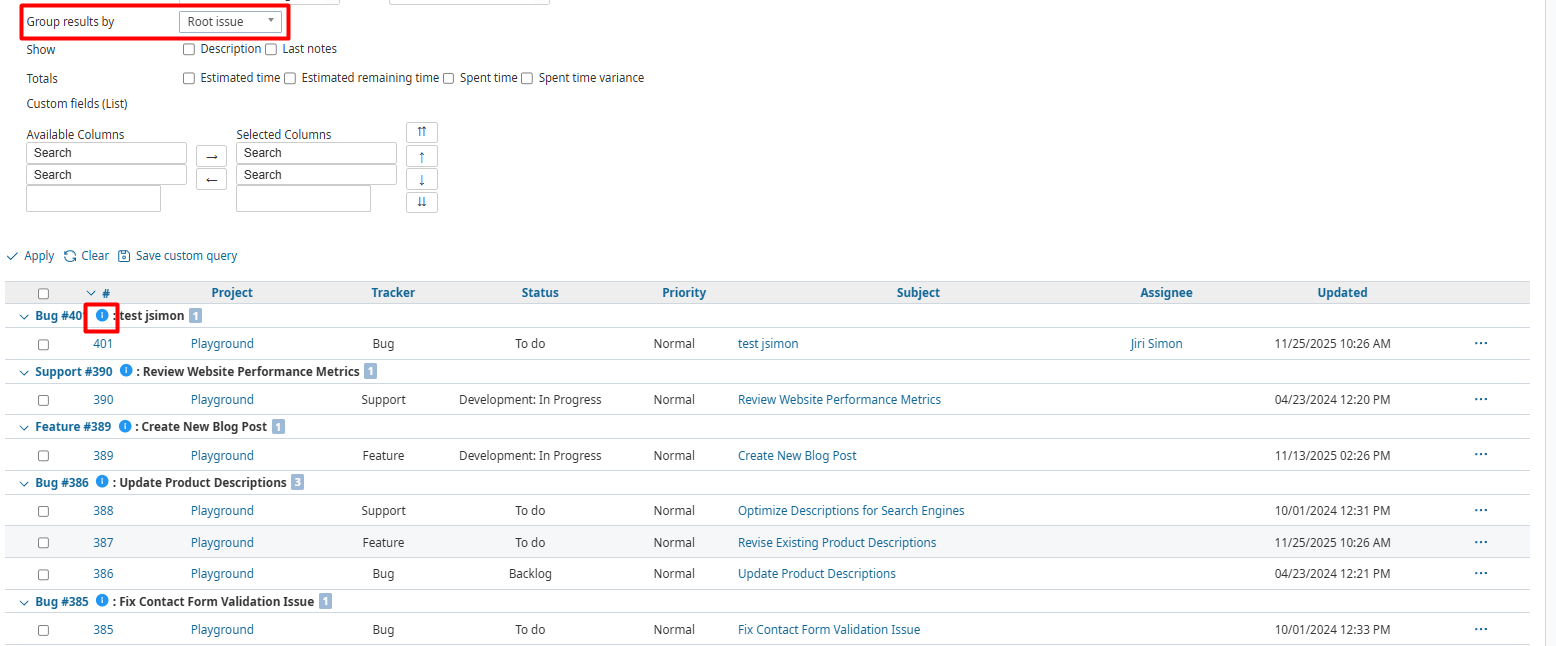
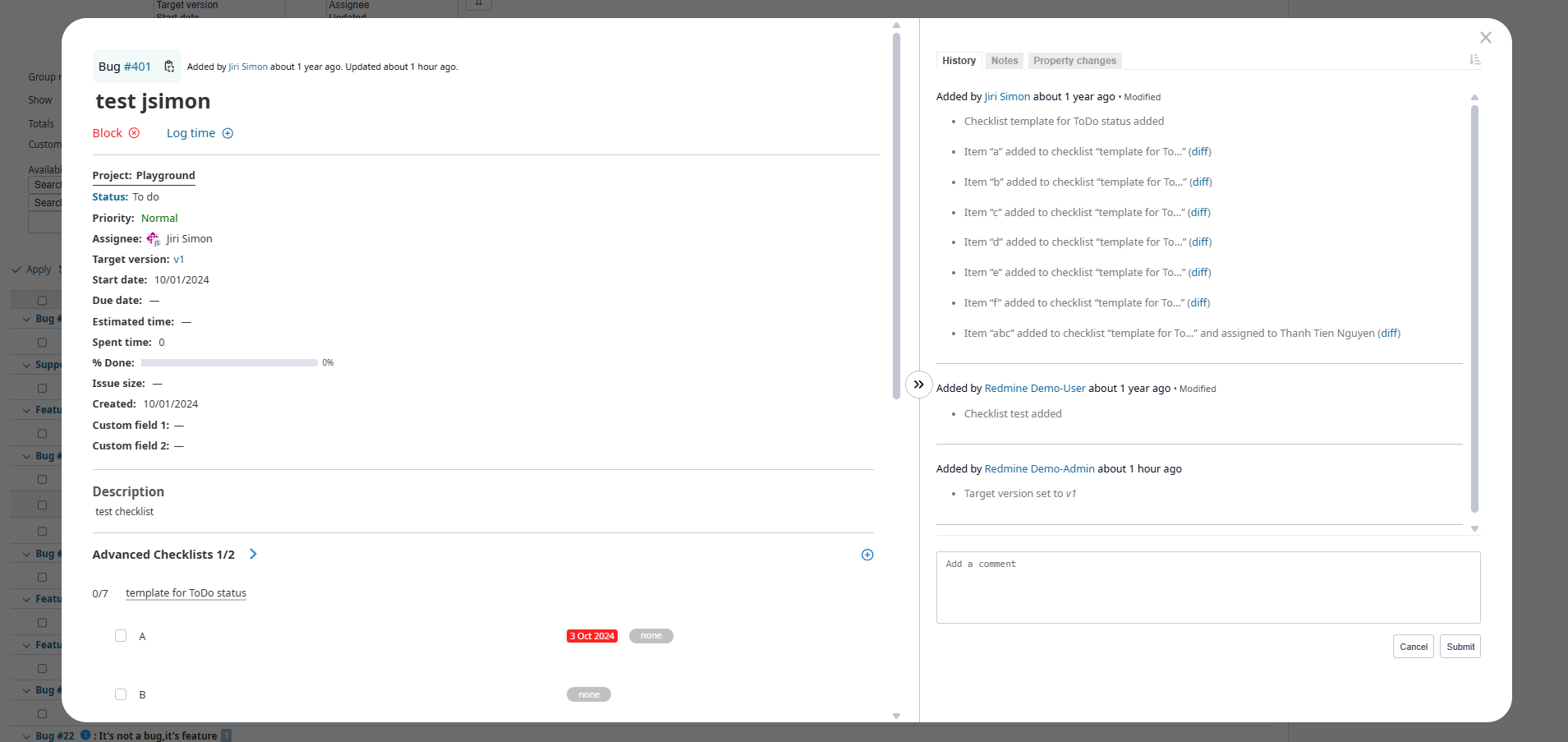
- Visualizzazione rapida — raggruppando per segnalazione padre o di livello superiore, è possibile aprirla in una finestra modale. Richiede queries_perfect.
Compatibilità
Redmine: 5.1 - 7.0
Browser: Chrome, Firefox, Safari, Edge
Database: MySQL 5.7, MySQL 8.0, PostgreSQL 14-16, SQLite
Plugins: redmine_kanban, redmine_advanced_checklists, advanced_charts, appearance_custom, module_manager, periodic_reminder, user_group_editor, queries_perfect, selectbox_autocompiler, cost_calculator.
Installazione e aggiornamento
-
Rimuovere da Redmine la versione precedente del plugin, se presente.
cd redmine/plugins rm -r redmine_kanban -
Copiare la nuova cartella redmine_kanban in redmine/plugins/.
-
Eseguire le migrazioni dalla cartella principale di Redmine.
bundle exec rake redmine:plugins:migrate RAILS_ENV=production NAME=redmine_kanban -
Arrestare e avviare Redmine. In alcune installazioni, ad esempio in Docker, è necessario arrestare e avviare il server, non soltanto riavviarlo.
Disinstallazione
- Eseguire il comando di disinstallazione dalla cartella principale di Redmine.
bundle exec rake redmine:plugins:migrate RAILS_ENV=production NAME=redmine_kanban VERSION=0
- Eliminare la cartella redmine_kanban da redmine/plugins/.
rm -r redmine_kanban
- Arrestare e avviare Redmine.
Configurazione
- Configurare i ruoli in Amministrazione → Ruoli e permessi.
- Configurare i tracker in Amministrazione → Tracker.
- Attivare Kanban, Backlog e Sprint nelle impostazioni di ogni progetto.
- Controllare le altre impostazioni in Amministrazione → Moduli → Bacheca Kanban oppure Amministrazione → Kanban.
Amministrazione
Sezione Moduli
È possibile accedere ai parametri del plugin da:
- Amministrazione → Moduli → Bacheca Kanban
- Amministrazione → Kanban
Scheda Kanban
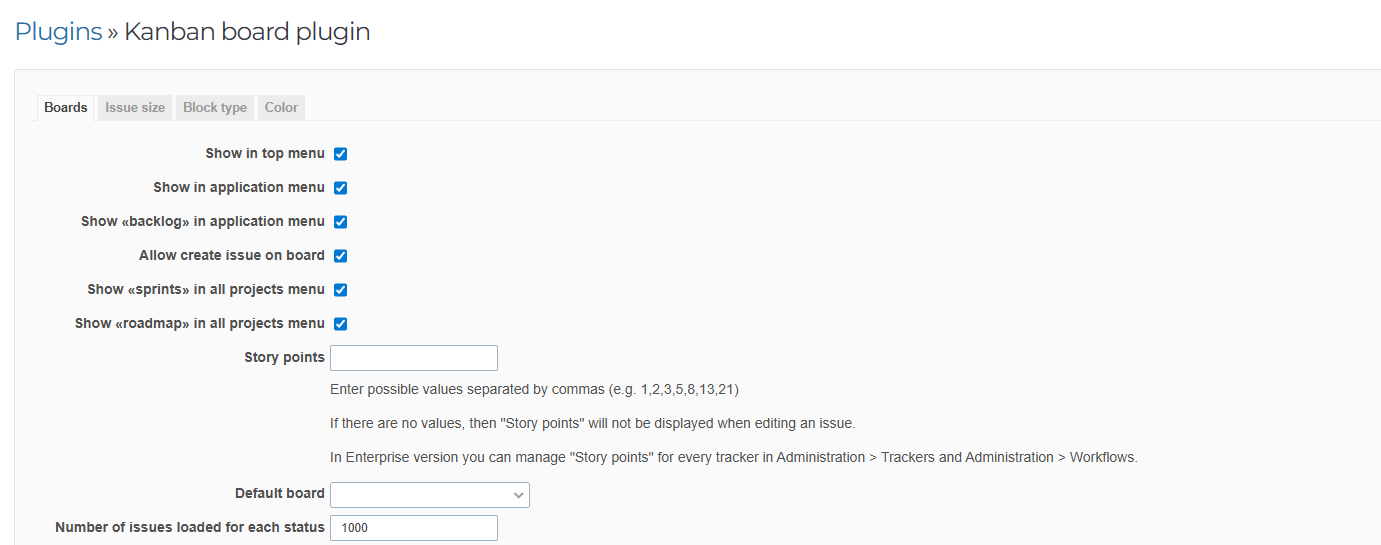
Questa sezione configura gli elementi del plugin nell'interfaccia di Redmine e i parametri principali delle bacheche.
Impostazioni:
- Mostra nel menu superiore — aggiunge Kanban al menu superiore di Redmine.
- Mostra nel menu dell'applicazione — aggiunge Kanban per un accesso rapido.
- Mostra Backlog nel menu dell'applicazione — aggiunge la scheda Backlog per un accesso rapido.
- Consenti la creazione di segnalazioni nella bacheca — permette di crearle direttamente, senza aprire altre sezioni.
- Mostra Sprint nel menu di tutti i progetti — aggiunge Sprint al menu dell'applicazione nella pagina Progetti.
- Mostra Piano operativo nel menu di tutti i progetti — aggiunge Piano operativo al menu dell'applicazione nella pagina Progetti.
- Story Points — se vuoto, il campo non viene mostrato durante la creazione e la modifica delle segnalazioni.
- Bacheca predefinita — può essere ridefinita nelle impostazioni del singolo progetto o utente.
- Numero di segnalazioni caricate per stato — limita le segnalazioni mostrate contemporaneamente in ogni colonna.
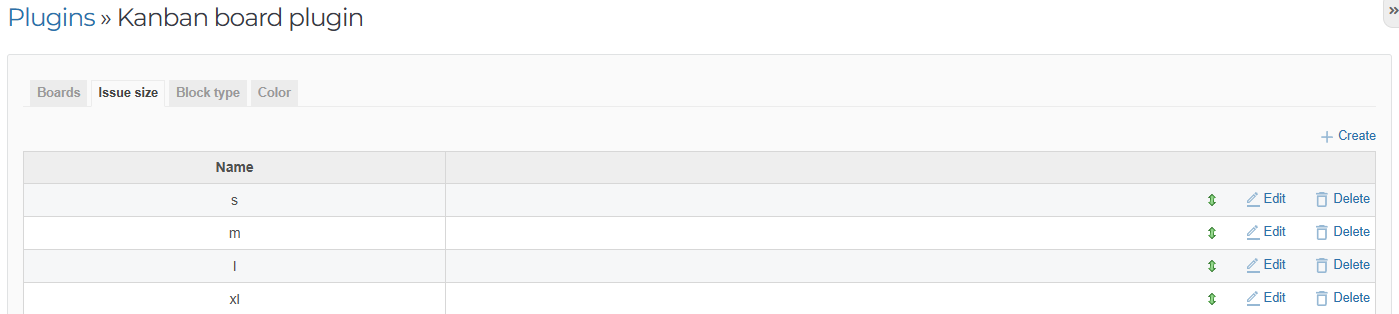
Scheda Dimensione della segnalazione
Definire le dimensioni per valutare la complessità delle segnalazioni.
Creare valori di valutazione personalizzati.
Esempio: facile, media, difficile oppure S, M, L, XL.
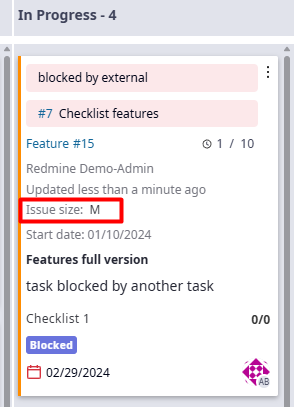
- Durante la creazione o la modifica, selezionare il valore dall'elenco.
- Il valore può essere mostrato nella scheda della segnalazione.
- È possibile raggruppare e filtrare per Dimensione della segnalazione.
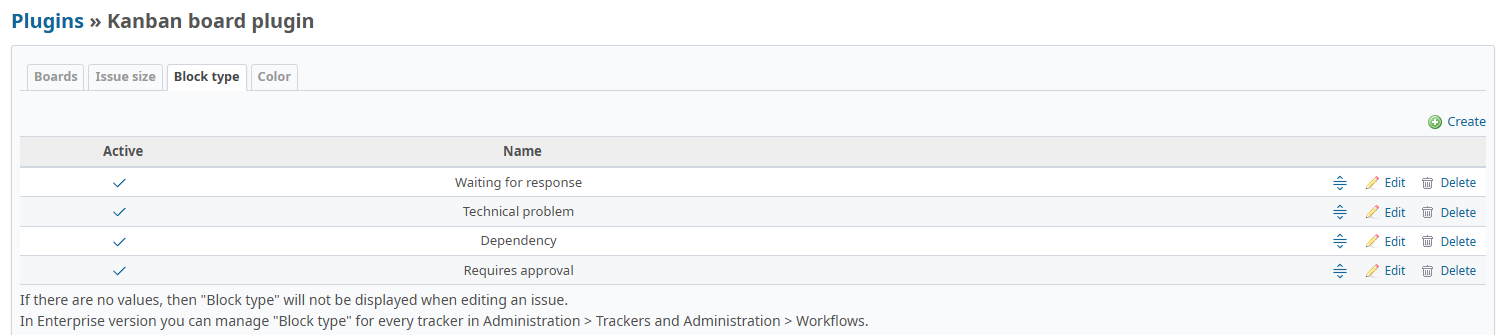
Scheda Tipo di blocco
Configurare i tipi di blocco che impediscono il completamento delle segnalazioni.
Creare tipi di blocco personalizzati.
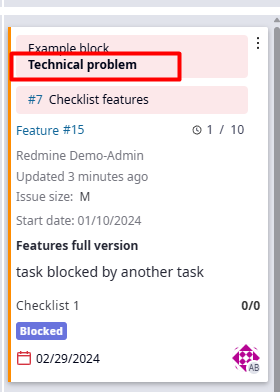
Esempio: in attesa di risposta, problema tecnico, dipendenza, approvazione richiesta.
- Modificando una scheda Kanban o una segnalazione, è possibile selezionare uno o più tipi di blocco.
- Le segnalazioni bloccate sono evidenziate nella bacheca.
Scheda Colore
Configurare i colori delle segnalazioni usando schemi standard o una tavolozza personalizzata.
Impostazione dei colori
- Campo da colorare — selezionare il campo da configurare.
- Colori dei valori — assegnare un colore a ciascun valore.
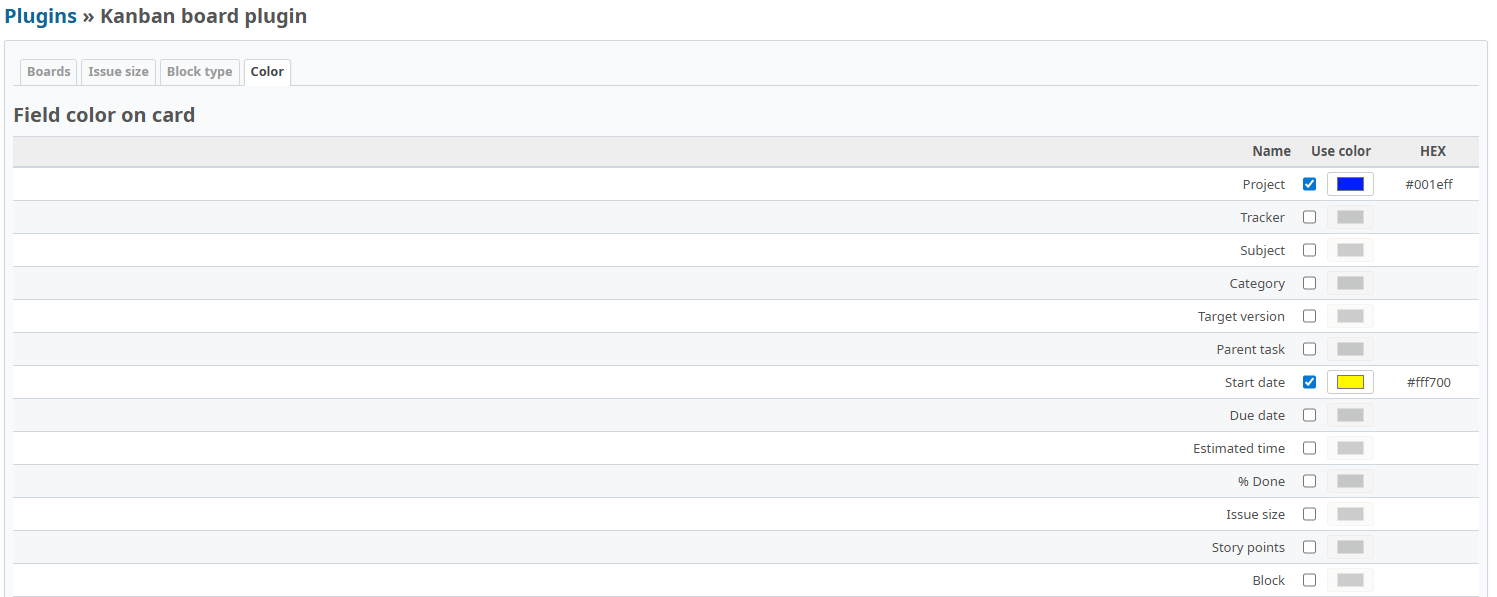
- Colori standard — il sistema propone schemi pronti per i campi più comuni.
- Colori personalizzati — è possibile definire un colore per ogni valore.
Esempio: campo Data di inizio → blu.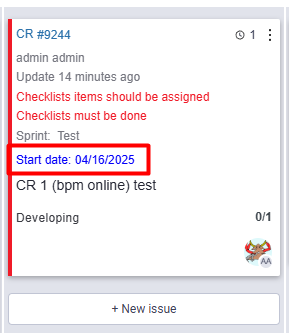
Sezione Tracker
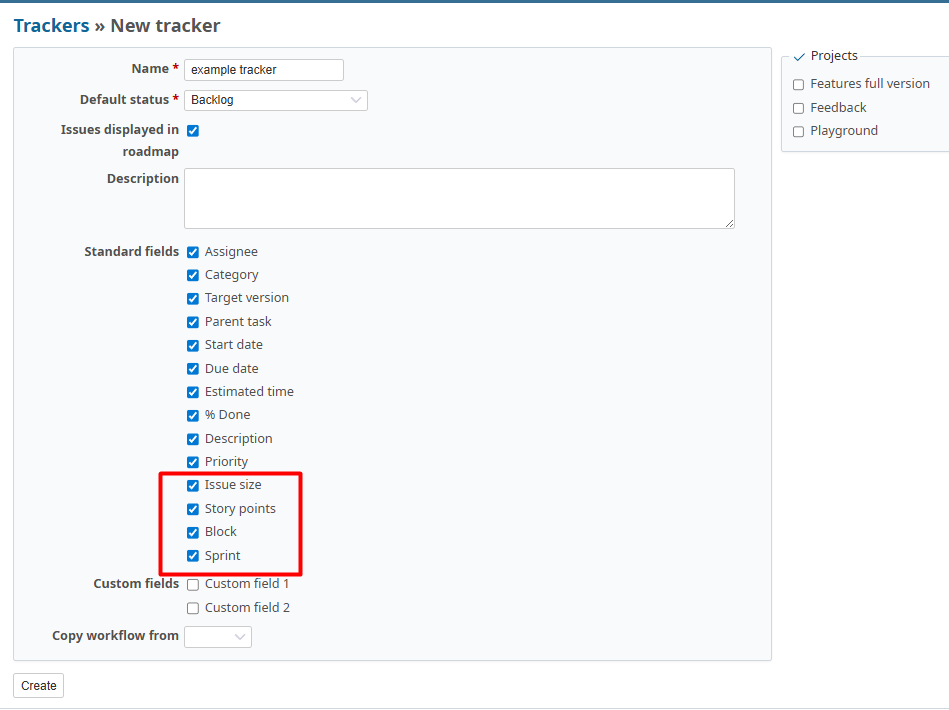
Nelle impostazioni dei tracker sono disponibili nuovi campi standard:
- Blocco
- Dimensione della segnalazione
- Story Points
- Sprint
Sezione Ruoli e permessi
Il plugin aggiunge permessi dettagliati per Kanban, Backlog e Sprint.
Configurarli per ogni ruolo in Amministrazione → Ruoli e permessi.
Permessi del modulo Bacheche agili (Kanban)
- Visualizza — consultare le bacheche Kanban.
- Modifica bacheche — modificare le proprie bacheche.
- Modifica bacheche pubbliche — modificare quelle pubbliche.
- Ordina segnalazioni nella bacheca — cambiarne l'ordine.
Permessi del modulo Backlog
- Visualizza — consultare il Backlog.
- Modifica bacheche — modificare le proprie viste Backlog.
- Modifica bacheche pubbliche — modificare le viste Backlog pubbliche.
Permessi del modulo Sprint
- Modifica sprint — creare, modificare ed eliminare sprint.

Configurazione del progetto
Progetto
Nella sezione Moduli è possibile attivare o disattivare:
- Kanban
- Backlog
- Sprint
Sprint
Gli sprint si gestiscono in Progetto → Impostazioni → Sprint.
Azioni disponibili:
- Creare sprint.
- Visualizzare l'elenco e i dettagli.
- Modificare date, descrizioni e altri parametri.
- Eliminare sprint.
- Filtrare per stato.

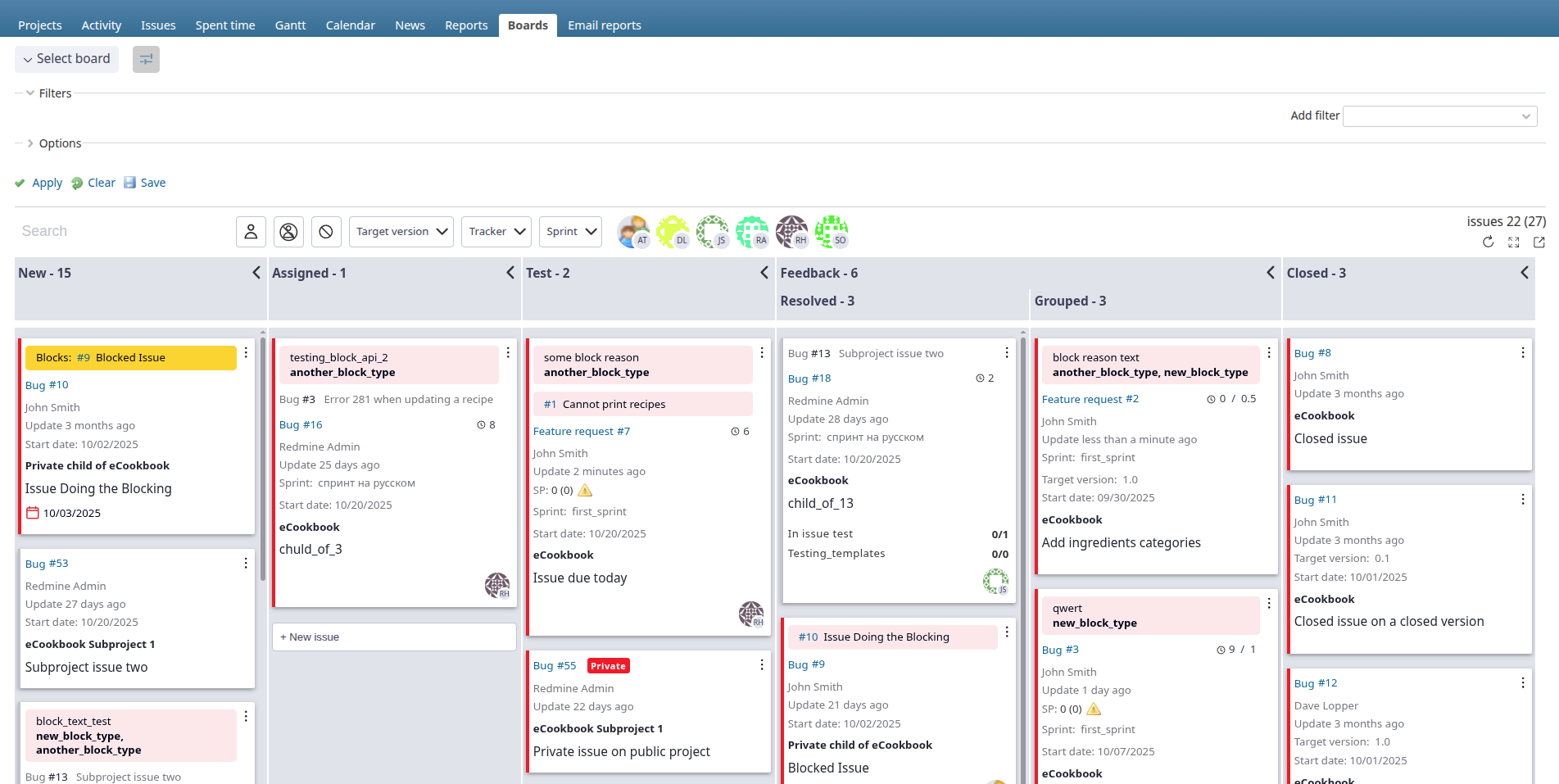
Bacheca Kanban
Funzionalità della bacheca
- Configurazione delle schede — scegliere i campi visualizzati.
- Trascinamento tra colonne — spostare le segnalazioni con indicazioni sulle transizioni consentite dal flusso di lavoro.
- Finestra modale — consultare e modificare una segnalazione senza ricaricare la pagina.
- Ordinamento — fino a tre criteri e ordinamento manuale.
- Filtri — principali e rapidi.
- Limiti WIP ed età delle schede — minimo e massimo di segnalazioni per colonna e soglia di età.
- Effetto carta invecchiata — evidenziare segnalazioni non aggiornate da tempo.
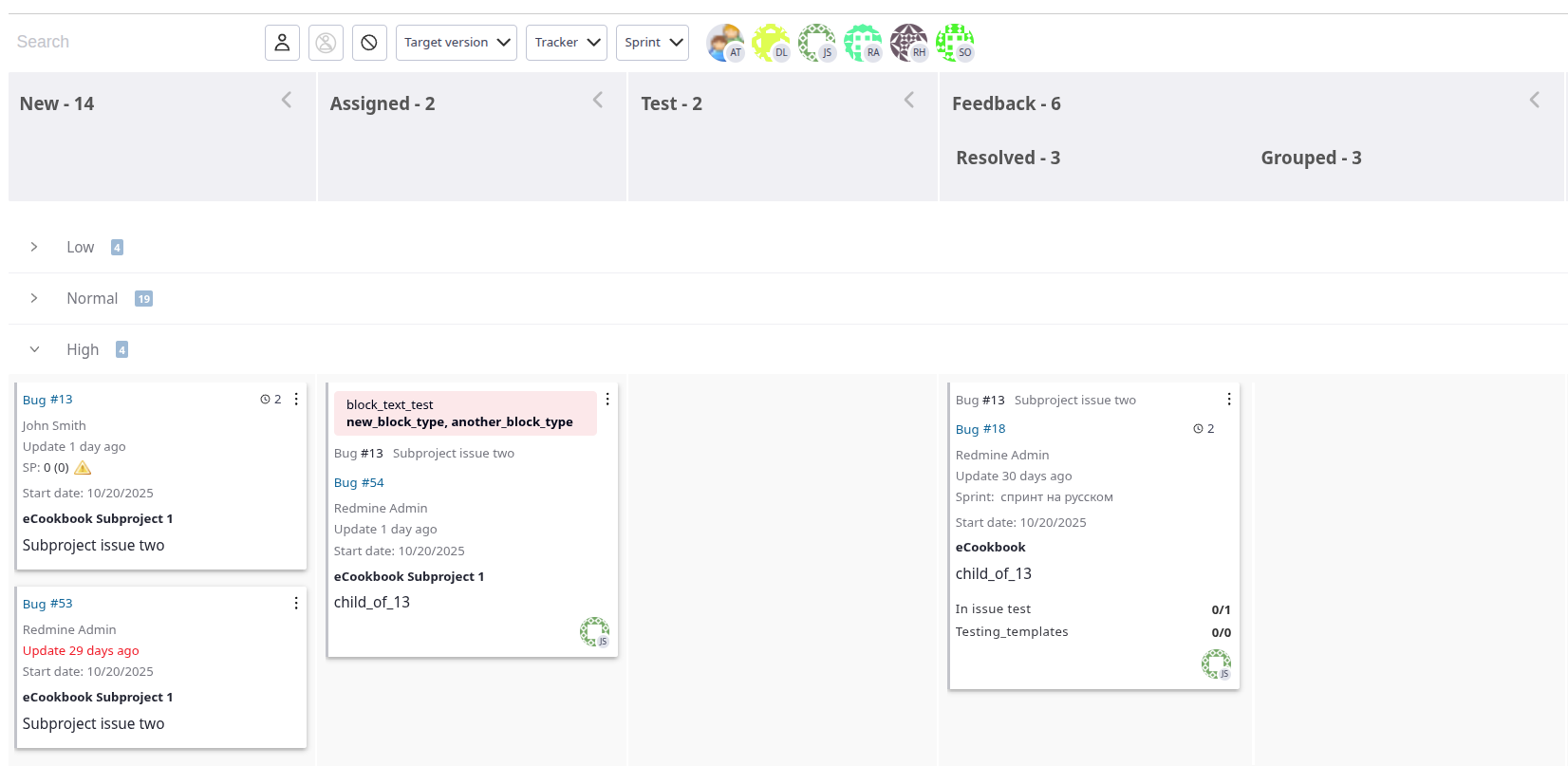
- Corsie orizzontali (swimlane) — raggruppare le schede secondo un criterio.
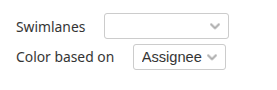
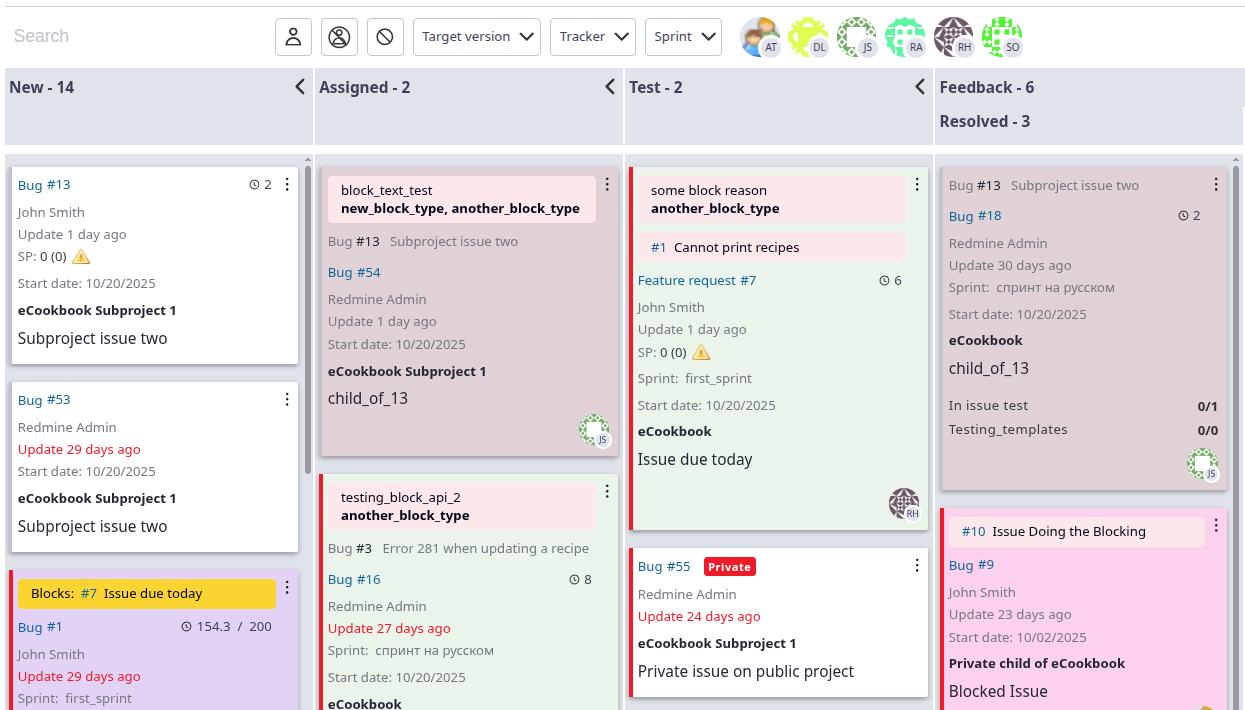
- Colore in base al campo — colorare le schede secondo l'attributo scelto.
- Mostra colonne senza segnalazioni — visualizzare le colonne vuote.
- Salva bacheca — conservare filtri e impostazioni correnti.
- Colonne personalizzate — creare colonne con nome proprio associate agli stati.
- Sottocolonne — creare suddivisioni delle colonne.
- Controlli della bacheca — pulsanti a destra della bacheca.
- Creazione di segnalazioni — aggiungerle direttamente nella bacheca.
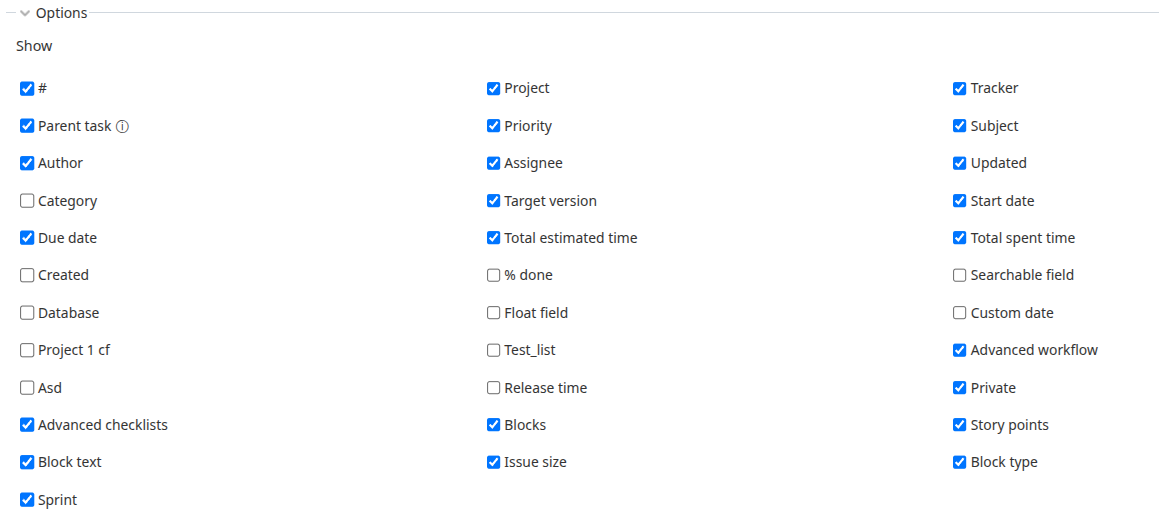
Configurazione delle schede
In Mostra si scelgono i campi visualizzati nelle schede.
Sono disponibili tutti i campi principali, inclusi quelli personalizzati.
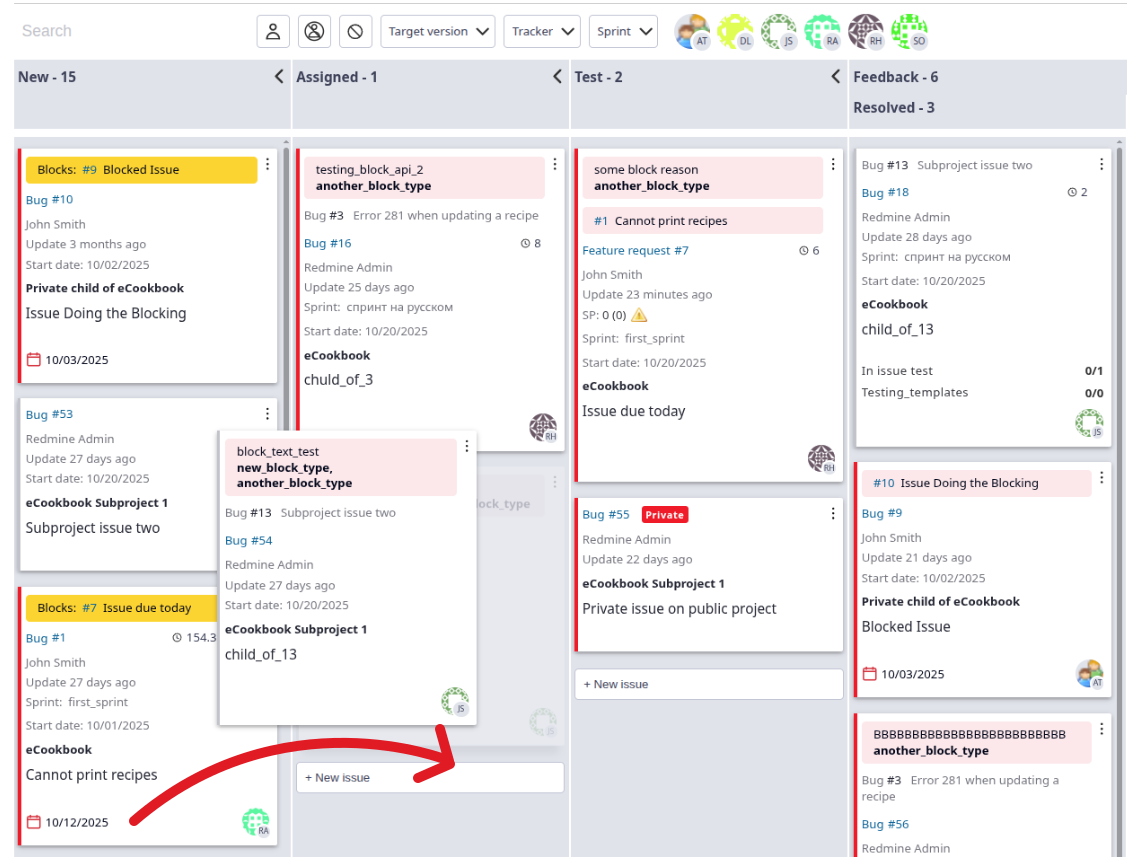
Trascinamento tra colonne
Tutti gli utenti possono trascinare le schede, ma lo spostamento avviene solo se possono modificare la segnalazione e il nuovo stato è consentito.
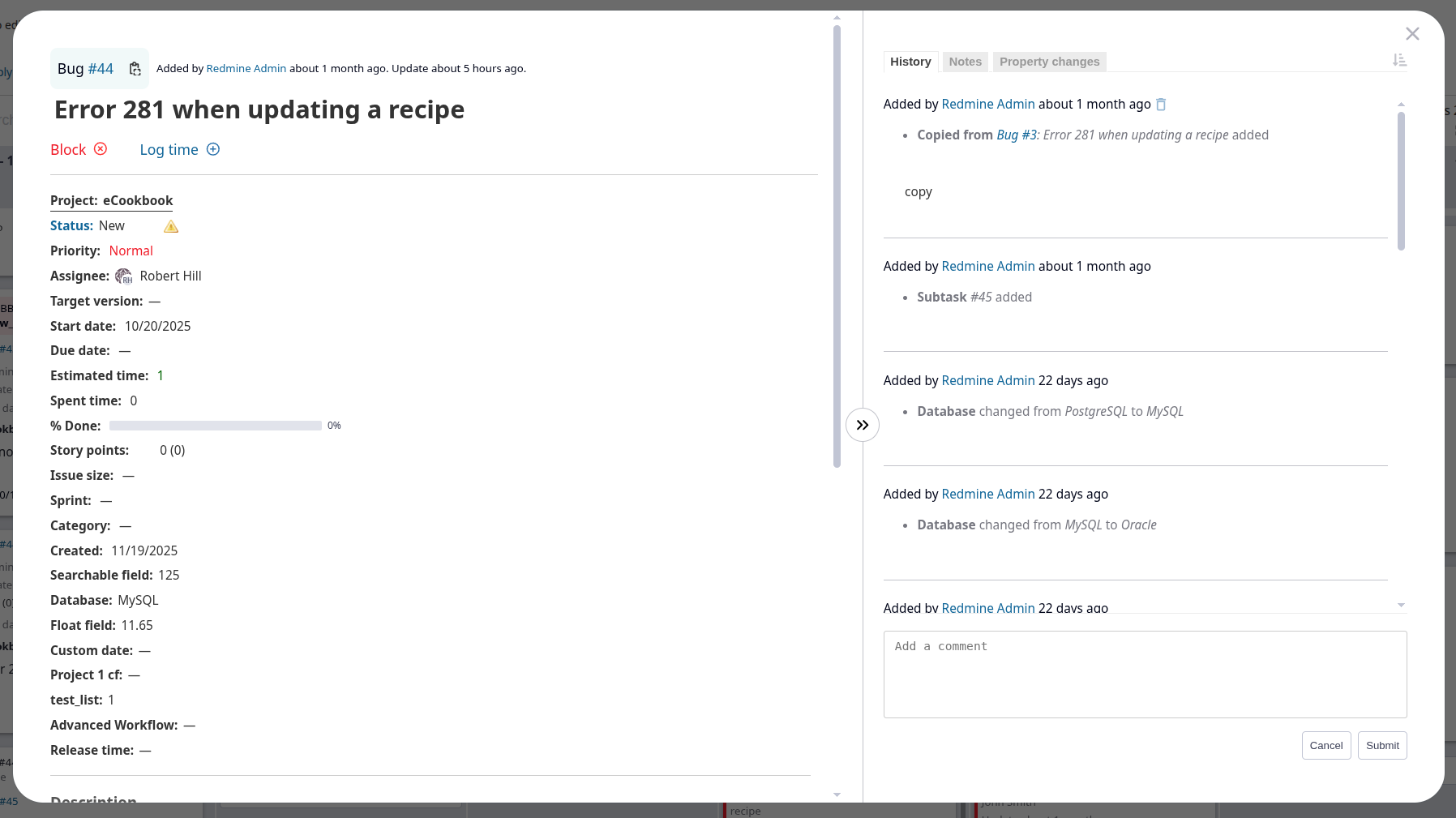
Finestra modale della segnalazione
Fare clic su una scheda per aprire la finestra di consultazione e modifica rapida.
La finestra contiene:
- Dati modificabili:
- Tutti i campi, inclusi quelli personalizzati, tranne Progetto, Tracker e Segnalazione padre.
- Tempo impiegato
- Blocchi: tipo e motivo
- Cronologia
- Note
- Modifiche alle proprietà
- Checklist: richiede redmine_advanced_checklists
- Dati di sola lettura:
- Progetto
- Tracker
- Segnalazione padre
- File
- Osservatori
- Sottoattività
- Segnalazioni correlate
Nelle note è possibile:
- Menzionare un utente: digitare
@e il nome oppure selezionarlo dall'elenco. - Inserire immagini: copiarle e incollarle con Ctrl+V, oppure Cmd+V su macOS.
Ordinamento delle schede
Criteri di ordinamento
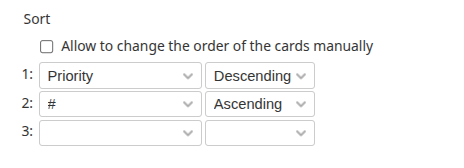
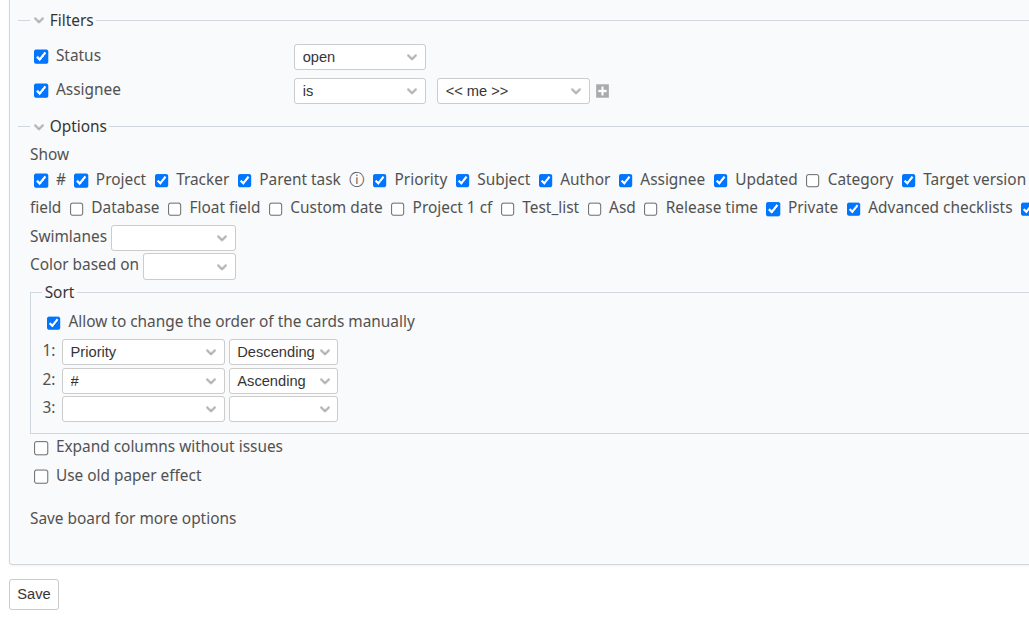
Si può ordinare per campi principali o personalizzati. Le modifiche hanno effetto applicando o salvando la configurazione.
Esempio:
- Primo criterio: priorità decrescente, per mostrare prima le segnalazioni più importanti.
- Secondo criterio: a parità di priorità, numero della segnalazione (ID) crescente.
Ordinamento manuale
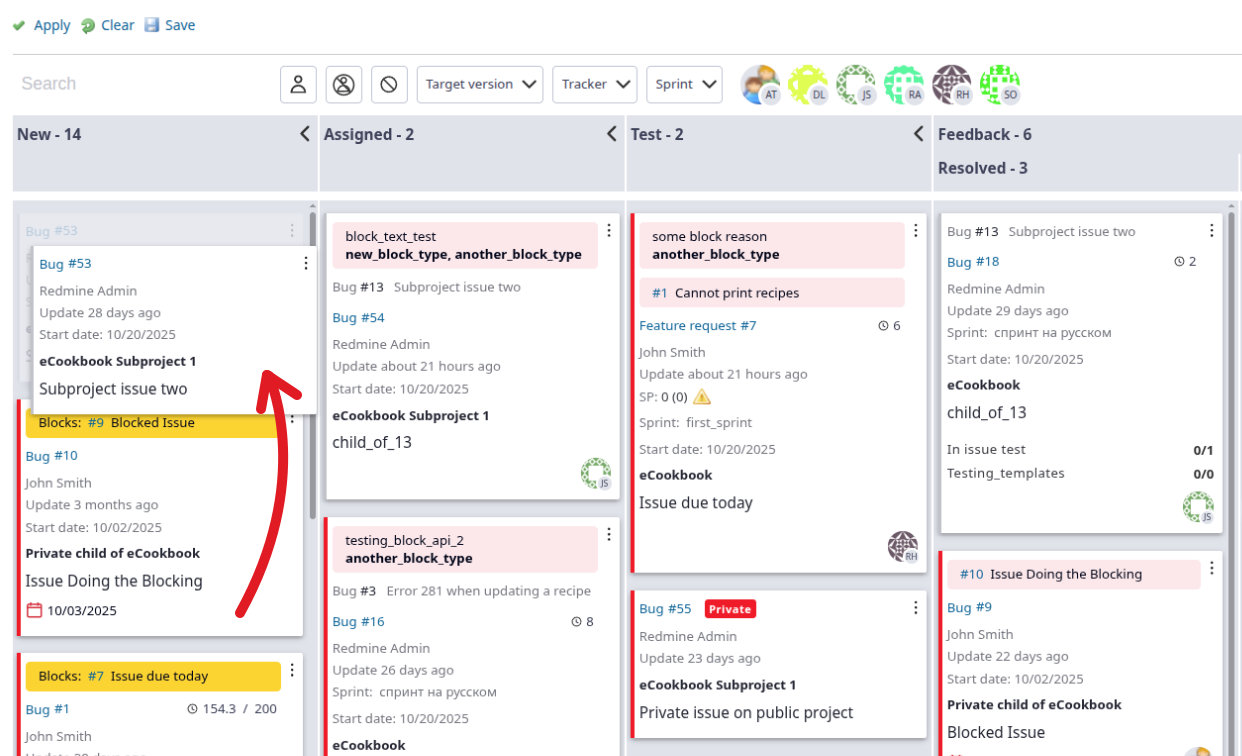
Attivare Consenti ordinamento tramite trascinamento e premere Applica o Salva. Trascinare quindi le schede verso l'alto o il basso nella colonna.
Filtri della bacheca
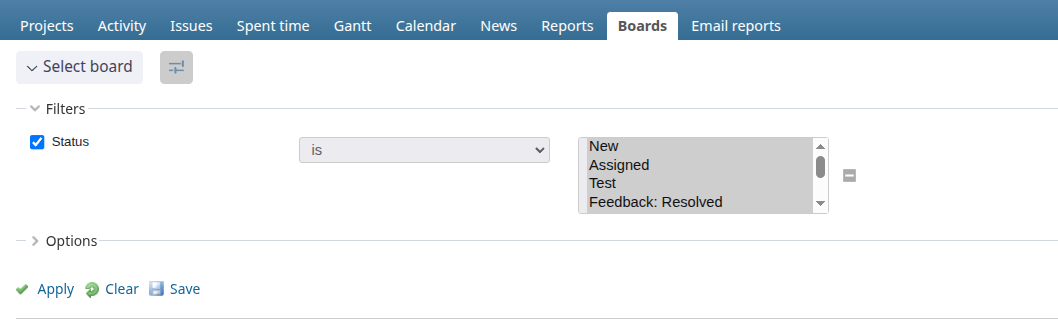
Filtri principali
Si usano gli stessi criteri della pagina Segnalazioni.
Il plugin aggiunge:
- Sprint
- Story Points
- Dimensione della segnalazione
- Motivo del blocco
- Tipo di blocco
- Blocco di livello superiore
- Blocco delle sottoattività
Filtri rapidi
Si applicano sopra i filtri principali e riguardano solo le segnalazioni caricate nella bacheca corrente.
Filtri disponibili:
- Ricerca nella bacheca
- Per numero — inserire i numeri per cercare per ID.
- Per oggetto — inserire testo del titolo.
- Segnalazioni assegnate a me o ai miei gruppi
- Segnalazioni senza assegnatario
- Segnalazioni bloccate — con blocchi attivi.
- Versione — versioni del progetto.
- Tracker — tipo di segnalazione.
- Sprint — iterazione di sviluppo.
- Segnalazioni assegnate a un utente o gruppo — selezione per assegnatario.
I filtri si applicano immediatamente, si possono combinare e azzerare con un clic.

Limiti WIP ed età delle schede
Limiti WIP
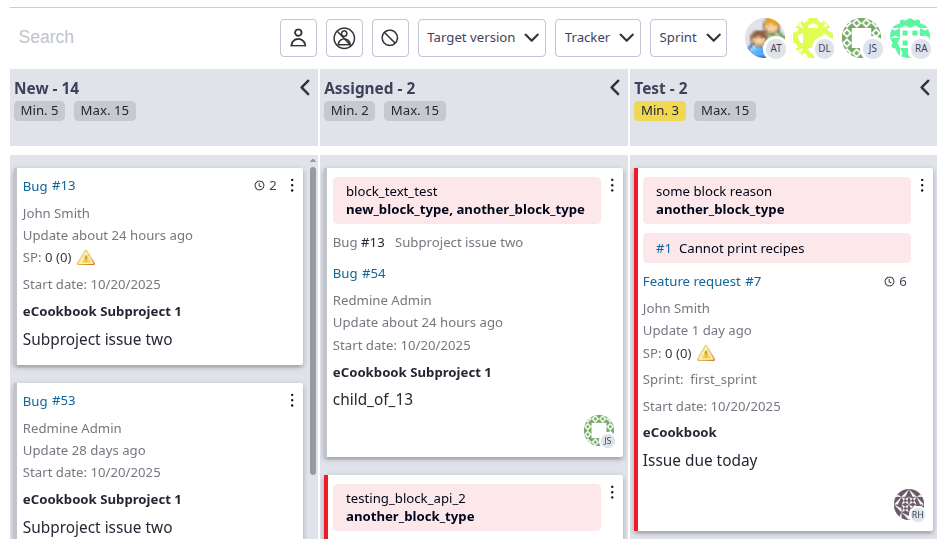
WIP (Work In Progress, lavoro in corso) è la metrica mostrata nell'intestazione della colonna.
Il parametro si configura nelle opzioni della bacheca.
Permette di impostare il minimo e il massimo di segnalazioni nella colonna.

Età delle schede
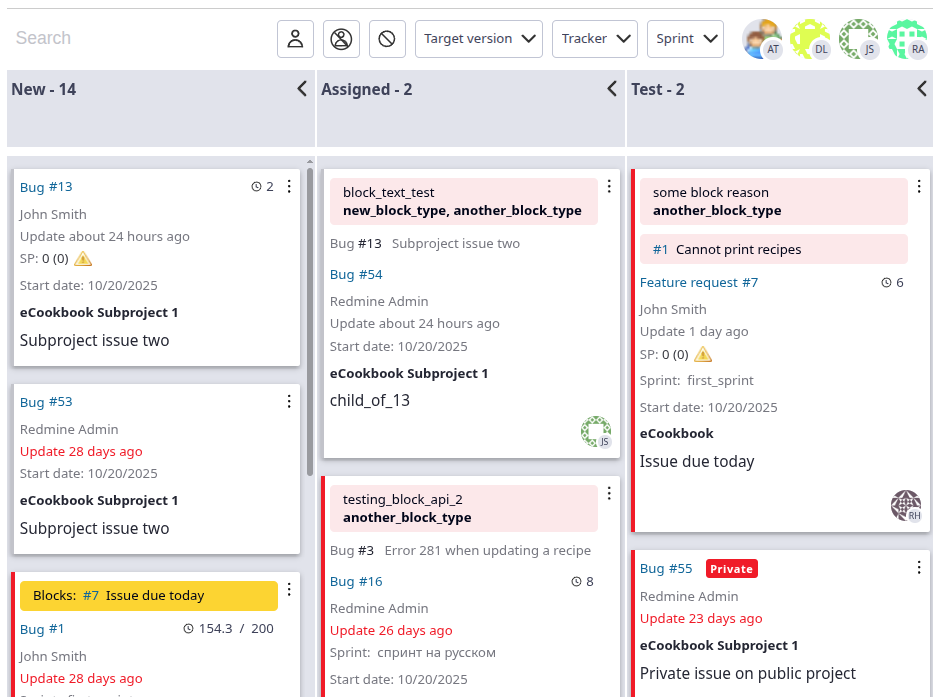
Il parametro si configura nelle opzioni della bacheca.
Se la scheda supera la soglia configurata, il campo Aggiornato viene evidenziato in rosso.

Effetto carta invecchiata
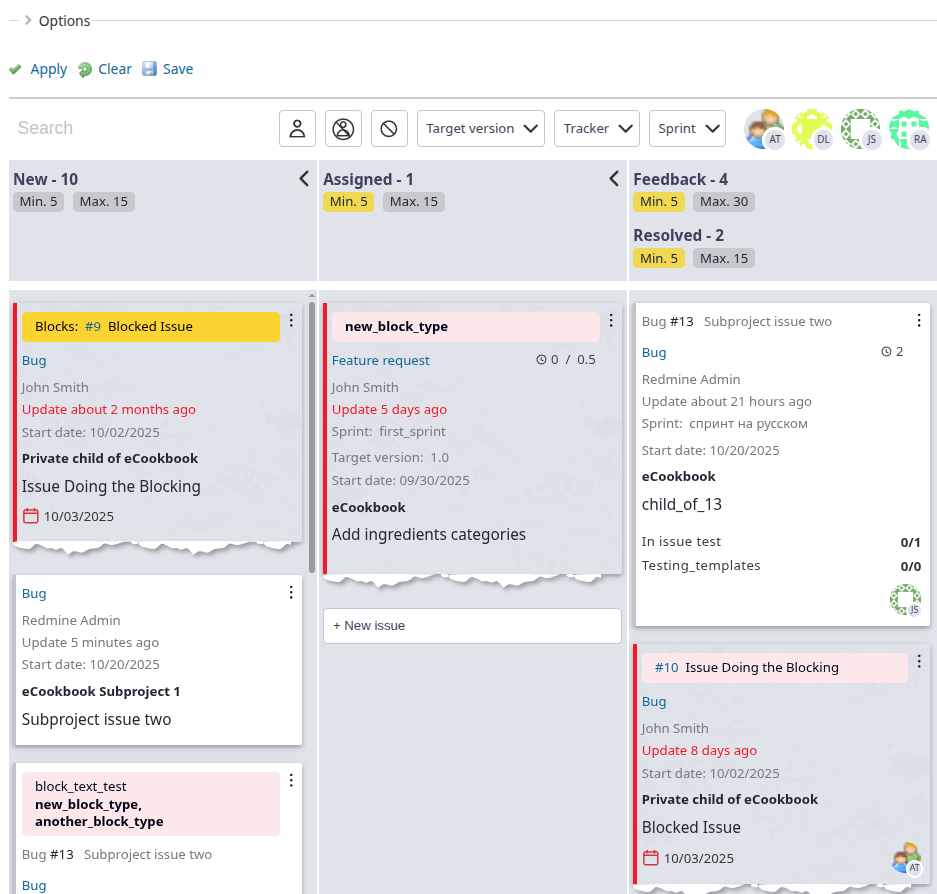
Evidenzia le segnalazioni obsolete applicando un aspetto di carta invecchiata.
Attivarlo nelle impostazioni e specificare l'età delle schede.
Si applica se vale almeno una condizione:
- La segnalazione è in ritardo del numero di giorni indicato.
- La segnalazione non è stata modificata per quel numero di giorni.
Corsie orizzontali (swimlane)
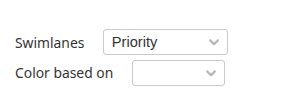
Raggruppano le segnalazioni in sezioni orizzontali secondo il parametro scelto. Criteri disponibili:
- Progetto
- Tracker
- Segnalazione padre
- Priorità
- Autore
- Assegnatario
- Categoria
- Versione
- Dimensione della segnalazione
- Sprint
- Segnalazione di livello superiore: richiede queries_perfect
- Campi personalizzati
Colore in base al campo
Imposta i colori delle schede secondo l'attributo scelto:
- Assegnatario
- Autore
- Categoria
- Progetto
- Tracker
- Versione
Mostra colonne senza segnalazioni
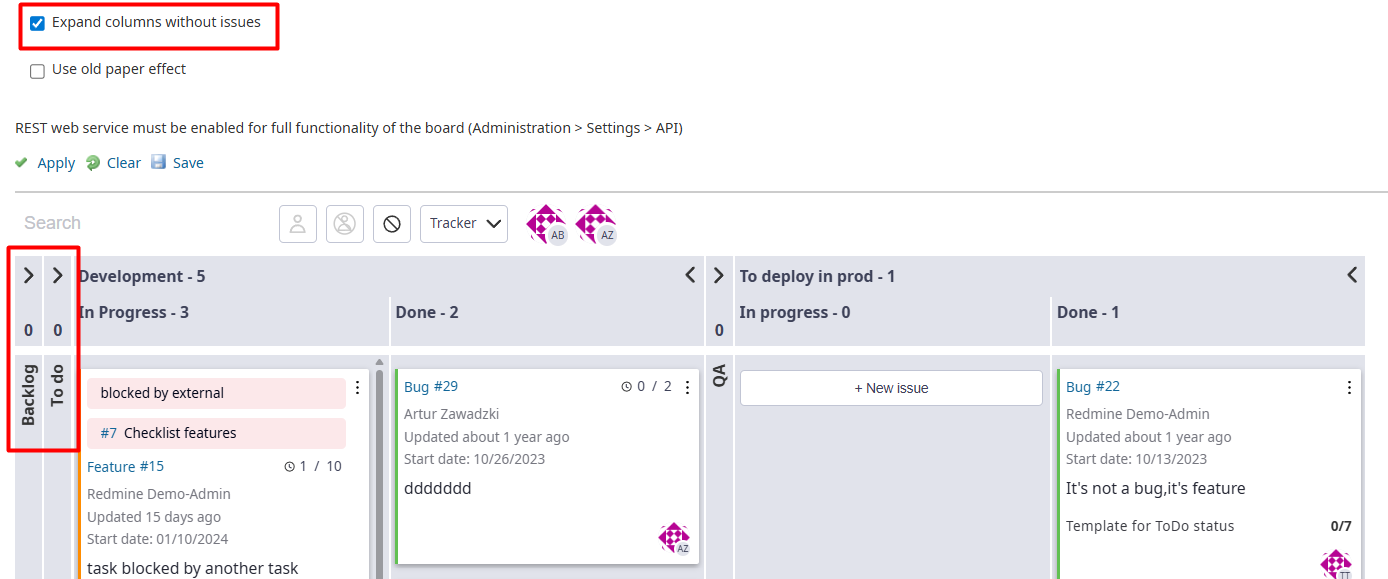
Quando attiva, questa opzione mostra le colonne vuote.
Per impostazione predefinita sono nascoste per mantenere la bacheca compatta.
Salvataggio della bacheca
La bacheca può essere salvata come una query, analogamente alle query delle segnalazioni o del tempo impiegato. Premere Salva per definirne nome, visibilità e parametri. La query salvata può essere modificata e salvata nuovamente.
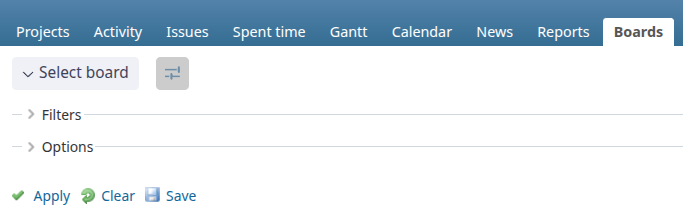
Visibilità della bacheca
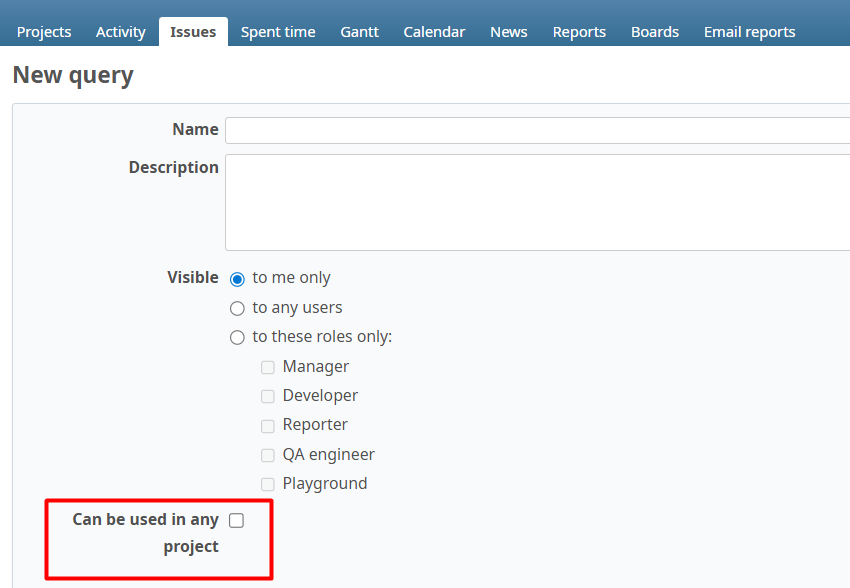
Determina in quali progetti sarà disponibile la bacheca salvata.
Senza «Utilizzabile in qualsiasi progetto»
- La bacheca è legata al progetto di origine o a Tutti i progetti.
- Selezionandola, il sistema passa automaticamente a quel contesto.
- Si usa nel progetto di origine o in Tutti i progetti.
Con «Utilizzabile in qualsiasi progetto»
- È disponibile in qualsiasi progetto e in Tutti i progetti.
- Selezionandola, viene mantenuto il contesto del progetto corrente.
Parametri della bacheca
Questa sezione definisce i parametri di base. Per tutte le opzioni, salvare prima la bacheca e aprirla in modifica.
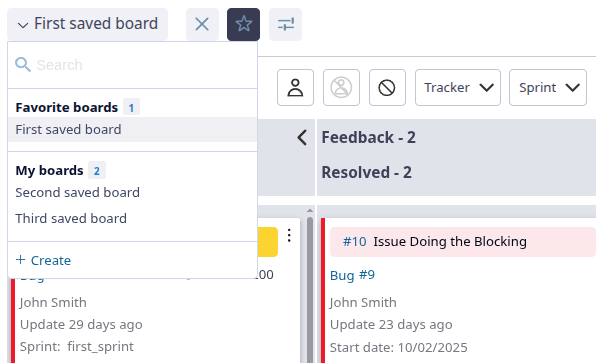
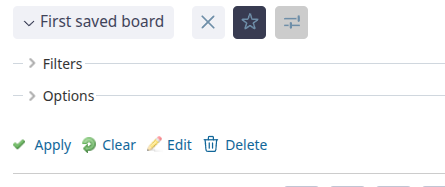
Bacheche preferite
Le bacheche salvate sono disponibili in un elenco a discesa.
Fare clic sulla stella per aggiungerne una ai preferiti.
Modifica della bacheca
Aprire le opzioni tramite il pulsante delle impostazioni e selezionare Modifica.
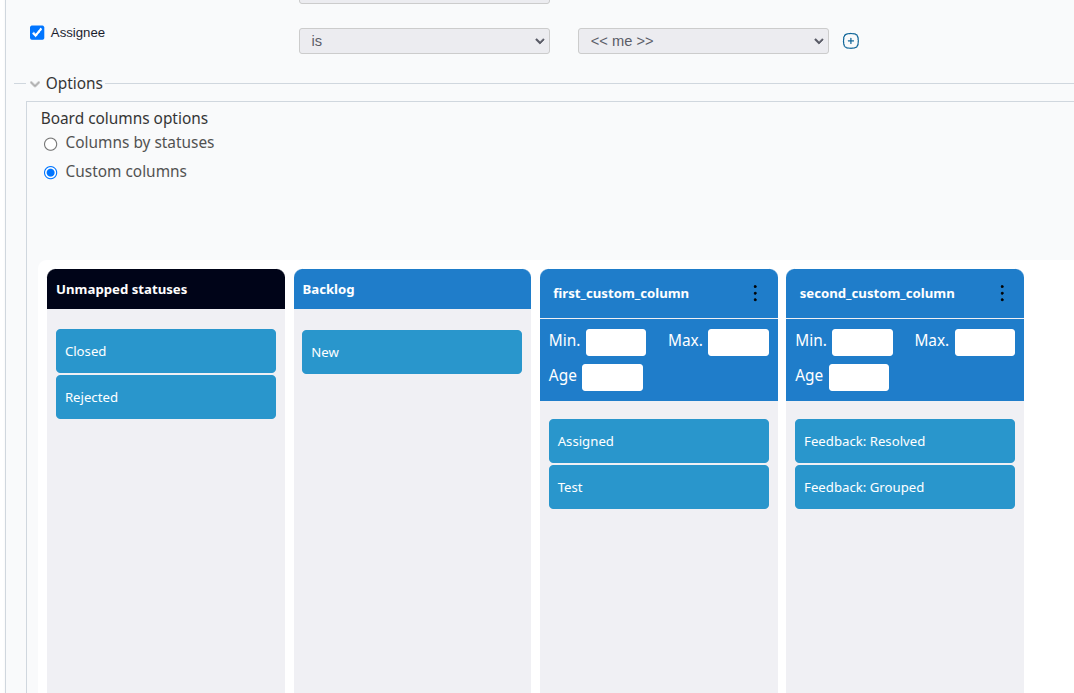
La pagina offre opzioni avanzate, comprese quelle delle colonne:
- Colonne per stato — usate per impostazione predefinita.
- Colonne personalizzate — definite dall'utente; vedere la sezione dedicata.

Colonne personalizzate
Permettono di riunire più stati in una colonna.
Creazione e configurazione
- Aprire in modifica una bacheca già salvata.
- Creare colonne indicando il nome ed eventualmente limiti WIP ed età delle schede.
- Trascinare gli stati nelle colonne create.
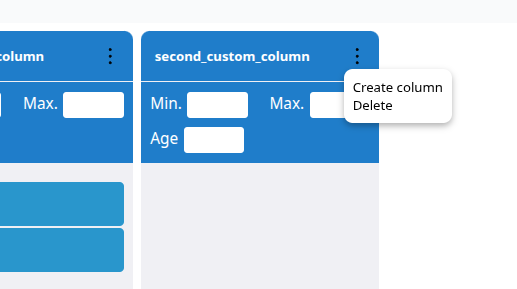
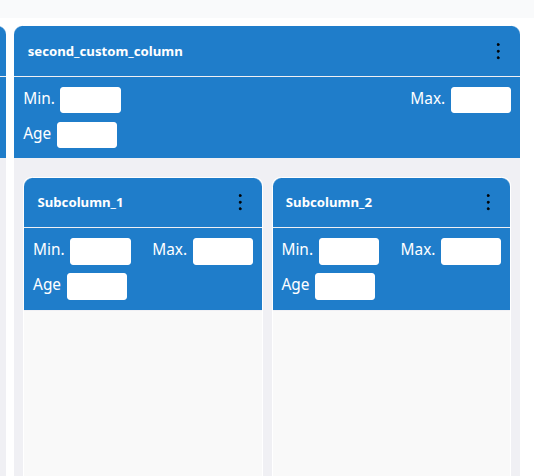
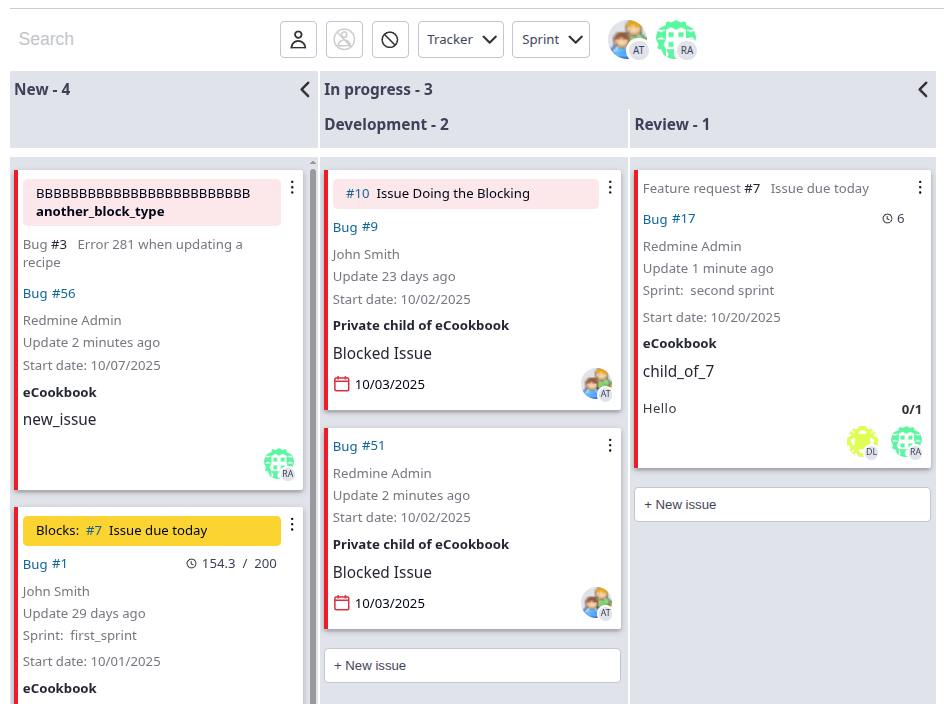
 It is also possible to create and customize sub-columns.
Per creare una sottocolonna, aprire il menu con i tre puntini in alto a destra, selezionare Crea sottocolonna e assegnare un nome. È possibile aggiungerne più di una.
Sottocolonne
Il plugin permette anche di crearle mediante nomi speciali degli stati.
Creando o modificando uno stato in Redmine, usare i due punti : nel nome.
Formato: Colonna principale: Sottocolonna
Esempio:
In corso: sviluppoIn corso: revisione
Si crea la colonna In corso con le sottocolonne sviluppo e revisione.
Il sistema crea automaticamente:
- Una colonna principale chiamata In corso.
- Due sottocolonne: sviluppo e revisione.
Controlli della bacheca
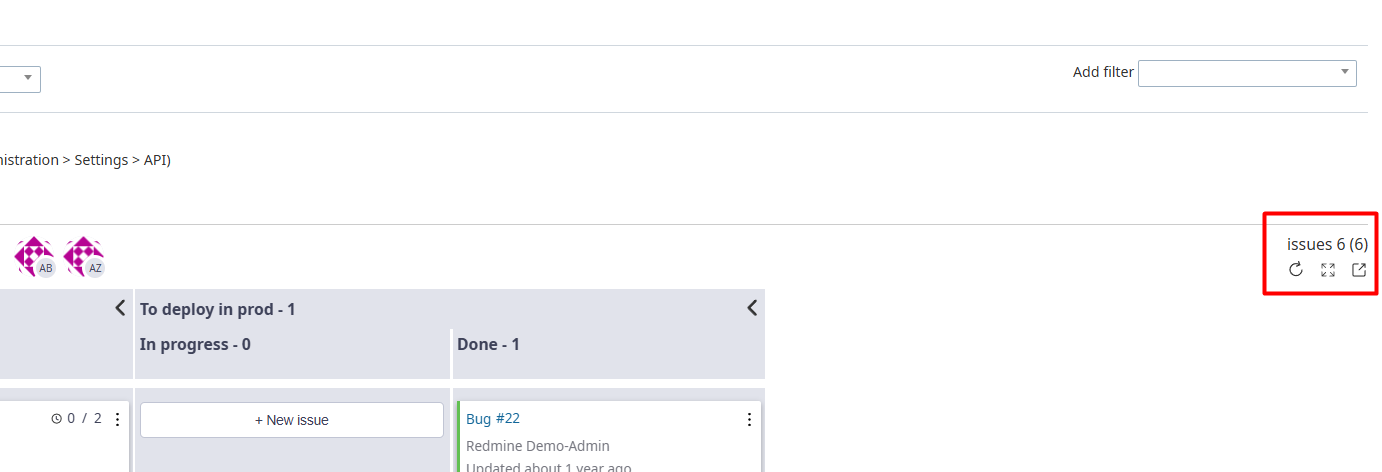
A destra sono disponibili:
- Aggiorna — carica dati e stati attuali delle segnalazioni.
- Schermo intero — nasconde barre laterali e intestazioni per ampliare la visualizzazione.
- Mostra colonne senza segnalazioni — normalmente le colonne vuote sono nascoste.
Creazione di una segnalazione
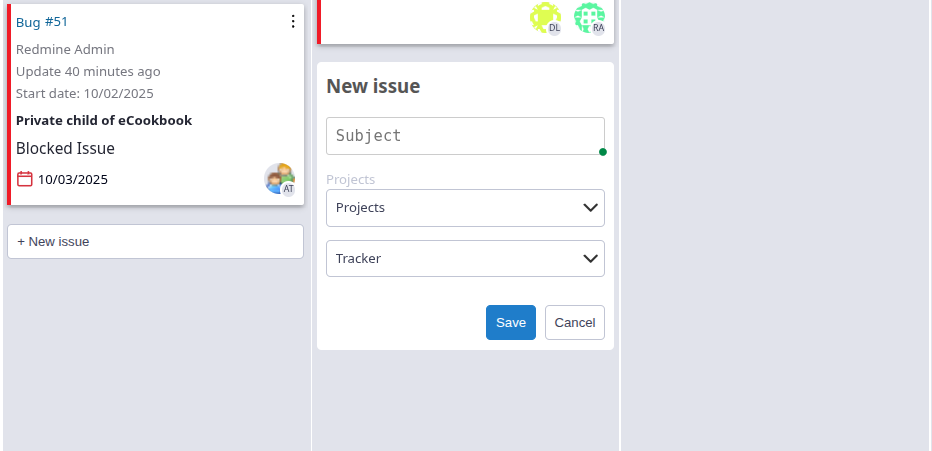
Sotto le segnalazioni della colonna è disponibile il pulsante Crea segnalazione. Specificare oggetto, progetto e tracker.
Backlog
Il Backlog serve a pianificare e definire le priorità del lavoro e integra la bacheca Kanban.
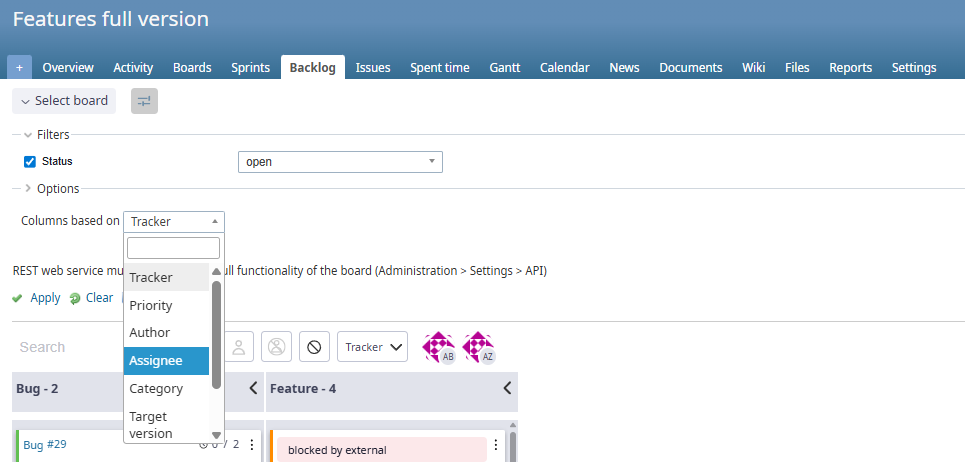
Configurazione flessibile delle colonne
A differenza di Kanban, che lega le colonne agli stati, Backlog offre altri criteri di organizzazione.
Criteri delle colonne
Le colonne possono basarsi su:
- Tracker
- Priorità
- Autore
- Utente assegnato
- Categoria
- Versione
- Segnalazione di livello superiore
- Sprint
- Campi personalizzati
Funzionalità della bacheca
- Configurazione delle schede — scegliere i campi visualizzati.
- Trascinamento tra colonne — spostare le segnalazioni con indicazioni sulle transizioni consentite dal flusso di lavoro.
- Finestra modale — consultare e modificare una segnalazione senza ricaricare la pagina.
- Filtri — principali e rapidi.
- Corsie orizzontali (swimlane) — raggruppare le schede secondo un criterio.
- Colore in base al campo — colorare le schede secondo l'attributo scelto.
- Mostra colonne senza segnalazioni — visualizzare le colonne vuote.
- Salva bacheca — conservare filtri e impostazioni correnti.
- Controlli della bacheca — pulsanti a destra della bacheca.
- Creazione di segnalazioni — aggiungerle direttamente nella bacheca.
Sprint
Gli sprint organizzano le segnalazioni in iterazioni a durata limitata per pianificare il lavoro, controllare le scadenze e visualizzare i progressi.
Configurazione degli sprint
Attivazione globale del modulo
- Aprire Amministrazione → Moduli → Kanban oppure Amministrazione → Kanban.
- Cercare Mostra Sprint nel menu di tutti i progetti.
- Selezionare la casella.
- Salvare le modifiche.
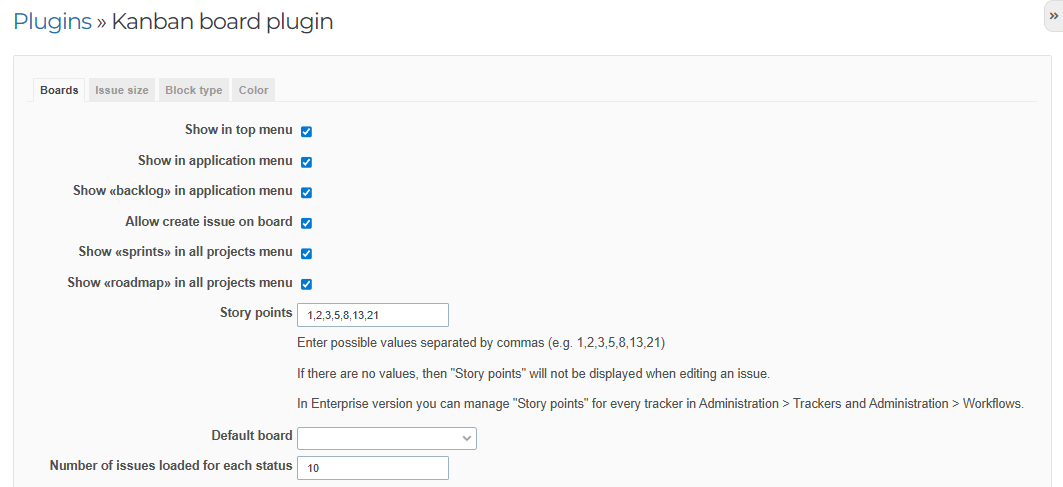
Importante: questa opzione aggiunge Sprint al menu generale, ma occorre attivare il modulo anche in ogni progetto.
Attivazione in un progetto
- Aprire il progetto.
- Selezionare Impostazioni del progetto.
- Cercare Sprint in Moduli.
- Selezionare la casella ✅.
- Salvare le modifiche.
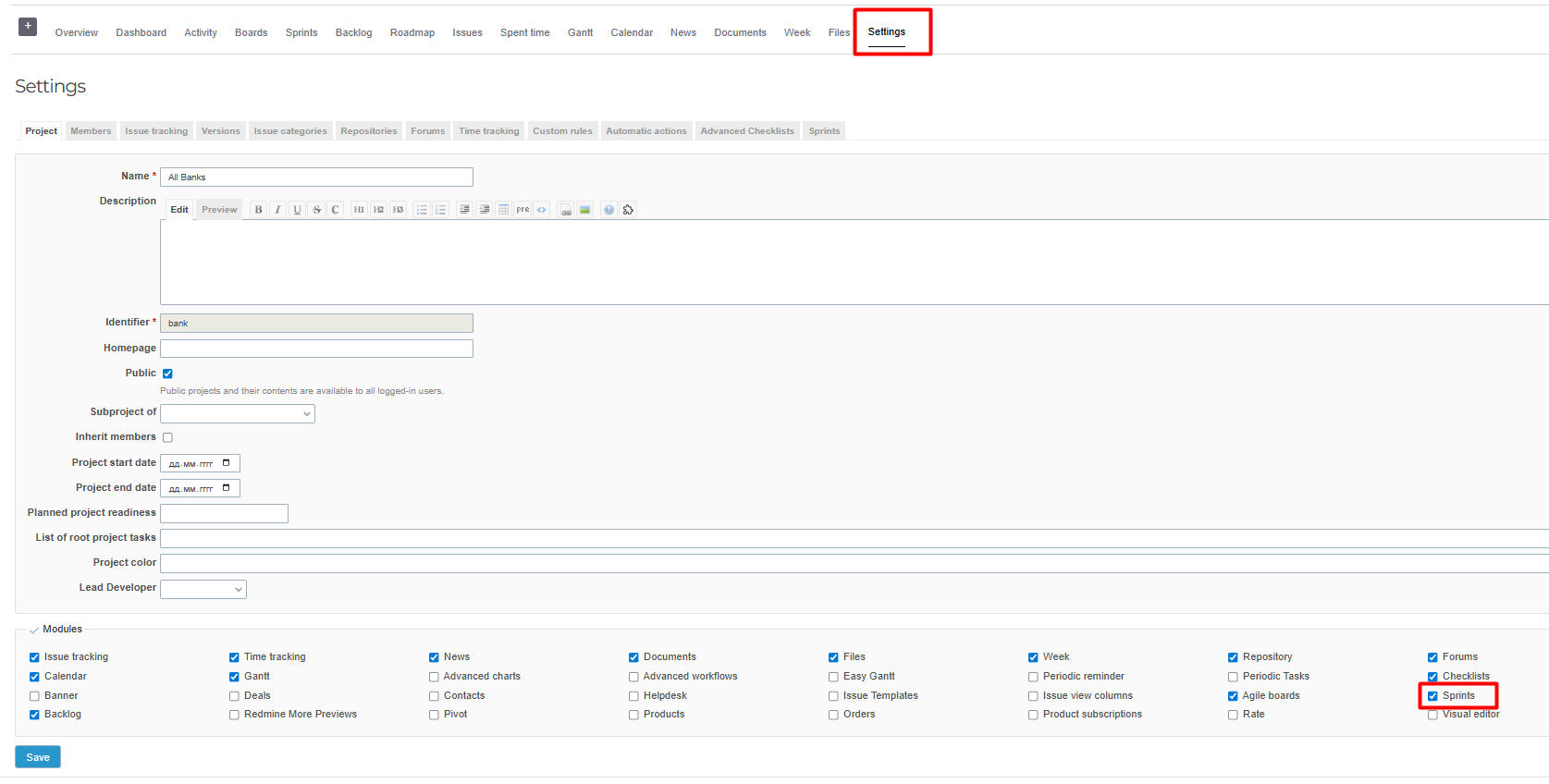
Creazione del primo sprint
-
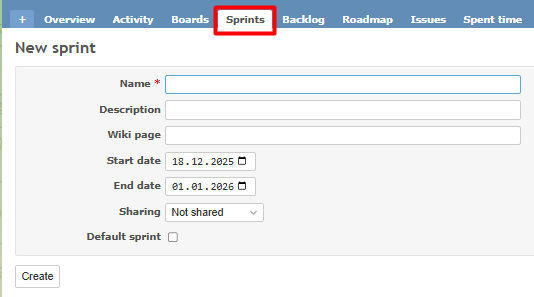
Selezionare Sprint nel menu del progetto.
-
Premere Nuovo sprint o Crea sprint.
-
Compilare i parametri:
- Nome (obbligatorio)
- Descrizione
- Pagina wiki
- Data di inizio
- Data di fine
- Condivisione
- Sprint predefinito
-
Premere Crea.
Aggiunta di una segnalazione
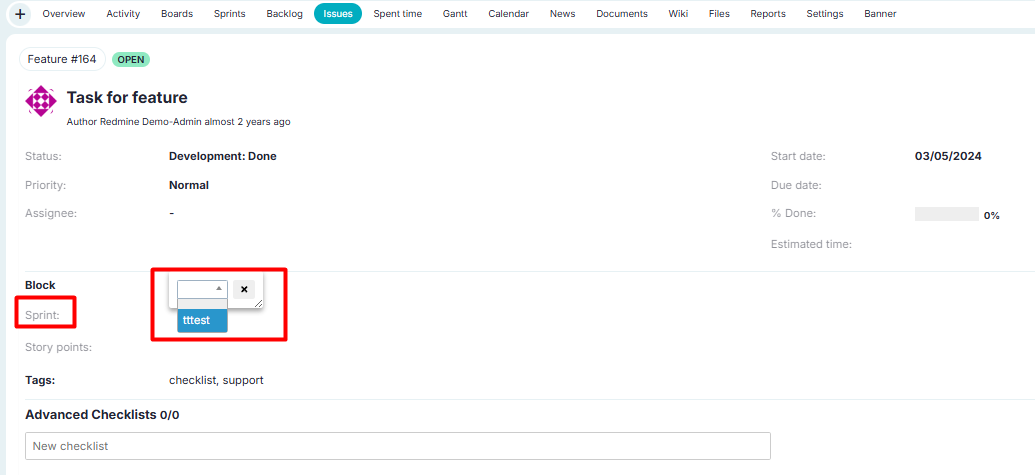
- Aprire la segnalazione.
- Trovare il campo Sprint.
- Selezionare lo sprint dall'elenco.
- Salvare la segnalazione.
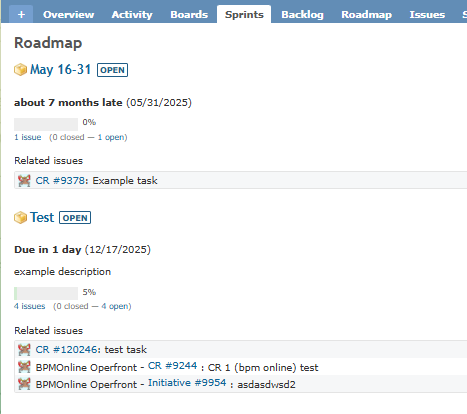
Visualizzazione delle segnalazioni
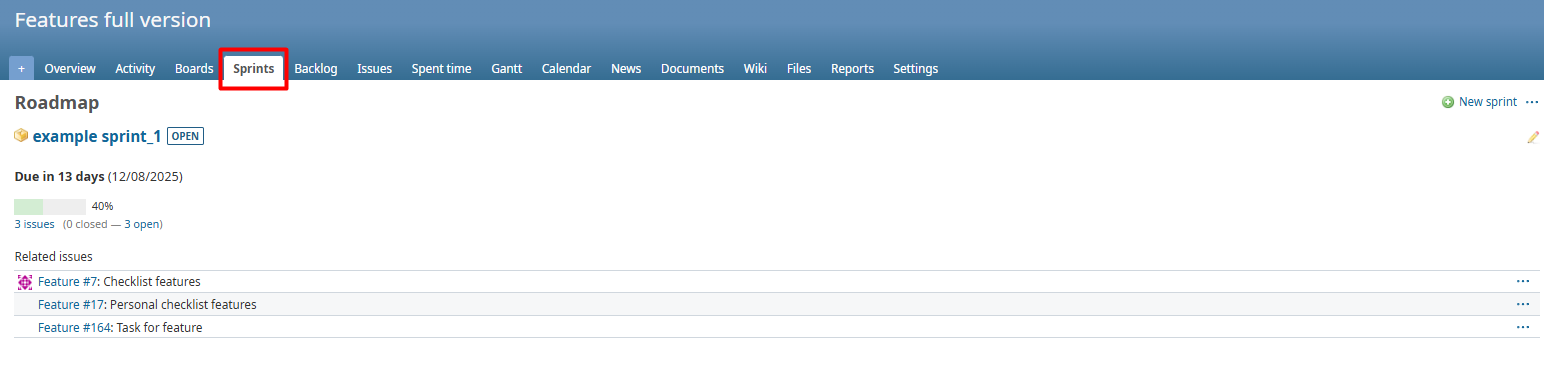
- Aprire Sprint nel progetto.
- Selezionare uno sprint.
- La pagina mostra:
- Tempo rimanente.
- Descrizione.
- Percentuale di completamento.
- Tempo stimato ed effettivo.
- Tutte le segnalazioni dello sprint.
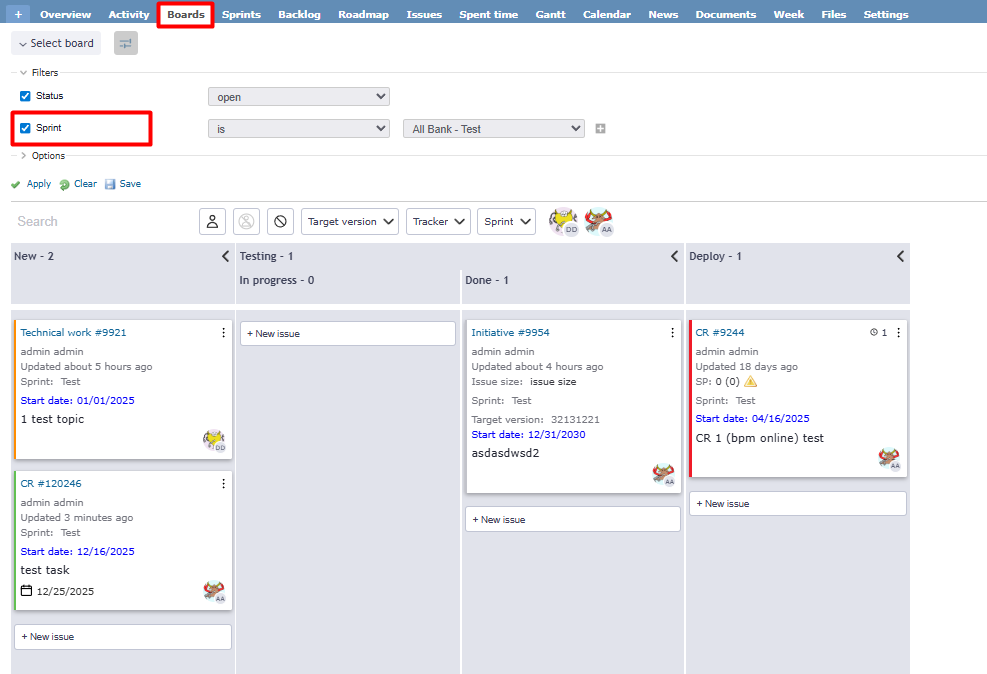
Bacheca Kanban con sprint
Per visualizzare gli sprint:
- Aprire la bacheca Kanban del progetto.
- Trovare Sprint nei filtri.
- Selezionare lo sprint.
- La bacheca raggrupperà nuovamente le segnalazioni per sprint.
Blocchi
Il plugin aggiunge una sezione per i blocchi alla pagina della segnalazione.
Calcolo della durata
Il sistema registra e calcola automaticamente tutti i periodi di blocco.
Regole di calcolo
Sono inclusi:
- Il periodo dall'impostazione alla rimozione del blocco.
- Il tempo fino alla modifica del tipo o motivo.
- Il periodo fino alla chiusura della segnalazione.
- Il tempo tra il blocco e la successiva riapertura di una segnalazione chiusa.
Non sono inclusi:
- I cambi di tipo di blocco per segnalazioni già chiuse.
Esempi
Caso 1: blocco standard
Bloccata il 01.10 → Sbloccata il 05.10. Durata: 4 giorni.
Caso 2: blocco e chiusura
Bloccata il 01.10 → Chiusa il 03.10 → Riaperta il 07.10. Durata: 6 giorni (01.10–07.10).
Caso 3: cambio del tipo dopo la chiusura
Bloccata il 01.10 → Chiusa il 03.10 → Tipo modificato il 05.10. Durata: 2 giorni (01.10–03.10); la modifica del 05.10 non viene conteggiata.
Questo calcolo consente di analizzare i tempi di inattività e l'impatto dei blocchi sul lavoro.
Altre funzionalità
Finestra modale nell'elenco delle segnalazioni (richiede queries_perfect)
Raggruppando l'elenco per Segnalazione padre o Segnalazione di livello superiore, fare clic sulla segnalazione di livello superiore per aprirla in una finestra modale. È possibile consultarla e modificarla senza lasciare la vista o perdere il raggruppamento.
Domande frequenti
Come aggiungere una colonna?
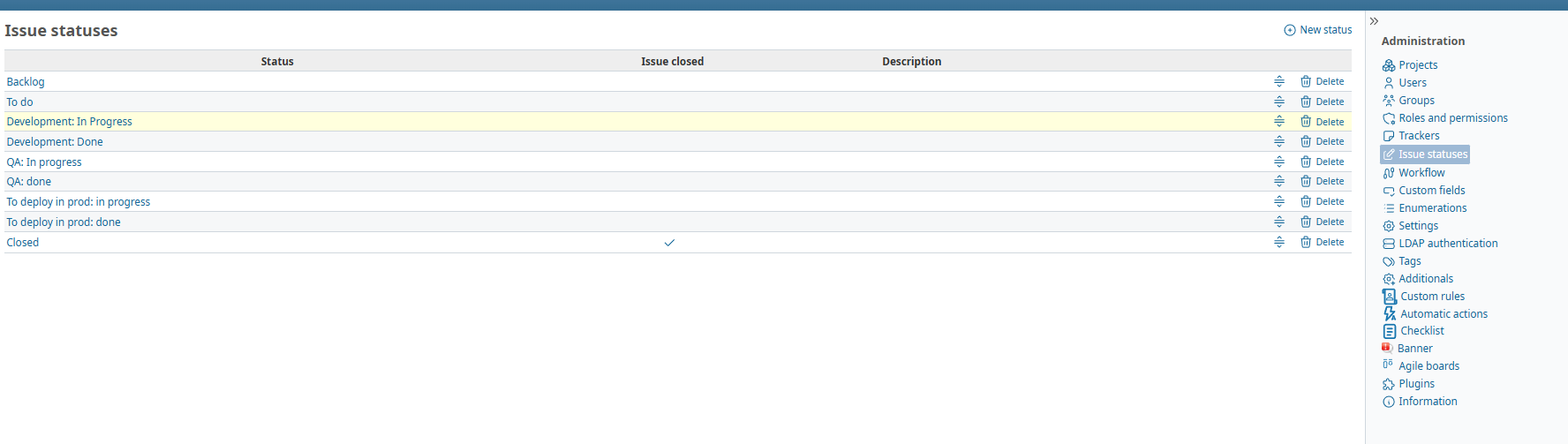
Le colonne corrispondono agli stati delle segnalazioni. È possibile modificarli o eliminarli in Amministrazione → Stati delle segnalazioni.
L'ordine delle colonne della bacheca agile corrisponde all'ordine degli stati, come nell'immagine.
Come vedere la bacheca di tutti i progetti?
-
Attivare l'opzione nelle impostazioni:
- Amministrazione → Moduli → Bacheca Kanban → Configura.
- Scheda Kanban.
- Selezionare Mostra nel menu dell'applicazione.
-
Premere Kanban nel menu superiore di Redmine.
-
Verranno mostrate le segnalazioni di tutti i progetti accessibili.
Come consentire l'accesso agli utenti non amministratori?
In Amministrazione → Ruoli e permessi, concedere i permessi di visualizzazione per Kanban e Backlog.
