Email Reporting
Descrizione
L'Invio Automatico di Report via Email è uno strumento per automatizzare il monitoraggio e la creazione di report in Redmine. Il plugin permette di configurare l'invio regolare di report personalizzati direttamente via email, offrendo un accesso rapido alle informazioni aggiornate senza necessità di generare manualmente delle query.
Funzionalità chiave
- Invio regolare di email con una lista di issues, una lista di time entries o un report delle time entries
Compatibilità
Redmine: 5.1 - 7.0
Browser Web: Chrome, Firefox, Safari, Edge
Databases: MySQL 5.7, MySQL 8.0, PostgreSQL 14-16, SQLite
Plugin: advanced_workflow, redmine_kanban, redmine_advanced_checklists, advanced_charts, appearance_custom, module_manager, user_group_editor, queries_perfect, selectbox_autocompiler, cost_calculator.
Installazione e aggiornamento
- Rimuovi la vecchia versione del plugin da Redmine, se presente.
cd redmine/plugins rm -r periodic_reminder - Copia la nuova cartella del plugin periodic_reminder in redmine/plugins/
- Esegui le migrazioni nella cartella radice di Redmine
bundle exec rake redmine:plugins:migrate RAILS_ENV=production NAME=periodic_reminder - Ferma e avvia Redmine. (In alcune installazioni Redmine (es. in Docker) è importante fermare ed avviare il server, non solo riavviarlo.)
Rimozione
- Esegui il comando di rimozione nella cartella radice di Redmine
bundle exec rake redmine:plugins:migrate RAILS_ENV=production NAME=periodic_reminder VERSION=0 - Rimuovi la cartella del plugin periodic_reminder da redmine/plugins/
rm -r periodic_reminder - Ferma e avvia Redmine.
Configurazione
- Configura i ruoli utente in Amministrazione -> Ruoli e permessi.
Amministrazione
Sezione "Ruoli e permessi"
- Disabilitare temporaneamente le notifiche (modalità silenziosa)
- Gestire i miei invii di email
- Modificare tutti gli invii di email
Utilizzo
Modalità silenziosa
Questa modalità disabilita le notifiche email in uscita, che vengono solitamente inviate a seguito delle azioni dell'utente.
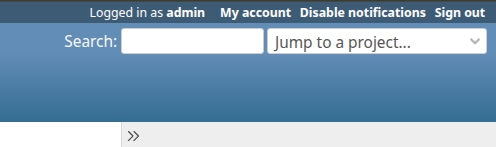
Dopo aver disabilitato la notifica, appare un banner di avviso:

Annulla - riattiva la notifica
Invii di email
Per creare un nuovo invio di email:
-
Accedi alla sezione Progetti
-
Seleziona la scheda Invio di email
-
Clicca sul pulsante "Crea"
-
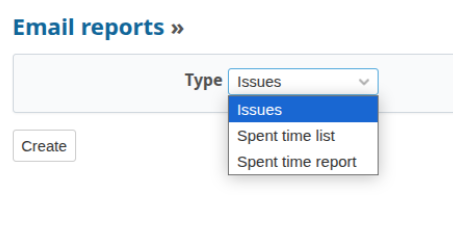
Scegli uno dei tre tipi di invio di email:
- Issues
- Lista delle time entries
- Report delle time entries

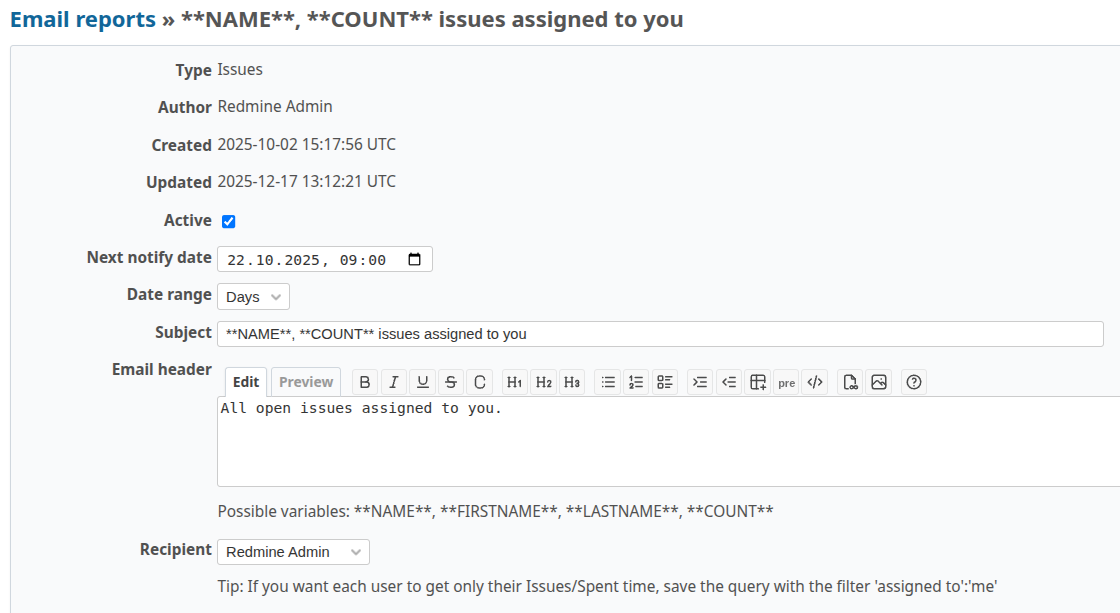
Parametri generali per tutti i tipi di invio di email
Parametri di base dell'invio di email
-
Attivo - abilita/disabilita l'invio di email
-
Data del primo invio - data di inizio dell'invio di email
-
Intervallo - frequenza di invio:
- Giorno
- Settimana
- Mese
- Anno
-
Oggetto dell'email
-
Intestazione dell'email - verrà mostrata prima della tabella
-
Destinatari - utente selezionato, gruppi di destinatari o tutti gli utenti attivi
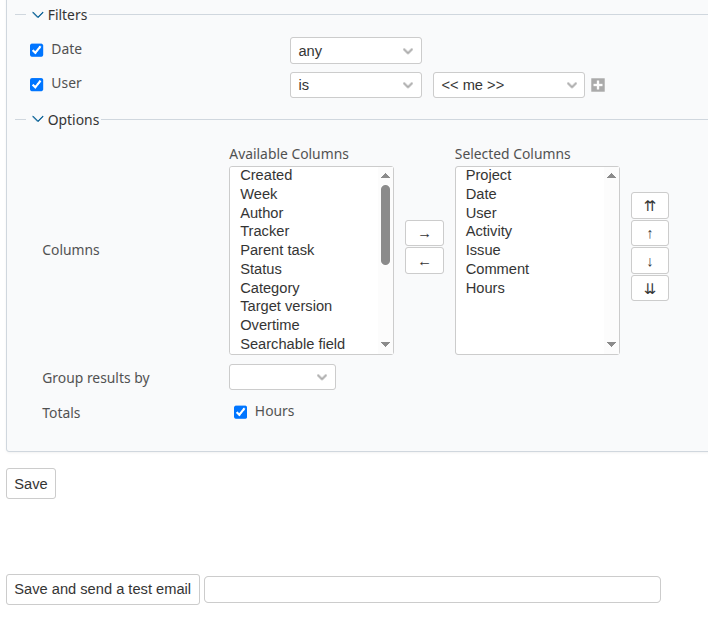
Filtri
- Filtri - Condizioni di selezione dei dati per la visualizzazione delle tabelle
Opzioni
- Colonne - selezione delle colonne per la visualizzazione delle tabelle
Pulsanti Salva
- "Salva" - salva l'invio di email, che verrà inviato automaticamente secondo il calendario
- "Salva e invia un'email di test" - salva l'invio di email e invia un'email di test all'indirizzo email specificato
Funzionalità per ogni tipo di invio di email
Invio di email "Issues"
Opzioni di visualizzazione aggiuntive:
- Raggruppamento
- Mostra i parametri dell'issue
- Totali delle issues
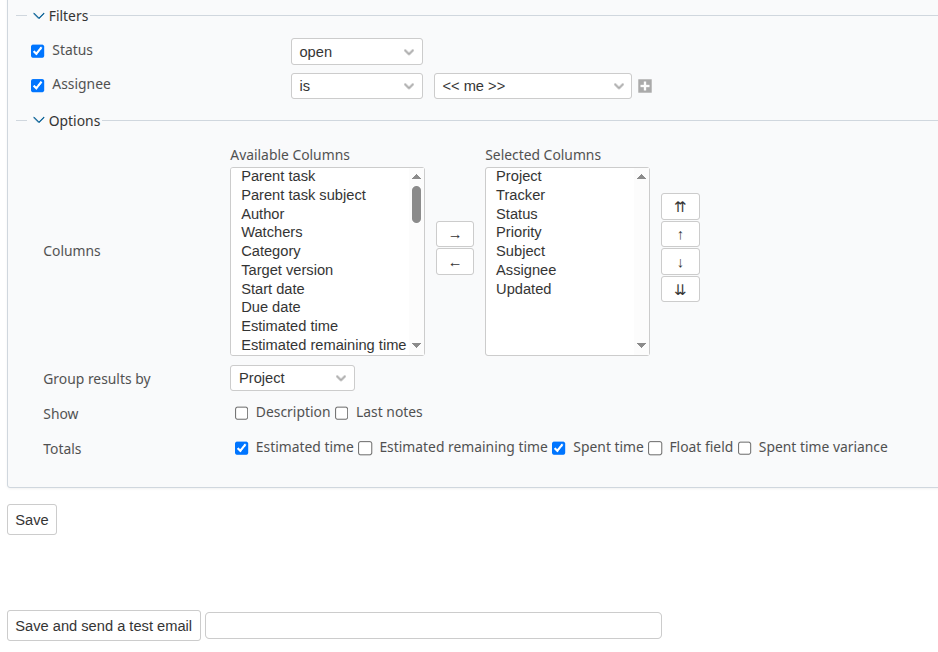
Esempio di email di invio di email "Issues"
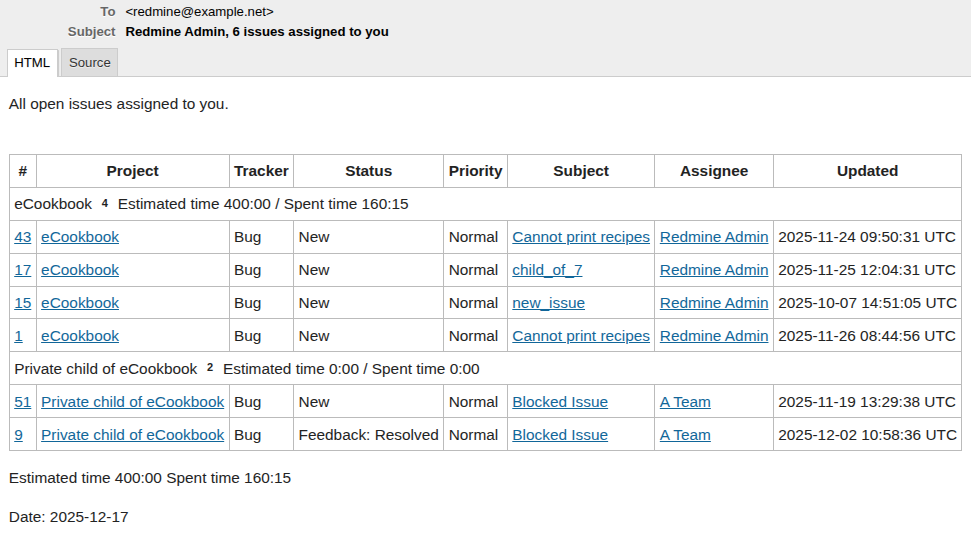
Invio di email "Lista delle time entries"
Opzioni di visualizzazione aggiuntive:
- Raggruppamento
- Totali delle time entries
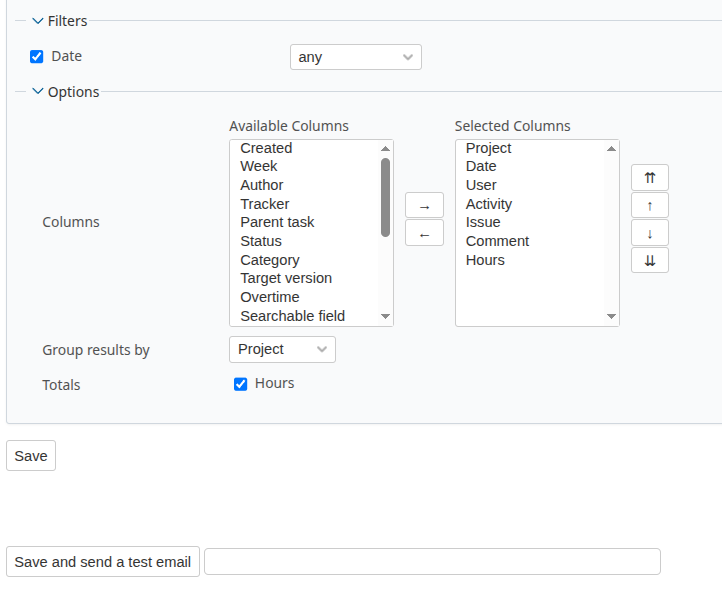
Esempio di email di invio di email "Lista delle time entries"
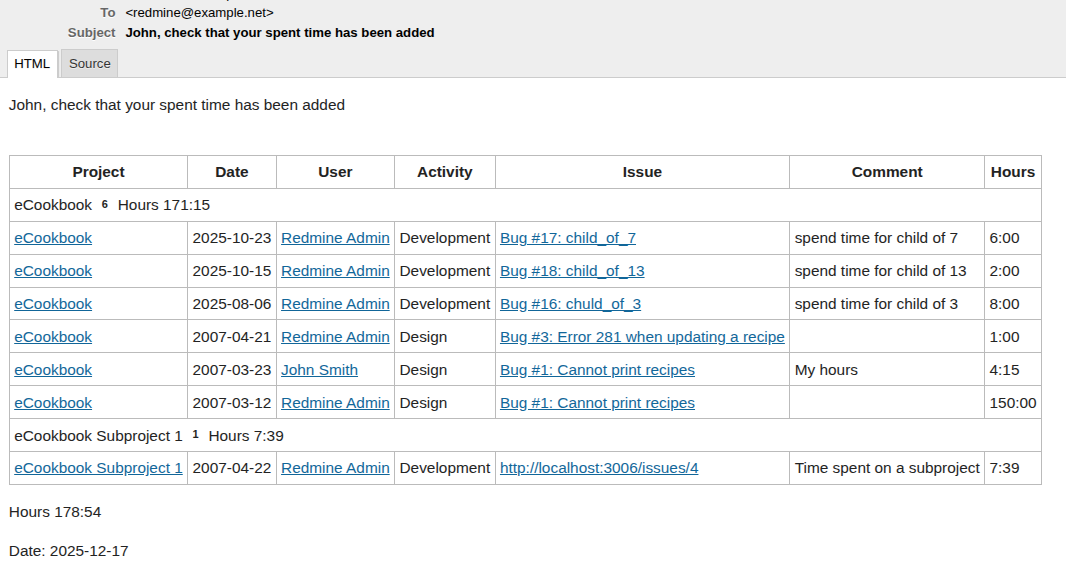
Invio di email "Report delle time entries"
Funzionalità: Il report verrà generato in base alle prime tre colonne selezionate.
Opzioni di visualizzazione aggiuntive:
- Totali delle time entries
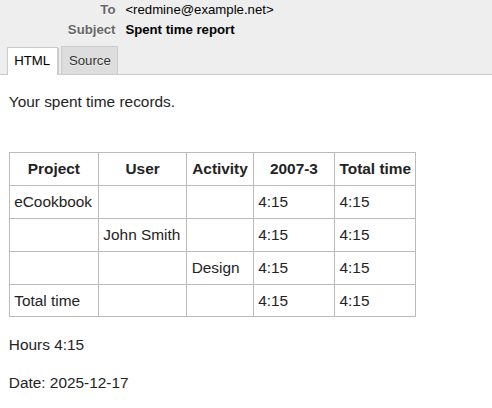
Esempio di email di invio di email "Report delle time entries"