

Redmine Kanban
概述
Redmine Kanban 是一个在 Redmine 中使用看板方法组织团队工作的插件。 适合希望采用敏捷方法、同时继续使用熟悉的 Redmine 环境的开发团队。
主要功能
新增项目模块
- 看板(Kanban) — 主要敏捷看板
- 待办列表(Backlog) — 可按版本、迭代、指派人、作者、项目等任意属性建立列的看板
- 迭代(Sprint) — 管理迭代的页面
- 运营计划
新增问题属性
- 阻塞 — 按类型和原因管理阻塞
- 故事点 — 估算问题的复杂程度
- 问题规模 — 可自定义的问题分类指标
- 迭代 — 将问题关联到具体的开发迭代
在问题列表和看板中新增筛选条件与列
其他功能
- 快速查看问题 — 按父问题或顶层问题分组时,可在弹窗中打开问题。需要 queries_perfect 插件。
兼容性
Redmine: 5.1 - 7.0
浏览器:Chrome、Firefox、Safari、Edge
数据库:MySQL 5.7、MySQL 8.0、PostgreSQL 14-16、SQLite
插件:redmine_kanban, redmine_advanced_checklists, advanced_charts, appearance_custom, module_manager, periodic_reminder, user_group_editor, queries_perfect, selectbox_autocompiler, cost_calculator.
安装和更新
-
如果已安装旧版插件,请先将其从 Redmine 中移除。
cd redmine/plugins rm -r redmine_kanban -
将新版 redmine_kanban 文件夹复制到 redmine/plugins/。
-
在 Redmine 根目录执行数据库迁移。
bundle exec rake redmine:plugins:migrate RAILS_ENV=production NAME=redmine_kanban -
停止并启动 Redmine。在某些部署环境中(例如 Docker),需要先停止再启动服务器,而不仅是执行重启。
卸载
- 在 Redmine 根目录执行卸载命令。
bundle exec rake redmine:plugins:migrate RAILS_ENV=production NAME=redmine_kanban VERSION=0
- 从 redmine/plugins/ 中删除 redmine_kanban 文件夹。
rm -r redmine_kanban
- 停止并启动 Redmine。
初始配置
- 在“管理 → 角色和权限”中配置用户角色。
- 在“管理 → 跟踪标签”中配置问题类型。
- 在各项目的设置中启用看板、待办列表和迭代模块。
- 在“管理 → 模块 → 看板”或“管理 → 看板”中检查其他设置。
管理
模块部分
可通过以下两条路径打开插件设置:
- 管理 → 模块 → 看板
- 管理 → 看板
看板选项卡
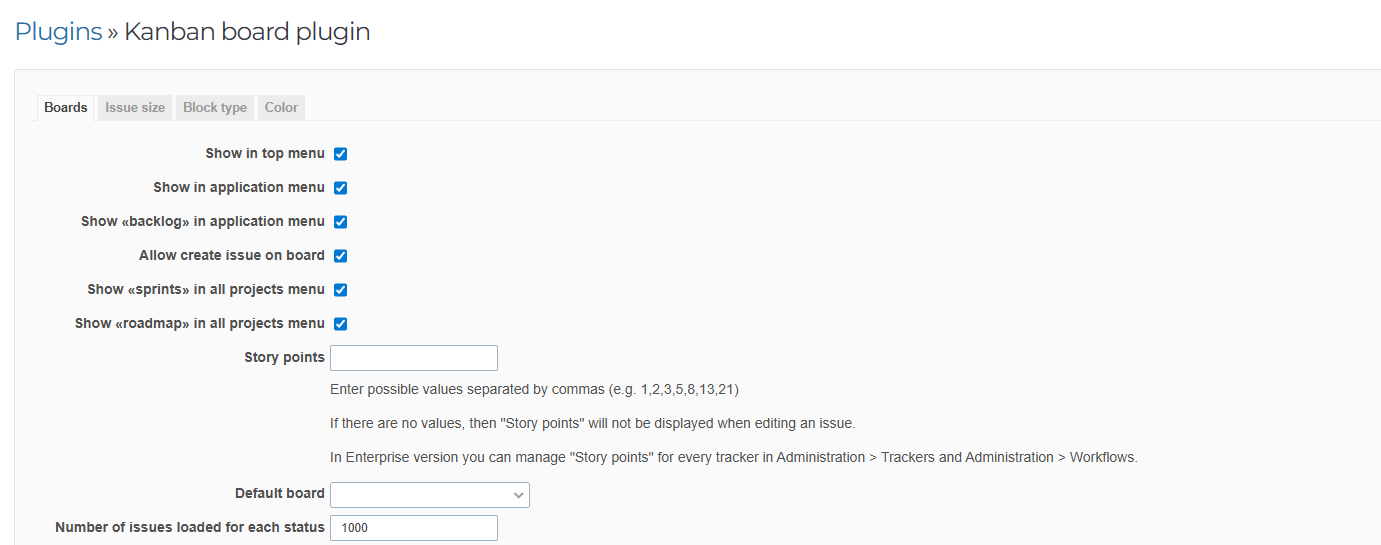
配置插件在 Redmine 界面中的显示方式以及看板的主要参数。
设置项:
- 在顶部菜单中显示 — 将看板添加到 Redmine 顶部菜单。
- 在应用菜单中显示 — 添加看板的快捷入口。
- 在应用菜单中显示待办列表 — 添加待办列表入口。
- 允许在看板中创建问题 — 无需进入其他页面即可直接创建问题。
- 在所有项目的菜单中显示迭代 — 在项目列表页的应用菜单中添加迭代。
- 在所有项目的菜单中显示运营计划 — 在项目列表页的应用菜单中添加运营计划。
- 故事点 — 留空时,创建和编辑问题的页面不显示此字段。
- 默认看板 — 可在项目或用户设置中单独覆盖。
- 每个状态加载的问题数量 — 限制每列同时显示的问题数量。
问题规模选项卡
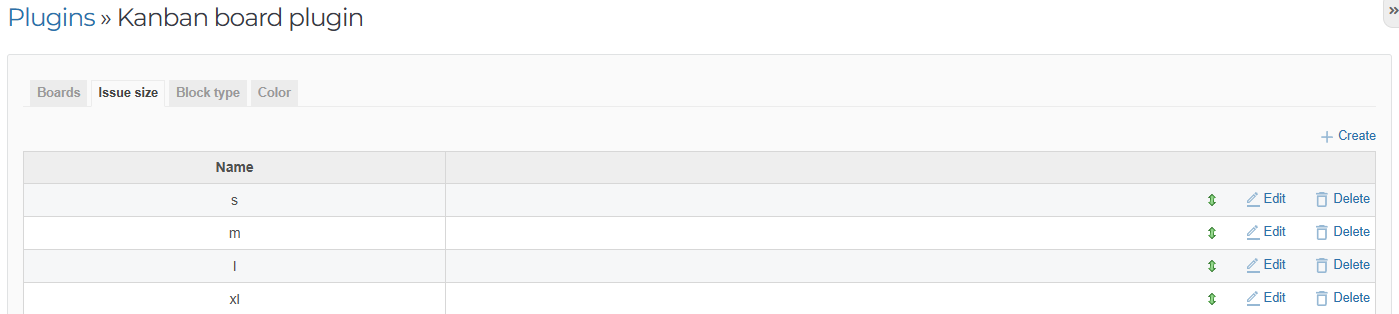
设置用于评估问题复杂程度的规模。
可创建自定义评估值。
例如:简单、中等、困难,或 S、M、L、XL。
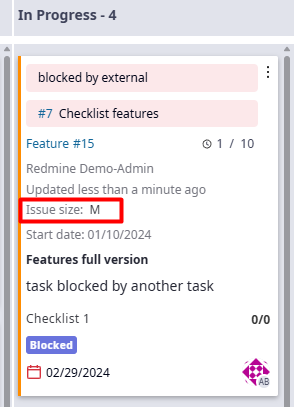
- 创建或编辑问题时,从下拉列表中选择值。
- 可在看板卡片上显示该值。
- 可按问题规模分组或筛选。
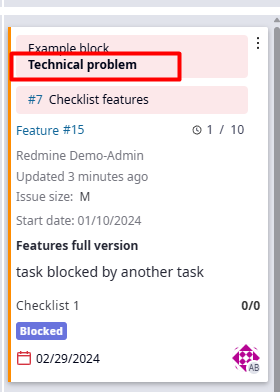
阻塞类型选项卡
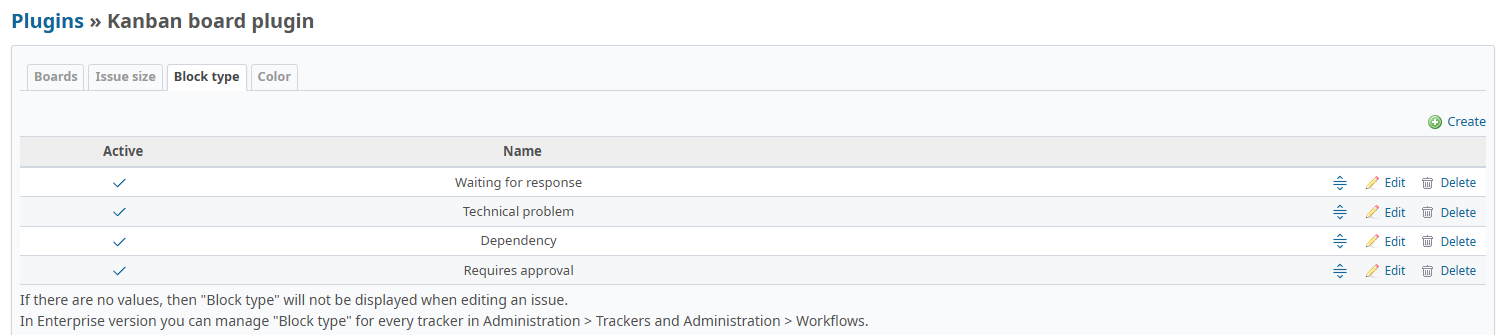
设置妨碍问题完成的阻塞类型。
可创建自定义类型。
例如:等待回复、技术问题、依赖关系、需要审批。
- 编辑看板卡片或问题时,可选择一个或多个阻塞类型。
- 被阻塞的问题会在看板上突出显示。
颜色选项卡
使用标准配色或自定义调色板设置看板中问题的颜色。
颜色设置
- 选择着色字段 — 选择需要配置的字段。
- 设置各值的颜色 — 为所选字段的每个值指定颜色。
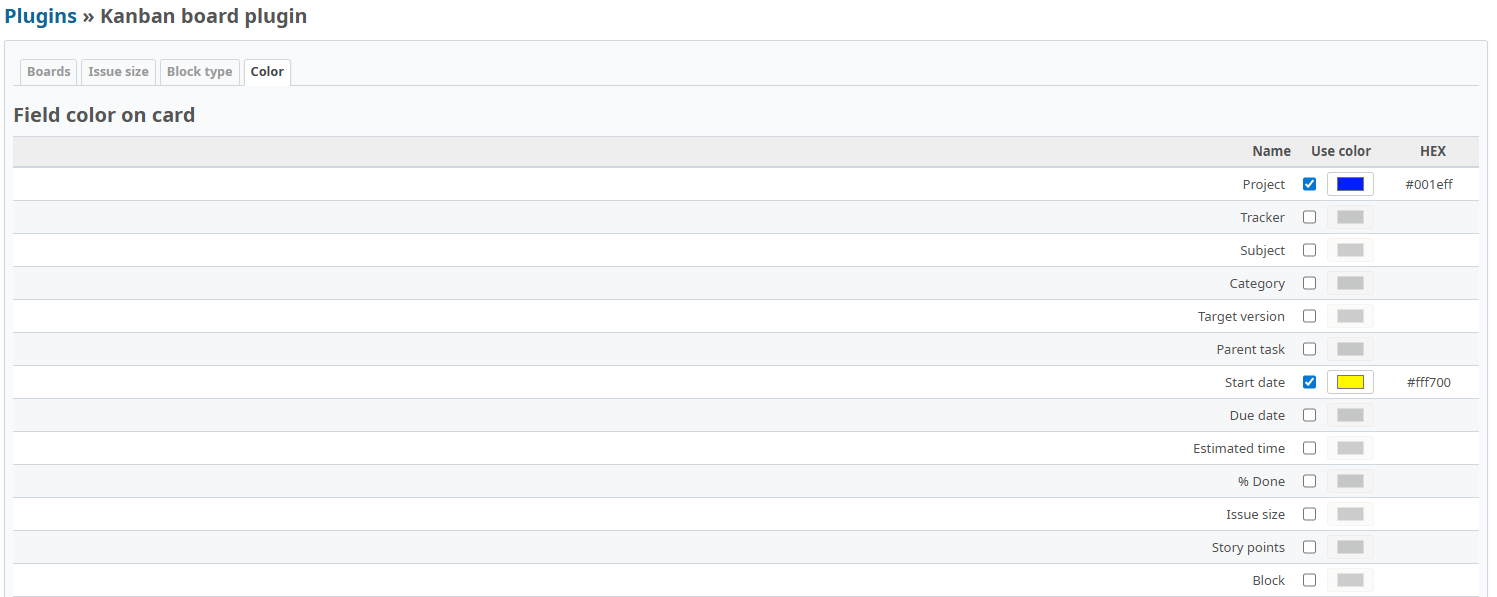
- 标准颜色 — 系统为常用字段提供预设配色。
- 自定义颜色 — 可分别设置每个值的颜色。
示例:开始日期字段 → 蓝色。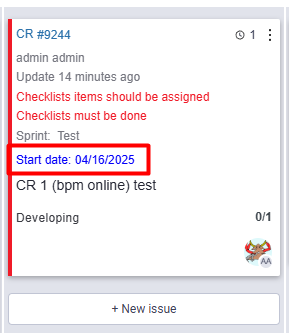
跟踪标签部分
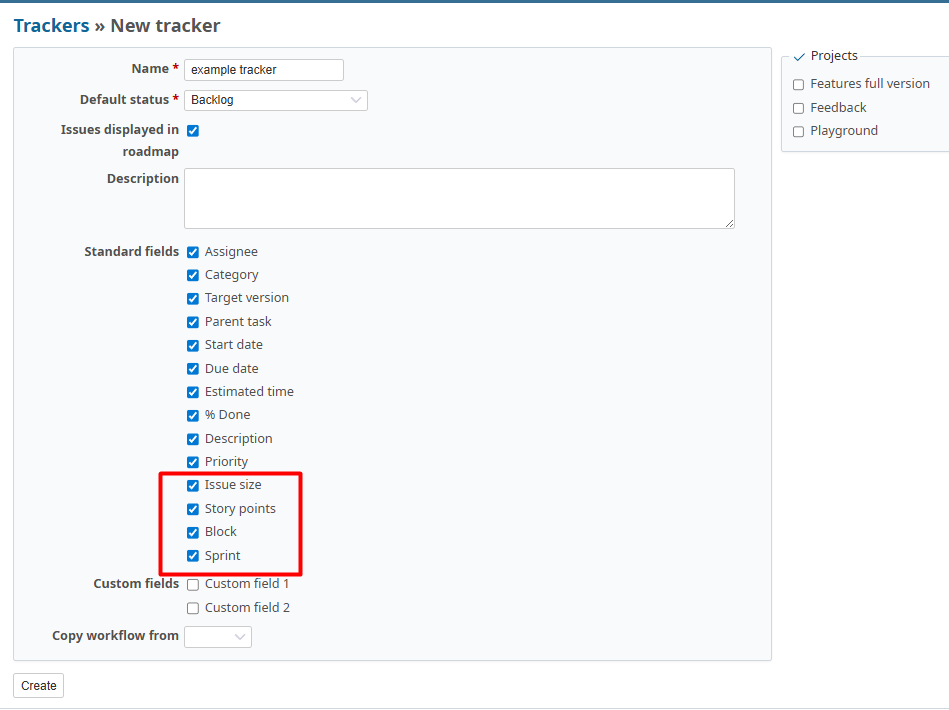
跟踪标签设置中新增以下标准字段:
- 阻塞
- 问题规模
- 故事点
- 迭代
角色和权限部分
插件为看板、待办列表和迭代提供细化的访问权限。
在管理 → 角色和权限中为每个角色单独设置。
敏捷看板模块的权限
- 查看 — 浏览看板。
- 编辑看板 — 编辑自己的看板。
- 编辑公共看板 — 编辑公开的看板。
- 看板问题排序 — 更改问题顺序。
待办列表模块的权限
- 查看 — 浏览待办列表。
- 编辑看板 — 编辑自己的待办列表视图。
- 编辑公共看板 — 编辑公开的待办列表视图。
迭代模块的权限
- 编辑迭代 — 创建、编辑和删除迭代。

项目设置
项目
在模块部分可启用或禁用:
- 看板
- 待办列表
- 迭代
迭代
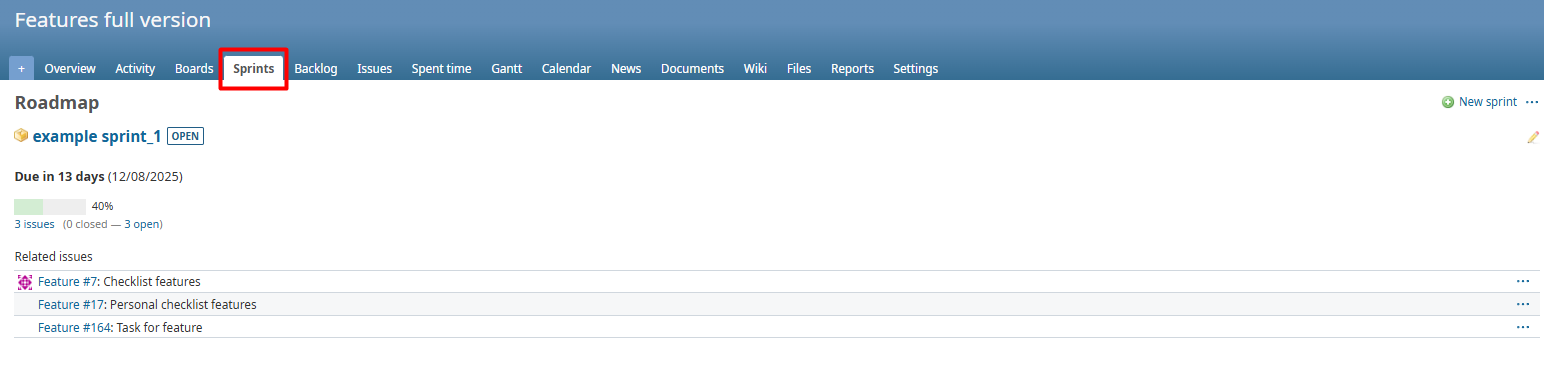
在项目 → 设置 → 迭代中进行管理。
可执行以下操作:
- 创建迭代。
- 查看列表及详情。
- 编辑日期、描述等参数。
- 删除迭代。
- 按状态筛选。

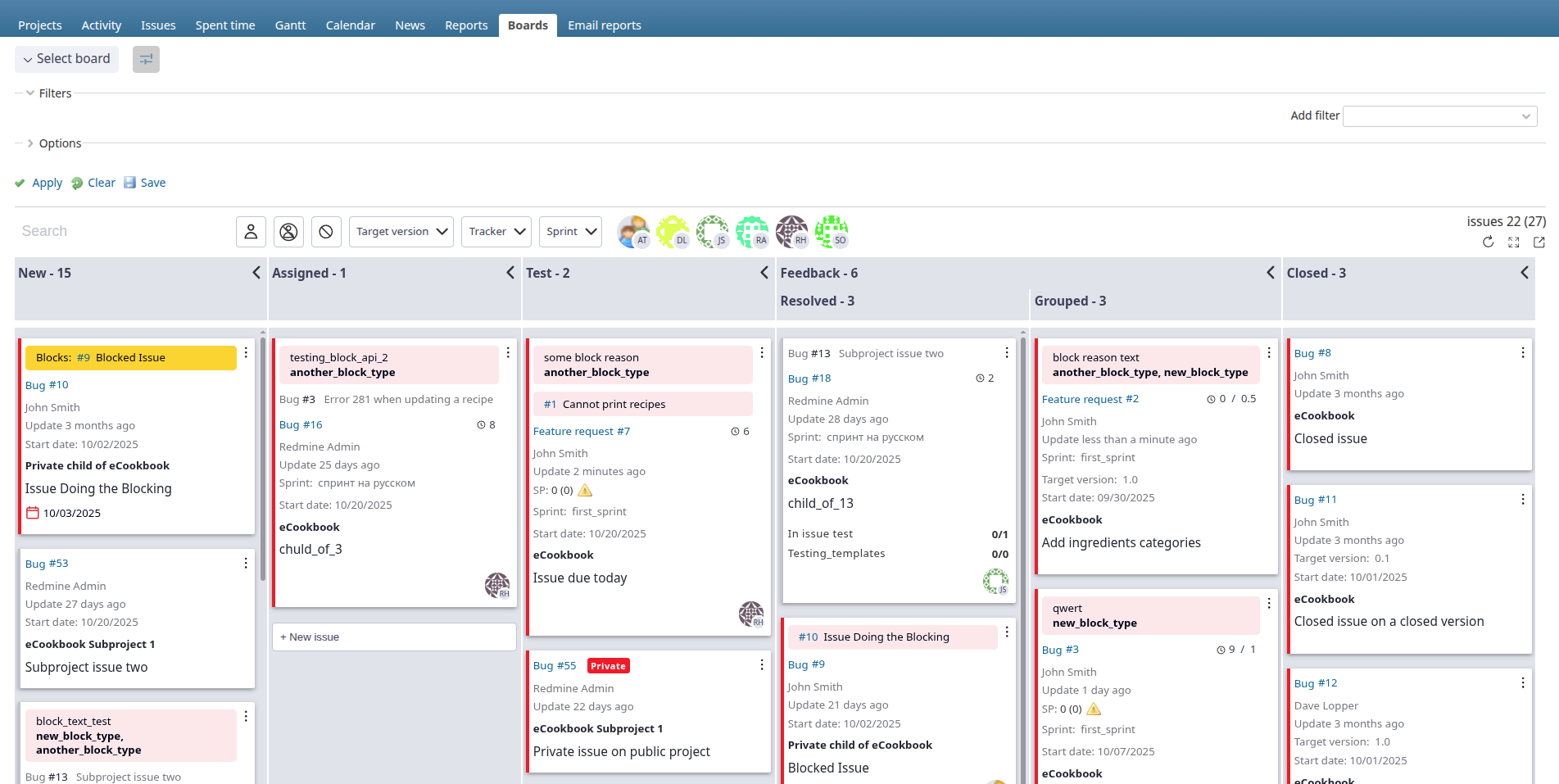
看板
看板功能
- 配置卡片 — 选择显示的字段。
- 跨列拖动 — 根据工作流允许的状态转换提示移动卡片。
- 问题弹窗 — 无需重新加载页面即可查看和编辑问题。
- 卡片排序 — 最多支持三个排序条件,也可手动排序。
- 筛选器 — 基本筛选和快速筛选。
- WIP 限制和卡片时长 — 设置每列问题数量上下限及时间阈值。
- 旧纸张效果 — 突出显示长期未更新的问题。
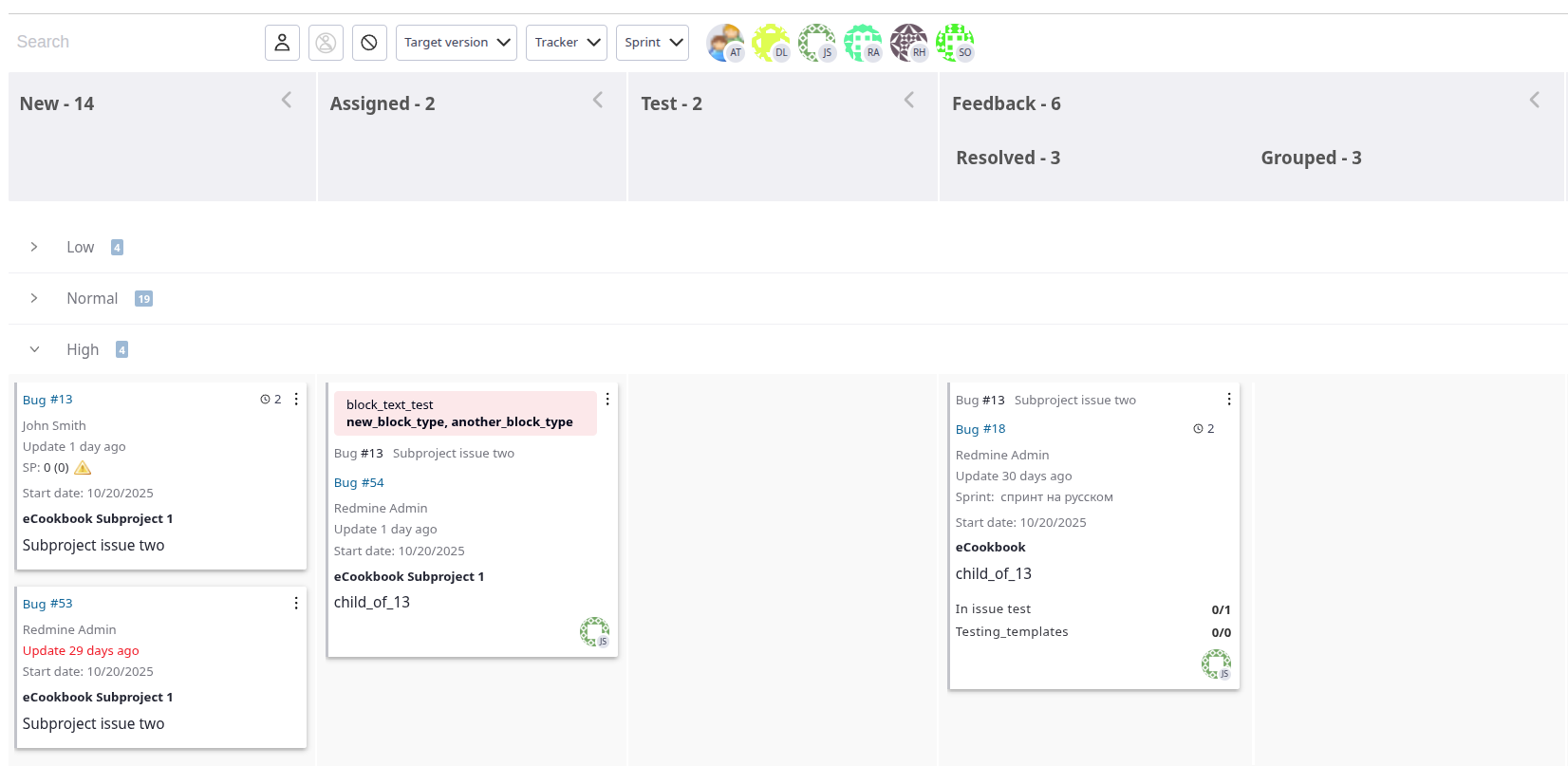
- 泳道 — 按所选条件将卡片分成水平区域。
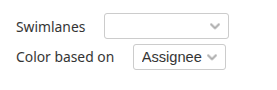
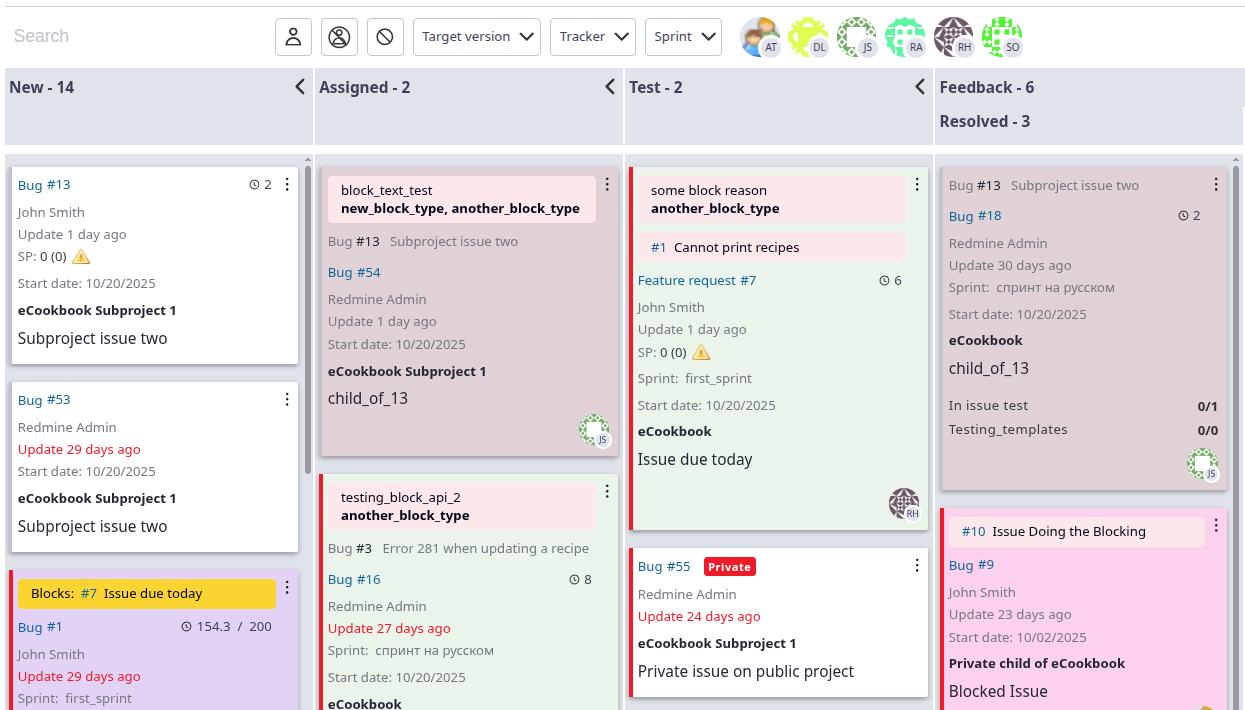
- 按字段着色 — 根据所选属性设置颜色。
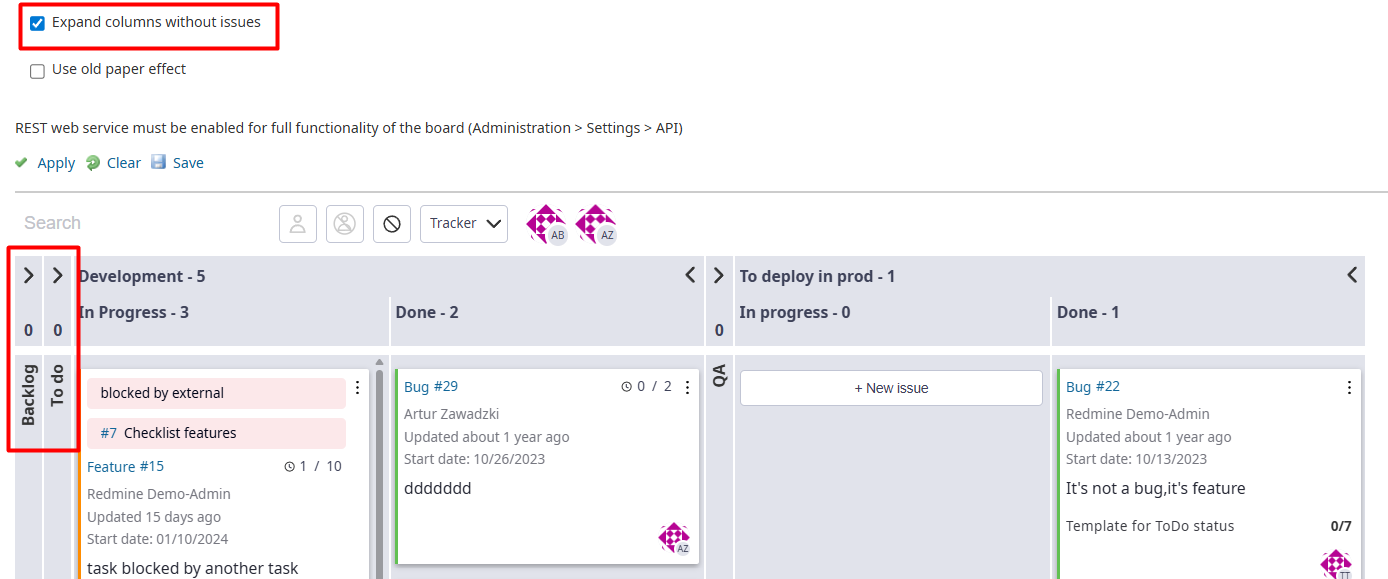
- 显示无问题的列 — 显示空列。
- 保存看板 — 保存当前筛选器和设置。
- 自定义列 — 创建自定义名称并关联状态的列。
- 子列 — 对列进一步划分。
- 看板控制 — 使用右侧按钮调整显示。
- 创建问题 — 直接在看板中添加问题。
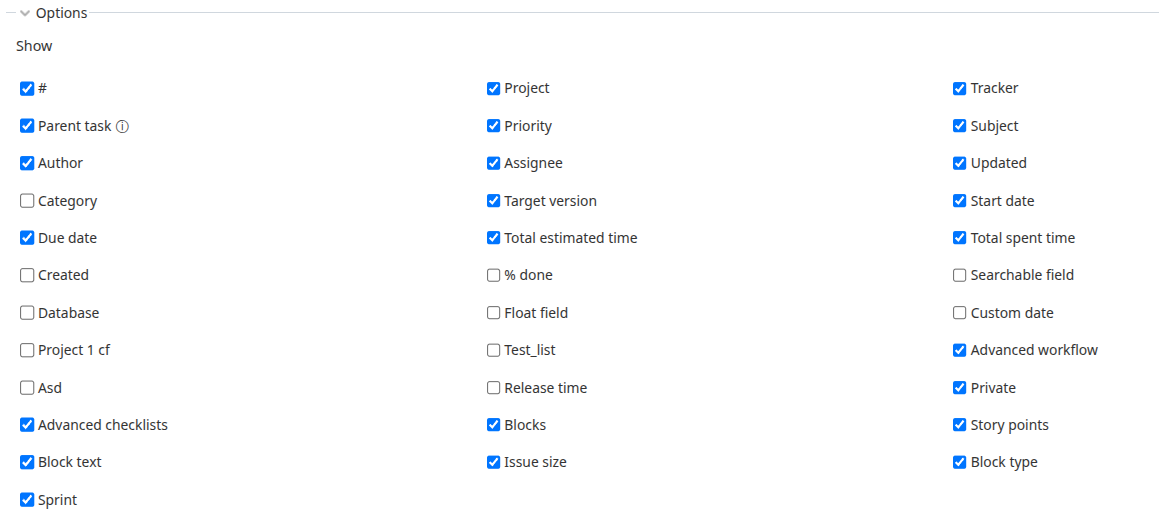
配置问题卡片
在显示部分选择卡片上展示的字段。
支持所有主要字段,包括自定义字段。
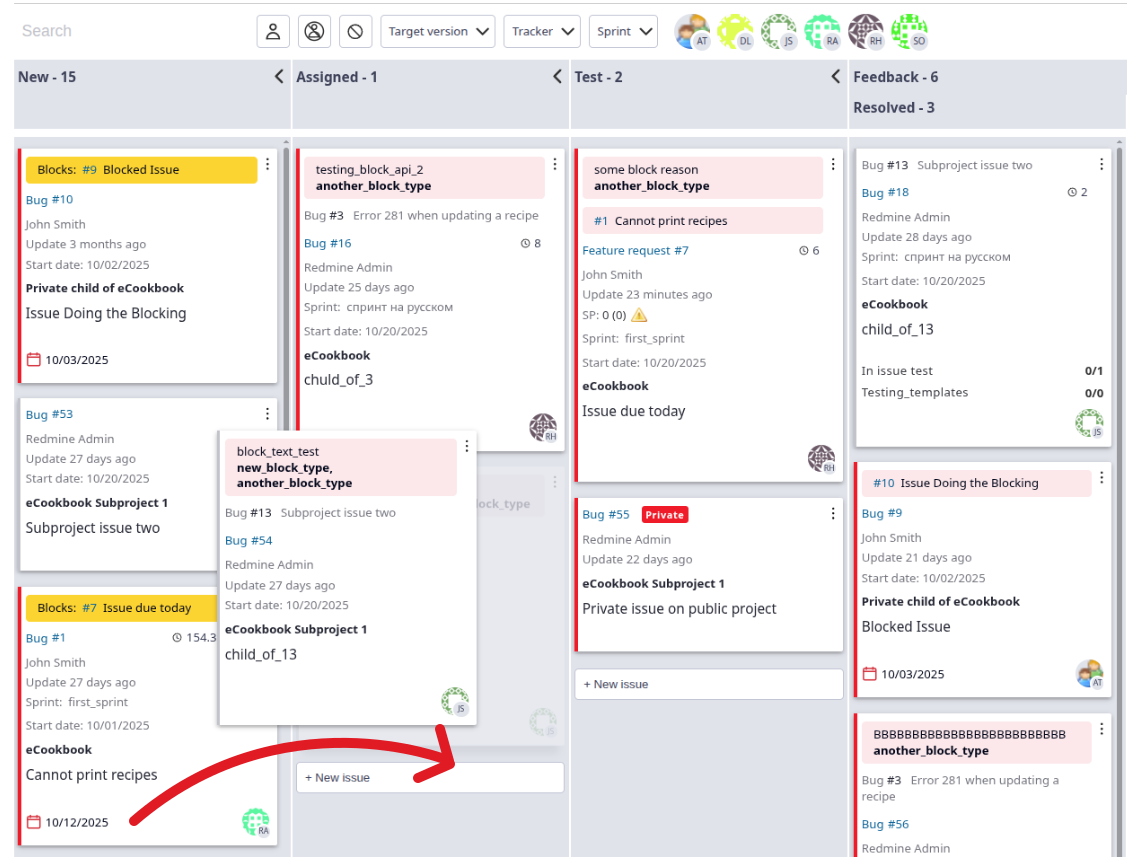
跨列拖动问题
所有用户都可以拖动卡片,但只有在拥有问题编辑权限、且该问题允许转换到目标状态时,问题才会实际移动。
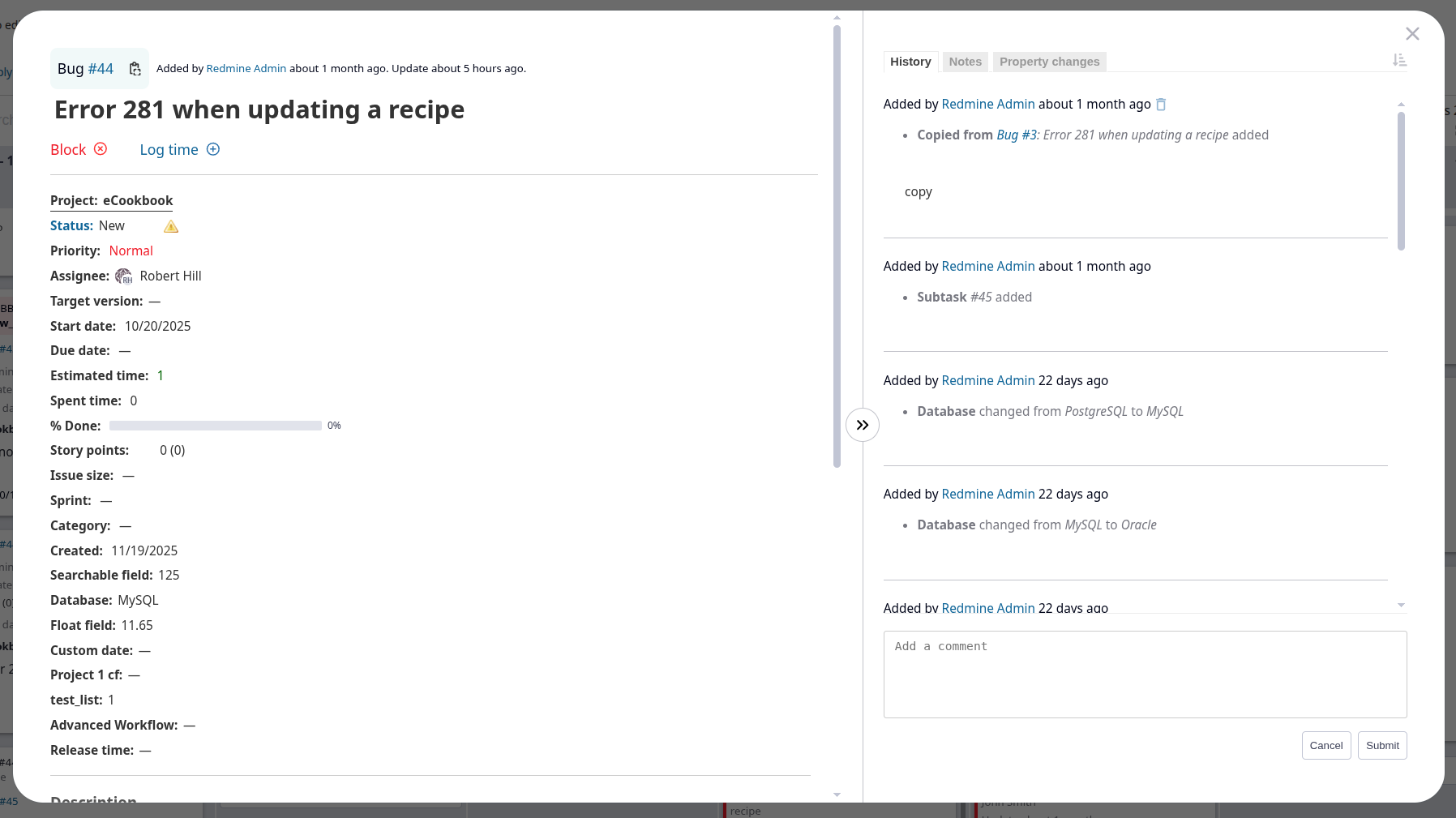
问题弹窗
点击卡片可打开用于快速查看和编辑的弹窗。
弹窗包含:
- 可编辑数据:
- 除项目、跟踪标签和父问题之外的所有字段,包括自定义字段。
- 耗时
- 阻塞类型和原因
- 历史记录
- 备注
- 属性变更
- 检查清单:需要 redmine_advanced_checklists
- 只读数据:
- 项目
- 跟踪标签
- 父问题
- 文件
- 关注者
- 子问题
- 相关问题
在备注中可以:
- 提及用户:输入
@后输入用户名,或从列表中选择。 - 插入图片:复制图片后使用 Ctrl+V 粘贴,macOS 使用 Cmd+V。
卡片排序
排序条件
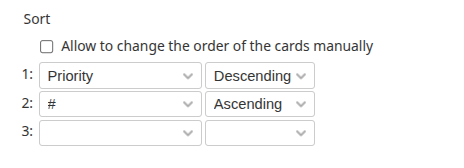
可按主要字段和自定义字段排序。应用或保存设置后生效。
示例:
- 第一条件:优先级降序,先显示更重要的问题。
- 第二条件:优先级相同时,按问题编号(ID)升序。
手动排序
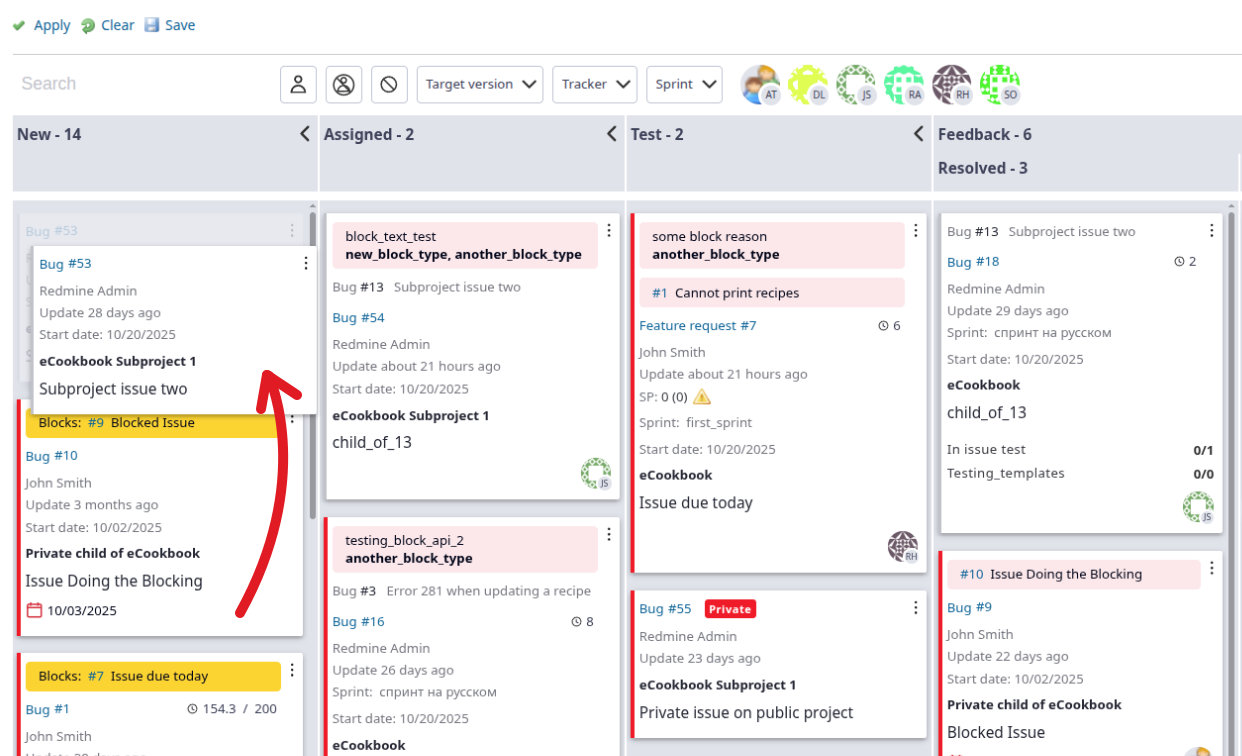
启用允许拖动排序并点击应用或保存。之后即可在列内上下拖动卡片。
看板筛选器
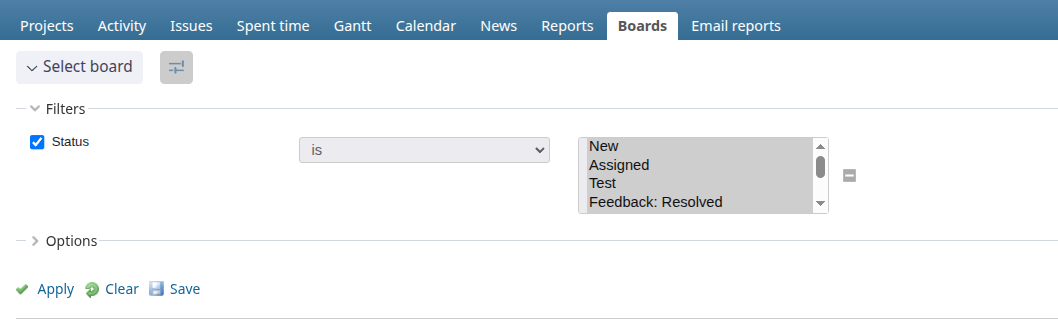
基本筛选
使用与问题列表页面相同的筛选条件。
插件新增:
- 迭代
- 故事点
- 问题规模
- 阻塞原因
- 阻塞类型
- 上级问题阻塞
- 子问题阻塞
快速筛选
在基本筛选结果上进一步筛选,仅作用于当前看板已加载的问题。
可用条件:
- 看板内搜索
- 按编号 — 输入问题 ID。
- 按主题 — 输入问题名称中的文字。
- 指派给我或我所属组的问题
- 未指派的问题
- 被阻塞的问题 — 存在有效阻塞。
- 版本 — 项目的版本。
- 跟踪标签 — 问题类型。
- 迭代 — 开发迭代。
- 指派给指定用户或组的问题 — 按负责人筛选。
筛选立即生效,可以组合使用,也可以一键清除。

WIP 限制和卡片时长
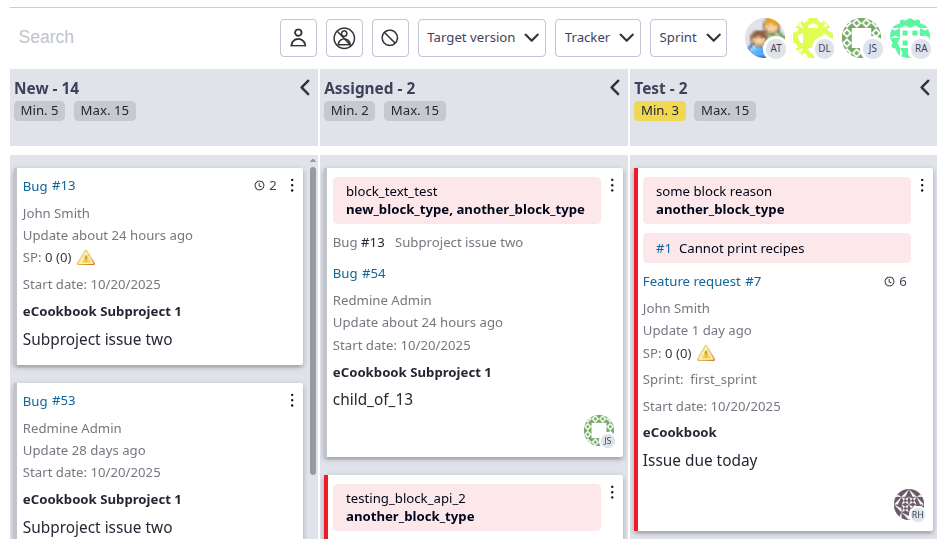
WIP 限制
**WIP(Work In Progress,在制工作)**是列标题中显示的参考指标。
在看板选项中设置此参数。
可设置每列问题数量的最小值和最大值。

卡片时长
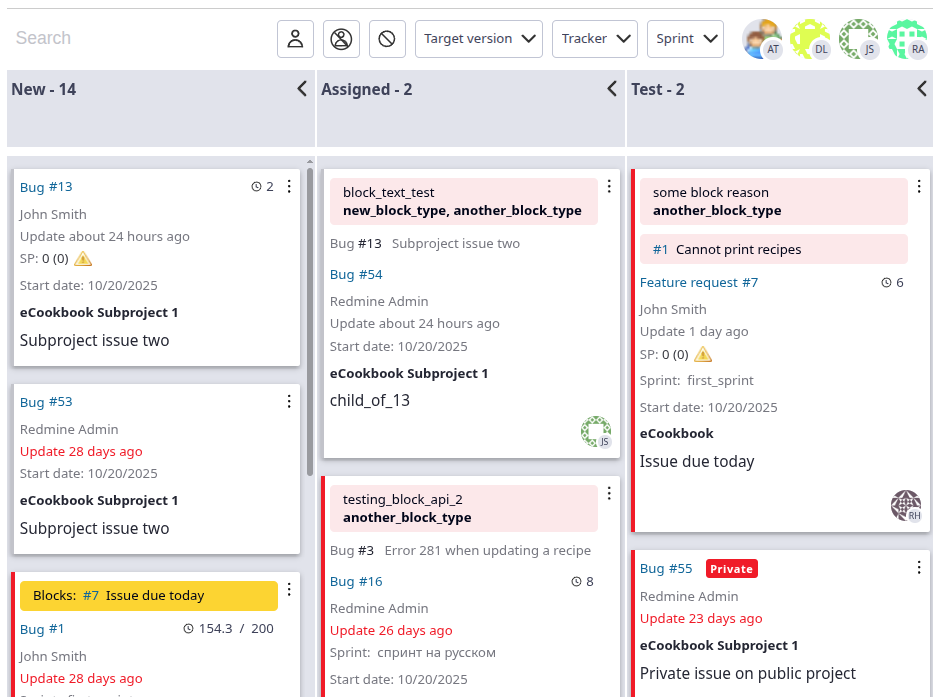
在看板选项中设置此参数。
超过设定阈值时,更新时间字段会以红色突出显示。

旧纸张效果
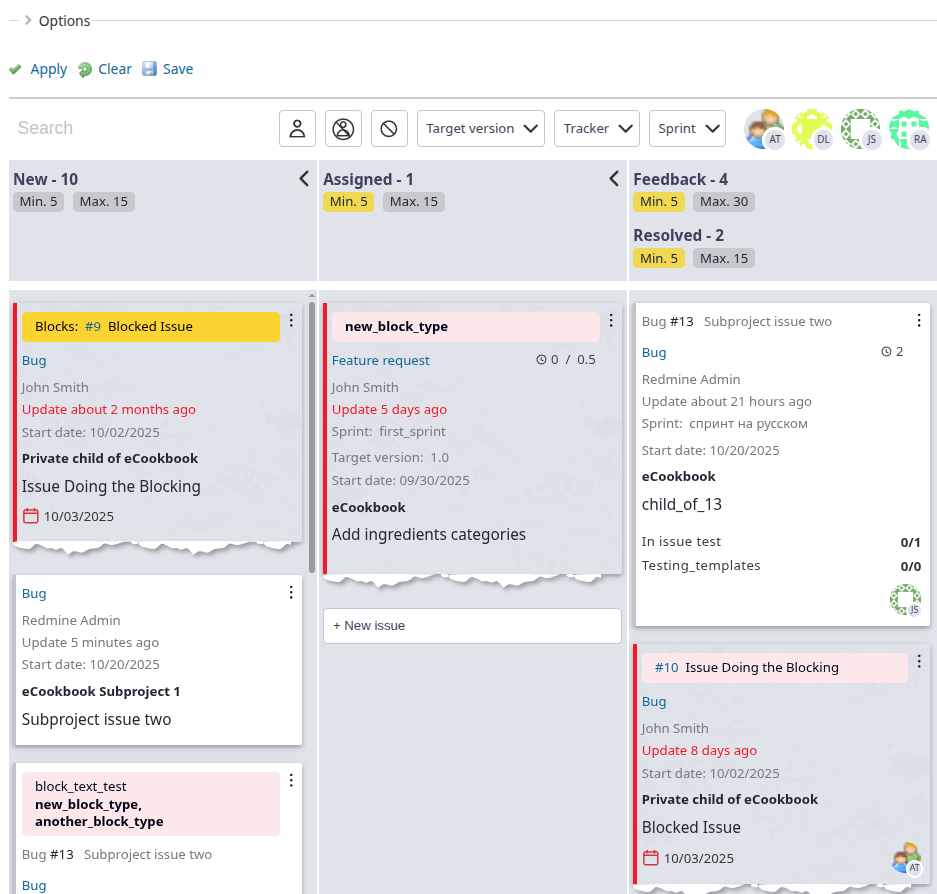
以旧纸张样式突出显示陈旧的问题。
在看板设置中启用,并指定卡片时长。
满足以下任一条件即应用效果:
- 问题已逾期达到指定天数。
- 问题已达到指定天数未被编辑。
泳道
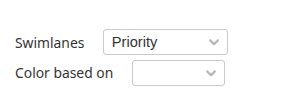
按所选参数将问题分组到水平区域。 分组条件包括:
- 项目
- 跟踪标签
- 父问题
- 优先级
- 作者
- 指派人
- 类别
- 版本
- 问题规模
- 迭代
- 顶层问题:需要 queries_perfect
- 自定义字段
按字段着色
根据所选属性设置卡片颜色:
- 指派人
- 作者
- 类别
- 项目
- 跟踪标签
- 版本
显示无问题的列
启用后也会显示空列。
默认隐藏空列,以保持看板紧凑。
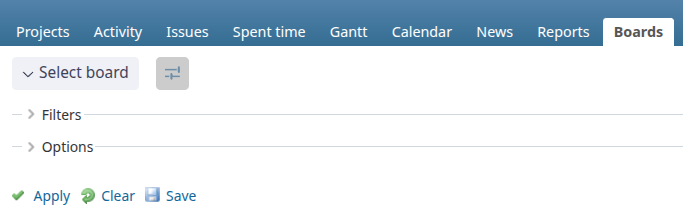
保存看板
看板可以像问题查询或耗时查询一样保存。点击“保存”,设置名称、可见范围和参数。保存后的查询可以再次编辑并保存。
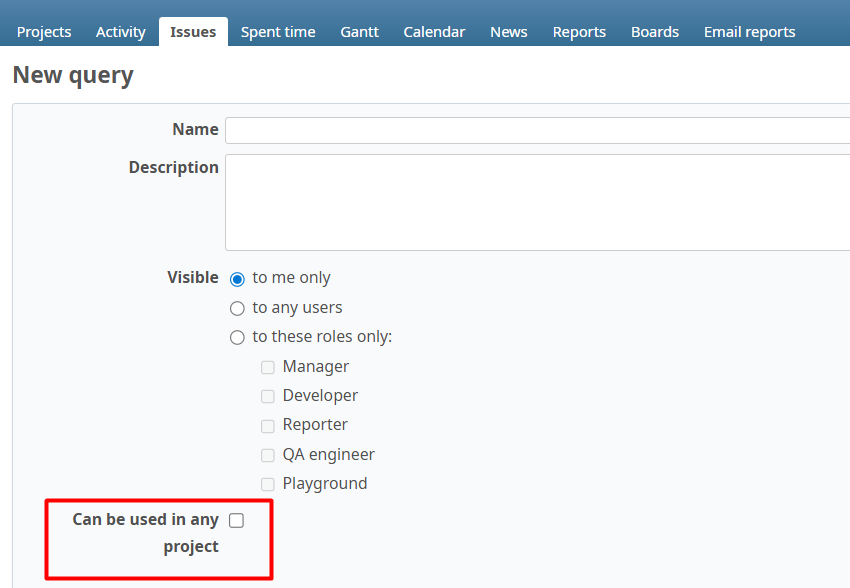
看板可见范围
决定保存的看板可在哪些项目中使用。
未启用“可用于任意项目”时
- 看板绑定到创建时的项目或“所有项目”。
- 选择看板时会自动切换到对应的上下文。
- 可在原项目或“所有项目”中使用。
启用“可用于任意项目”时
- 可在任意项目以及“所有项目”中使用。
- 选择看板时保持当前项目上下文不变。
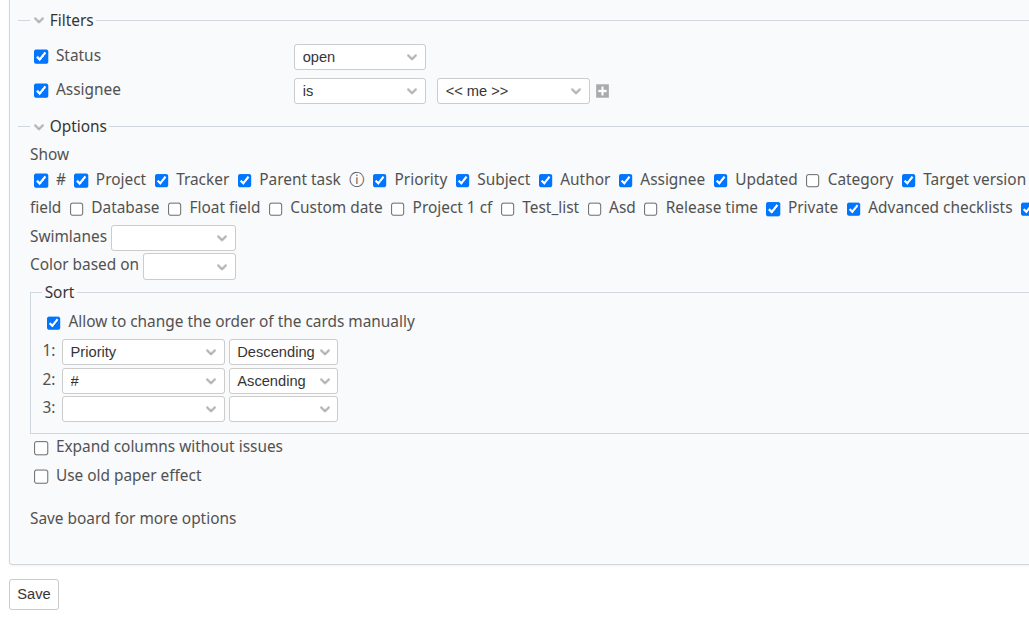
看板参数
此处设置基本参数。 如需访问全部选项,请先保存看板,再进入编辑模式。
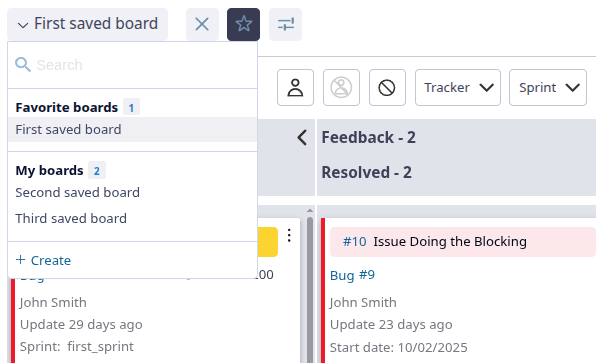
收藏看板
所有已保存的看板都可在下拉列表中选择。
点击星标即可收藏。
编辑看板
通过设置按钮打开选项,选择编辑。
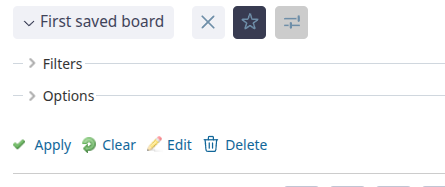
页面提供更多选项,包括以下列显示设置:
- 按状态划分列 — 默认方式。
- 自定义列 — 由用户配置,详见对应章节。

自定义列
可以将多个状态合并到同一列。
创建和配置
- 打开已经保存的看板的编辑页面。
- 创建列并指定名称;可按需设置 WIP 限制和卡片时长。
- 将所需状态拖入已创建的列。
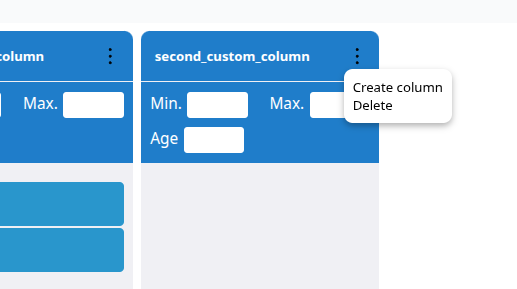
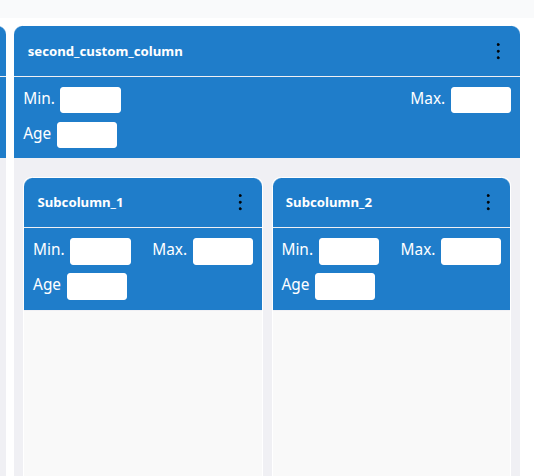
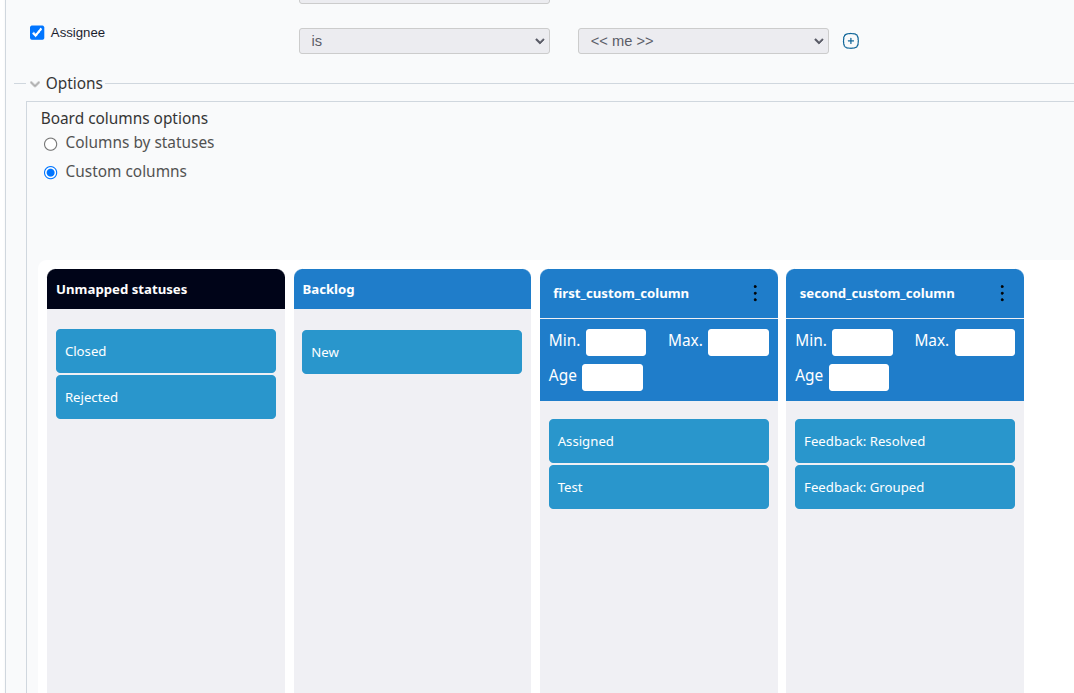 It is also possible to create and customize sub-columns.
如需创建子列,点击列右上角的三点菜单,选择创建子列并输入名称。每列可创建多个子列。
子列
也可通过特定格式的状态名称创建子列。
在 Redmine 中创建或编辑状态时,在名称中使用半角冒号 :。
格式:主列: 子列
示例:
进行中: 开发进行中: 审查
系统会创建进行中主列,以及开发和审查子列。
自动创建的结构:
- 名为“进行中”的主列。
- 内含“开发”和“审查”两个子列。
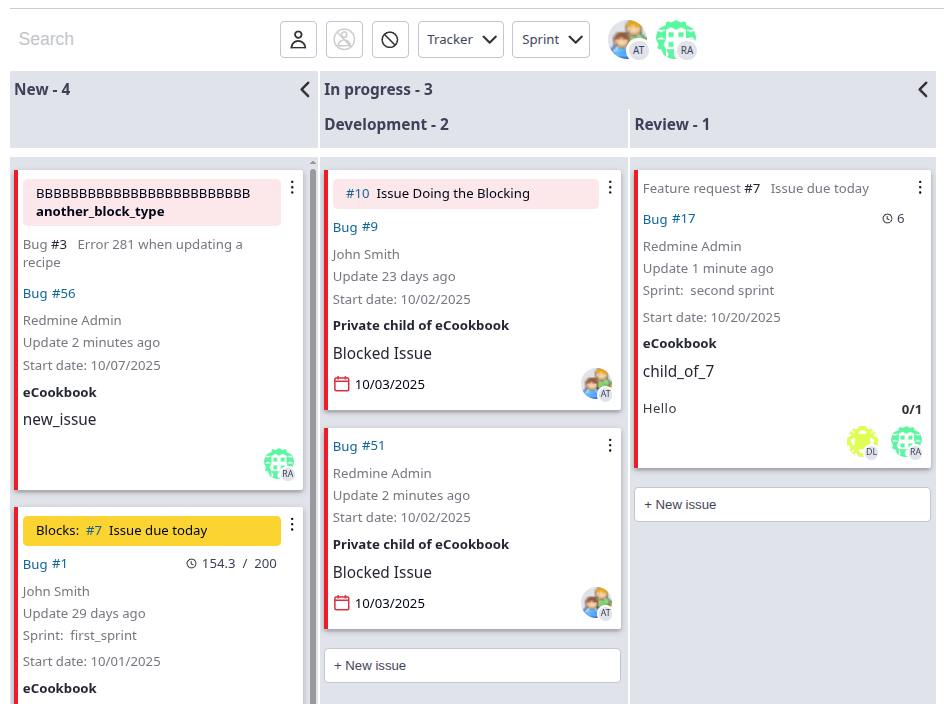
看板控制
右侧提供以下按钮:
- 刷新 — 加载最新的问题数据及状态。
- 全屏 — 隐藏侧栏和标题,扩大显示区域。
- 显示无问题的列 — 空列默认隐藏。
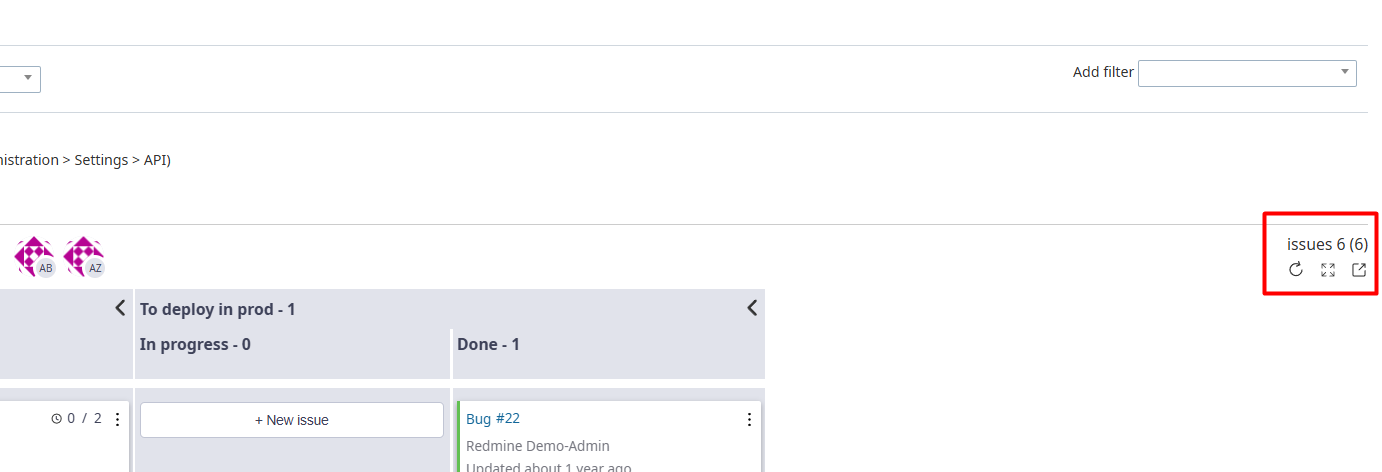
在看板中创建问题
列内的问题下方有新建问题按钮。 请指定主题、项目和跟踪标签。
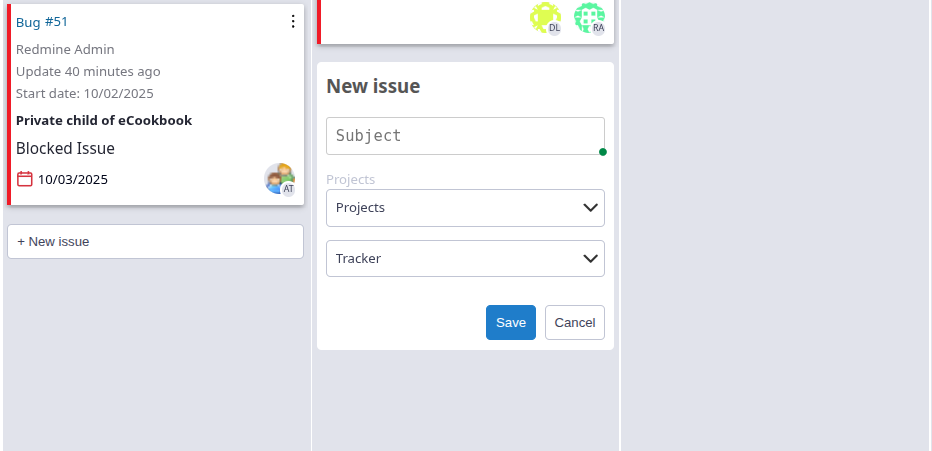
待办列表
待办列表用于规划工作和确定优先级,与看板互为补充。
灵活配置列
看板的列与问题状态关联,而待办列表提供其他组织问题的方式。
列的划分依据
可依据以下参数建立列:
- 跟踪标签
- 优先级
- 作者
- 指派用户
- 类别
- 版本
- 顶层问题
- 迭代
- 自定义字段
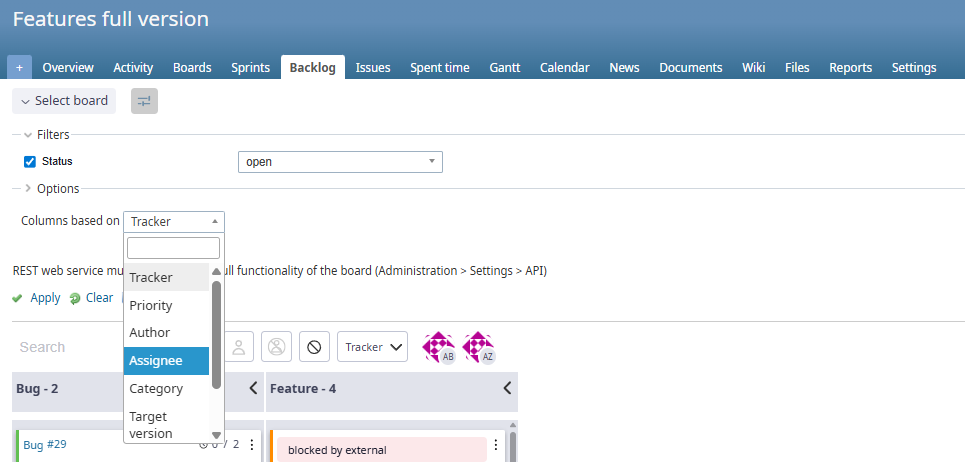
看板功能
- 配置卡片 — 选择显示的字段。
- 跨列拖动 — 根据工作流允许的状态转换提示移动卡片。
- 问题弹窗 — 无需重新加载页面即可查看和编辑问题。
- 筛选器 — 基本筛选和快速筛选。
- 泳道 — 按所选条件将卡片分成水平区域。
- 按字段着色 — 根据所选属性设置颜色。
- 显示无问题的列 — 显示空列。
- 保存看板 — 保存当前筛选器和设置。
- 看板控制 — 使用右侧按钮调整显示。
- 创建问题 — 直接在看板中添加问题。
迭代
迭代将问题组织到有时间限制的开发周期中,帮助规划工作、控制期限并展示团队进度。
配置迭代
全局启用模块
- 打开管理 → 模块 → 看板或“管理 → 看板”。
- 找到在所有项目的菜单中显示迭代。
- 勾选复选框。
- 保存更改。
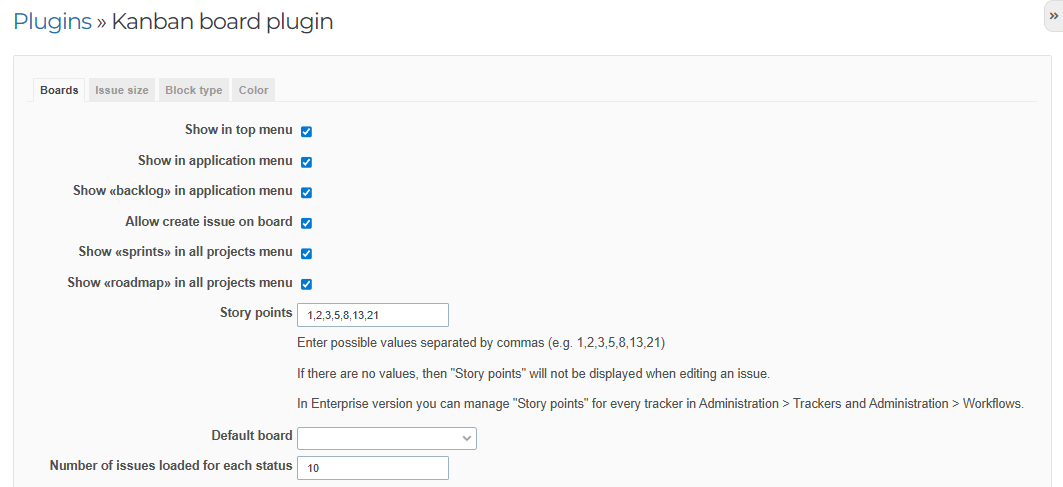
**重要:**此设置只是在全局菜单中添加迭代入口,还需要在每个项目中启用模块。
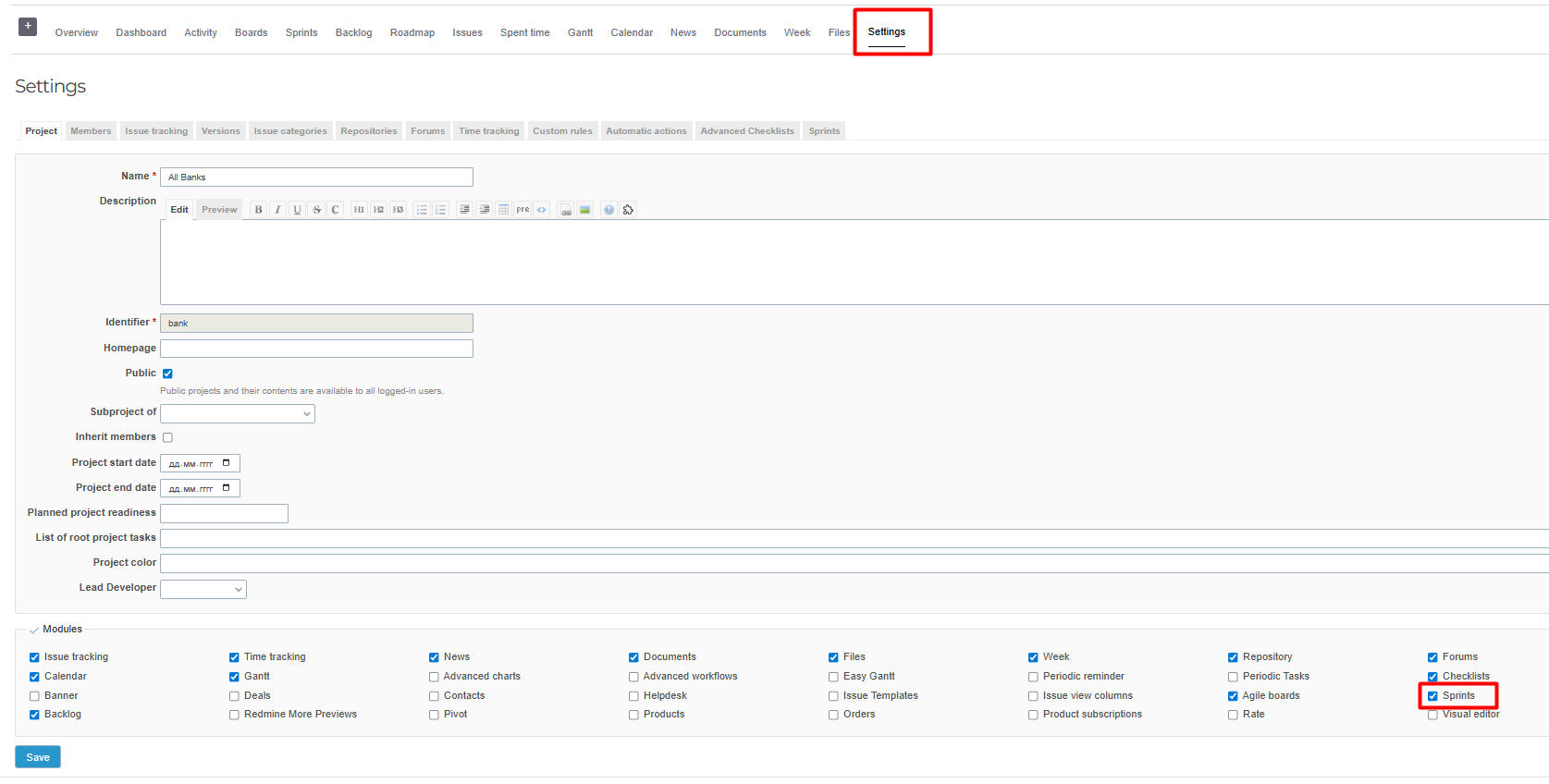
在项目中启用
- 打开目标项目。
- 选择项目设置。
- 在模块中找到迭代。
- 勾选复选框 ✅。
- 保存更改。
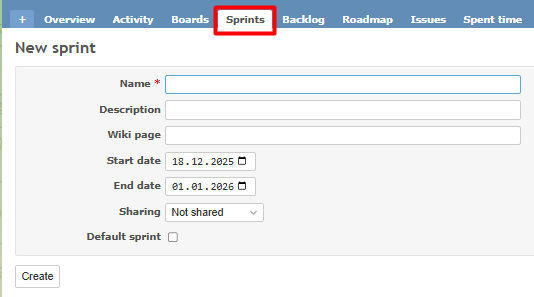
创建第一个迭代
-
在项目菜单中点击迭代。
-
点击新建迭代或创建迭代。
-
填写以下参数:
- 名称(必填)
- 描述
- Wiki 页面
- 开始日期
- 结束日期
- 共享范围
- 默认迭代
-
点击创建。
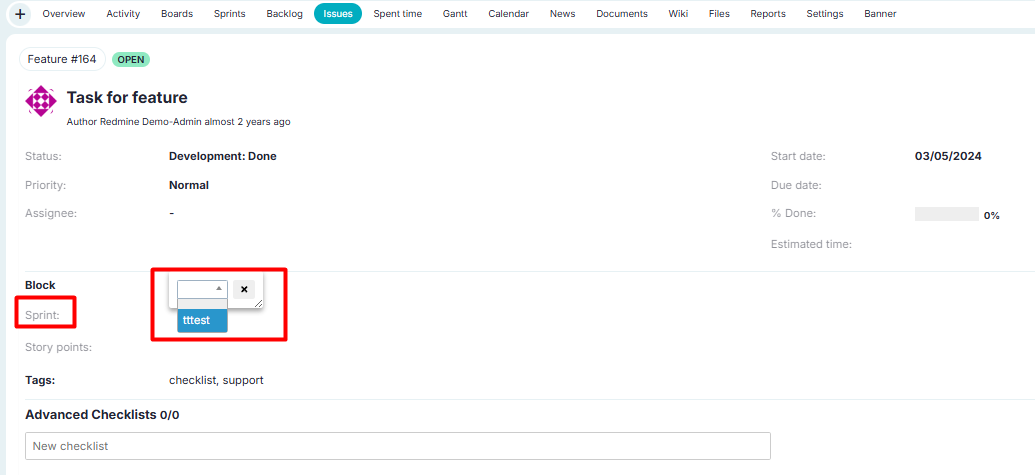
向迭代添加问题
- 打开问题。
- 找到迭代字段。
- 从列表中选择迭代。
- 保存问题。
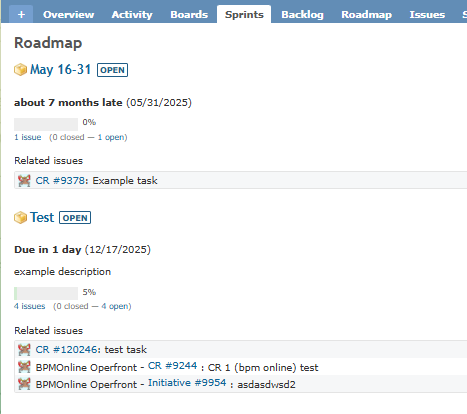
查看迭代问题
- 打开项目的迭代页面。
- 选择目标迭代。
- 页面显示:
- 剩余时间。
- 描述。
- 完成百分比。
- 预计耗时和实际耗时。
- 迭代中的全部问题。
结合迭代使用看板
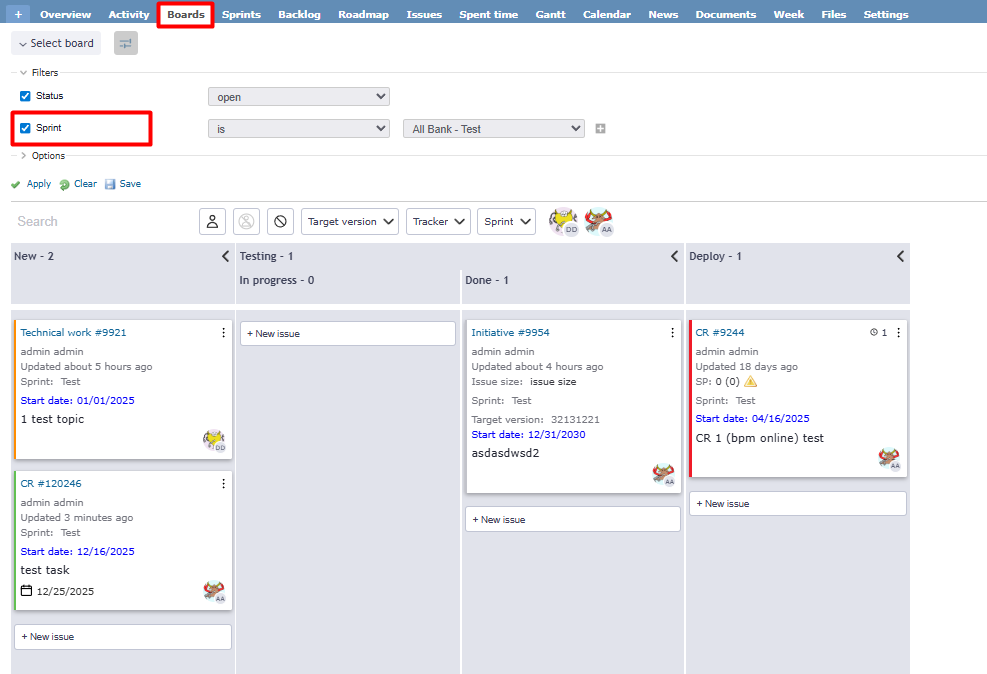
在看板中显示迭代:
- 打开项目的看板。
- 在筛选器中找到迭代。
- 选择目标迭代。
- 看板会按迭代重新分组问题。
阻塞
插件在问题详情页添加阻塞管理区域。
阻塞时长计算
系统自动记录并计算各段阻塞时间。
计算规则
计入时长:
- 从设置阻塞到解除阻塞的整个期间。
- 更改阻塞类型或原因之前的时间。
- 问题关闭之前的期间。
- 从阻塞到已关闭问题随后重新打开之间的时间。
不计入时长:
- 已关闭问题的阻塞类型变更。
计算示例
场景 1:普通阻塞
10月1日阻塞 → 10月5日解除。时长:4天。
场景 2:阻塞后关闭
10月1日阻塞 → 10月3日关闭 → 10月7日重新打开。时长:6天(10月1日至7日)。
场景 3:关闭后更改类型
10月1日阻塞 → 10月3日关闭 → 10月5日更改类型。时长:2天(10月1日至3日),不计入5日的变更。
通过此计算可分析工作停滞时间及阻塞对流程的实际影响。
其他功能
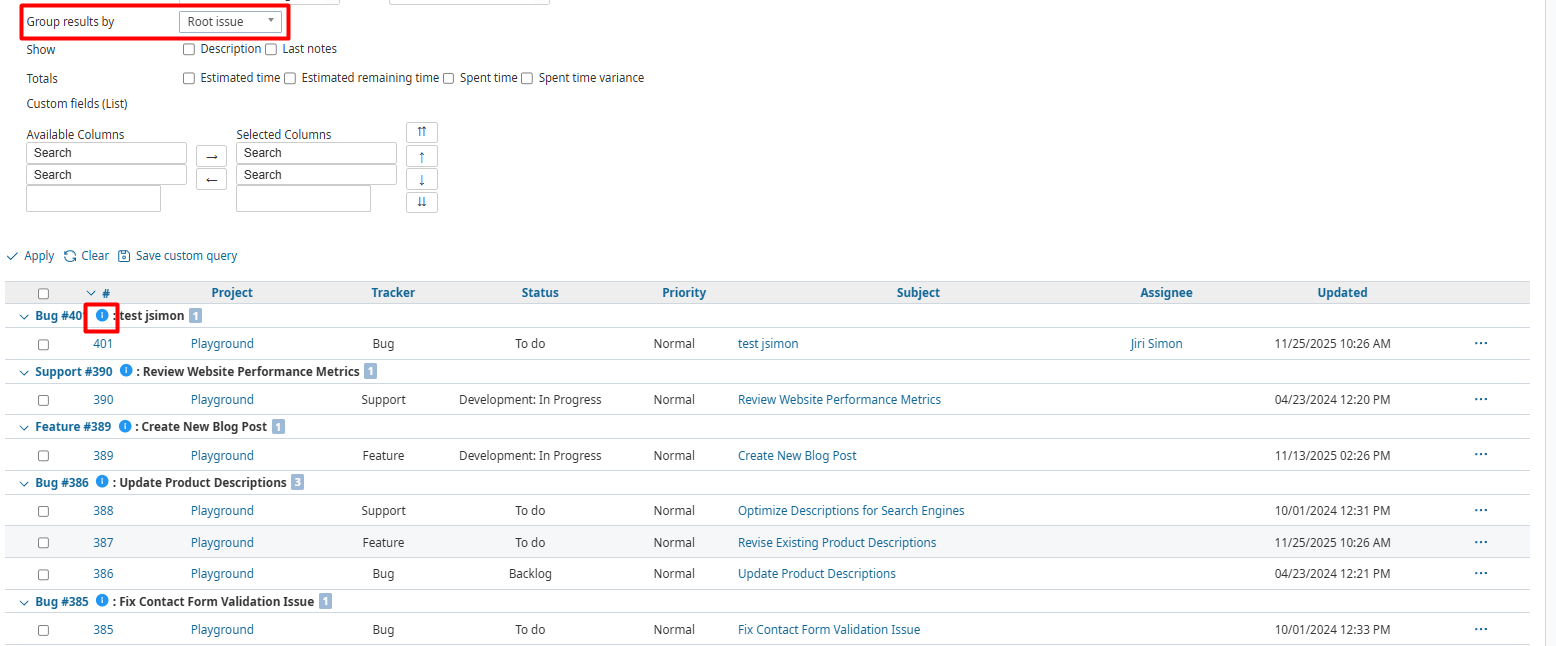
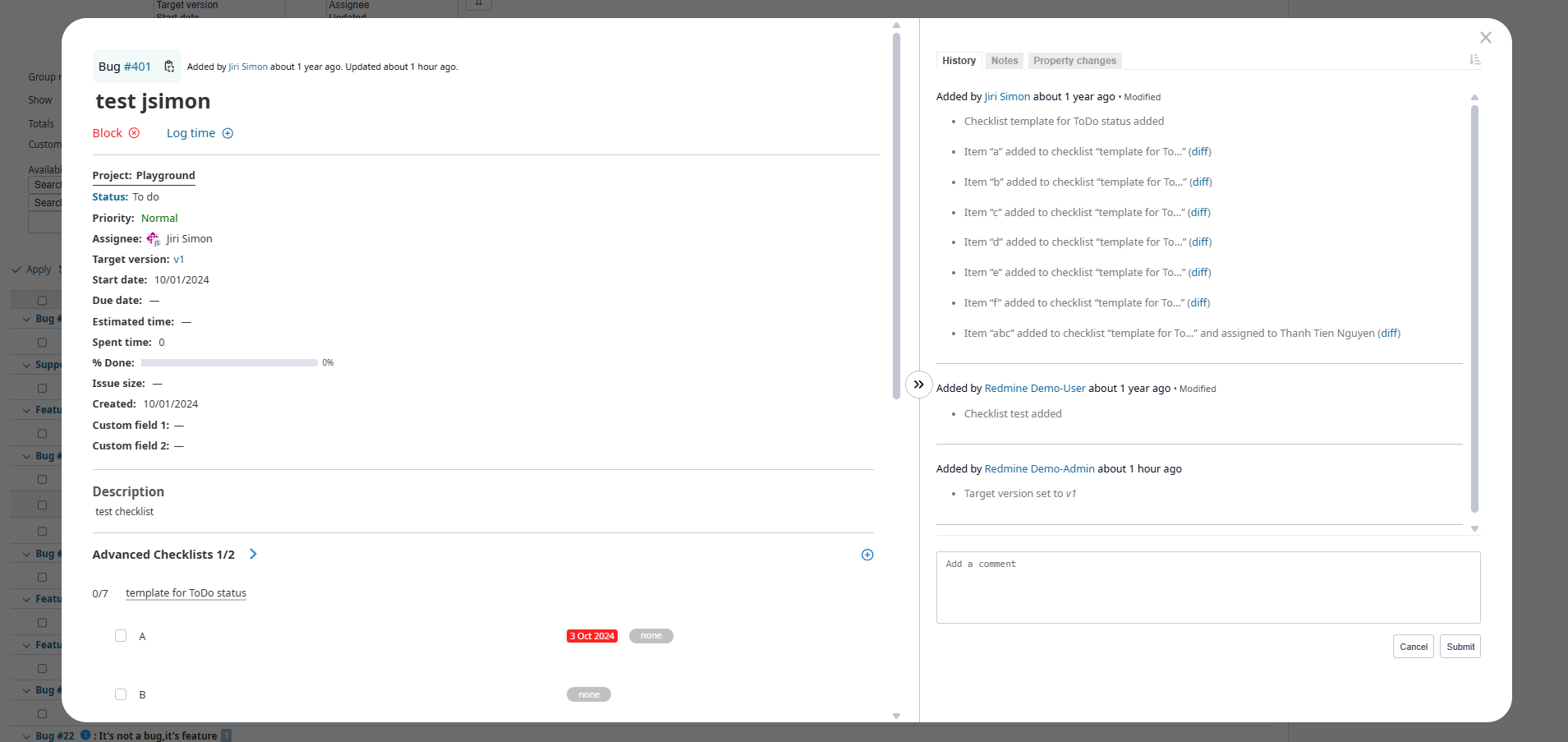
问题列表中的弹窗(需要 queries_perfect)
列表按父问题或顶层问题分组时,点击顶层问题即可在弹窗中打开。无需离开当前视图或丢失分组状态,即可查看和编辑。
常见问题
如何添加新列?
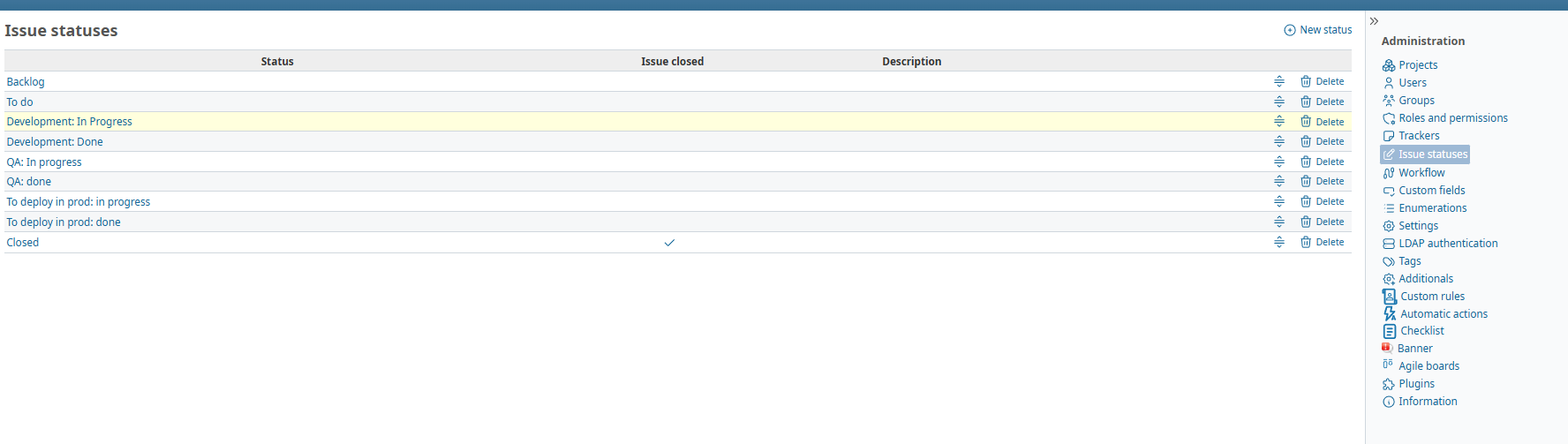
列对应问题状态。可在管理 → 问题状态中修改或删除状态。
敏捷看板的列顺序与问题状态顺序一致,如图所示。
如何查看所有项目的看板?
-
在插件设置中启用选项:
- 管理 → 模块 → 看板 → 配置。
- 看板选项卡。
- 勾选在应用菜单中显示。
-
点击 Redmine 顶部菜单中的看板。
-
将显示你有权访问的全部项目中的问题。
如何允许非管理员查看看板?
在管理 → 角色和权限中授予看板及待办列表的查看权限。
