

Możliwości
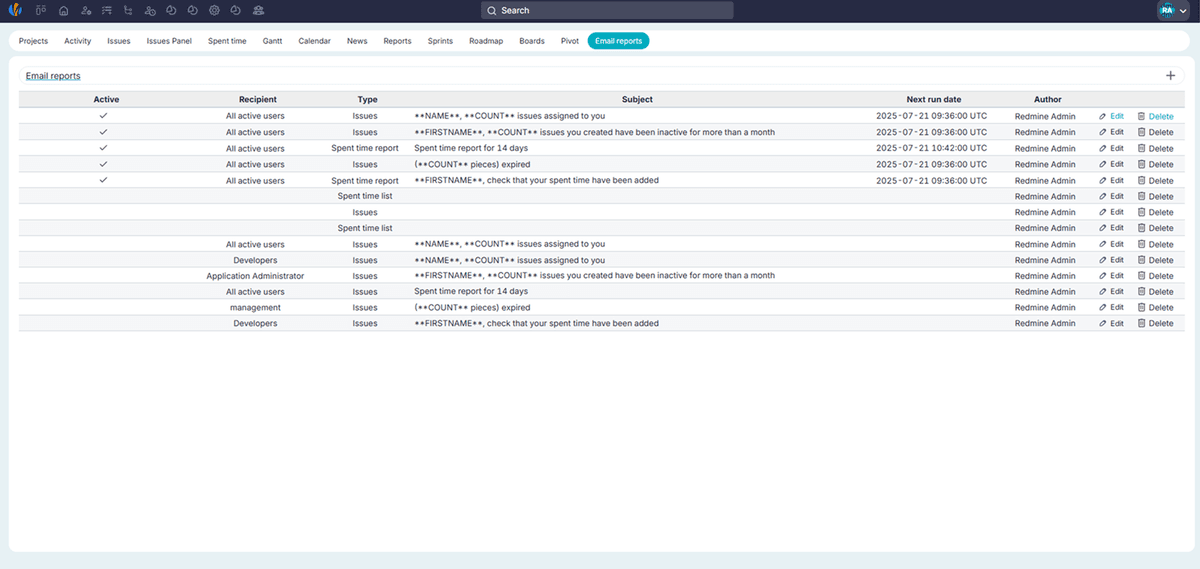
Wysyłka dowolnych raportów z wykazem zadań
Wysyłka dowolnych raportów czasu pracy
Czasowe wyłączenie przez użytkownika powiadomień e-mail dla jego działań
Przykłady użycia
Cotygodniowy raport czasu pracy zespołu
Kierownik zespołu codziennie otrzymuje na e-mail raport z czasem pracy członków zespołu za ostatnie 7 dni.
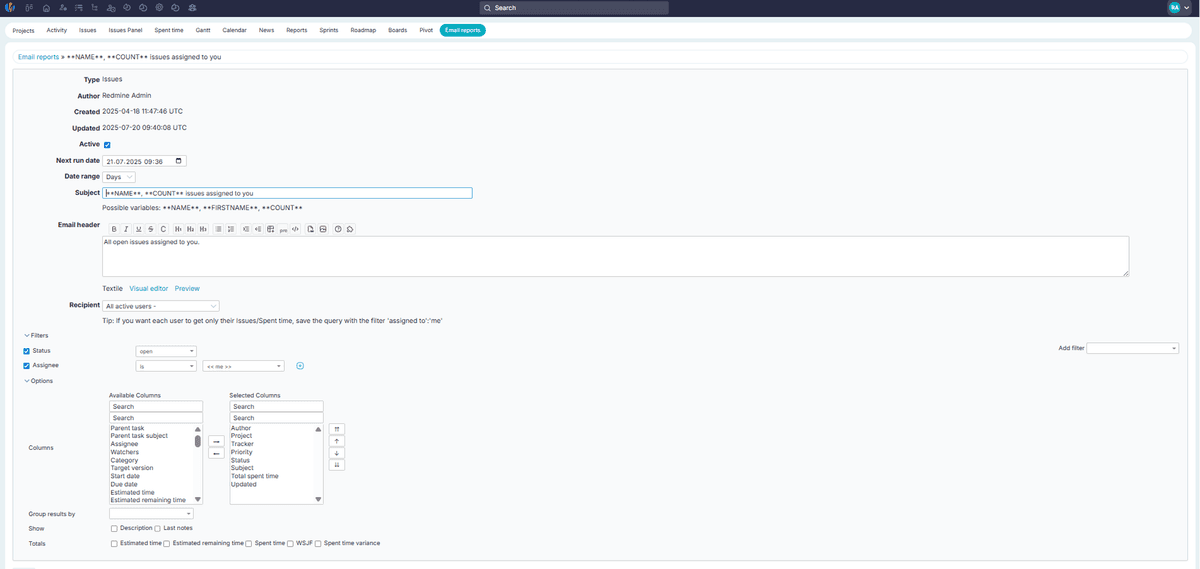
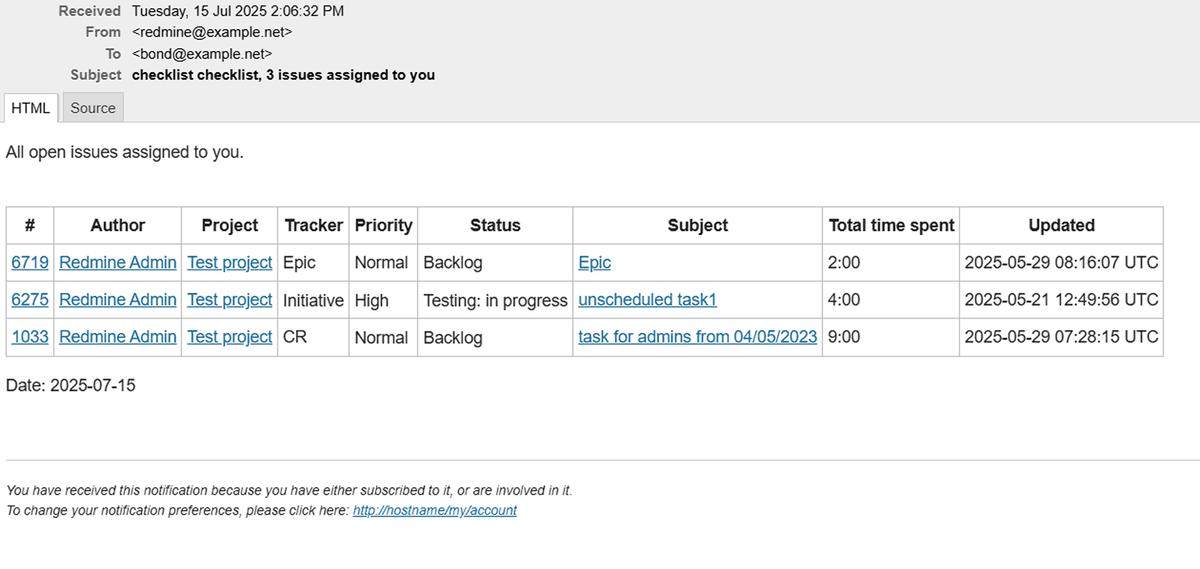
Przypomnienie o przypisanych zadaniach
Każdy użytkownik Redmine otrzymuje wiadomość z listą otwartych zadań przypisanych do niego.
Codzienne przypomnienie o zaległych zadaniach
Kierownik zespołu codziennie otrzymuje raport z listą zadań, których termin upływa w ciągu najbliższych trzech dni.
Co można użyć do konfigurowania raportów
- Dowolne filtry dla zadań;
- Grupowanie według dowolnych pól;
- Wybierać okres przypomnienia: codziennie, co tydzień, co miesiąc i co rok;
- Jako odbiorcy może być grupa lub konkretny użytkownik;
- Można wybrać dowolne kolumny w tabeli.
Rozdzielenie praw: możesz każdemu użytkownikowi dać (lub zabrać) prawa do tworzenia i edycji mailingów, edycji dowolnych przypomnień.
Demo
Zobacz wszystkie możliwości naszych wtyczek w wersji demo


Historia zmian
Wersja 1.0.5
2026-08-24Dodano
- Kompatybilność z Redmine 7.0 [33903].
Wersja 1.0.4
2026-06-10Dodano
- Wybór wielu odbiorców dla wysyłki [32692].
- Kompatybilność z Redmine 6.1 [33282].
Ulepszono
- Raport czasu pracy — wyróżnianie dni wolnych od pracy w kolumnach według dnia [32913].
Kompatybilność
- Redmine5.1 - 7.0
- PrzeglądarkiChrome, Firefox, Safari, Edge
- DatabasesMySQL 5.7, MySQL 8.0, PostgreSQL 14-16, SQLite
- Wtyczki advanced_charts, appearance_custom, additional_tags, additionals, module_manager, periodic_reminder, periodictask, redmine_advanced_checklists, redmine_app_notifications, redmine_banner, redmine_impersonate, redmine_issue_dynamic_edit, redmine_issue_templates, redmine_kanban, redmine_local_avatars, redmine_searchable_selectbox, redmine_theme_changer, redmine_wysiwyg_editor, user_group_editor, view_customize