


Elastyczna kontrola dostępu
Ustawiaj ograniczenia edycji zadań według ról, statusów lub typów pracy.
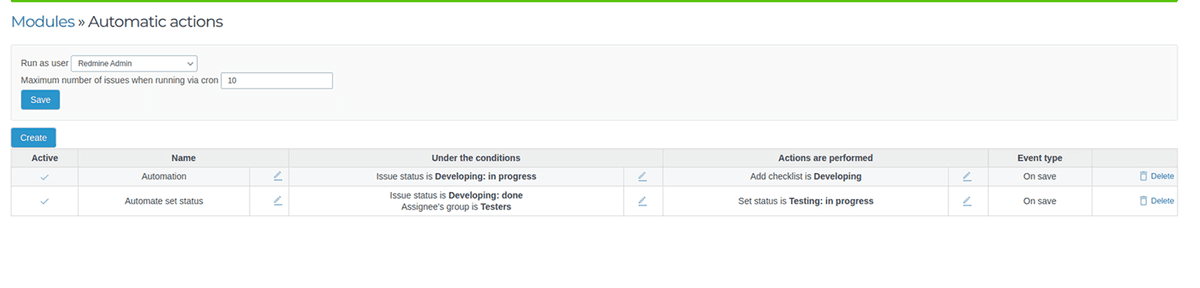
Automatyzacja rutyny jednym kliknięciem
Zmiana statusów, przypisywanie wykonawców, wysyłanie powiadomień i uzupełnianie pól — system zrobi to za Ciebie.
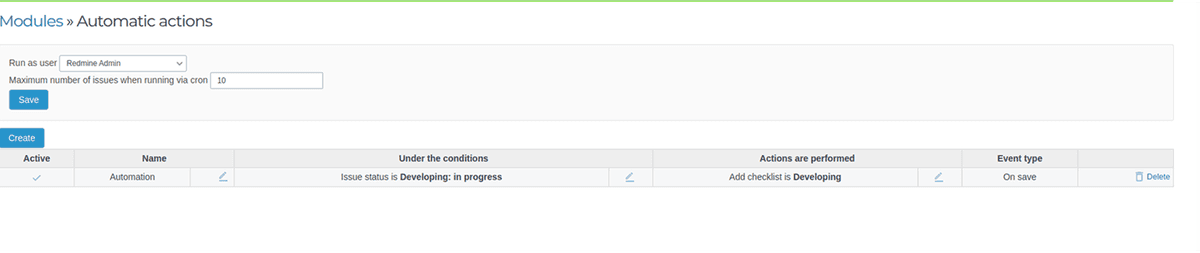
Inteligentne triggery dla zadań
Automatyczne przypisywanie testerów, kontrola priorytetów, rotacja menedżerów — wszystko zgodnie z Twoimi warunkami.
Demo
Zobacz wszystkie możliwości naszych wtyczek w wersji demo


Historia zmian
Wersja 1.0.11
2026-08-24Dodano
- Kompatybilność z Redmine 7.0 [33971].
Wersja 1.0.10
2026-06-10Dodano
- Kompatybilność z Redmine 6.1 [33282].
- Nowy typ zdarzenia — przy zapisie wpisu czasu pracy [33335].
Ulepszono
- Wydajność: asynchroniczne akcje Email/Webhooks przy zapisie zadania i wpisu czasu pracy [33269].
Kompatybilność
- Redmine5.1 - 7.0
- PrzeglądarkiChrome, Firefox, Safari, Edge
- DatabasesMySQL 5.7, MySQL 8.0, PostgreSQL 14-16, SQLite
- Wtyczki advanced_charts, appearance_custom, additional_tags, additionals, module_manager, periodic_reminder, periodictask, redmine_advanced_checklists, redmine_app_notifications, redmine_banner, redmine_impersonate, redmine_issue_dynamic_edit, redmine_issue_templates, redmine_kanban, redmine_local_avatars, redmine_searchable_selectbox, redmine_theme_changer, redmine_wysiwyg_editor, user_group_editor, view_customize