

Redmine Kanban
Opis
Redmine Kanban to wtyczka do organizacji pracy zespołów zgodnie z metodą Kanban bezpośrednio w Redmine. Jest przeznaczona dla zespołów programistycznych, które chcą wdrożyć metody zwinne, pozostając w znanym środowisku Redmine.
Główne funkcje
Nowe moduły projektu
- Kanban (tablice) — główna tablica zwinna
- Backlog — tablica z kolumnami według dowolnego parametru: wersji, sprintu, przypisanej osoby, autora, projektu itp.
- Sprinty — strona zarządzania sprintami
- Plan operacyjny
Nowe właściwości zagadnień
- Blokada — system blokad z typami i przyczynami
- Story Points — ocena złożoności zagadnień
- Rozmiar zagadnienia — konfigurowalna miara do klasyfikacji zagadnień
- Sprinty — przypisywanie zagadnień do iteracji
Nowe filtry i kolumny na liście zagadnień oraz tablicy Kanban
Dodatkowe funkcje
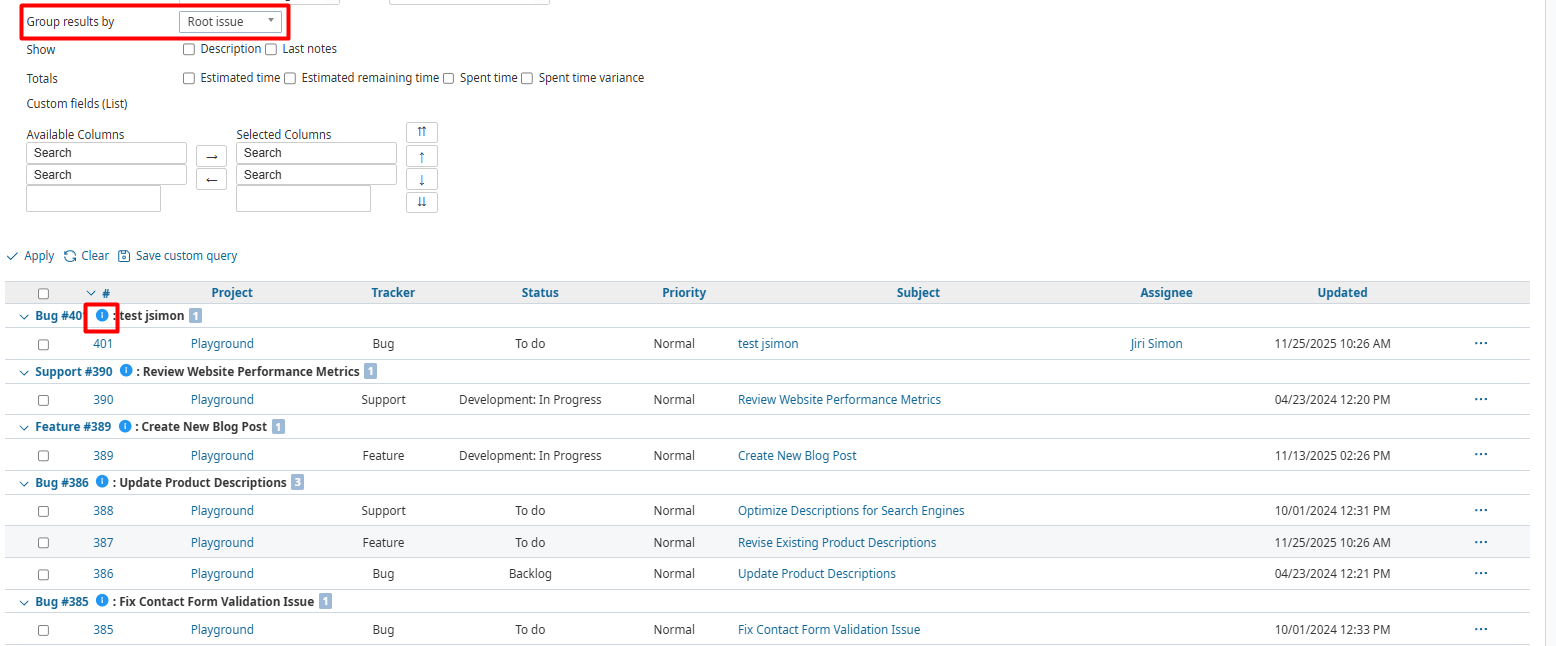
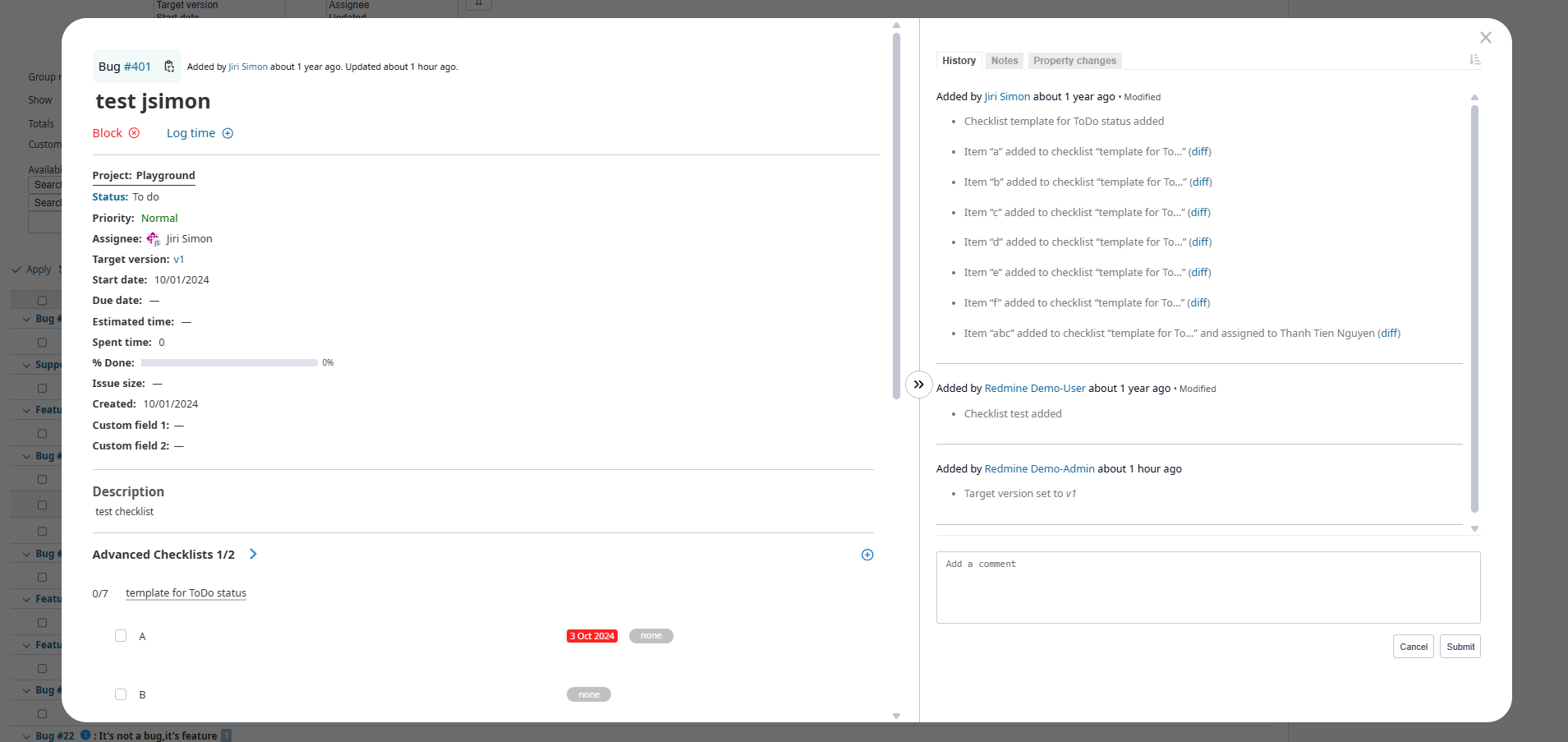
- Szybki podgląd — przy grupowaniu według zagadnienia nadrzędnego lub najwyższego poziomu można otworzyć je w oknie modalnym. Wymaga queries_perfect.
Zgodność
Redmine: 5.1 - 7.0
Przeglądarki: Chrome, Firefox, Safari, Edge
Bazy danych: MySQL 5.7, MySQL 8.0, PostgreSQL 14-16, SQLite
Plugins: redmine_kanban, redmine_advanced_checklists, advanced_charts, appearance_custom, module_manager, periodic_reminder, user_group_editor, queries_perfect, selectbox_autocompiler, cost_calculator.
Instalacja i aktualizacja
-
Usuń poprzednią wersję wtyczki z Redmine, jeśli istnieje.
cd redmine/plugins rm -r redmine_kanban -
Skopiuj nowy katalog redmine_kanban do redmine/plugins/.
-
Uruchom migracje w katalogu głównym Redmine.
bundle exec rake redmine:plugins:migrate RAILS_ENV=production NAME=redmine_kanban -
Zatrzymaj i uruchom Redmine. W niektórych instalacjach, np. w Dockerze, trzeba zatrzymać i uruchomić serwer, a nie tylko go zrestartować.
Odinstalowanie
- Uruchom polecenie odinstalowania w katalogu głównym Redmine.
bundle exec rake redmine:plugins:migrate RAILS_ENV=production NAME=redmine_kanban VERSION=0
- Usuń katalog redmine_kanban z redmine/plugins/.
rm -r redmine_kanban
- Zatrzymaj i uruchom Redmine.
Konfiguracja
- Skonfiguruj role w Administracja → Role i uprawnienia.
- Skonfiguruj typy zagadnień w Administracja → Typy zagadnień.
- Włącz Kanban, Backlog i Sprinty w ustawieniach każdego projektu.
- Sprawdź pozostałe opcje w Administracja → Moduły → Tablica Kanban lub Administracja → Kanban.
Administracja
Sekcja Moduły
Do ustawień wtyczki można przejść na dwa sposoby:
- Administracja → Moduły → Tablica Kanban
- Administracja → Kanban
Zakładka Kanban
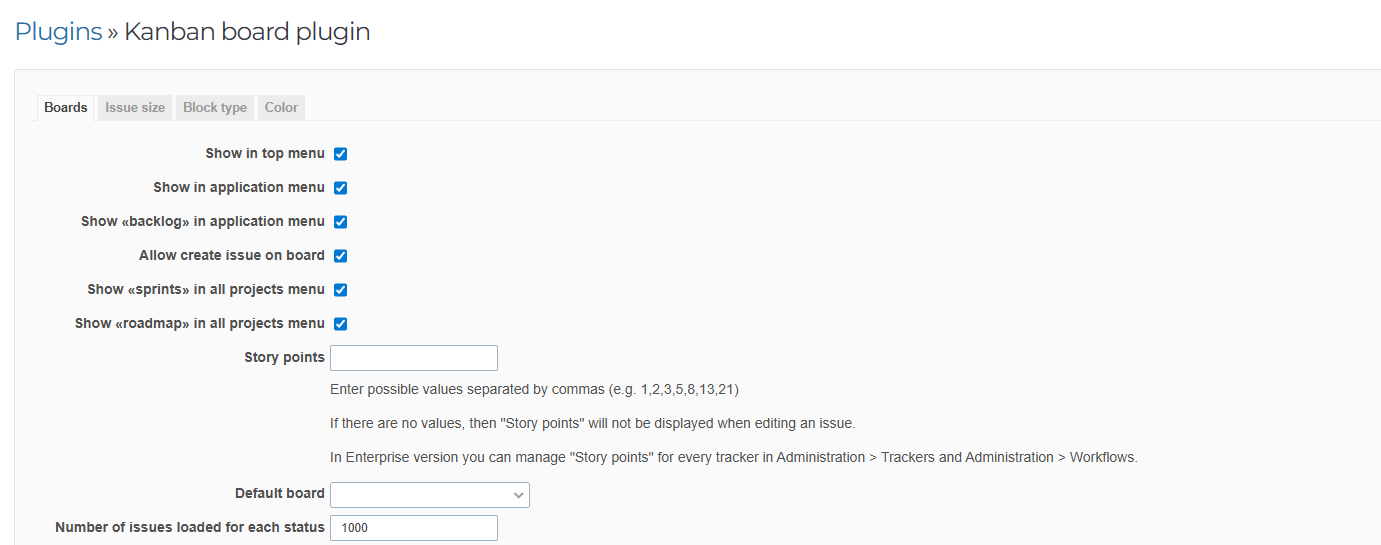
W tej sekcji skonfigurujesz elementy wtyczki w interfejsie Redmine i podstawowe parametry tablic.
Ustawienia:
- Pokaż w górnym menu — dodaje Kanban do górnego menu Redmine.
- Pokaż w menu aplikacji — dodaje Kanban do menu aplikacji.
- Pokaż Backlog w menu aplikacji — dodaje zakładkę Backlog.
- Zezwól na tworzenie zagadnień na tablicy — pozwala tworzyć je bez przechodzenia do innych sekcji.
- Pokaż Sprinty w menu wszystkich projektów — dodaje Sprinty do menu aplikacji na stronie Projektów.
- Pokaż Plan operacyjny w menu wszystkich projektów — dodaje tę zakładkę na stronie Projektów.
- Story Points — puste pole ukrywa Story Points podczas tworzenia i edycji zagadnień.
- Domyślna tablica — można ją zmienić w ustawieniach projektu lub użytkownika.
- Liczba zagadnień wczytywanych dla każdego statusu — ogranicza liczbę jednocześnie wyświetlanych kart w kolumnie.
Zakładka Rozmiar zagadnienia
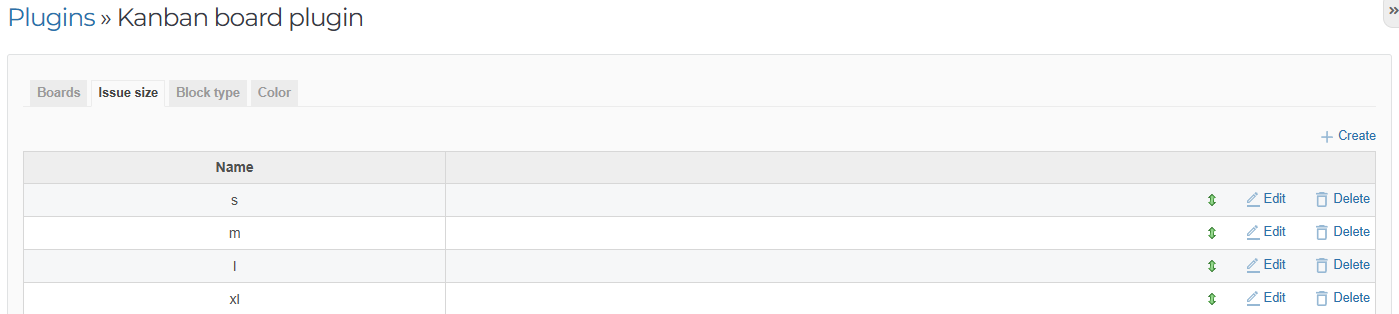
Skonfiguruj rozmiary służące do oceny złożoności zagadnień.
Utwórz własne wartości oceny.
Przykład: łatwe, średnie, trudne lub S, M, L, XL.
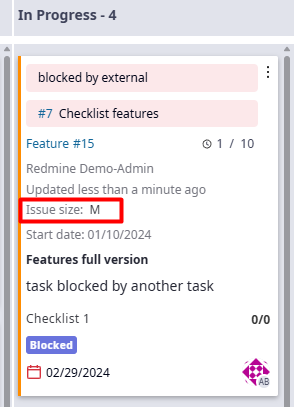
- Podczas tworzenia lub edycji zagadnienia wybierz wartość z listy.
- Wartość może być widoczna na karcie tablicy.
- Można grupować i filtrować według Rozmiaru zagadnienia.
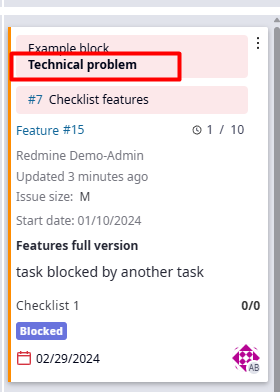
Zakładka Typ blokady
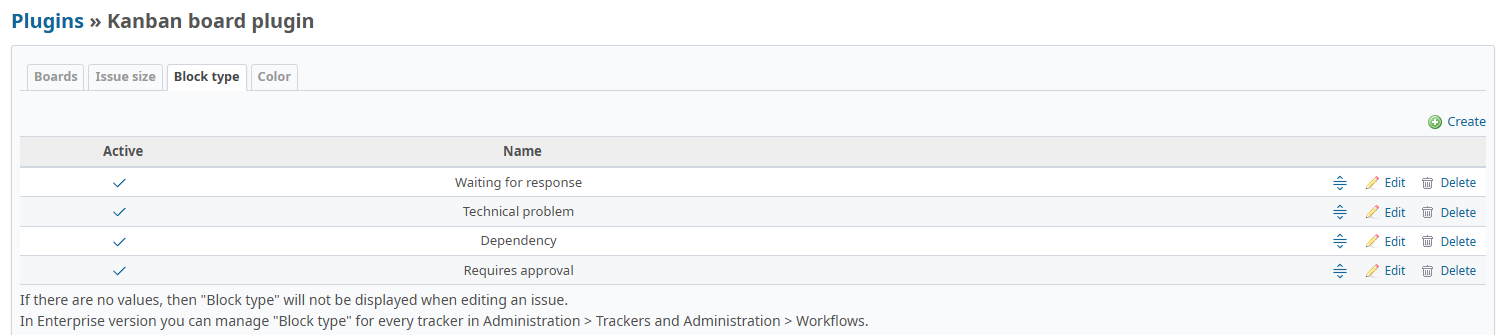
Skonfiguruj typy blokad uniemożliwiających ukończenie zagadnień.
Utwórz własne typy blokad.
Przykład: oczekiwanie na odpowiedź, problem techniczny, zależność, wymagane zatwierdzenie.
- Edytując kartę Kanban lub zagadnienie, można wybrać jeden lub kilka typów blokad.
- Zablokowane zagadnienia są wyróżnione na tablicy.
Zakładka Kolor
Skonfiguruj kolory zagadnień, korzystając ze standardowych schematów lub własnej palety.
Ustawianie kolorów
- Pole do kolorowania — wybierz pole, którego wygląd chcesz skonfigurować.
- Kolory wartości — przypisz kolor każdej wartości wybranego pola.
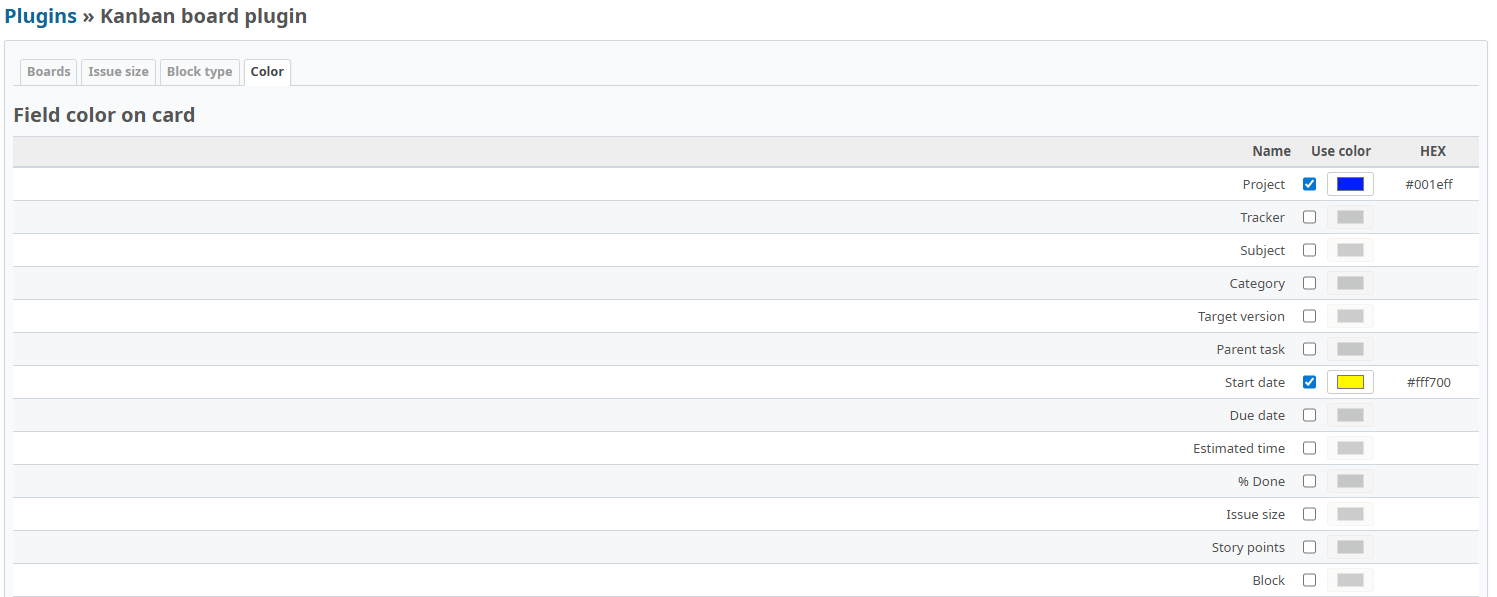
- Kolory standardowe — system proponuje gotowe schematy dla popularnych pól.
- Kolory własne — można określić kolor każdej wartości.
Przykład: pole Data rozpoczęcia → niebieski.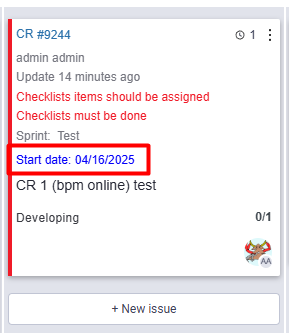
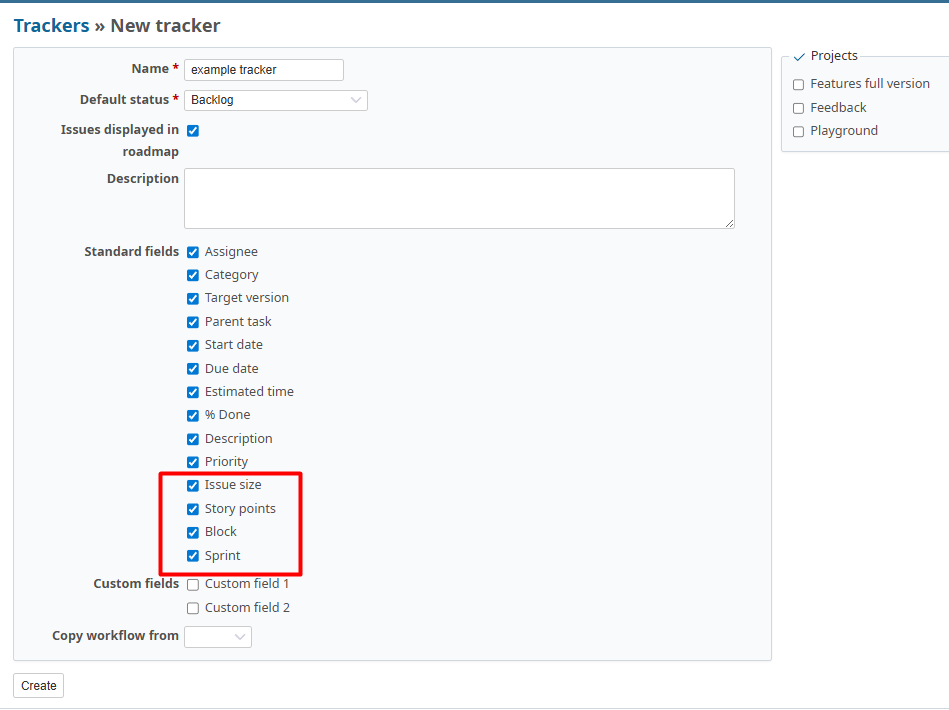
Sekcja Typy zagadnień
W konfiguracji typów zagadnień pojawiają się nowe pola standardowe:
- Blokada
- Rozmiar zagadnienia
- Story Points
- Sprint
Sekcja Role i uprawnienia
Wtyczka dodaje szczegółowe uprawnienia dla Kanban, Backlogu i Sprintów.
Ustaw je dla każdej roli w Administracja → Role i uprawnienia.
Uprawnienia modułu tablic zwinnych (Kanban)
- Wyświetlanie — przeglądanie tablic Kanban.
- Edycja tablic — zmiana własnych tablic.
- Edycja tablic publicznych — zmiana tablic publicznych.
- Sortowanie zagadnień na tablicy — zmiana kolejności.
Uprawnienia modułu Backlog
- Wyświetlanie — przeglądanie Backlogu.
- Edycja tablic — zmiana własnych widoków Backlogu.
- Edycja tablic publicznych — zmiana publicznych widoków Backlogu.
Uprawnienia modułu Sprinty
- Edycja sprintów — tworzenie, edycja i usuwanie.

Konfiguracja projektu
Projekt
W sekcji Moduły można włączać i wyłączać:
- Kanban
- Backlog
- Sprinty
Sprinty
Sprintami zarządza się w Projekt → Ustawienia → Sprinty.
Dostępne działania:
- Tworzenie sprintów.
- Wyświetlanie listy i szczegółów.
- Edycja dat, opisów i innych parametrów.
- Usuwanie sprintów.
- Filtrowanie według statusu.

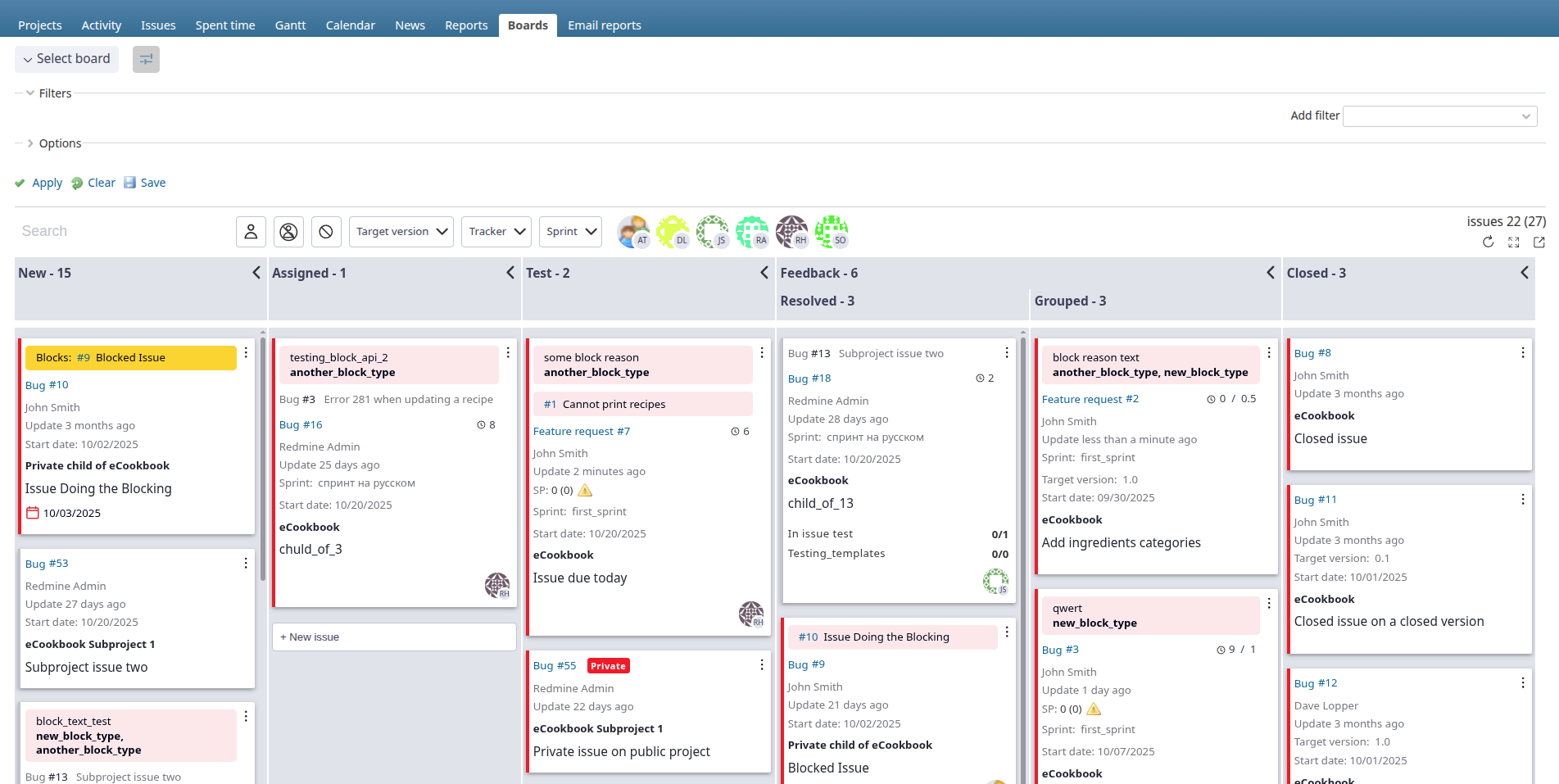
Tablica Kanban
Funkcje tablicy
- Konfiguracja kart — wybór wyświetlanych pól.
- Przeciąganie między kolumnami — przenoszenie kart ze wskazówkami dotyczącymi dozwolonych przejść w obiegu pracy.
- Okno modalne zagadnienia — przeglądanie i edycja bez przeładowania strony.
- Sortowanie — do trzech kryteriów oraz kolejność ręczna.
- Filtry — podstawowe i szybkie.
- Limity WIP i wiek karty — minimalna i maksymalna liczba zagadnień w kolumnie oraz próg wieku.
- Efekt starego papieru — wyróżnianie dawno nieaktualizowanych zagadnień.
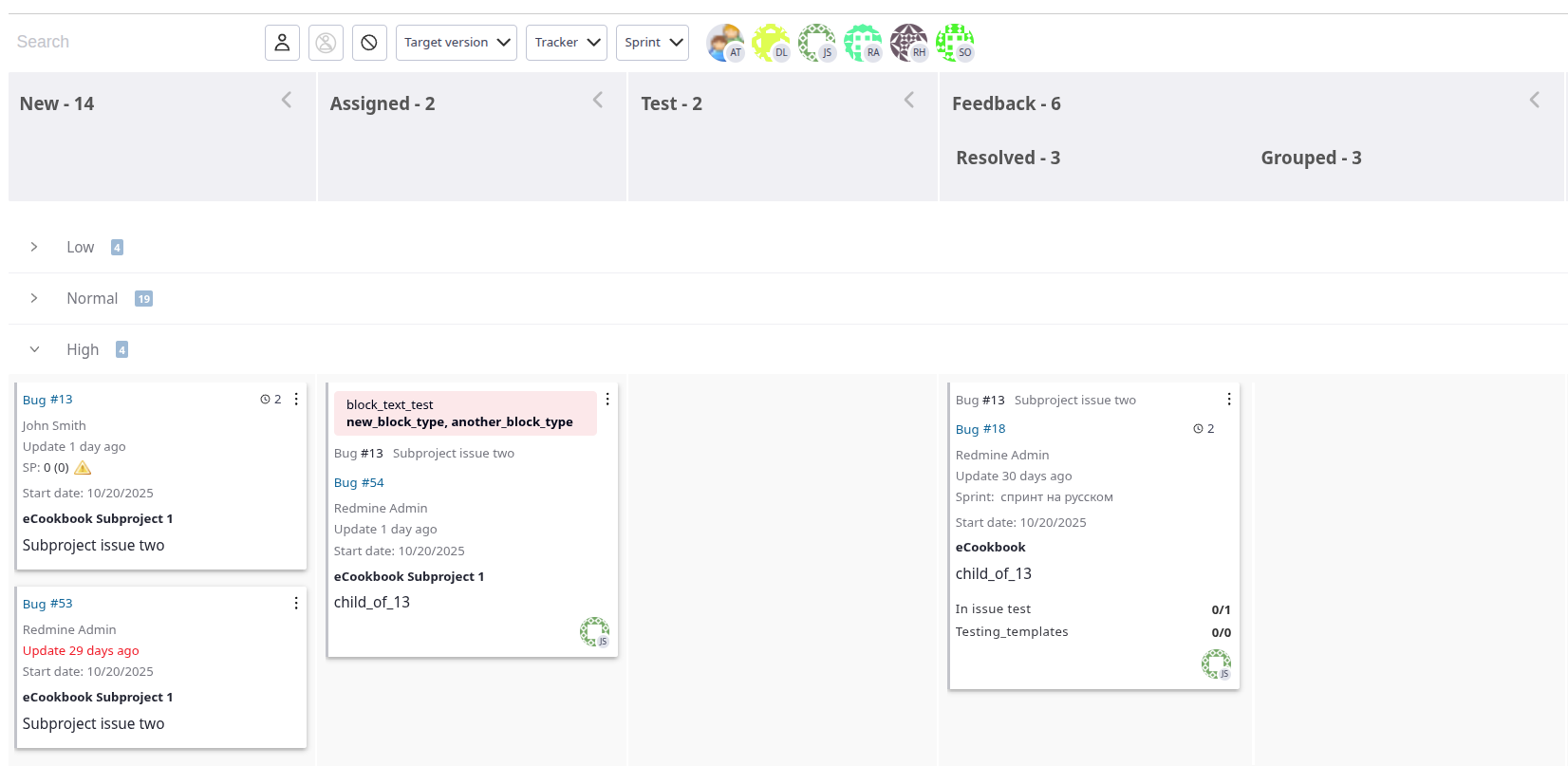
- Poziome tory (swimlanes) — grupowanie kart według kryterium.
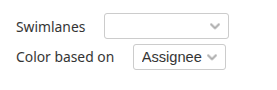
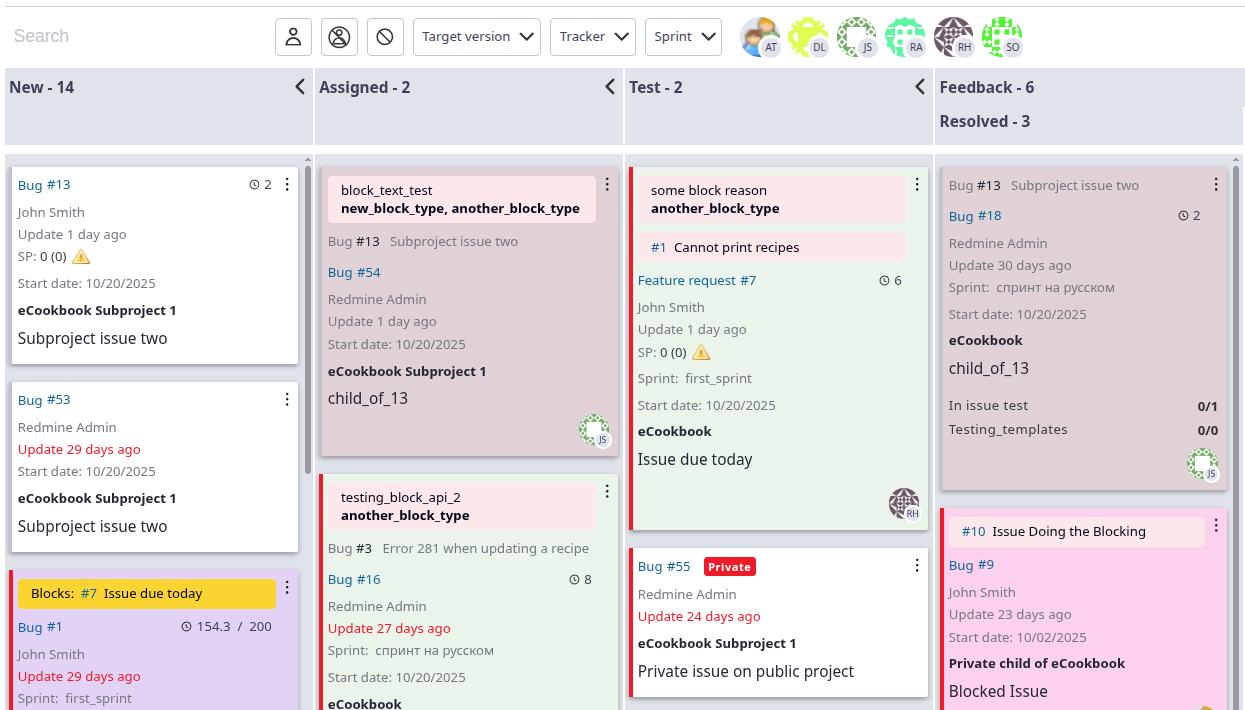
- Kolor według pola — kolorowanie kart według wybranego atrybutu.
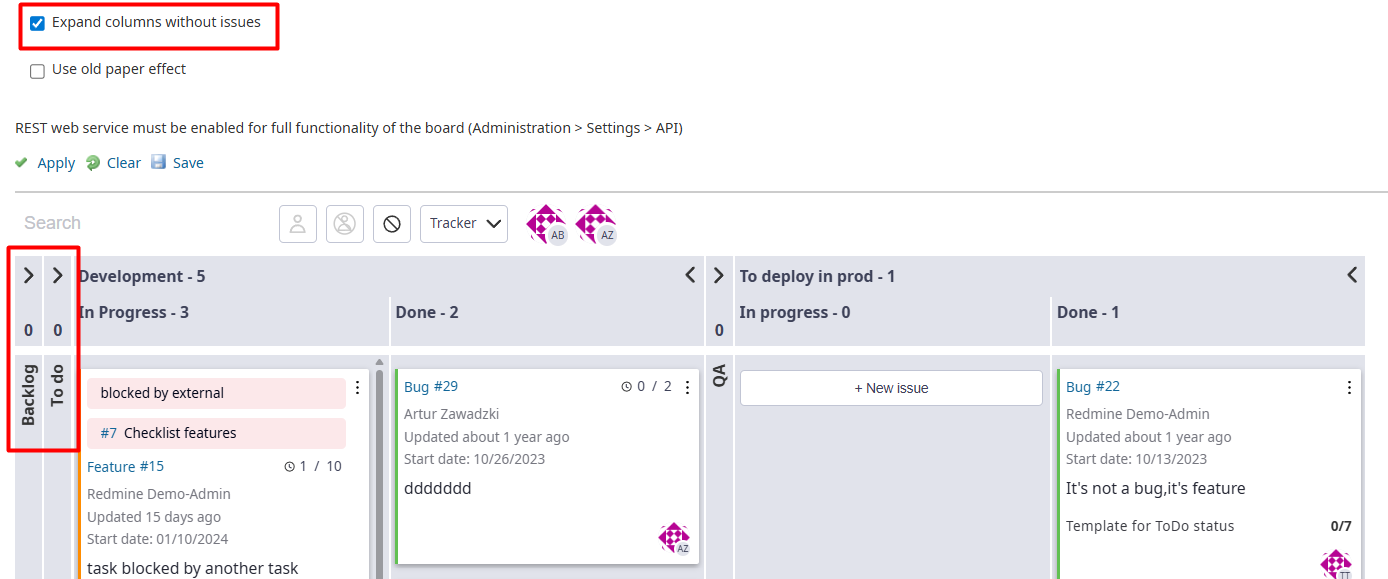
- Pokaż kolumny bez zagadnień — wyświetlanie pustych kolumn.
- Zapis tablicy — zachowanie bieżących filtrów i ustawień.
- Własne kolumny — kolumny z własną nazwą, powiązane ze statusami.
- Podkolumny — dodatkowe podziały kolumn.
- Sterowanie tablicą — przyciski po prawej stronie.
- Tworzenie zagadnień — dodawanie ich bezpośrednio na tablicy.
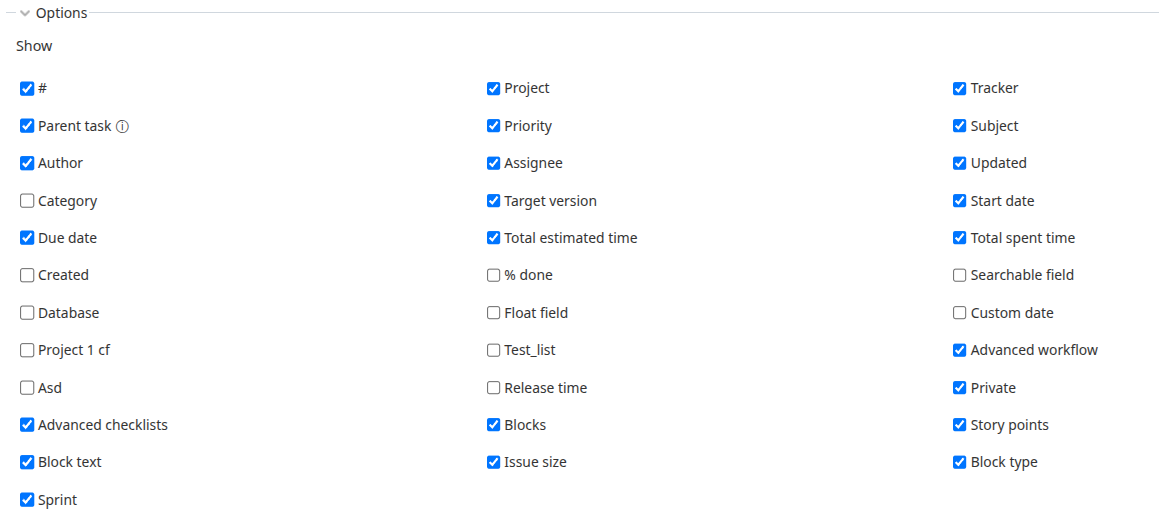
Konfiguracja kart
W sekcji Pokaż wybierz pola wyświetlane na kartach.
Dostępne są wszystkie główne pola, również niestandardowe.
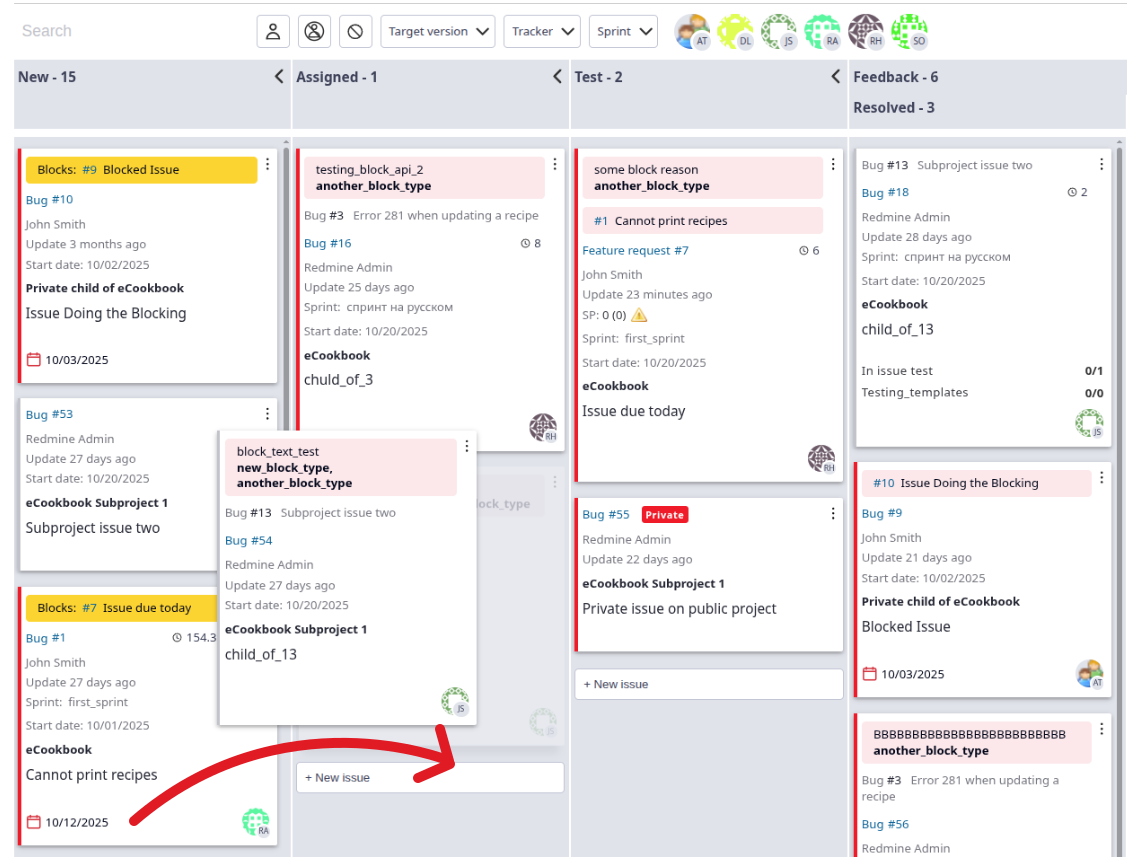
Przeciąganie między kolumnami
Każdy użytkownik może przeciągać karty, ale zagadnienie zostanie przeniesione tylko wtedy, gdy może je edytować i nowy status jest dla niego dozwolony.
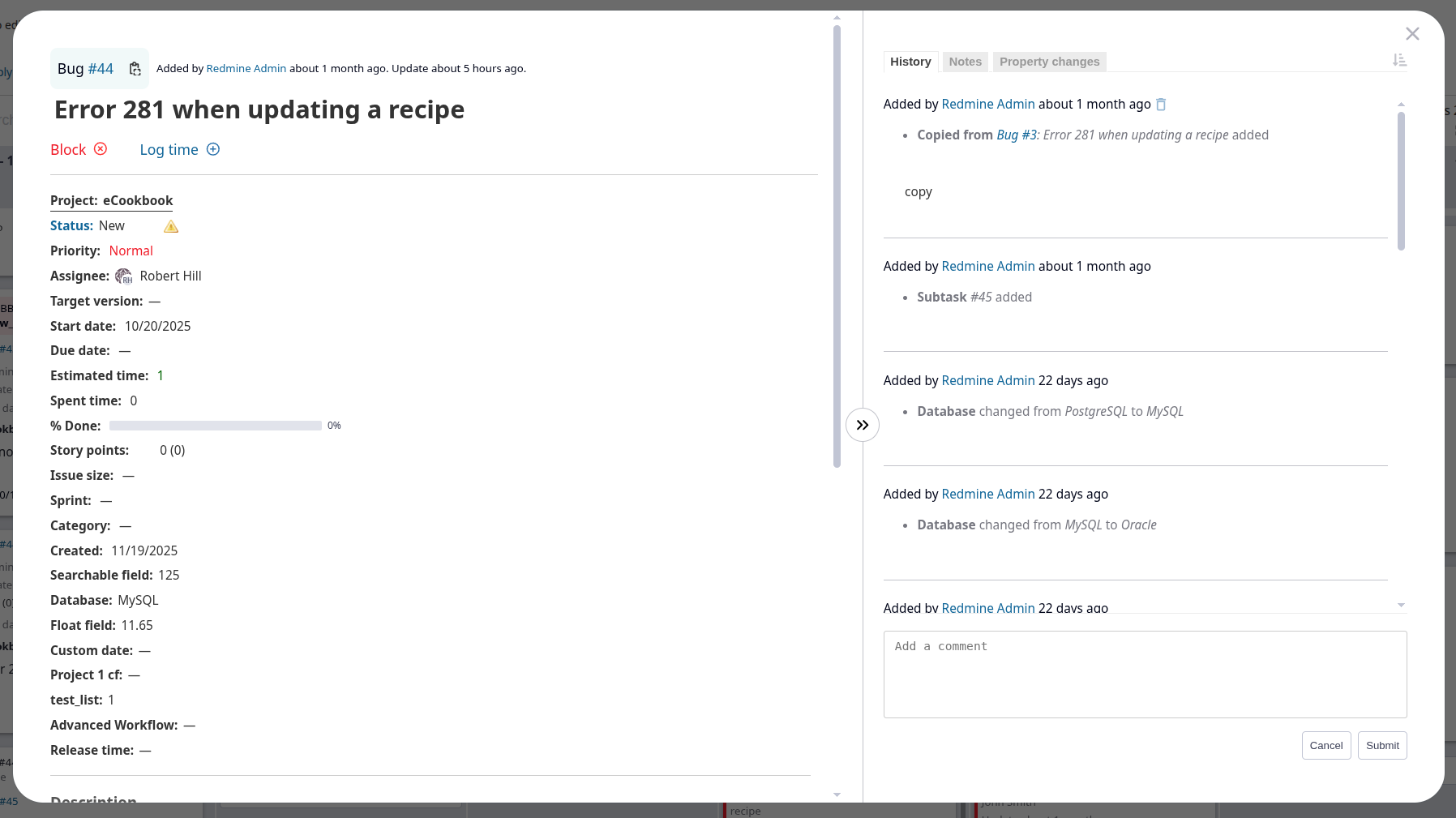
Okno modalne zagadnienia
Kliknięcie karty otwiera okno szybkiego podglądu i edycji.
Okno zawiera:
- Dane edytowalne:
- Wszystkie pola, również niestandardowe, oprócz Projektu, Typu zagadnienia i Zagadnienia nadrzędnego.
- Przepracowany czas
- Blokady: typ i przyczyna
- Historia
- Notatki
- Zmiany właściwości
- Listy kontrolne: wymagają redmine_advanced_checklists
- Dane tylko do odczytu:
- Projekt
- Typ zagadnienia
- Zagadnienie nadrzędne
- Pliki
- Obserwatorzy
- Podzadania
- Powiązane zagadnienia
W notatkach można:
- Wspomnieć użytkownika: wpisz
@i nazwę lub wybierz osobę z listy. - Wstawiać obrazy: skopiuj obraz i wklej przez Ctrl+V, a w macOS przez Cmd+V.
Sortowanie kart
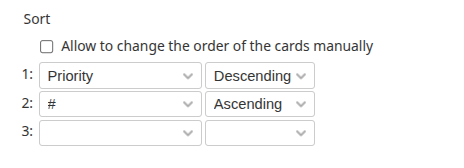
Kryteria sortowania
Można sortować według pól głównych i niestandardowych. Zmiany działają po zastosowaniu lub zapisaniu konfiguracji.
Przykład:
- Pierwsze kryterium: priorytet malejąco, aby ważniejsze zagadnienia były na początku.
- Drugie kryterium: przy równym priorytecie numer zagadnienia (ID) rosnąco.
Sortowanie ręczne
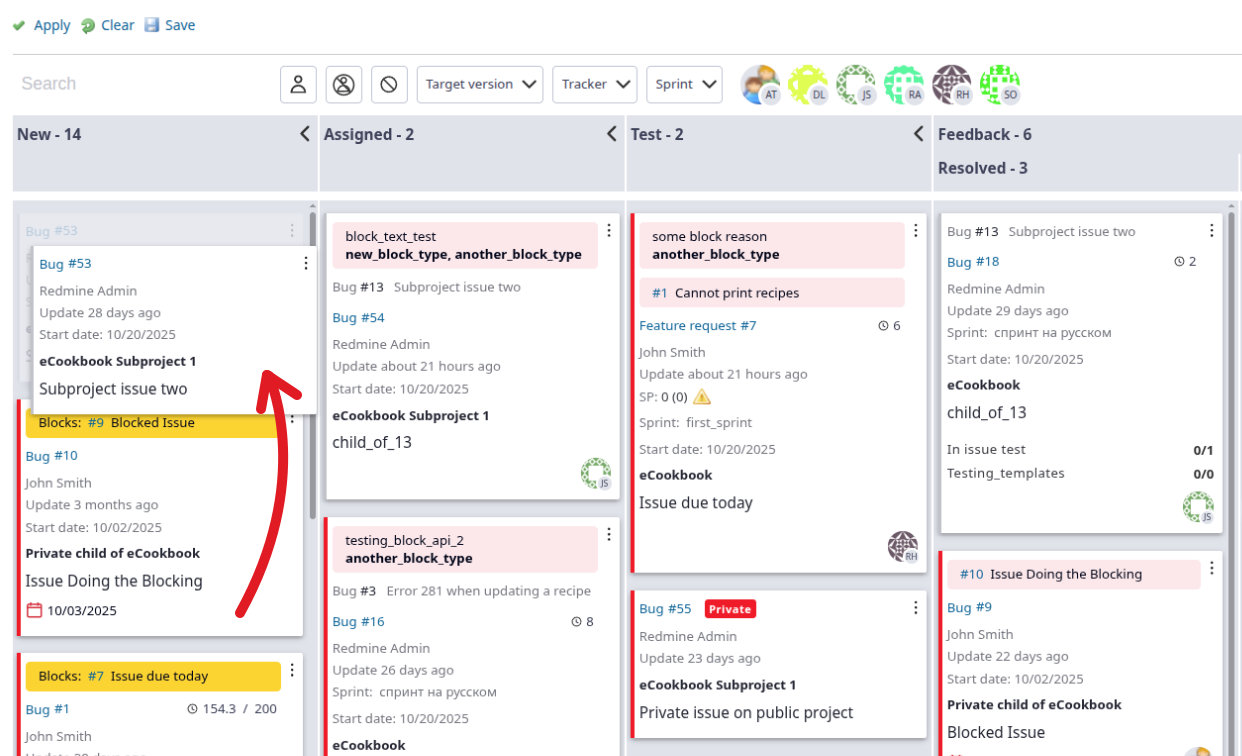
Włącz Zezwalaj na sortowanie przez przeciąganie i kliknij Zastosuj lub Zapisz. Następnie przeciągaj karty w górę i w dół wewnątrz kolumny.
Filtry tablicy
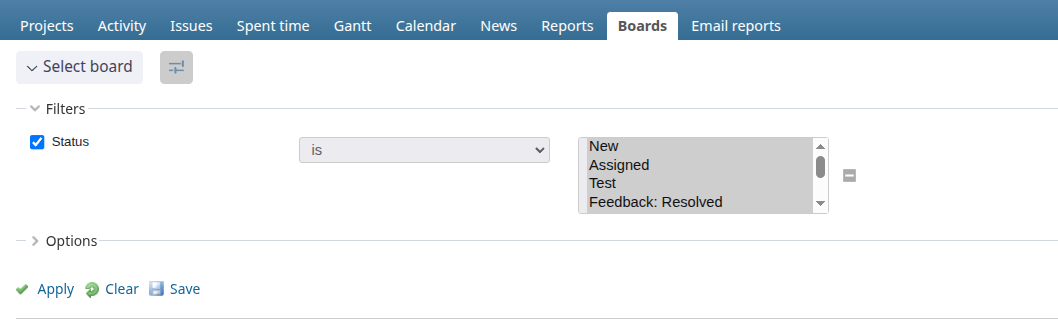
Filtry podstawowe
Obowiązują te same kryteria co na stronie zagadnień.
Wtyczka dodaje:
- Sprint
- Story Points
- Rozmiar zagadnienia
- Przyczyna blokady
- Typ blokady
- Blokada wyższego poziomu
- Blokada podzadań
Szybkie filtry
Działają na wynikach filtrów podstawowych i tylko na zagadnieniach wczytanych do bieżącej tablicy.
Dostępne filtry:
- Wyszukiwanie na tablicy
- Według numeru — wpisz numery, aby szukać po ID.
- Według tematu — wpisz fragment nazwy.
- Zagadnienia przypisane do mnie lub moich grup
- Zagadnienia bez przypisanej osoby
- Zablokowane zagadnienia — z aktywną blokadą.
- Wersja — wersje projektu.
- Typ zagadnienia — wybór według typu.
- Sprint — iteracja rozwoju.
- Zagadnienia przypisane do użytkownika lub grupy — wybór wykonawców.
Filtry działają natychmiast, można je łączyć i wyczyścić jednym kliknięciem.

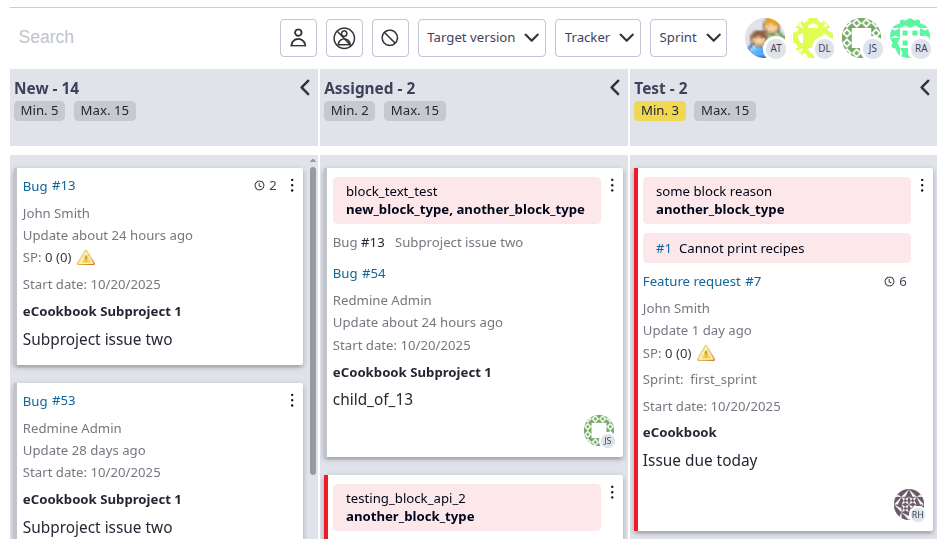
Limity WIP i wiek karty
Limity WIP
WIP (Work In Progress, praca w toku) to wskaźnik w nagłówku kolumny.
Parametr ustawia się w opcjach tablicy.
Pozwala określić minimalną i maksymalną liczbę zagadnień w kolumnie.

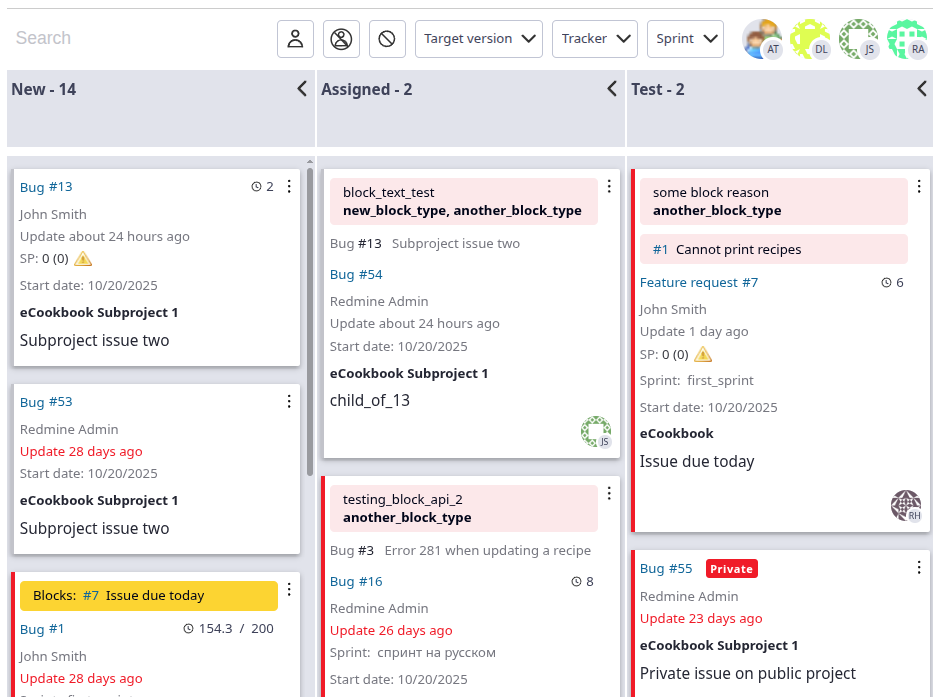
Wiek karty
Parametr ustawia się w opcjach tablicy.
Po przekroczeniu progu pole Zaktualizowano jest wyróżniane na czerwono.

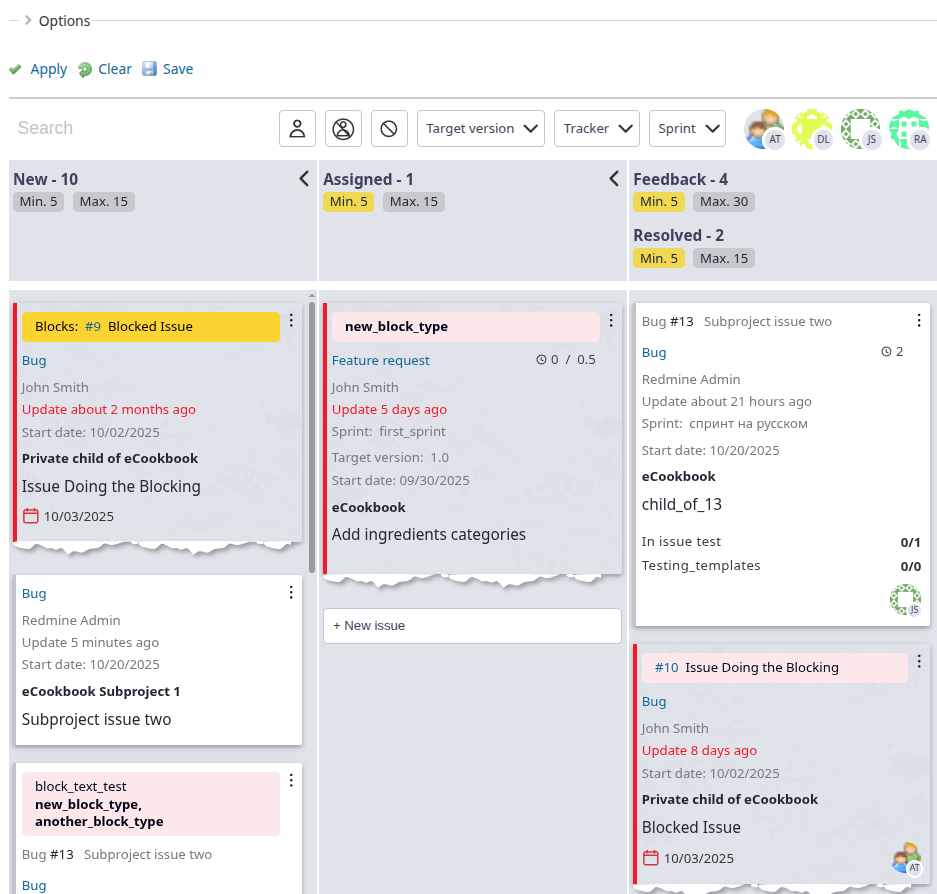
Efekt starego papieru
Wyróżnia nieaktualne zagadnienia wyglądem starego papieru.
Włącz go w ustawieniach i określ Wiek karty.
Działa, gdy spełniony jest co najmniej jeden warunek:
- Zagadnienie jest przeterminowane o wskazaną liczbę dni.
- Zagadnienie nie było edytowane przez wskazaną liczbę dni.
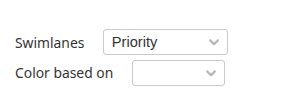
Poziome tory (swimlanes)
Grupują zagadnienia w poziome sekcje według wybranego parametru. Kryteria grupowania:
- Projekt
- Typ zagadnienia
- Zagadnienie nadrzędne
- Priorytet
- Autor
- Przypisana osoba
- Kategoria
- Wersja
- Rozmiar zagadnienia
- Sprinty
- Zagadnienie najwyższego poziomu: wymaga queries_perfect
- Pola niestandardowe
Kolor według pola
Ustawia kolory kart według wybranego atrybutu:
- Przypisana osoba
- Autor
- Kategoria
- Projekt
- Typ zagadnienia
- Wersja
Pokaż kolumny bez zagadnień
Po włączeniu tej opcji widoczne są puste kolumny.
Domyślnie są ukryte, aby tablica była bardziej zwarta.
Zapisywanie tablicy
Tablicę można zapisać jako zapytanie, podobnie jak zapytania o zagadnienia lub przepracowany czas. Kliknij Zapisz, aby określić nazwę, widoczność i parametry. Zapisane zapytanie można edytować i zapisać ponownie.
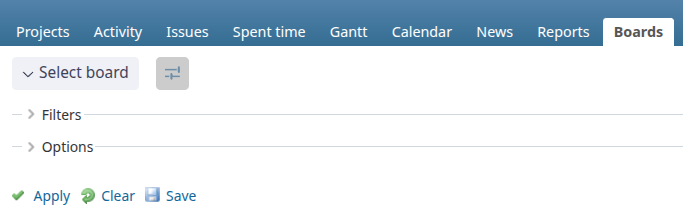
Widoczność tablicy
Określa, w których projektach będzie dostępna zapisana tablica.
Bez opcji „Można używać w dowolnym projekcie”
- Tablica jest przypisana do projektu źródłowego lub do Wszystkich projektów.
- Po wybraniu tablicy system przełącza się na jej kontekst.
- Używa się jej w projekcie źródłowym lub we Wszystkich projektach.
Z opcją „Można używać w dowolnym projekcie”
- Jest dostępna w dowolnym projekcie oraz we Wszystkich projektach.
- Po wybraniu zachowany zostaje kontekst bieżącego projektu.
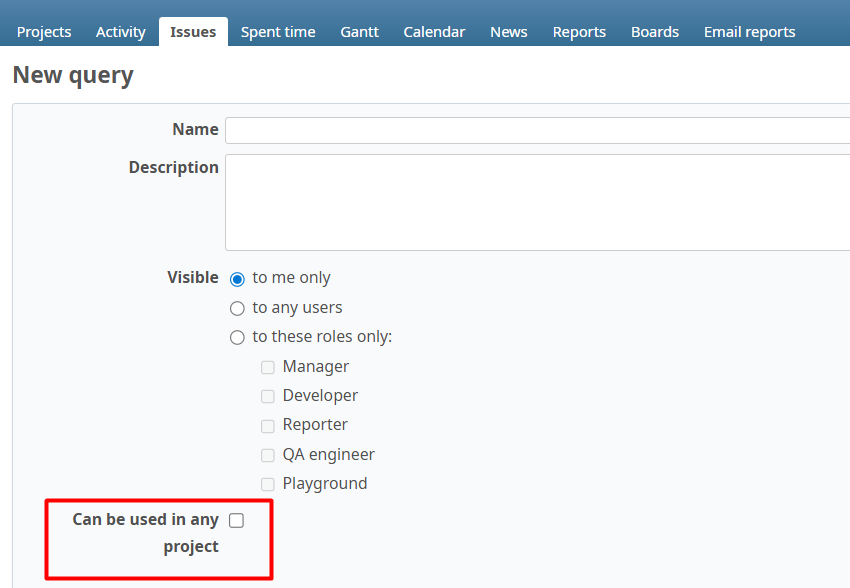
Parametry tablicy
Tutaj ustawia się podstawowe parametry. Aby zobaczyć wszystkie opcje, najpierw zapisz tablicę, a potem otwórz ją do edycji.
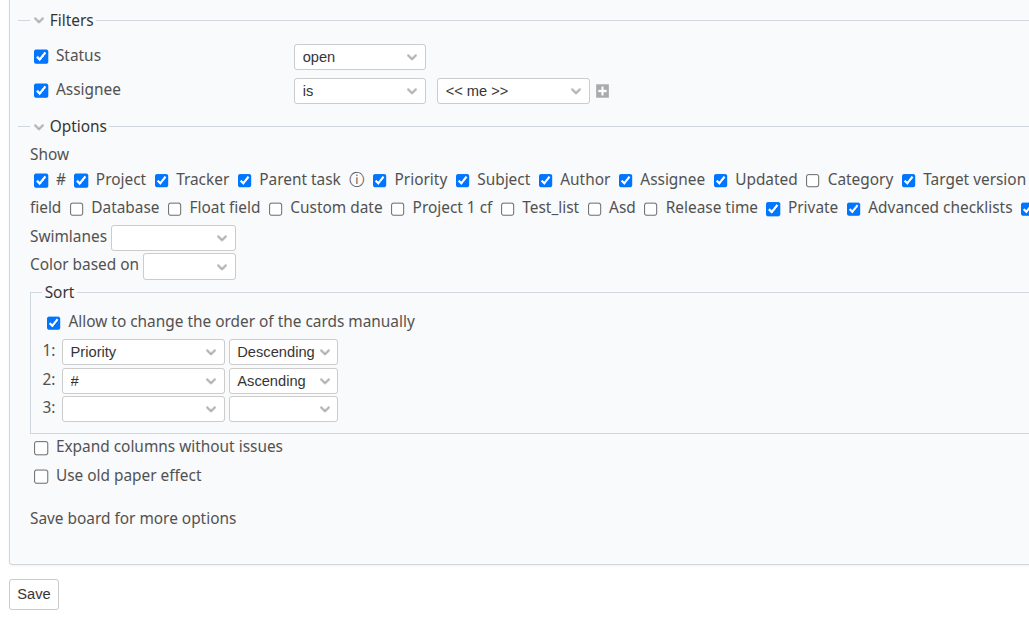
Ulubione tablice
Wszystkie zapisane tablice są dostępne na liście rozwijanej.
Kliknij gwiazdkę, aby dodać tablicę do ulubionych.
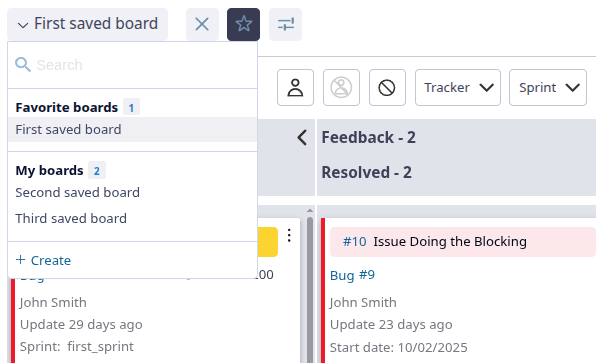
Edycja tablicy
Otwórz opcje przyciskiem ustawień i wybierz Edytuj.
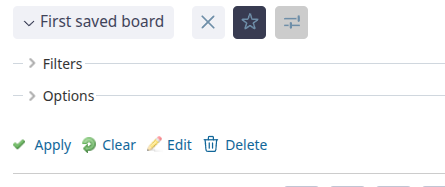
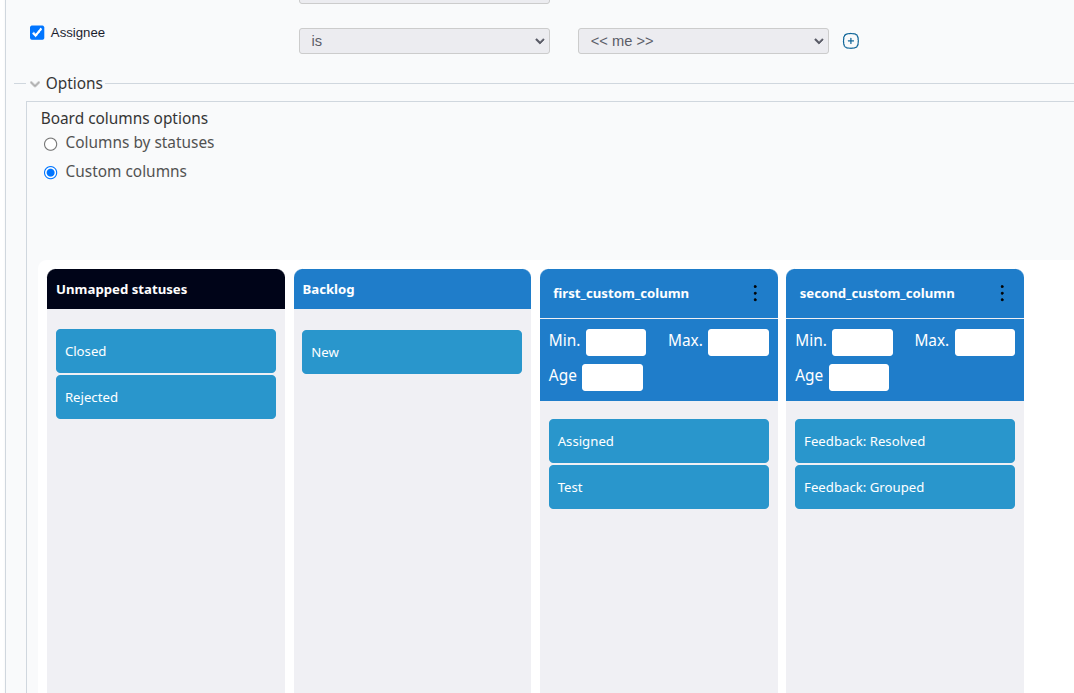
Strona udostępnia rozszerzone opcje, w tym ustawienia kolumn:
- Kolumny według statusów — ustawienie domyślne.
- Własne kolumny — konfigurowane przez użytkownika; opisano je w osobnej sekcji.

Własne kolumny
Pozwalają połączyć kilka statusów w jedną kolumnę.
Tworzenie i konfiguracja
- Otwórz stronę edycji zapisanej wcześniej tablicy.
- Utwórz kolumny, podając nazwę oraz opcjonalnie limity WIP i wiek karty.
- Przeciągnij statusy do utworzonych kolumn.
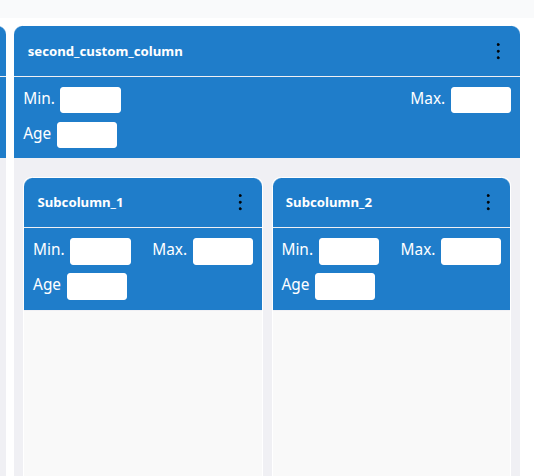
 It is also possible to create and customize sub-columns.
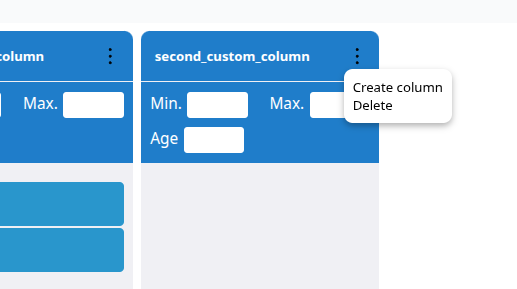
Aby dodać podkolumnę, otwórz menu z trzema kropkami w prawym górnym rogu, wybierz Utwórz podkolumnę i wpisz nazwę. Możesz utworzyć ich kilka.
Podkolumny
Można je również tworzyć za pomocą specjalnych nazw statusów.
Tworząc lub edytując status w Redmine, użyj dwukropka : w nazwie.
Format: Kolumna główna: Podkolumna
Przykład:
W toku: programowanieW toku: przegląd
Powstanie kolumna W toku z podkolumnami programowanie i przegląd.
System utworzy automatycznie:
- Kolumnę główną o nazwie W toku.
- Dwie podkolumny: programowanie i przegląd.
Sterowanie tablicą
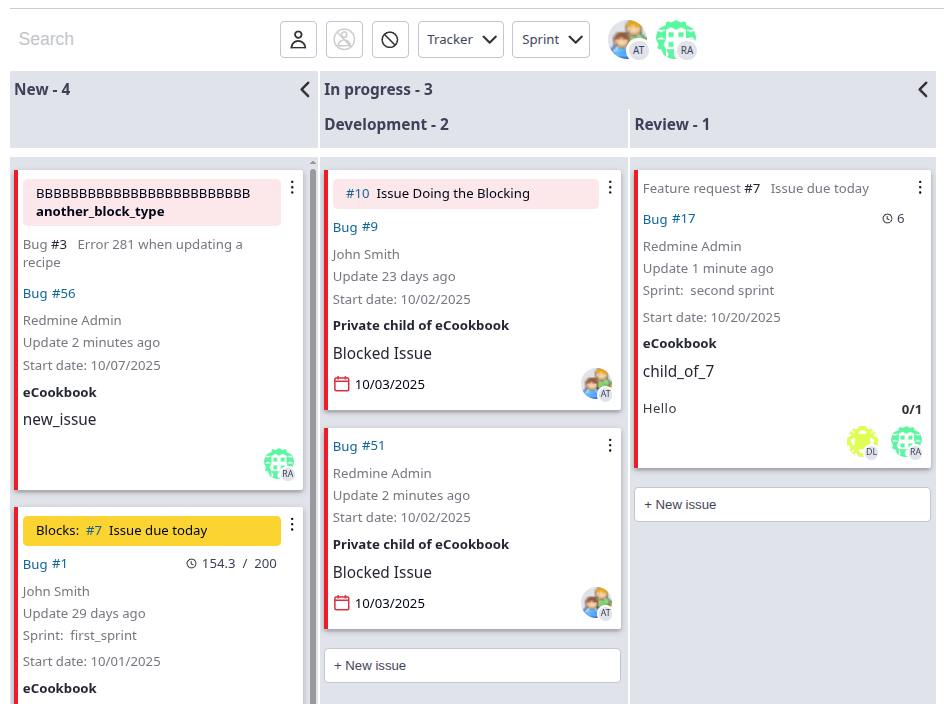
Po prawej stronie znajdują się:
- Odśwież — wczytuje aktualne dane i statusy.
- Pełny ekran — ukrywa panele boczne i nagłówki, powiększając widok.
- Pokaż kolumny bez zagadnień — domyślnie puste kolumny są ukryte.
Tworzenie zagadnienia na tablicy
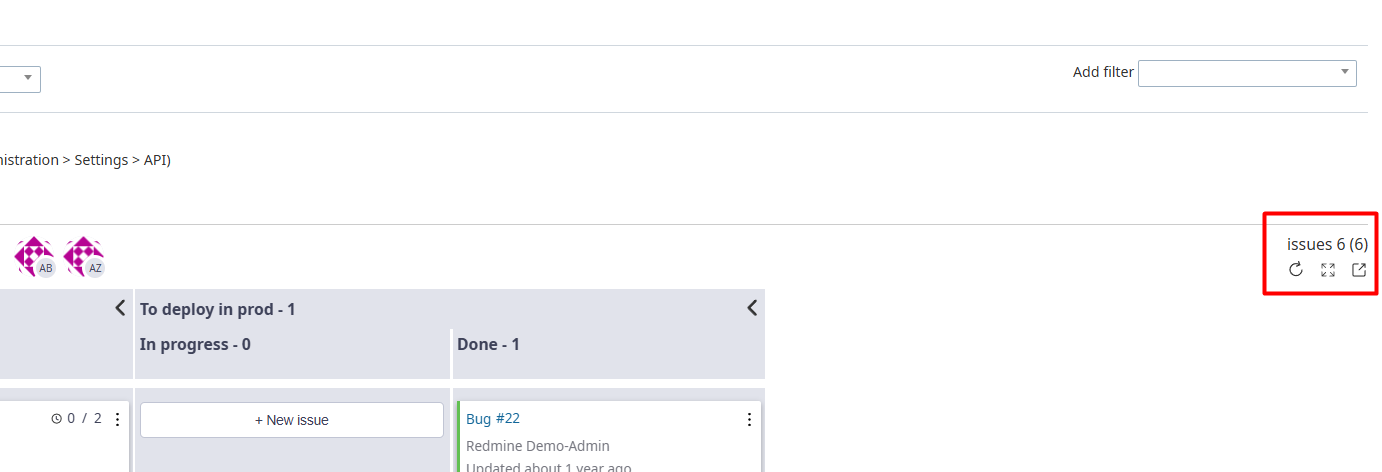
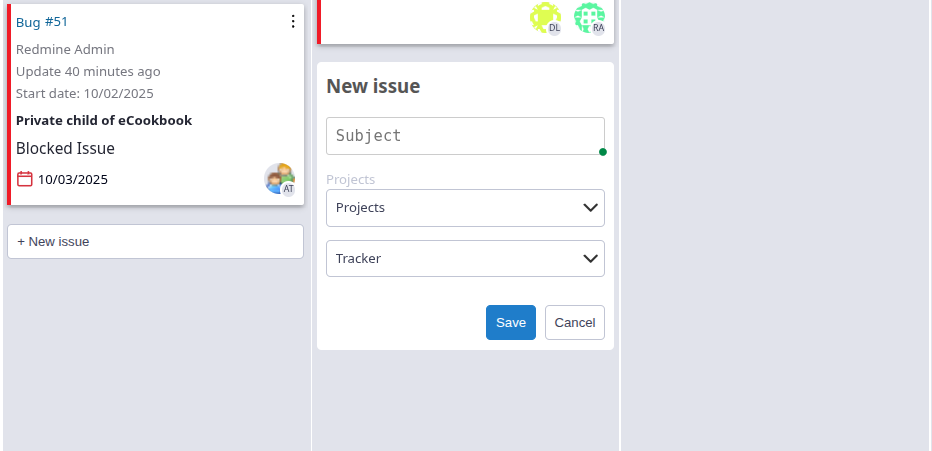
Pod zagadnieniami w kolumnie znajduje się przycisk Utwórz zagadnienie. Podaj temat, projekt i typ zagadnienia.
Backlog
Backlog służy do planowania i ustalania priorytetów pracy, uzupełniając tablicę Kanban.
Elastyczna konfiguracja kolumn
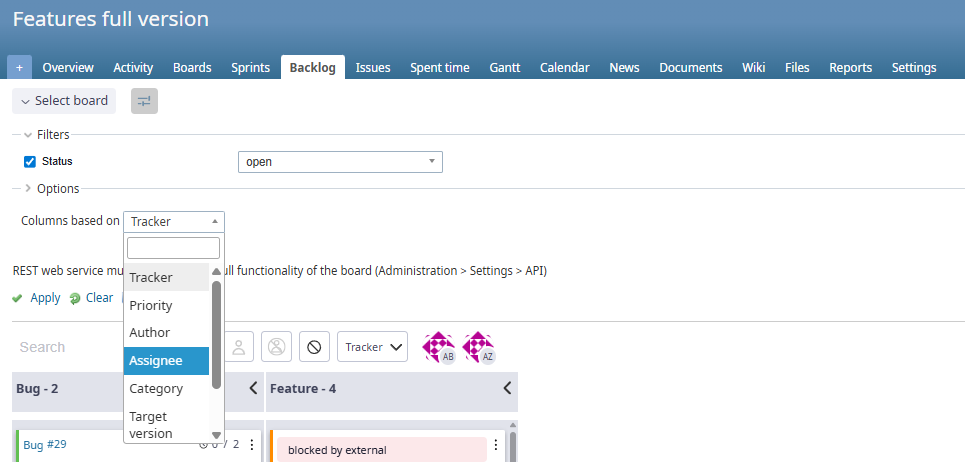
W odróżnieniu od Kanban, gdzie kolumny są powiązane ze statusami, Backlog oferuje inne sposoby organizacji.
Kryteria tworzenia kolumn
Kolumny mogą bazować na:
- Typ zagadnienia
- Priorytet
- Autor
- Przypisany użytkownik
- Kategoria
- Wersja
- Zagadnienie najwyższego poziomu
- Sprinty
- Pola niestandardowe
Funkcje tablicy
- Konfiguracja kart — wybór wyświetlanych pól.
- Przeciąganie między kolumnami — przenoszenie kart ze wskazówkami dotyczącymi dozwolonych przejść w obiegu pracy.
- Okno modalne zagadnienia — przeglądanie i edycja bez przeładowania strony.
- Filtry — podstawowe i szybkie.
- Poziome tory (swimlanes) — grupowanie kart według kryterium.
- Kolor według pola — kolorowanie kart według wybranego atrybutu.
- Pokaż kolumny bez zagadnień — wyświetlanie pustych kolumn.
- Zapis tablicy — zachowanie bieżących filtrów i ustawień.
- Sterowanie tablicą — przyciski po prawej stronie.
- Tworzenie zagadnień — dodawanie ich bezpośrednio na tablicy.
Sprinty
Sprinty organizują zagadnienia w ograniczone czasowo iteracje, pomagając planować pracę, pilnować terminów i śledzić postępy zespołu.
Konfiguracja sprintów
Globalne włączenie modułu
- Otwórz Administracja → Moduły → Kanban lub Administracja → Kanban.
- Znajdź Pokaż Sprinty w menu wszystkich projektów.
- Zaznacz pole.
- Zapisz zmiany.
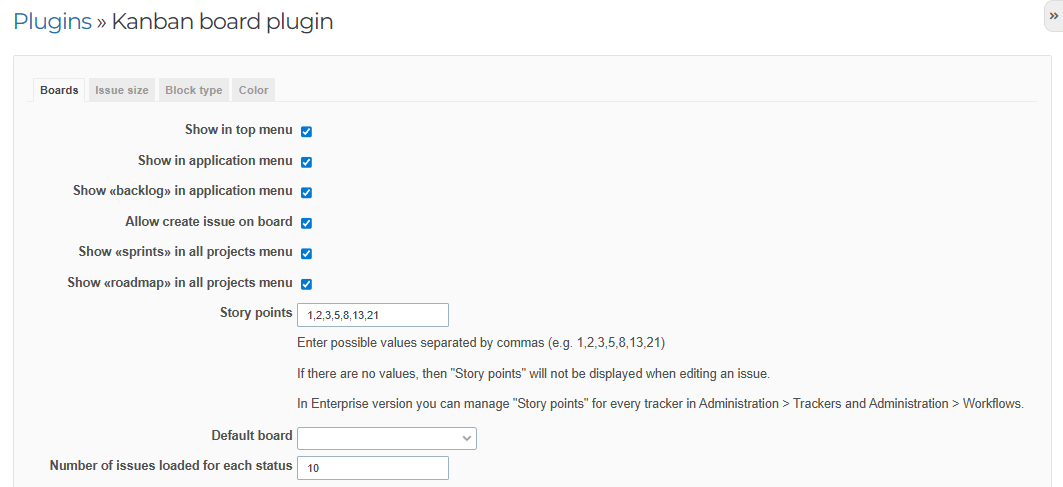
Ważne: opcja dodaje Sprinty do menu ogólnego, ale moduł trzeba również włączyć w każdym projekcie.
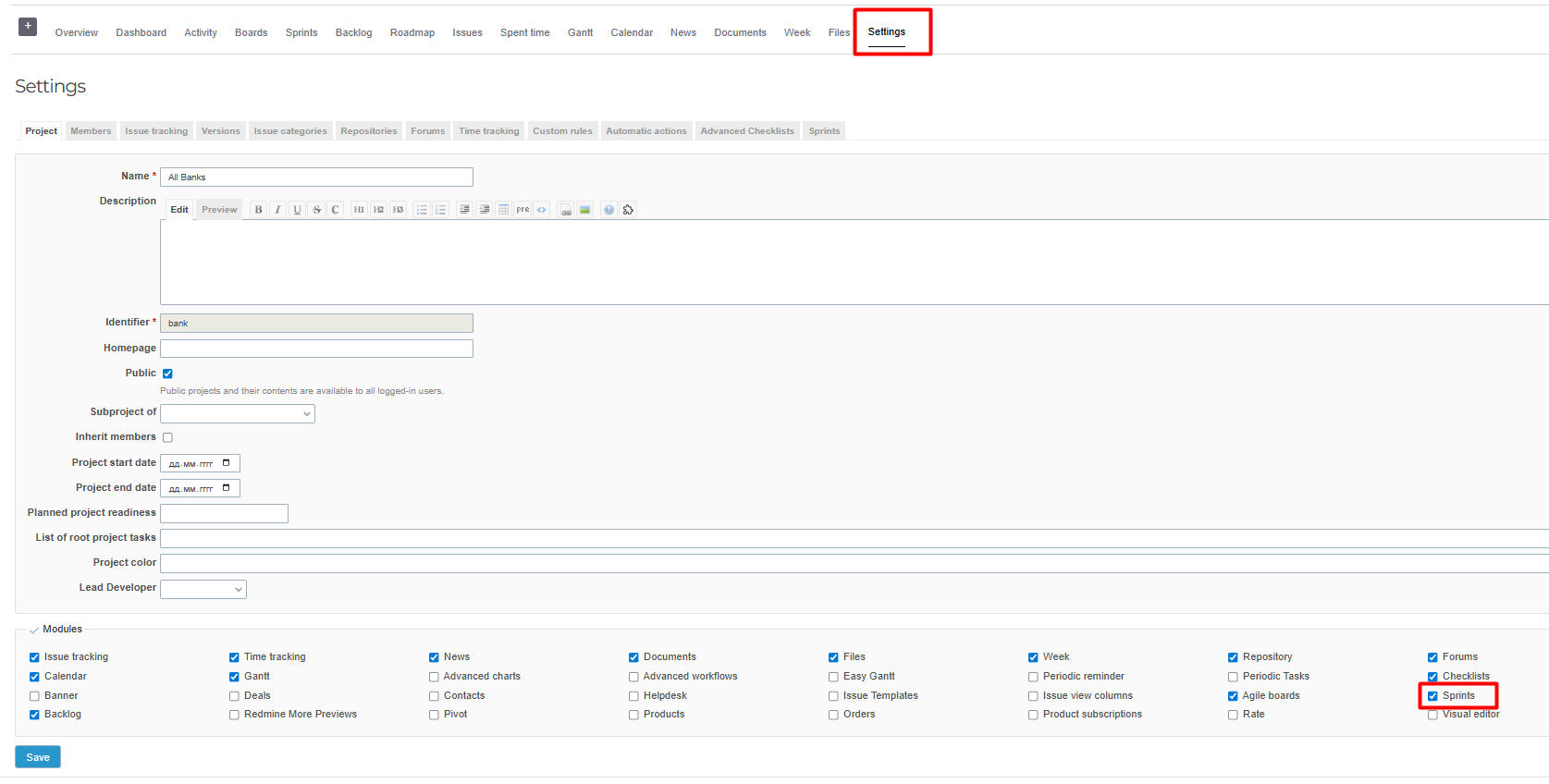
Włączenie w projekcie
- Otwórz projekt.
- Wybierz Ustawienia projektu.
- Znajdź Sprinty w sekcji Moduły.
- Zaznacz pole ✅.
- Zapisz zmiany.
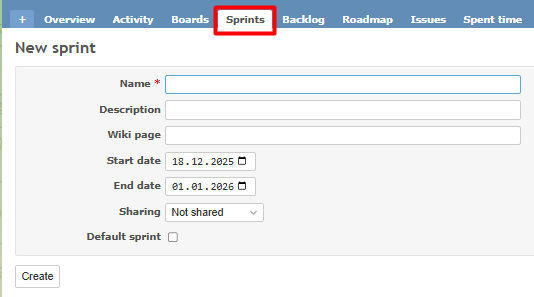
Tworzenie pierwszego sprintu
-
Kliknij Sprinty w menu projektu.
-
Wybierz Nowy sprint lub Utwórz sprint.
-
Uzupełnij parametry:
- Nazwa (wymagana)
- Opis
- Strona wiki
- Data rozpoczęcia
- Data zakończenia
- Udostępnianie
- Domyślny sprint
-
Kliknij Utwórz.
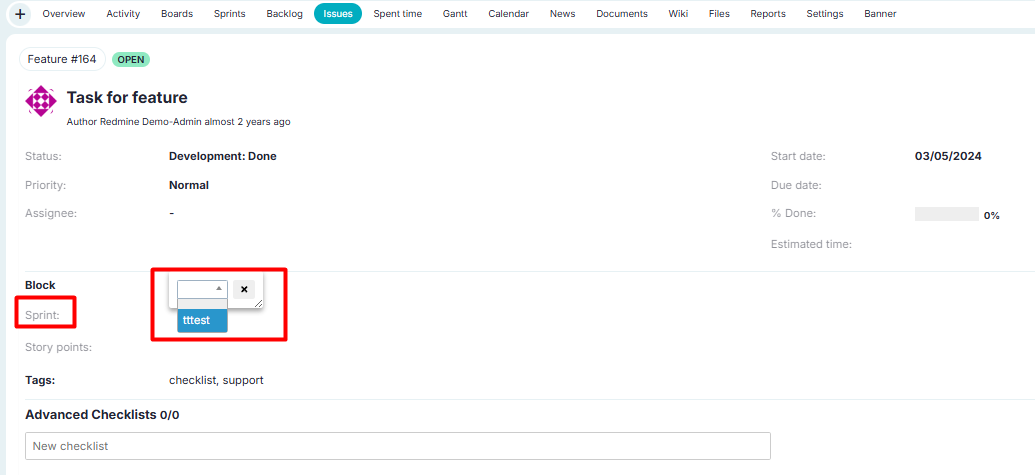
Dodawanie zagadnienia do sprintu
- Otwórz zagadnienie.
- Znajdź pole Sprint.
- Wybierz sprint z listy.
- Zapisz zagadnienie.
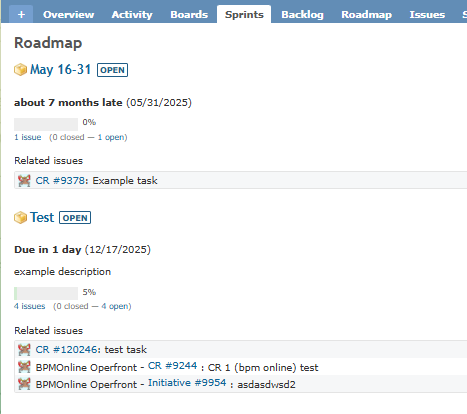
Przeglądanie zagadnień sprintu
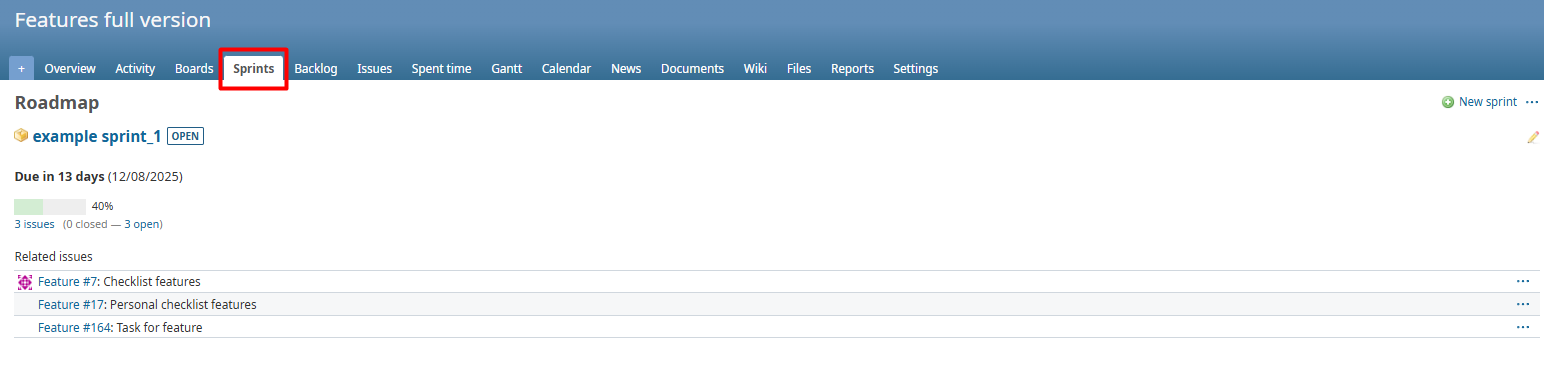
- Otwórz Sprinty w projekcie.
- Wybierz sprint.
- Strona pokazuje:
- Pozostały czas.
- Opis.
- Postęp w procentach.
- Szacowany i rzeczywisty czas pracy.
- Wszystkie zagadnienia sprintu.
Tablica Kanban ze sprintami
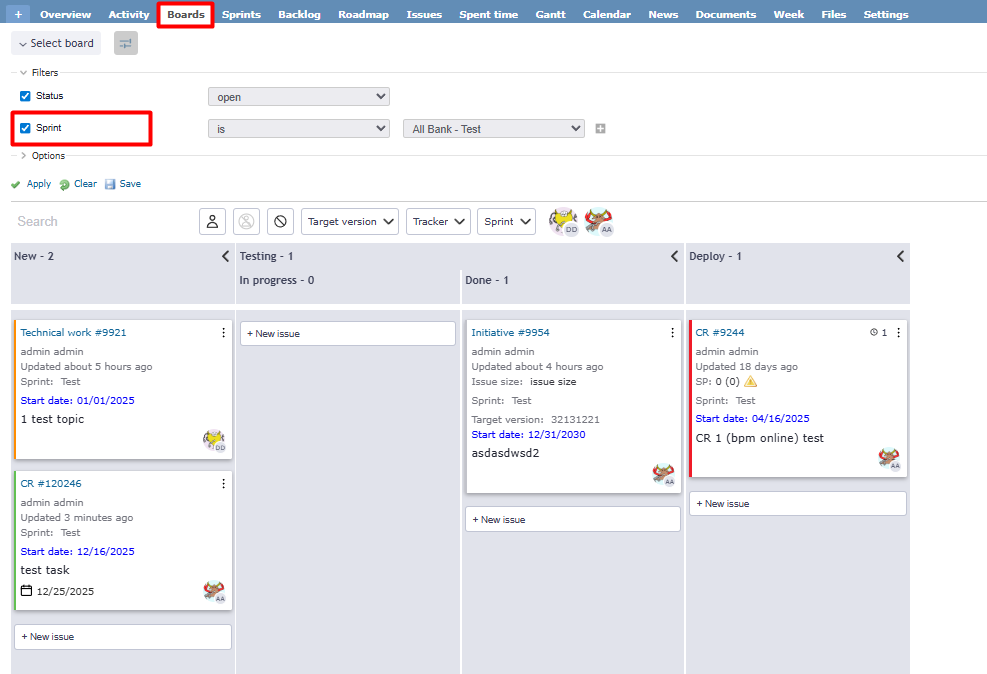
Aby wyświetlić sprinty na tablicy:
- Otwórz tablicę Kanban projektu.
- Znajdź Sprint w filtrach.
- Wybierz sprint.
- Tablica ponownie pogrupuje zagadnienia według sprintów.
Blokady
Wtyczka dodaje sekcję obsługi blokad na stronie zagadnienia.
Obliczanie czasu blokady
System automatycznie rejestruje i oblicza wszystkie okresy blokady.
Zasady obliczania
Uwzględniane są:
- Cały okres od ustawienia do zdjęcia blokady.
- Czas do zmiany typu lub przyczyny.
- Okres do zamknięcia zagadnienia.
- Czas między blokadą a późniejszym ponownym otwarciem zamkniętego zagadnienia.
Nie są uwzględniane:
- Zmiany typu blokady dla już zamkniętych zagadnień.
Przykłady
Przypadek 1: zwykła blokada
Blokada 01.10 → Zdjęcie blokady 05.10. Czas: 4 dni.
Przypadek 2: blokada i zamknięcie
Blokada 01.10 → Zamknięcie 03.10 → Ponowne otwarcie 07.10. Czas: 6 dni (01.10–07.10).
Przypadek 3: zmiana typu po zamknięciu
Blokada 01.10 → Zamknięcie 03.10 → Zmiana typu 05.10. Czas: 2 dni (01.10–03.10); zmiana z 05.10 nie jest uwzględniana.
Takie obliczenia pozwalają analizować przestoje i wpływ blokad na pracę.
Pozostałe funkcje
Okno modalne na liście zagadnień (wymaga queries_perfect)
Przy grupowaniu listy według Zagadnienia nadrzędnego lub Zagadnienia najwyższego poziomu kliknij zagadnienie najwyższego poziomu, aby otworzyć je w oknie modalnym. Możesz je przeglądać i edytować bez opuszczania widoku i utraty grupowania.
Często zadawane pytania
Jak dodać kolumnę?
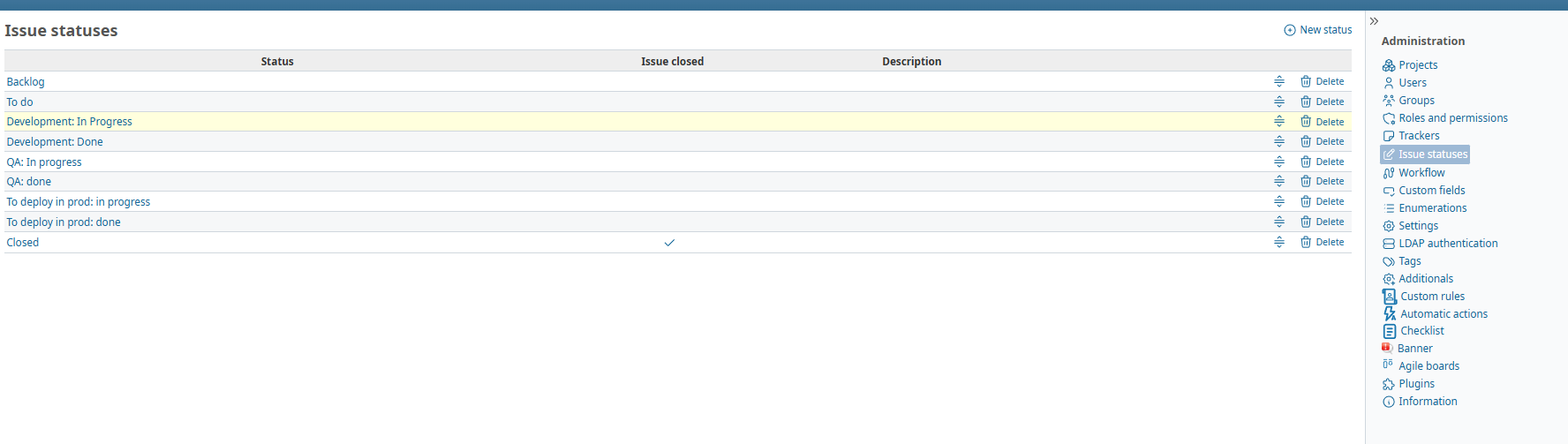
Kolumny odpowiadają statusom zagadnień. Statusy można zmieniać i usuwać w Administracja → Statusy zagadnień.
Kolejność kolumn tablicy zwinnej odpowiada kolejności statusów, jak pokazano na ilustracji.
Jak wyświetlić tablicę wszystkich projektów?
-
Włącz opcję w ustawieniach wtyczki:
- Administracja → Moduły → Tablica Kanban → Konfiguruj.
- Zakładka Kanban.
- Zaznacz Pokaż w menu aplikacji.
-
Kliknij Kanban w górnym menu Redmine.
-
Zobaczysz zagadnienia ze wszystkich dostępnych dla Ciebie projektów.
Jak udostępnić tablice użytkownikom bez uprawnień administratora?
W Administracja → Role i uprawnienia nadaj uprawnienia wyświetlania dla Kanban i Backlogu.
