Selectbox Autocompleter
説明
Selectbox Autocompleter プラグインは、Redmine の標準的なドロップダウンリストの機能を向上させ、コンテンツ内のクイック検索機能を追加します。Issue、ユーザー、プロジェクト、またはその他のエンティティの大規模なリストを扱うシステムに最適なソリューションです。
主な機能:
- スマート検索: テキストの入力に伴い、オプションを即座にフィルタリングします。
- すべてのエンティティをサポート: ユーザーリスト(担当者/作成者)、プロジェクト、バージョン、カテゴリ、および「リスト」タイプのカスタムフィールド(Custom Fields)で動作します。
- UX の向上: 長いリストを無限にスクロールする手間を省きます。
互換性
Redmine: 5.1 - 7.0
Web ブラウザ: Chrome, Firefox, Safari, Edge
データベース: MySQL 5.7, MySQL 8.0, PostgreSQL 14-16, SQLite
プラグイン: redmine_kanban, redmine_advanced_checklists, advanced_charts, appearance_custom, module_manager, periodic_reminder, user_group_editor, queries_perfect, advanced_workflow, cost_calculator.
インストールとアップデート
-
存在する場合は、Redmine から古いプラグインバージョンを削除してください。
cd redmine/plugins rm -r selectbox_autocompleter -
新しいプラグインフォルダ
selectbox_autocompleterをredmine/plugins/にコピーしてください。 -
Redmine を停止して起動してください。(一部の Redmine インストール(例:Docker)では、再起動ではなく実際に停止して起動することが重要です。)
アンインストール
redmine/plugins/からプラグインフォルダselectbox_autocompleterを削除してください。
rm -r selectbox_autocompleter
- Redmine を停止して起動してください。
設定
- Administration -> Modules -> Selectbox Autocompleter でプラグイン設定を確認・変更してください。
Administration
セクション「Modules」
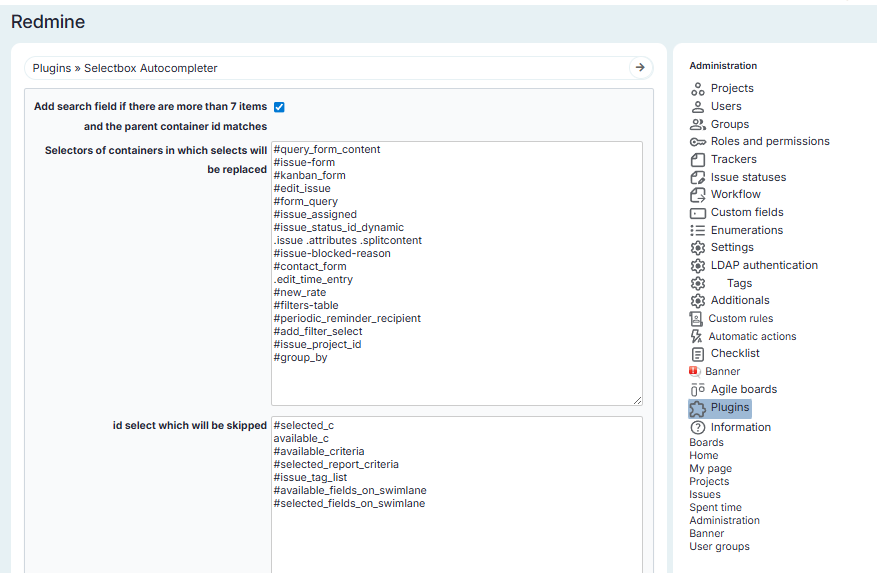
Administration → Modules → Selectbox Autocompleter で以下を設定できます:
- 項目が 7 つ以上あり、親コンテナの ID が一致する場合に検索フィールドを追加する。
- select 要素を置き換えるコンテナのセレクター。
- 無視するセレクター。
select 要素への検索の追加
プラグインは次のように動作します:
- 指定された ID または クラス で select 要素を検索します。
- 見つかった select 要素を検索機能を備えた select フィールドに置き換えます。
- プラグイン設定で明示的に指定されたセレクターに対してのみ動作します。
例:
Issue フォーム内にある select 要素に検索機能を追加する必要がある場合、フォームコンテナの ID を使用できます:
#issue-form
この場合:
- プラグインは Issue フォーム内のすべての select 要素に検索を適用します。
- Issue の作成および編集ページ上のすべてのドロップダウンリストに検索機能が表示されます。
指定されたセレクターをプラグイン設定に追加し、変更を保存する必要があります。
select 要素の無視
Redmine の一部の select 要素には、すでに組み込みの検索機能が含まれています。 重複(1 つの入力フィールドに 2 つの検索)を避けるために、そのような要素は無視する必要があります。
例:
#available_c
この場合:
- プラグインは select 要素
#available_cを検出します。 - それを無視します。
select 要素を無視リストに追加しない場合、2 つの検索要素が同時に表示される可能性があります。
使用方法
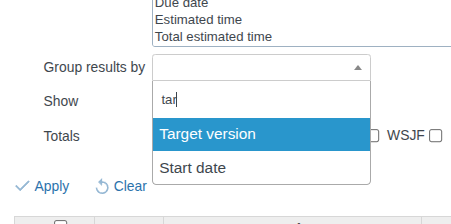
- 設定済みのドロップダウンリストをクリックします(例:Issues ページの「結果のグループ化」select)。
- リストの上部に検索バーが表示されます。
- 名前またはタイトルを入力し始めると、リストが自動的にフィルタリングされ、一致するオプションのみが残ります。