Email Reporting
Description
Les Rapports Automatiques par e-mail sont un outil permettant d'automatiser la surveillance et la création de rapports dans Redmine. Le plugin vous permet de configurer l'envoi régulier de rapports personnalisés directement par e-mail, offrant un accès rapide aux informations à jour sans avoir besoin de générer manuellement des requêtes.
Fonctionnalités clés
- Envoi régulier d'e-mails avec une liste de problèmes, une liste d'entrées de temps ou un rapport d'entrées de temps
Compatibilité
Redmine : 5.1 - 7.0
Navigateurs Web: Chrome, Firefox, Safari, Edge
Bases de données: MySQL 5.7, MySQL 8.0, PostgreSQL 14-16, SQLite
Plugins: advanced_workflow, redmine_kanban, redmine_advanced_checklists, advanced_charts, appearance_custom, module_manager, user_group_editor, queries_perfect, selectbox_autocompiler, cost_calculator.
Installation et mise à jour
-
Supprimez l'ancienne version du plugin de Redmine, le cas échéant.
cd redmine/plugins rm -r periodic_reminder -
Copiez le nouveau dossier de plugin periodic_reminder vers redmine/plugins/
-
Exécutez les migrations dans le dossier racine de Redmine
bundle exec rake redmine:plugins:migrate RAILS_ENV=production NAME=periodic_reminder -
Arrêtez et démarrez Redmine. (Dans certaines installations Redmine (par exemple, dans Docker), il est important d'arrêter et de démarrer le serveur, pas seulement de le redémarrer.)
Suppression
-
Exécutez la commande de suppression dans le dossier racine de Redmine
bundle exec rake redmine:plugins:migrate RAILS_ENV=production NAME=periodic_reminder VERSION=0 -
Supprimez le dossier du plugin periodic_reminder de redmine/plugins/
rm -r periodic_reminder -
Arrêtez et démarrez Redmine.
Configuration
- Configurez les rôles d'utilisateur dans Administration -> Rôles et autorisations.
Administration
Section « Rôles et autorisations »
- Désactiver temporairement les notifications (mode silencieux)
- Gérer mes propres mailings
- Modifier tous les publipostages
Utilisation
Mode silencieux
Ce mode désactive les notifications sortantes par e-mail, qui sont généralement envoyées en raison des actions de l'utilisateur.
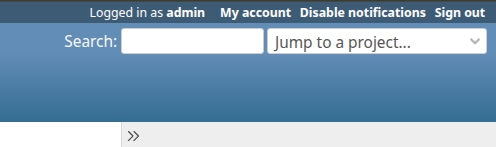
Après avoir désactivé la notification, une bannière d'avertissement apparaît :

Annuler - réactive la notification
Publipostages
Pour créer un nouveau publipostage :
-
Accédez à la section Projets
-
Sélectionnez l'onglet Publipostage
-
Cliquez sur le bouton « Créer »
-
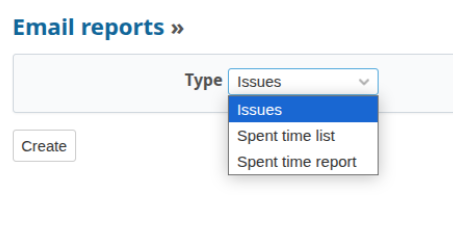
Choisissez l'un des trois types de publipostages :
- Problèmes
- Liste des entrées de temps
- Rapport des entrées de temps

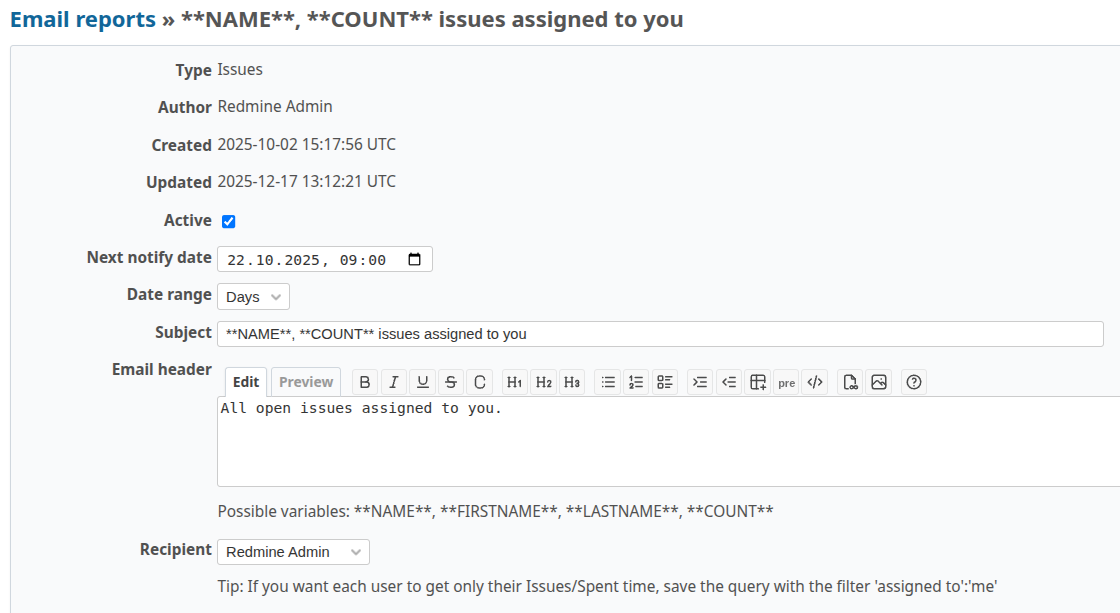
Paramètres généraux pour tous les types de publipostages
Paramètres de base du publipostage
-
Actif - active/désactive le publipostage
-
Date du premier envoi - date de début du publipostage
-
Intervalle - fréquence d'envoi :
- Jour
- Semaine
- Mois
- Année
-
Objet de l'e-mail
-
En-tête de l'e-mail - s'affichera avant le tableau
-
Destinataires - utilisateur sélectionné, groupes de destinataires ou tous les utilisateurs actifs
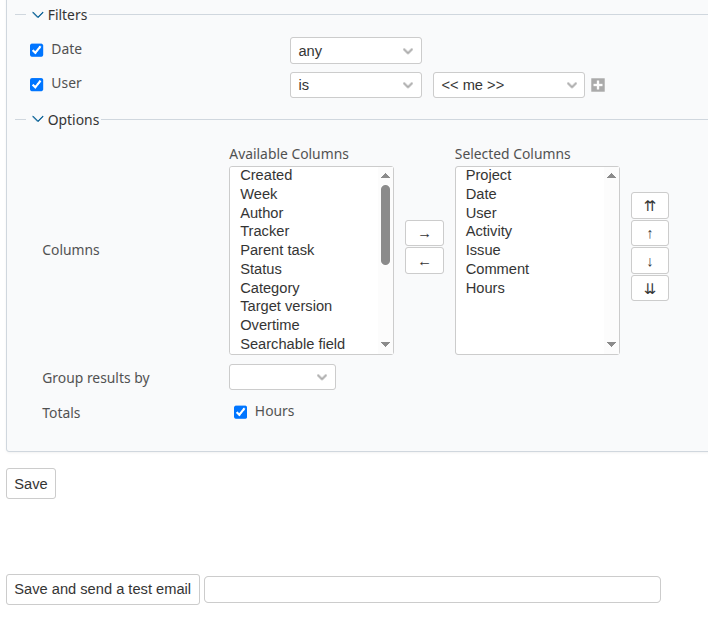
Filtres
- Filtres - Conditions de sélection des données pour l'affichage des tableaux
Options
- Colonnes - sélection des colonnes pour l'affichage des tableaux
Boutons Enregistrer
- « Enregistrer » - enregistre le publipostage, qui sera envoyé automatiquement selon le calendrier
- « Enregistrer et envoyer un e-mail de test » - enregistre le publipostage et envoie un e-mail de test à l'adresse e-mail spécifiée
Fonctionnalités pour chaque type de publipostage
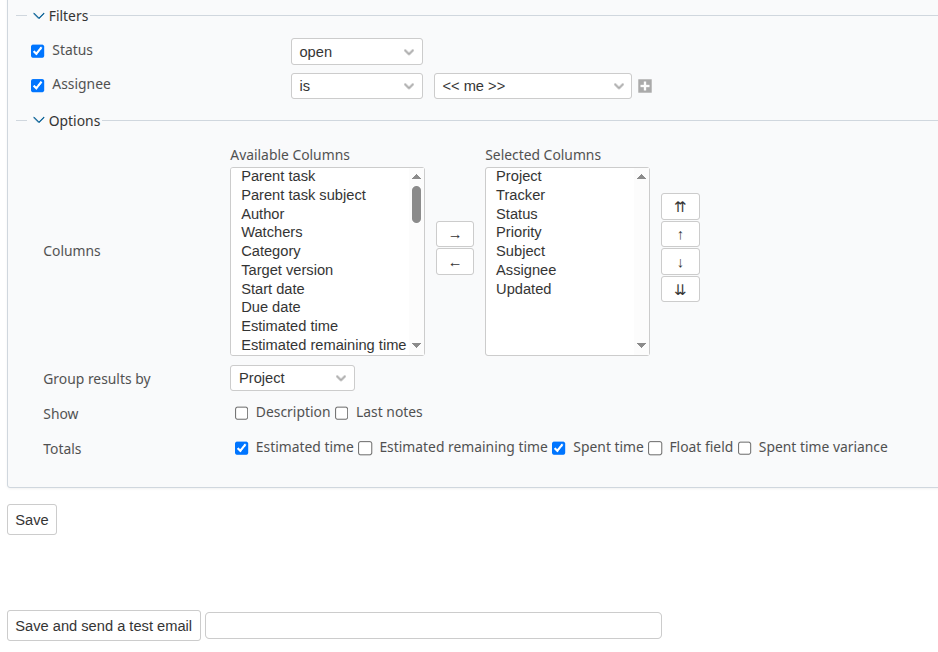
Publipostage « Problèmes »
Options d'affichage supplémentaires :
- Regroupement
- Afficher les paramètres du problème
- Totaux des problèmes
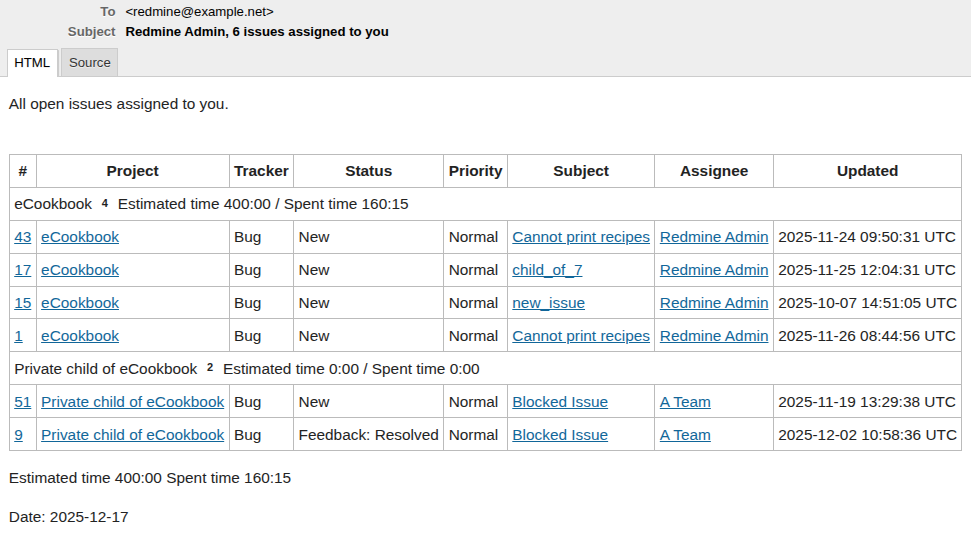
Exemple d'e-mail de publipostage « Problèmes »
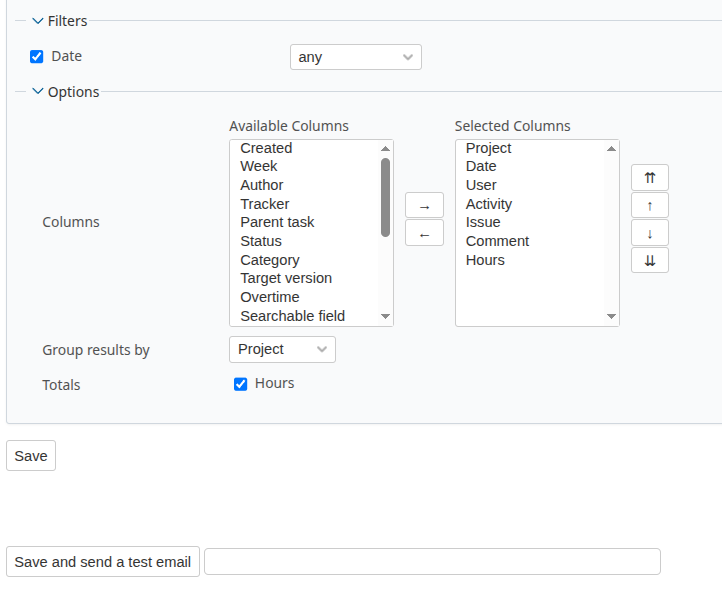
Publipostage « Liste des entrées de temps »
Options d'affichage supplémentaires :
- Regroupement
- Totaux des entrées de temps
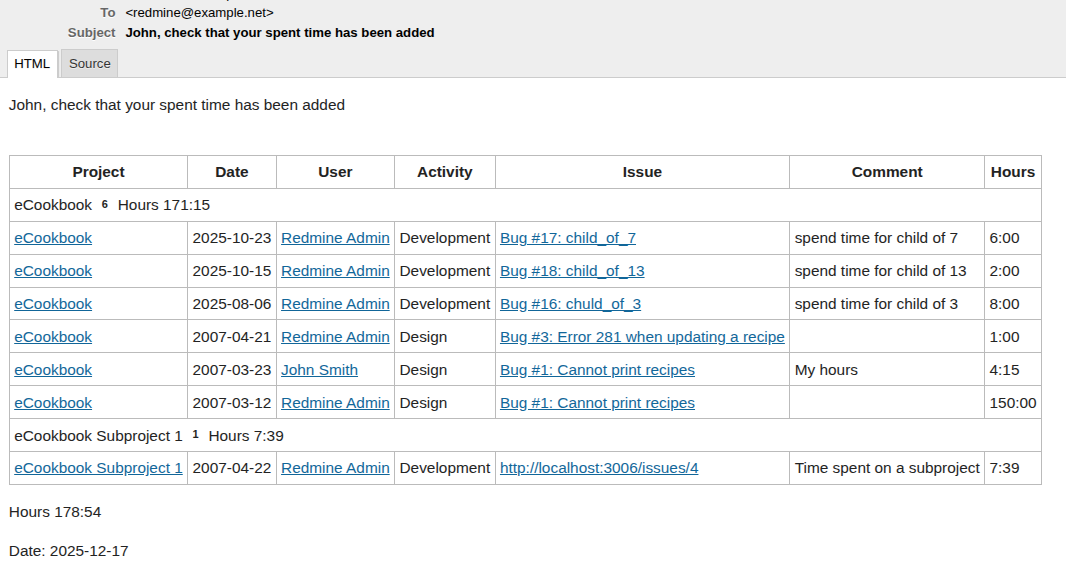
Exemple d'e-mail de publipostage « Liste des entrées de temps »
Publipostage « Rapport des entrées de temps »
Fonctionnalités : Le rapport sera généré en fonction des trois premières colonnes sélectionnées.
Options d'affichage supplémentaires :
- Totaux des entrées de temps
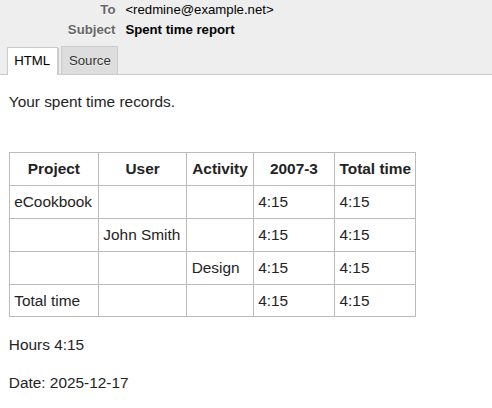
Exemple d'e-mail de publipostage « Rapport des entrées de temps »