

Möglichkeiten
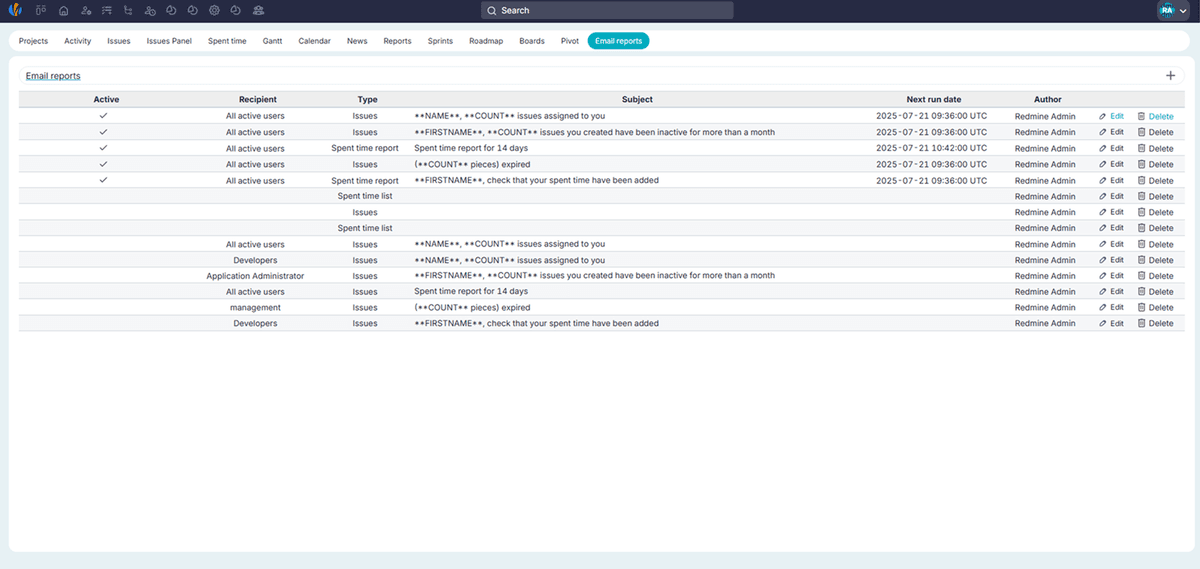
Versand individueller reports mit einer aufgabenliste
Versand benutzerdefinierter arbeitszeitberichte
Temporäres deaktivieren von e-mail benachrichtigungen für eigene aktionen
Anwendungsbeispiele
Wöchentlicher team report der arbeitsstunden
Jeden tag erhält der teamleiter einen e-mail report über die arbeit seiner teammitglieder der letzten 7 tage, gruppiert nach tag und projekt.
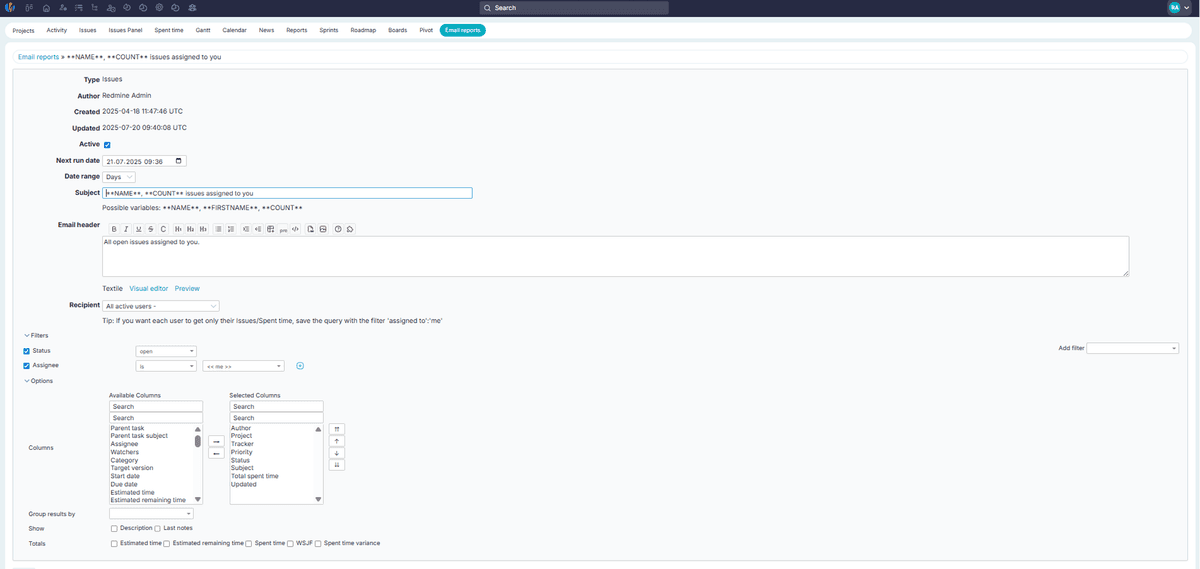
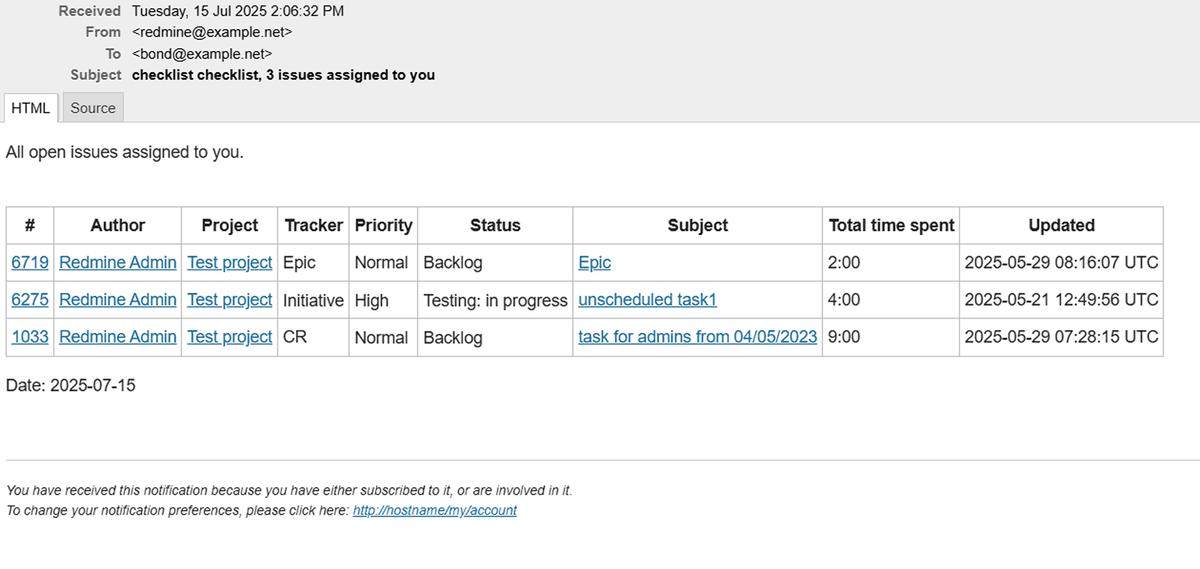
Erinnerung an zugewiesene aufgaben
Jeder Redmine benutzer erhält eine e-mail mit einer liste der ihm zugewiesenen offenen aufgaben.
Tägliche erinnerung an fällige aufgaben
Der teamleiter erhält einen täglichen report mit einer liste von aufgaben, die in den nächsten drei tagen fällig sind.
Was kann zur konfiguration von reports verwendet werden
- Beliebige filter für aufgaben
- Gruppierung nach beliebigen feldern
- Wahl des erinnerungsintervalls: täglich, wöchentlich, monatlich und jährlich
- Empfänger können eine gruppe oder ein bestimmter benutzer sein
- Beliebige spalten in der tabelle können ausgewählt werden
Rechtevergabe: erstellung und bearbeitung von mailings, bearbeitung beliebiger erinnerungen. sie können jedem benutzer die berechtigungen zum erstellen und bearbeiten von mailings sowie zum bearbeiten beliebiger erinnerungen erteilen (oder entziehen).
Demo
Schauen Sie sich alle Funktionen unserer Plugins in der Demo an
Sonderangebot


Changelog
Version 1.0.5
24.08.2026Hinzugefügt
- Kompatibilität mit Redmine 7.0 [33903].
Version 1.0.4
10.06.2026Hinzugefügt
- Auswahl mehrerer Empfänger für einen Versand [32692].
- Kompatibilität mit Redmine 6.1 [33282].
Verbessert
- Zeitbericht – Hervorhebung arbeitsfreier Tage in den Spalten nach Tag [32913].
Kompatibilität
- Redmine5.1 - 7.0
- WebbrowsernChrome, Firefox, Safari, Edge
- DatabasesMySQL 5.7, MySQL 8.0, PostgreSQL 14-16, SQLite
- Plugins advanced_charts, appearance_custom, additional_tags, additionals, module_manager, periodic_reminder, periodictask, redmine_advanced_checklists, redmine_app_notifications, redmine_banner, redmine_impersonate, redmine_issue_dynamic_edit, redmine_issue_templates, redmine_kanban, redmine_local_avatars, redmine_searchable_selectbox, redmine_theme_changer, redmine_wysiwyg_editor, user_group_editor, view_customize