

Redmine Kanban
Beschreibung
Redmine Kanban ist ein Plugin, mit dem Teams ihre Arbeit nach flexiblen Kanban-Methoden direkt in Redmine organisieren können. Das Plugin eignet sich für Entwicklungsteams, die agile Ansätze einführen möchten, ohne das vertraute Redmine-Ökosystem zu verlassen.
Hauptfunktionen
Neue Projektmodule
- Kanban (Boards) — das zentrale agile Board
- Backlog — ein Board mit Spalten für beliebige Merkmale wie Version, Sprint, zugewiesene Person, Autor oder Projekt
- Sprints — eine Seite zur Sprintverwaltung
- Operativer Plan
Neue Eigenschaften von Tickets
- Blockierung — ein System mit Blockierungstypen und -gründen
- Story Points — Einschätzung des Schwierigkeitsgrads von Tickets
- Ticketgröße — eine anpassbare Kennzahl zur Klassifizierung von Tickets
- Sprints — Zuordnung von Tickets zu bestimmten Iterationen
Zusätzliche Filter und Spalten auf der Ticketseite und dem Kanban-Board
Weitere Funktionen
- Ticketschnellansicht — Bei Gruppierung nach übergeordnetem Ticket oder Ticket der obersten Ebene öffnet sich das Ticket in einem Dialogfenster. Dafür ist das Plugin queries_perfect erforderlich.
Kompatibilität
Redmine: 5.1 - 7.0
Webbrowser: Chrome, Firefox, Safari, Edge
Datenbanken: MySQL 5.7, MySQL 8.0, PostgreSQL 14-16, SQLite
Plugins: redmine_kanban, redmine_advanced_checklists, advanced_charts, appearance_custom, module_manager, periodic_reminder, user_group_editor, queries_perfect, selectbox_autocompiler, cost_calculator.
Installation und Aktualisierung
-
Entfernen Sie gegebenenfalls die alte Plugin-Version aus Redmine.
cd redmine/plugins rm -r redmine_kanban -
Kopieren Sie den neuen Plugin-Ordner redmine_kanban nach redmine/plugins/.
-
Führen Sie die Migrationen im Redmine-Hauptverzeichnis aus.
bundle exec rake redmine:plugins:migrate RAILS_ENV=production NAME=redmine_kanban -
Stoppen und starten Sie Redmine. Bei manchen Installationen, etwa in Docker, ist es wichtig, den Server tatsächlich zu stoppen und erneut zu starten, statt nur einen Neustart auszuführen.
Deinstallation
- Führen Sie im Redmine-Hauptverzeichnis den Befehl zum Zurücksetzen der Migrationen aus.
bundle exec rake redmine:plugins:migrate RAILS_ENV=production NAME=redmine_kanban VERSION=0
- Löschen Sie den Ordner redmine_kanban aus redmine/plugins/.
rm -r redmine_kanban
- Stoppen und starten Sie Redmine.
Einrichtung
- Konfigurieren Sie die Benutzerrollen unter Administration → Rollen und Rechte.
- Konfigurieren Sie die Tracker unter Administration → Tracker.
- Aktivieren Sie Kanban, Backlog und Sprints in den Einstellungen der jeweiligen Projekte.
- Prüfen und ändern Sie weitere Plugin-Einstellungen unter Administration → Module → Kanban Board oder Administration → Kanban.
Administration
Bereich Module
Die Plugin-Einstellungen sind auf zwei Wegen erreichbar:
- Administration → Module → Kanban Board
- Administration → Kanban
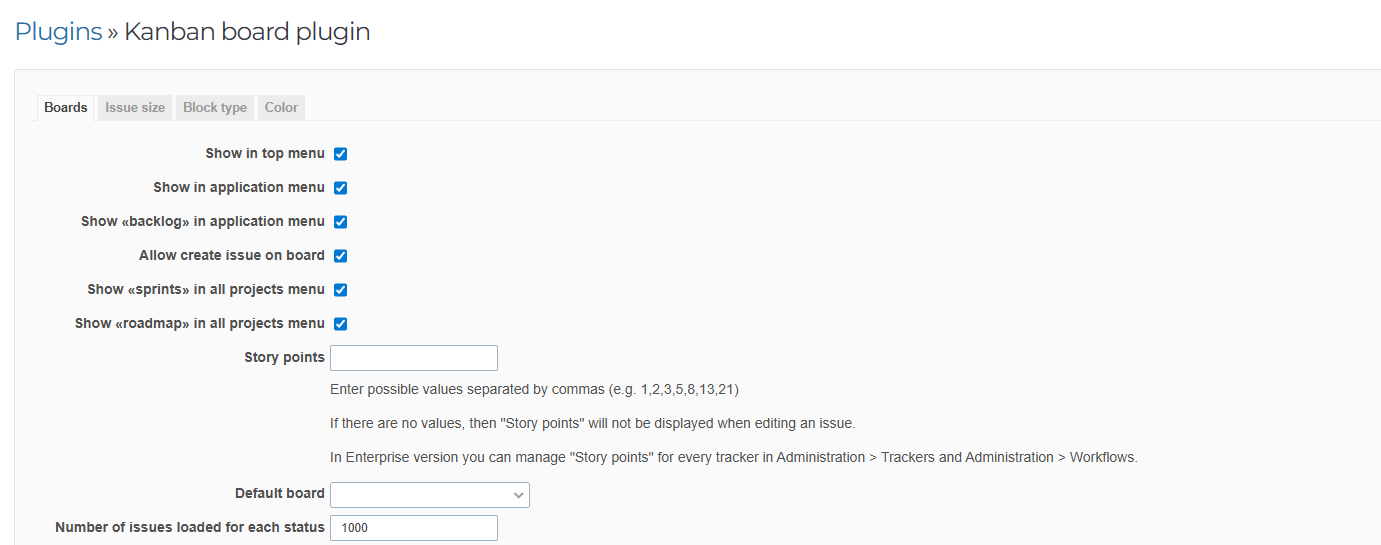
Registerkarte Kanban
Hier legen Sie fest, wie Plugin-Elemente in Redmine angezeigt werden, und konfigurieren die grundlegenden Board-Einstellungen.
Einstellungen:
- Im Hauptmenü anzeigen — fügt Kanban zum oberen Hauptmenü von Redmine hinzu.
- Im Anwendungsmenü anzeigen — fügt Kanban für den schnellen Zugriff zum Anwendungsmenü hinzu.
- Backlog im Anwendungsmenü anzeigen — fügt Backlog für den schnellen Zugriff zum Anwendungsmenü hinzu.
- Ticketerstellung auf dem Board erlauben — ermöglicht neue Tickets direkt auf dem Kanban-Board, ohne andere Redmine-Bereiche zu öffnen.
- Sprints im Menü aller Projekte anzeigen — fügt Sprints zum Anwendungsmenü auf der Seite „Projekte“ hinzu.
- Operativen Plan im Menü aller Projekte anzeigen — fügt den operativen Plan zum Anwendungsmenü auf der Seite „Projekte“ hinzu.
- Story Points — bleibt dieses Feld leer, wird das Feld Story Points beim Erstellen und Bearbeiten von Tickets nicht angezeigt.
- Standard-Board — das voreingestellte Board für Projekte; es kann in den Projekt- oder Benutzereinstellungen überschrieben werden.
- Anzahl geladener Tickets je Status — begrenzt die gleichzeitig angezeigten Tickets pro Board-Spalte.
Registerkarte Ticketgröße
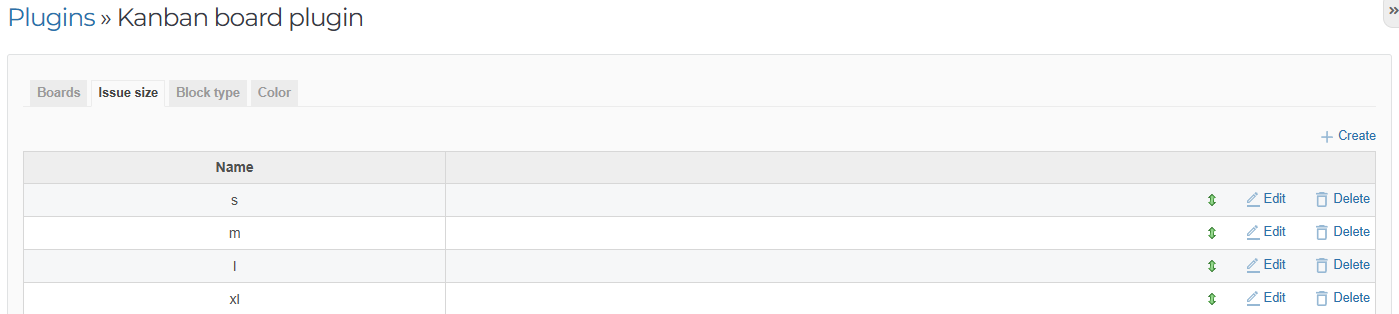
Hier definieren Sie Ticketgrößen, um die Komplexität von Tickets einzuschätzen.
Erstellen Sie eigene Werte zur Bewertung der Tickets.
Beispiele: Einfach, Mittel, Schwierig oder S, M, L, XL.
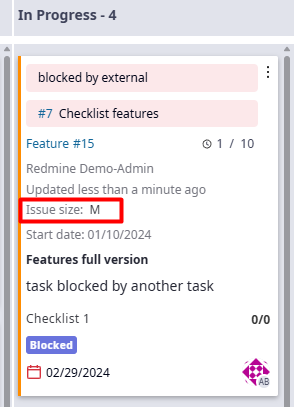
- Beim Erstellen oder Bearbeiten eines Tickets wählen Sie den gewünschten Wert aus der Auswahlliste.
- Der Wert kann auf der Board-Karte angezeigt werden.
- Tickets lassen sich nach Ticketgröße gruppieren und filtern.
Registerkarte Blockierungstyp
Hier konfigurieren Sie die Arten von Blockierungen, die den Abschluss von Tickets verhindern.
Erstellen Sie eigene Blockierungstypen.
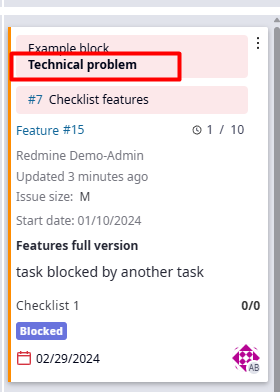
Beispiele: Warten auf Antwort, Technisches Problem, Abhängigkeit, Genehmigung erforderlich.
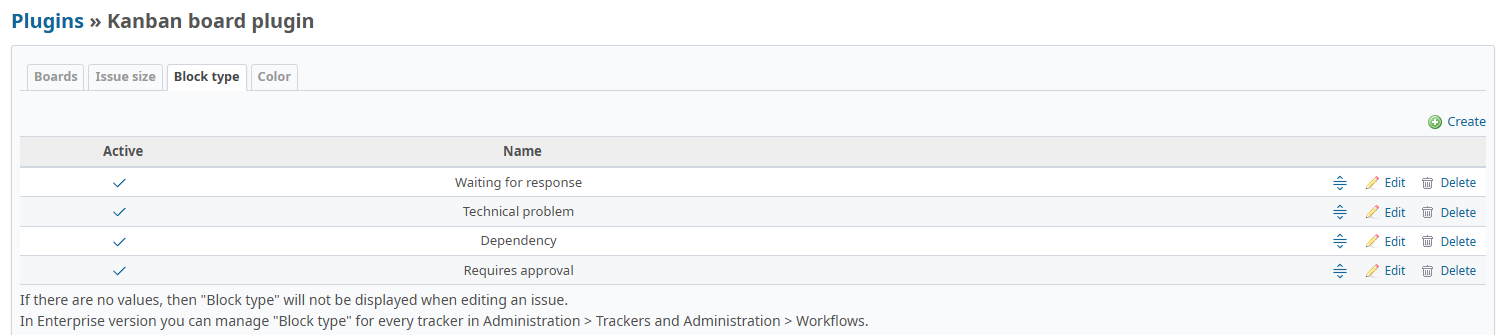
- Beim Bearbeiten einer Karte auf dem Kanban-Board oder im Ticketbereich können Sie einen oder mehrere Blockierungstypen auswählen.
- Blockierte Tickets werden auf dem Kanban-Board hervorgehoben.
Registerkarte Farbe
Passen Sie die Darstellung der Tickets durch Farbcodierung an. Sie können Standardfarbschemata verwenden oder eine eigene Palette erstellen.
Farben konfigurieren
- Feld für die Einfärbung auswählen — wählen Sie das Feld, dessen Werte die Farben bestimmen sollen.
- Farben zuweisen — legen Sie für jeden Wert des gewählten Feldes eine Farbe fest.
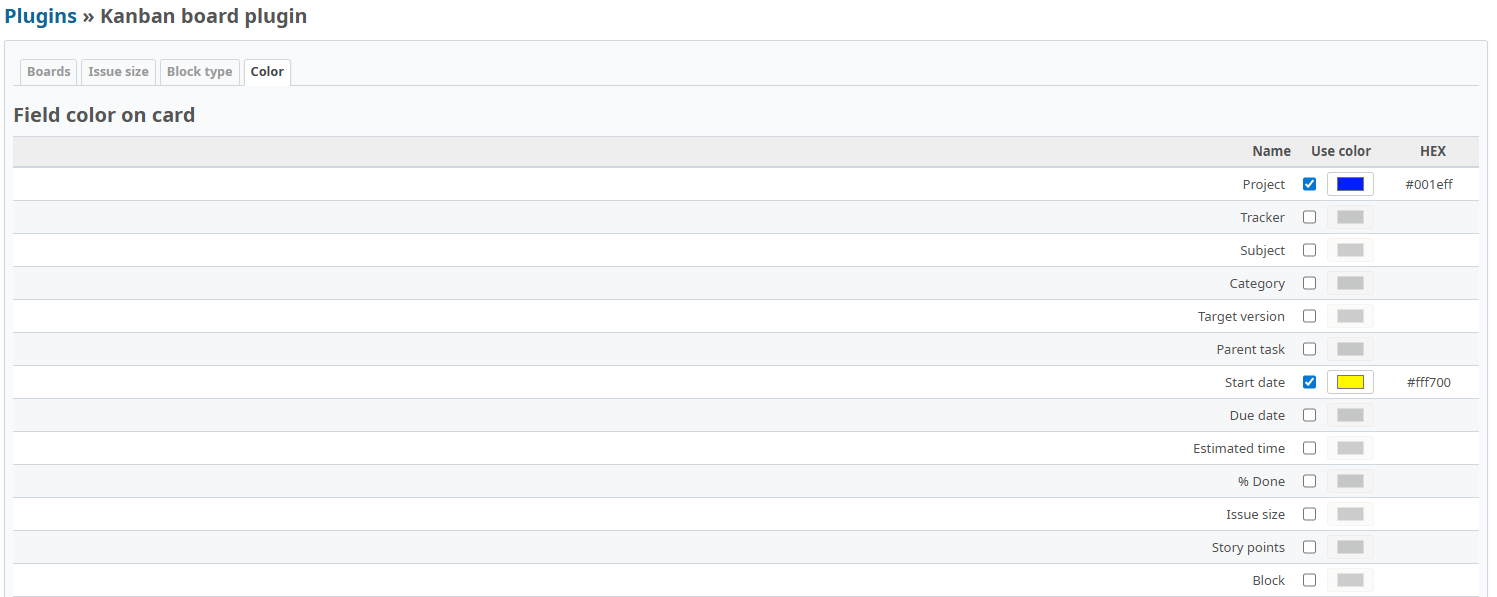
- Standardfarben verwenden — das System bietet fertige Farbschemata für häufig genutzte Felder.
- Farben anpassen — für jeden Feldwert kann eine eigene Farbe gewählt werden.
Beispiel: Feld „Beginn“ → Blau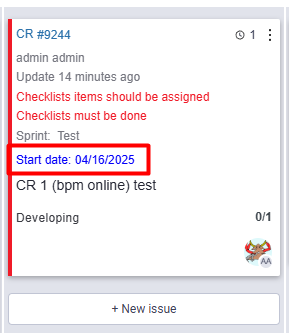
Bereich Tracker
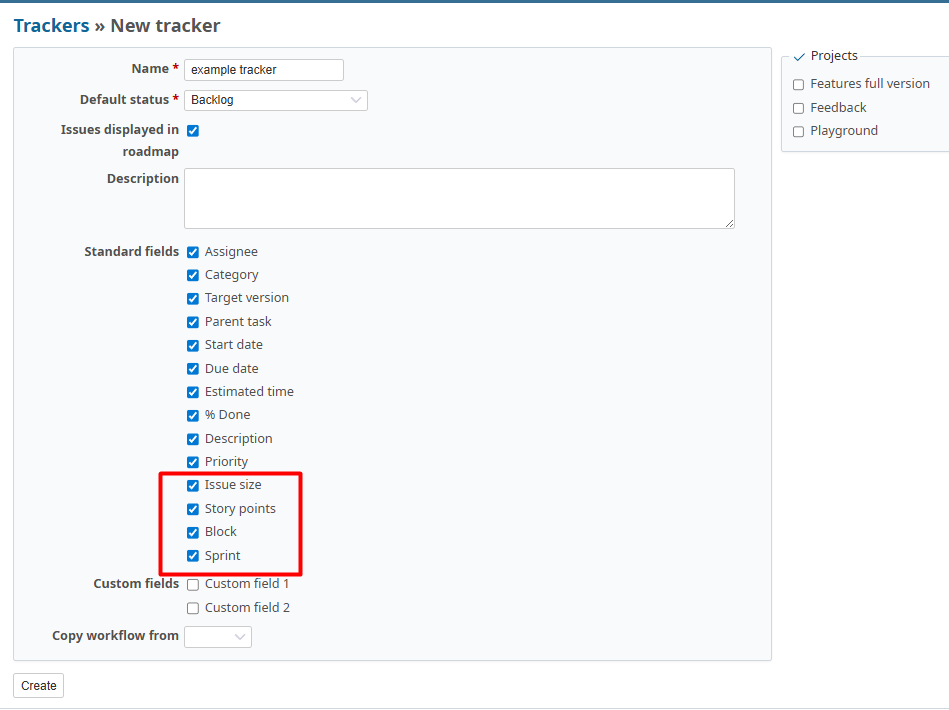
In den Tracker-Einstellungen werden folgende Standardfelder ergänzt:
- Blockierung
- Ticketgröße
- Story Points
- Sprint
Bereich Rollen und Rechte
Das Plugin ergänzt detaillierte Berechtigungen für Kanban-Boards, Backlog und Sprints.
Die Rechte werden unter Administration → Rollen und Rechte für jede Rolle einzeln festgelegt.
Rechte für das Modul Agile Boards (Kanban-Boards)
- Anzeigen — Kanban-Boards ansehen
- Boards bearbeiten — eigene Boards bearbeiten
- Öffentliche Boards bearbeiten — öffentlich verfügbare Boards bearbeiten
- Tickets auf dem Board sortieren — Reihenfolge der Tickets ändern
Rechte für das Backlog-Modul
- Anzeigen — Backlog ansehen
- Boards bearbeiten — eigene Backlog-Ansichten bearbeiten
- Öffentliche Boards bearbeiten — öffentlich verfügbare Backlog-Ansichten bearbeiten
Rechte für das Sprint-Modul
- Sprints bearbeiten — Sprints erstellen, bearbeiten und löschen

Projekteinstellungen
Projekt
Im Bereich „Module“ können Sie folgende Komponenten aktivieren oder deaktivieren:
- Kanban
- Backlog
- Sprints
Sprints
Sprints werden unter Projekt → Einstellungen → Sprints verwaltet.
Dort stehen folgende Aktionen zur Verfügung:
- Neue Sprints erstellen.
- Sprintliste und Details einzelner Sprints anzeigen.
- Sprintparameter wie Termine und Beschreibung bearbeiten.
- Sprints löschen.
- Sprints nach Status filtern.

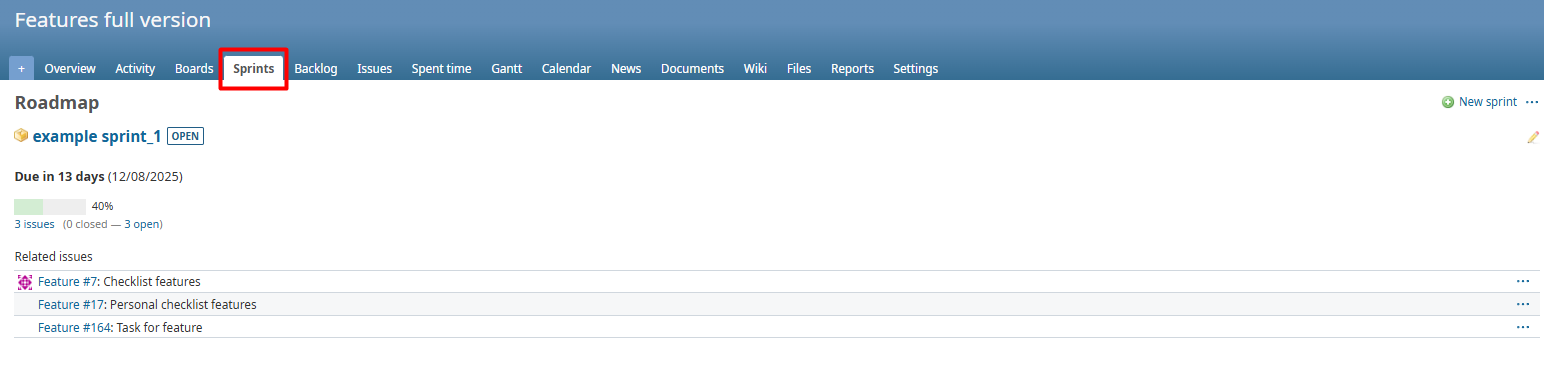
Kanban-Board
Board-Funktionen
- Ticketkarte konfigurieren — festlegen, welche Felder auf der Karte erscheinen.
- Tickets zwischen Spalten verschieben — Karten intuitiv ziehen, mit Hinweisen zu erlaubten Übergängen entsprechend der konfigurierten Statusübergänge.
- Ticket-Dialogfenster — Tickets ohne Neuladen der Seite schnell ansehen und bearbeiten.
- Karten sortieren — nach drei gewählten Kriterien oder manuell.
- Filter — grundlegende Board-Filter und Schnellfilter.
- WIP-Limits und Kartenalter — minimale und maximale Ticketanzahl je Spalte sowie das Alter der Karte.
- Altpapier-Effekt — hebt seit längerer Zeit nicht aktualisierte Tickets hervor.
- Swimlanes — gruppieren Karten anhand eines Kriteriums in horizontalen Bahnen.
- Farbe nach Merkmal — färbt Karten entsprechend dem gewählten Attribut ein.
- Spalten ohne Tickets einblenden — zeigt auch leere Spalten auf dem Board.
- Board speichern — speichert den aktuellen Zustand mit Filtern und Einstellungen.
- Benutzerdefinierte Spalten — eigene Spaltennamen mit Zuordnung zu Ticketstatus.
- Unterspalten — das Plugin unterstützt die Erstellung von Unterspalten.
- Board-Steuerung — rechts neben dem Board befinden sich Schaltflächen für die Anzeige.
- Ticket auf dem Board erstellen — neue Tickets direkt auf dem Board anlegen.
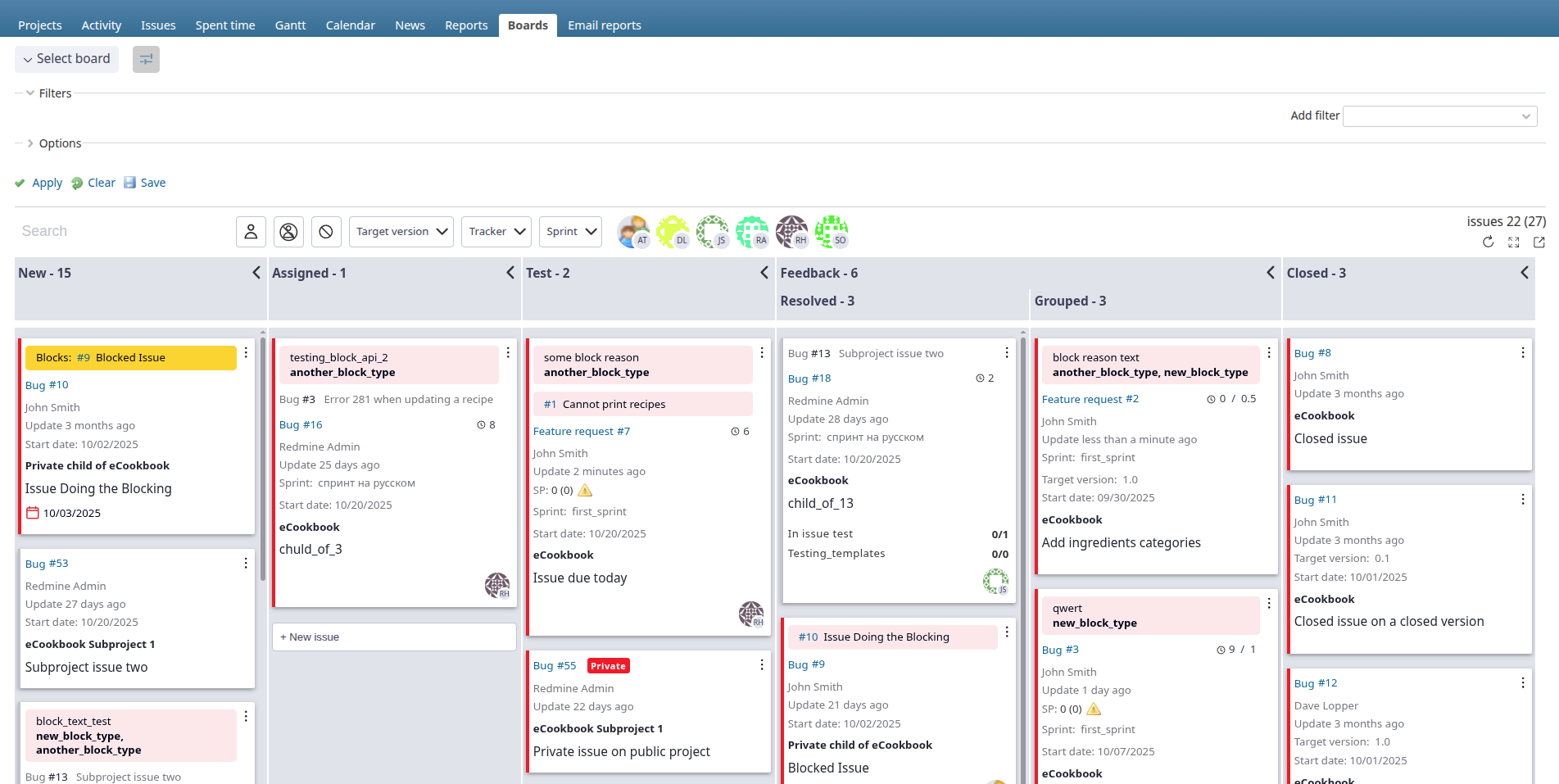
Ticketkarte konfigurieren
Im Bereich Anzeigen bestimmen Sie die Felder, die auf den Ticketkarten erscheinen.
Alle grundlegenden Ticketfelder einschließlich benutzerdefinierter Felder sind verfügbar.
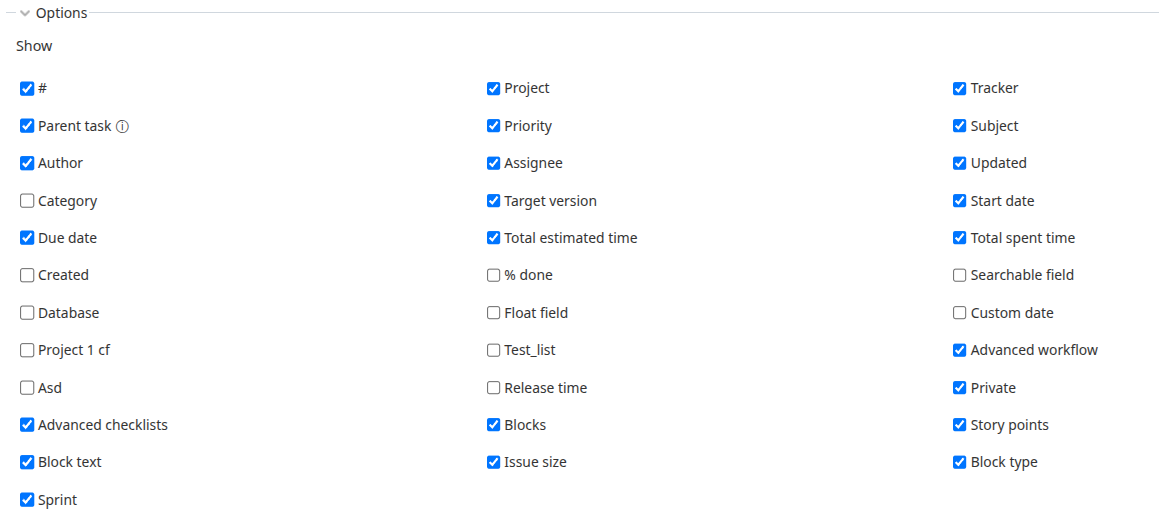
Tickets zwischen Spalten verschieben
Alle Benutzer können Karten ziehen. Ein Ticket wird jedoch nur verschoben, wenn der Benutzer es bearbeiten darf und der Status der Zielspalte für dieses Ticket zulässig ist.
Ticket-Dialogfenster
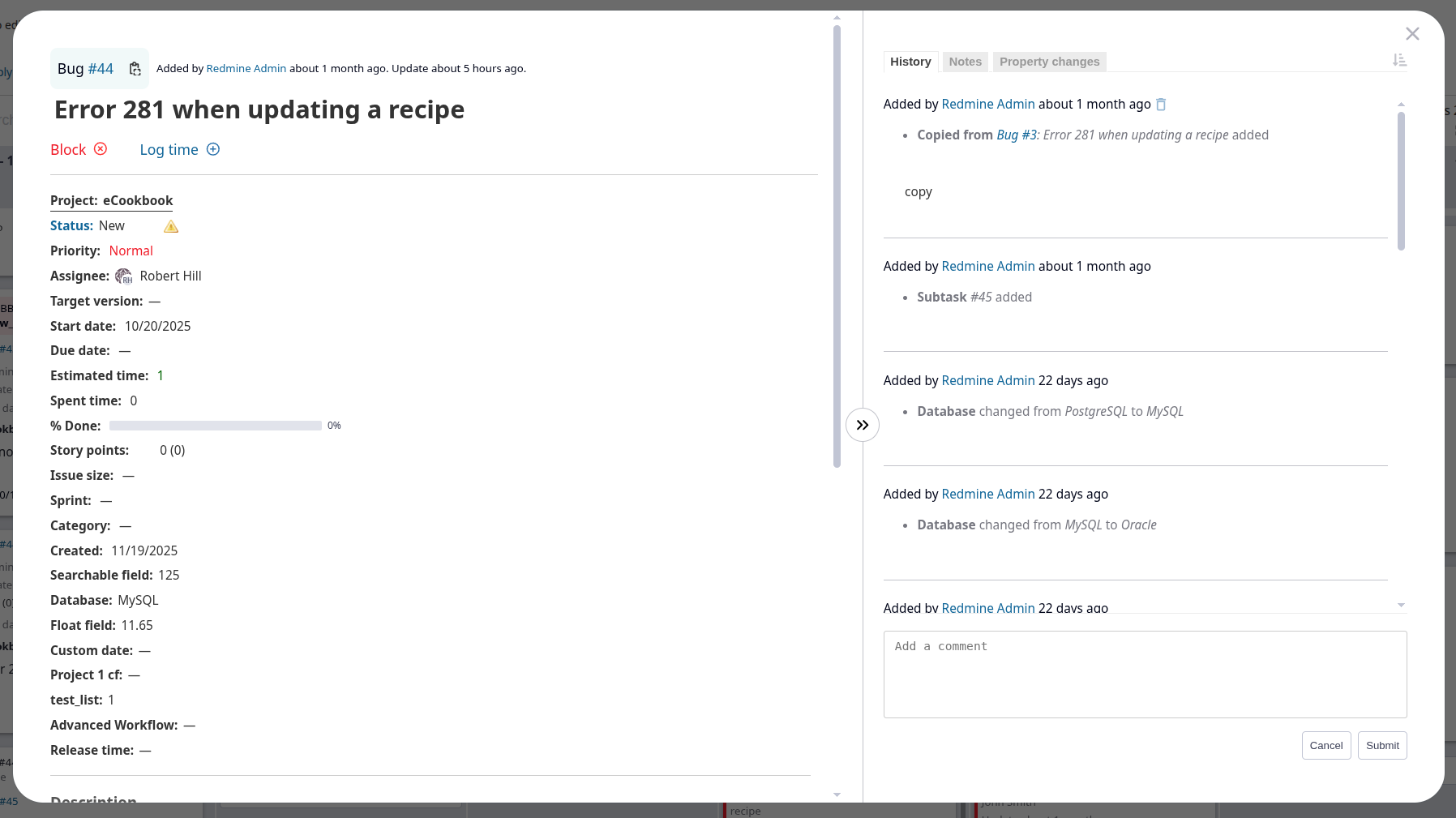
Ein Klick auf eine Karte öffnet ein Dialogfenster zur schnellen Ansicht und Bearbeitung des Tickets.
Das Dialogfenster enthält:
- Bearbeitbare Daten:
- Alle Ticketfelder einschließlich benutzerdefinierter Felder, außer Projekt, Tracker und übergeordnetem Ticket
- Zeitaufwand
- Blockierungen mit Typ und Grund
- Ticketverlauf
- Notizen
- Änderungen der Eigenschaften
- Checklisten (erfordert redmine_advanced_checklists)
- Nur lesbare Daten:
- Projekt
- Tracker
- Übergeordnetes Ticket
- Dateien
- Beobachter
- Untertickets
- Zugehörige Tickets
In Notizen können Sie:
- Benutzer erwähnen — geben Sie zuerst
@und danach den Benutzernamen ein oder wählen Sie eine Person aus der Liste. - Bilder einfügen — kopieren Sie ein Bild und fügen Sie es mit Strg+V beziehungsweise Cmd+V unter macOS in das Notizfeld ein.
Karten sortieren
Sortierkriterien
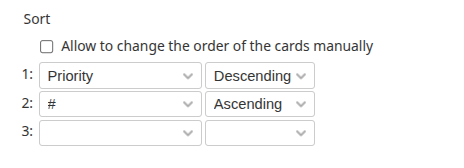
Sortiert werden kann nach grundlegenden und benutzerdefinierten Ticketfeldern. Änderungen werden nach dem Anwenden oder Speichern der Board-Konfiguration wirksam.
Beispiel:
- Erstes Kriterium: Priorität absteigend — wichtige Tickets zuerst.
- Zweites Kriterium: Bei gleicher Priorität nach Ticketnummer (ID) aufsteigend sortieren.
Manuelle Sortierung
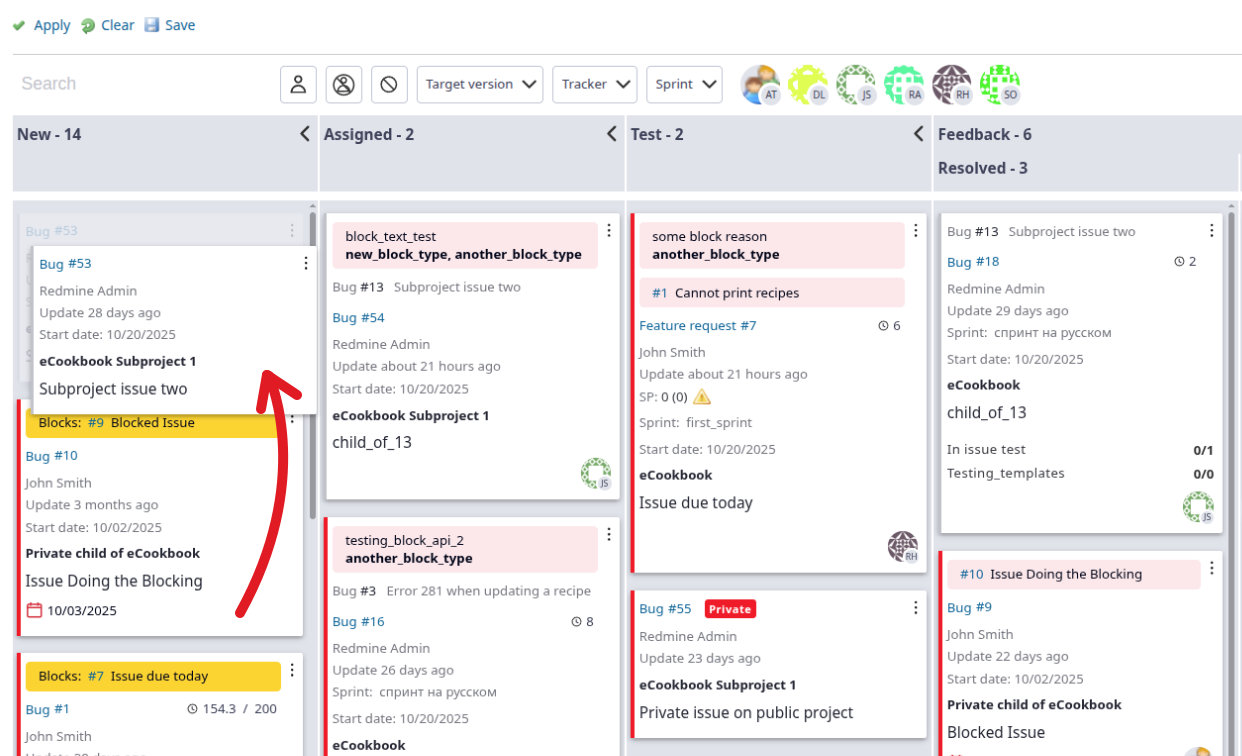
Aktivieren Sie in den Board-Optionen Sortieren durch Ziehen auf dem Board erlauben und klicken Sie auf Anwenden oder Speichern. Danach können Sie Karten innerhalb einer Spalte nach oben oder unten ziehen.
Board-Filter
Grundlegende Filter
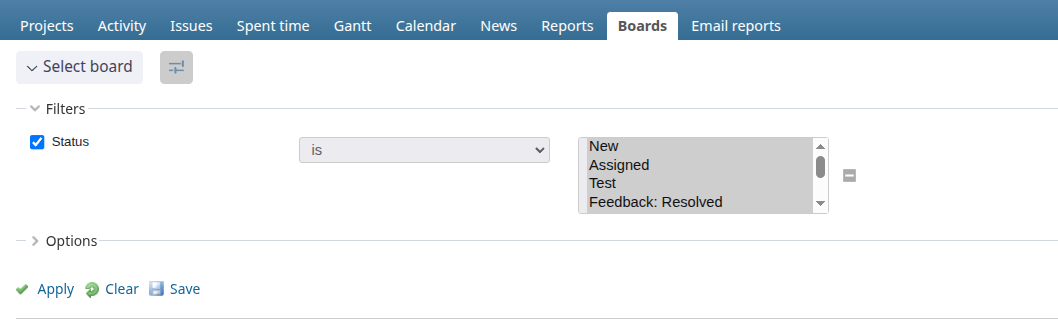
Für die Karten stehen dieselben Filterkriterien wie auf der Seite „Tickets“ zur Verfügung.
Das Plugin ergänzt folgende Filter:
- Sprint
- Story Points
- Ticketgröße
- Blockierungsgrund
- Blockierungstyp
- Blockierung übergeordneter Tickets
- Blockierte Untertickets
Schnellfilter
Schnellfilter ergänzen die grundlegenden Filter und wirken nur auf die bereits auf dem Board geladenen Tickets.
Verfügbare Filter:
- Suche auf dem Board
- Nach Ticketnummer — Zahlen eingeben, um nach Ticket-ID zu suchen
- Nach Betreff — Text eingeben, um nach dem Ticketnamen zu suchen
- Mir oder meinen Gruppen zugewiesene Tickets
- Tickets ohne zugewiesene Person
- Blockierte Tickets — Tickets mit aktiver Blockierung
- Version — nach Projektversionen filtern
- Tracker — nach Tickettyp auswählen
- Sprint — nach Entwicklungsiteration filtern
- Einem Benutzer oder einer Gruppe zugewiesene Tickets
Filter werden sofort angewendet, lassen sich kombinieren und mit einem Klick zurücksetzen.

WIP-Limits und Kartenalter
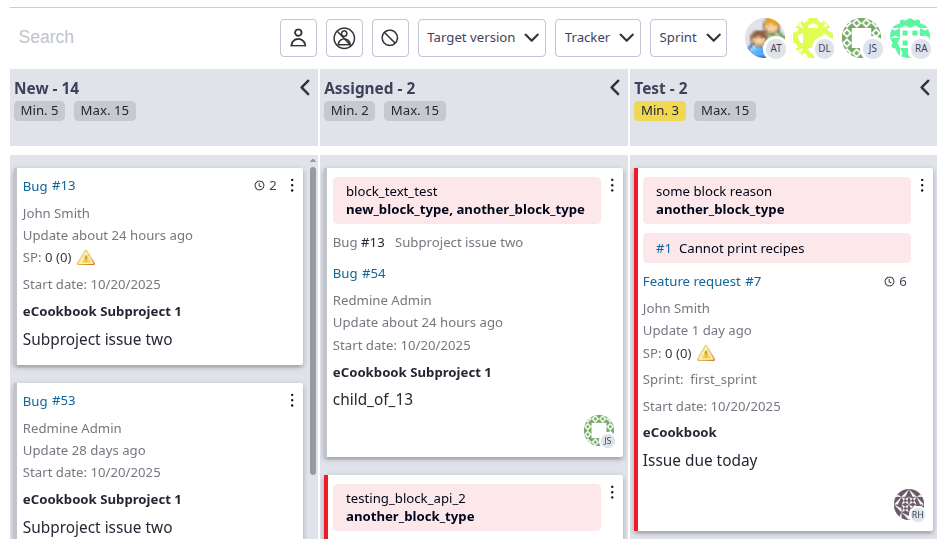
WIP-Limits
WIP (Work In Progress) ist die Kennzahl im Spaltenkopf.
Der Parameter wird in den Board-Optionen eingestellt.
Sie können eine minimale und maximale Anzahl von Tickets pro Spalte festlegen.

Kartenalter
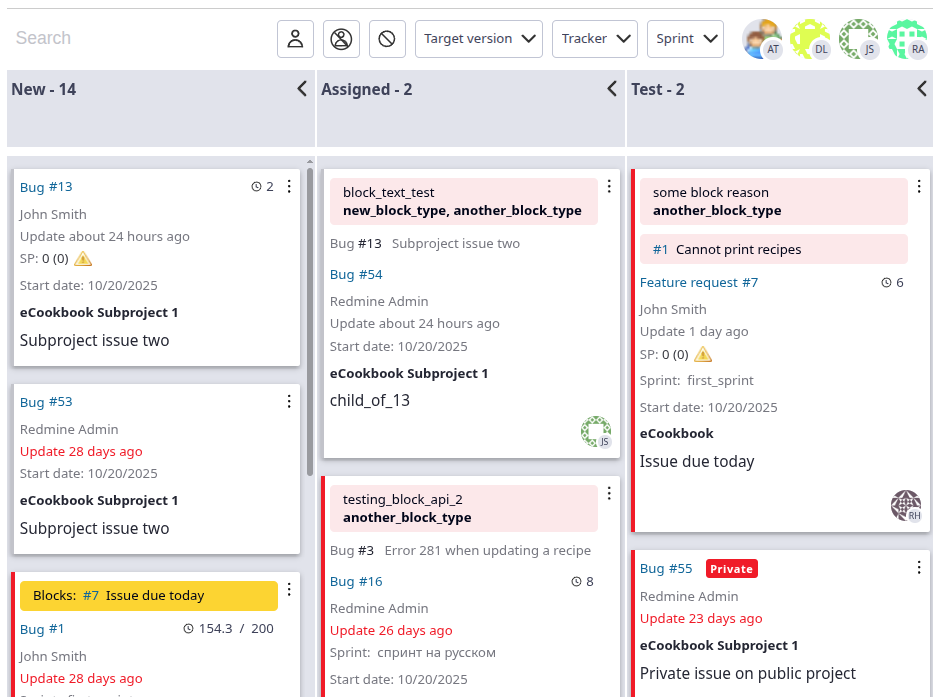
Der Parameter wird in den Board-Optionen eingestellt.
Überschreitet das Kartenalter den Grenzwert, wird das Feld Aktualisiert rot hervorgehoben.

Altpapier-Effekt
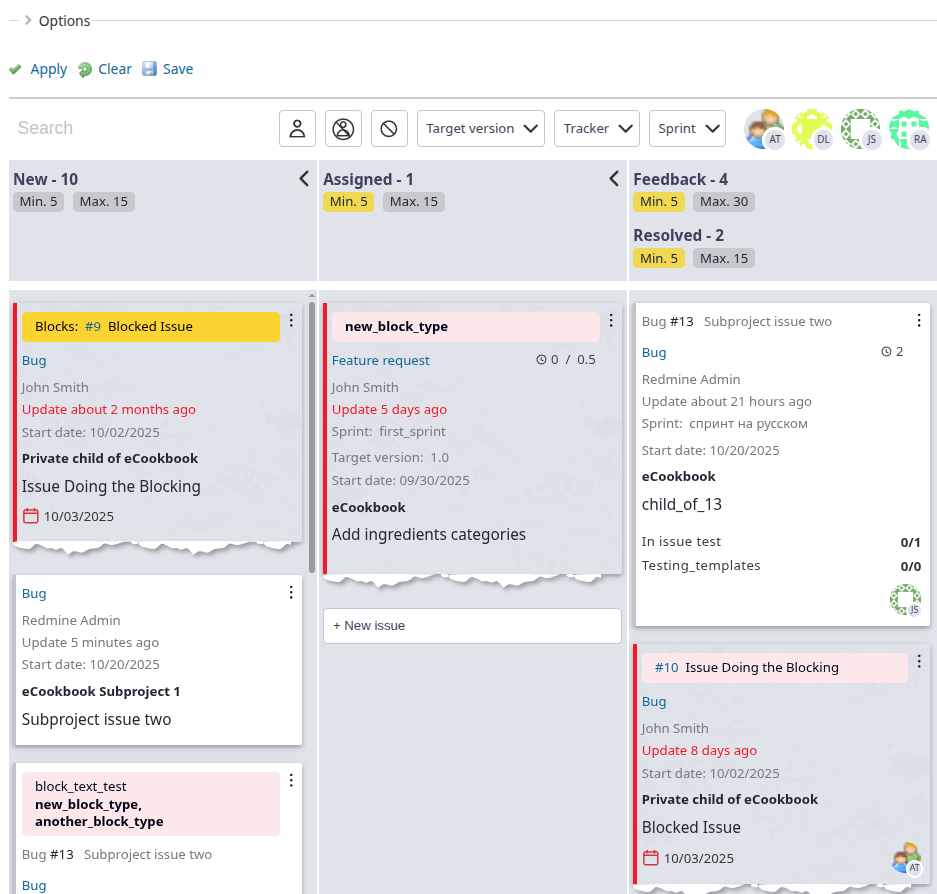
Dieser Effekt kennzeichnet veraltete Tickets durch eine Darstellung wie gealtertes Papier.
Aktivieren Sie die Option in den Board-Einstellungen und legen Sie einen Wert für Kartenalter fest.
Der Effekt greift, sobald mindestens eine Bedingung erfüllt ist:
- Das Ticket ist um die festgelegte Anzahl von Tagen überfällig (Kartenalter).
- Das Ticket wurde während der festgelegten Anzahl von Tagen nicht bearbeitet (Kartenalter).
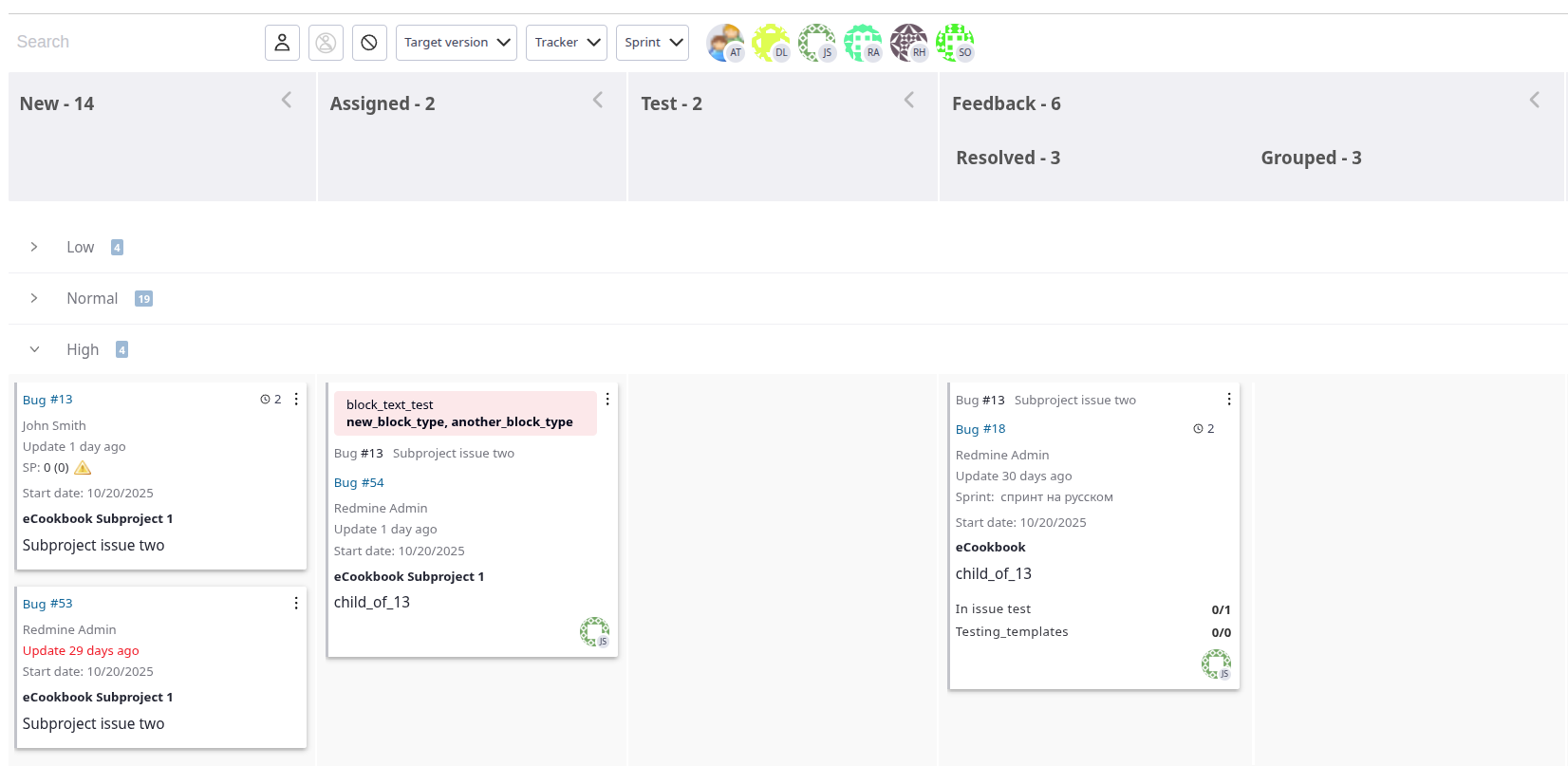
Swimlanes
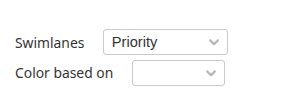
Tickets werden nach dem gewählten Merkmal in horizontalen Bereichen gruppiert. Folgende Gruppierungskriterien sind verfügbar:
- Projekt
- Tracker
- Übergeordnetes Ticket
- Priorität
- Autor
- Zugewiesene Person
- Kategorie
- Version
- Ticketgröße
- Sprints
- Ticket der obersten Ebene (erfordert queries_perfect)
- Benutzerdefinierte Felder
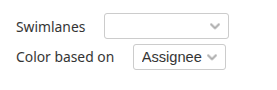
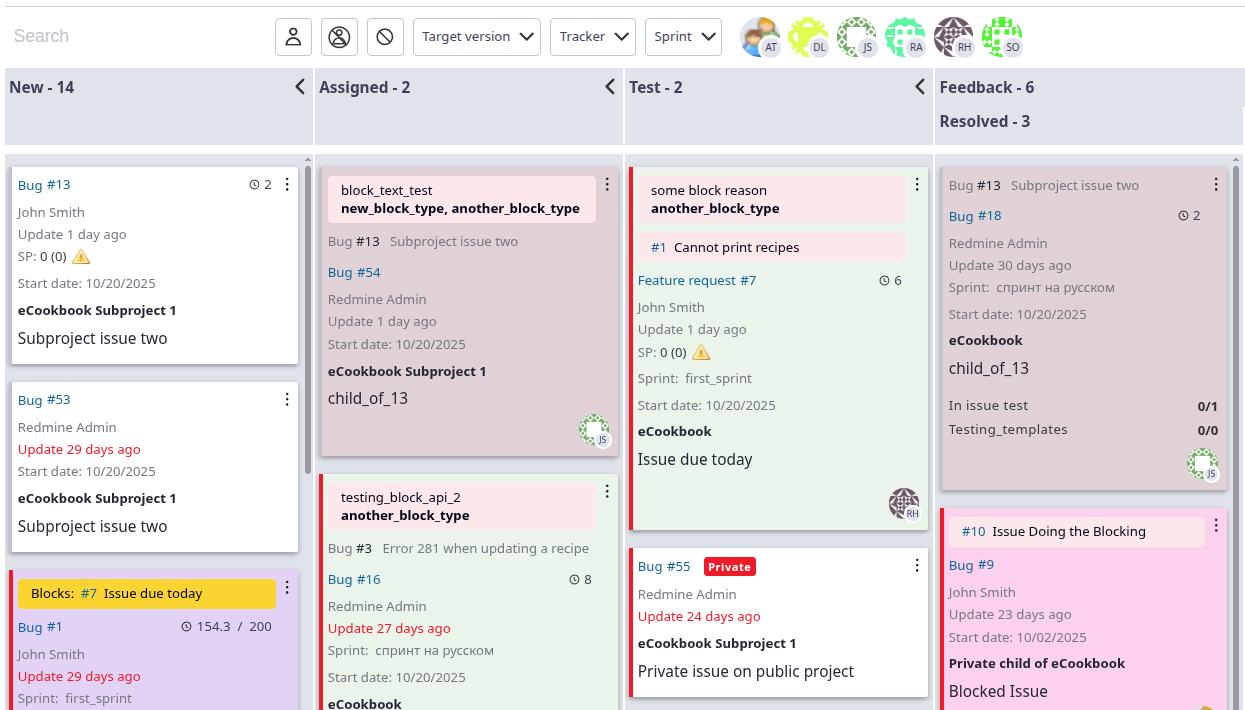
Farbe nach Merkmal
Die Farbe der Karten richtet sich nach einem der folgenden Merkmale:
- Zugewiesene Person
- Autor
- Kategorie
- Projekt
- Tracker
- Version
Spalten ohne Tickets einblenden
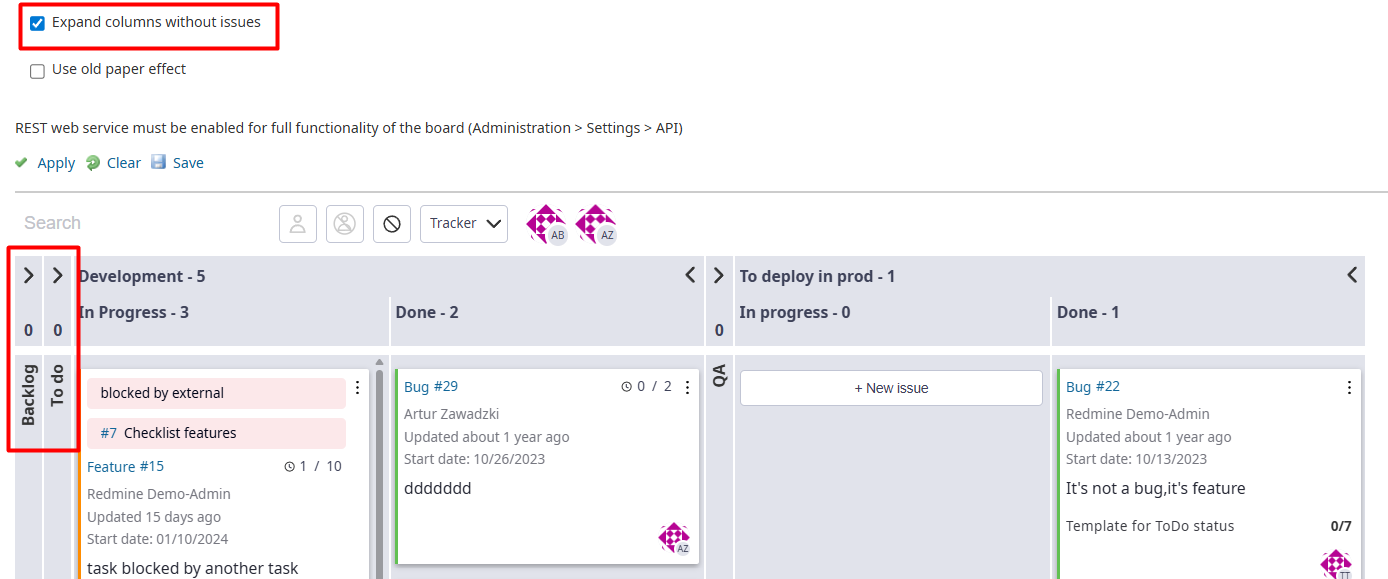
Ist diese Option aktiv, werden auch leere Spalten auf dem Board angezeigt.
Standardmäßig sind leere Spalten ausgeblendet, damit das Board kompakter bleibt.
Board speichern
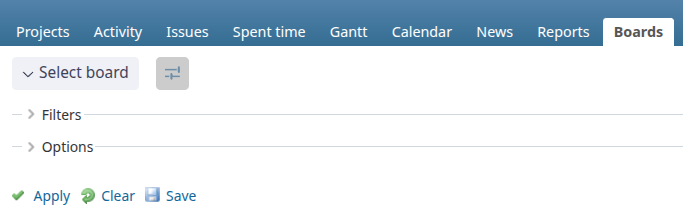
Ein Kanban-Board kann wie eine Ticket- oder Zeitaufwandsabfrage gespeichert werden. Klicken Sie auf „Speichern“, um Name, Sichtbarkeit und Parameter festzulegen. Die gespeicherte Abfrage kann anschließend bearbeitet und erneut gespeichert werden.
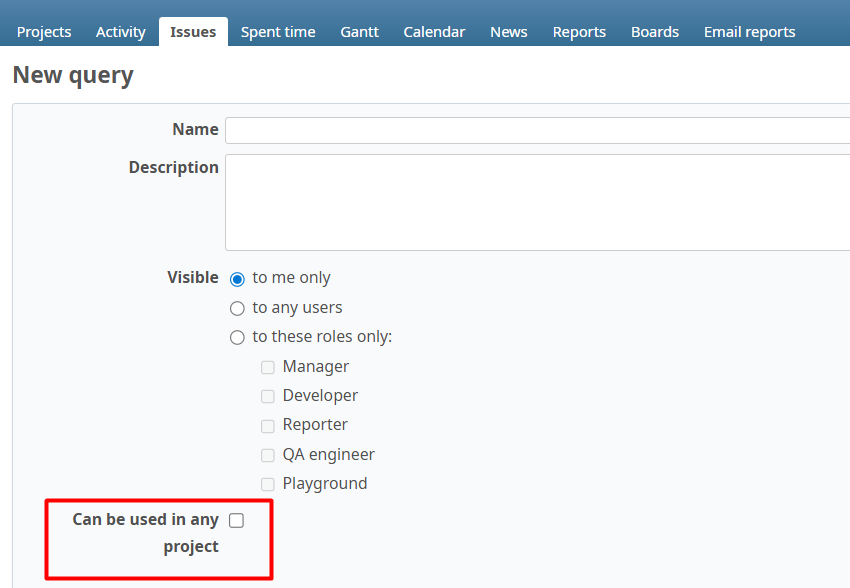
Sichtbarkeit des Boards
Diese Einstellung legt fest, in welchem Projekt oder welchen Projekten das gespeicherte Board verfügbar ist.
Ohne die Option „In jedem Projekt verwendbar“
- Das Board bleibt an den Kontext seiner Erstellung gebunden: ein bestimmtes Projekt oder „Alle Projekte“.
- Bei Auswahl des Boards wechselt das System automatisch zu diesem Kontext.
- Verwendung: innerhalb des ursprünglichen Projekts oder unter „Alle Projekte“.
Mit der Option „In jedem Projekt verwendbar“
- Das Board ist in jedem Projekt und unter „Alle Projekte“ verfügbar.
- Bei Auswahl des Boards bleibt der aktuelle Projektkontext erhalten.
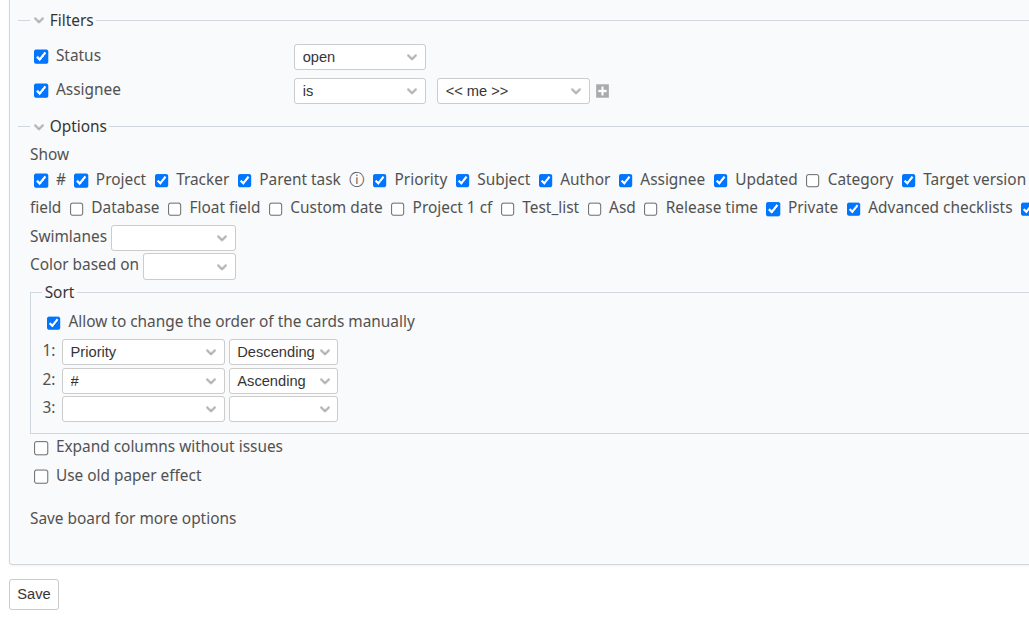
Board-Parameter
Hier konfigurieren Sie die grundlegenden Board-Parameter. Um alle Optionen zu sehen, speichern Sie das Board zunächst und öffnen es dann zur Bearbeitung.
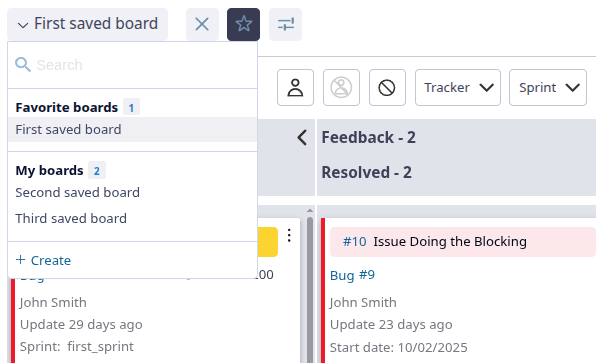
Bevorzugte Boards
Alle gespeicherten Boards stehen in einer Auswahlliste zur Verfügung.
Für einen schnelleren Zugriff können Sie ein Board über den Stern zu den Favoriten hinzufügen.
Board bearbeiten
Öffnen Sie über die Einstellungsschaltfläche die Board-Optionen und wählen Sie Bearbeiten.
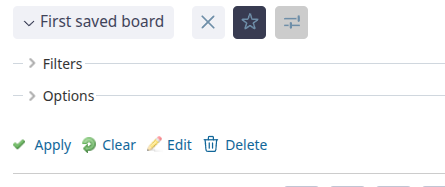
Es öffnet sich die Bearbeitungsseite mit zusätzlichen Optionen, darunter folgende Spalteneinstellungen:
- Statusbasierte Spalten — die Standardeinstellung aller Boards.
- Benutzerdefinierte Spalten — vom Benutzer konfigurierte Spalten; siehe den entsprechenden Abschnitt.

Benutzerdefinierte Spalten
Mit benutzerdefinierten Spalten können Sie mehrere Status in einer Spalte zusammenfassen.
Erstellen und konfigurieren
- Benutzerdefinierte Spalten werden auf der Bearbeitungsseite eines bereits gespeicherten Boards konfiguriert.
- Erstellen Sie Spalten mit Namen und bei Bedarf WIP-Limits sowie Kartenalter.
- Ziehen Sie die gewünschten Status in die angelegten Spalten.
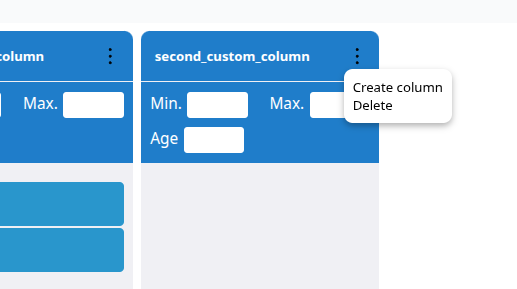
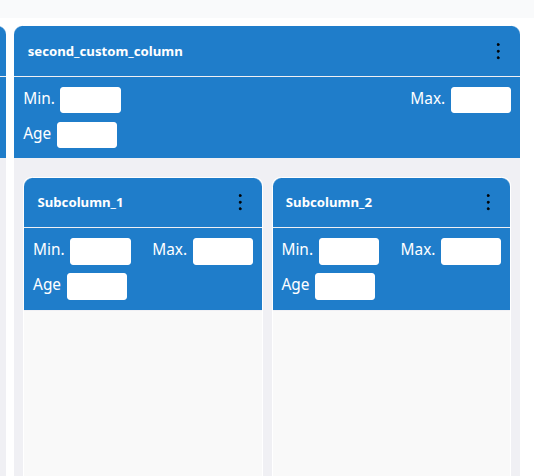
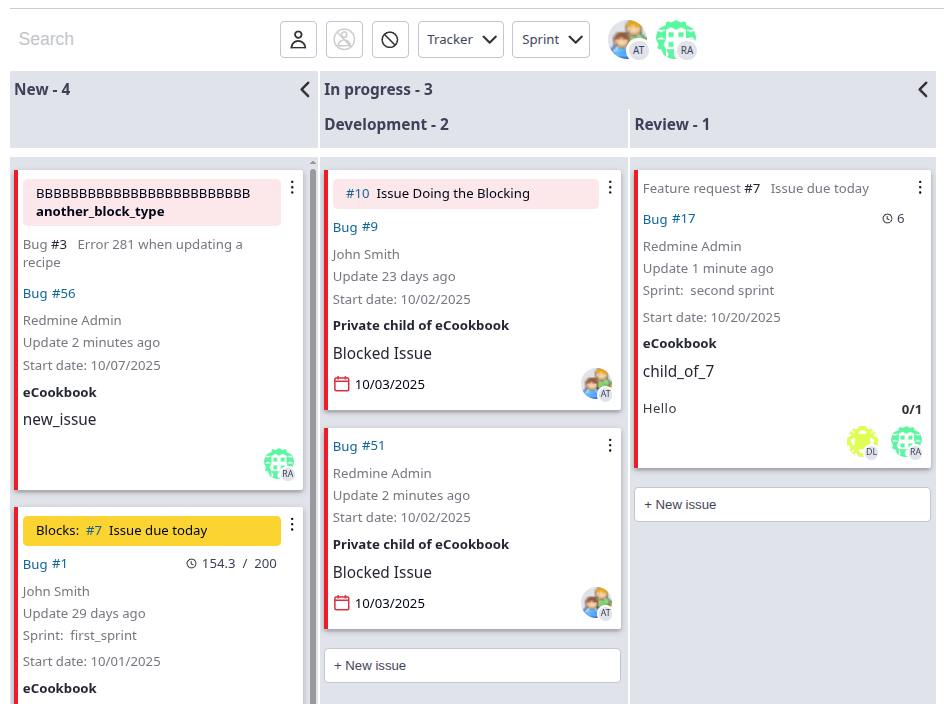
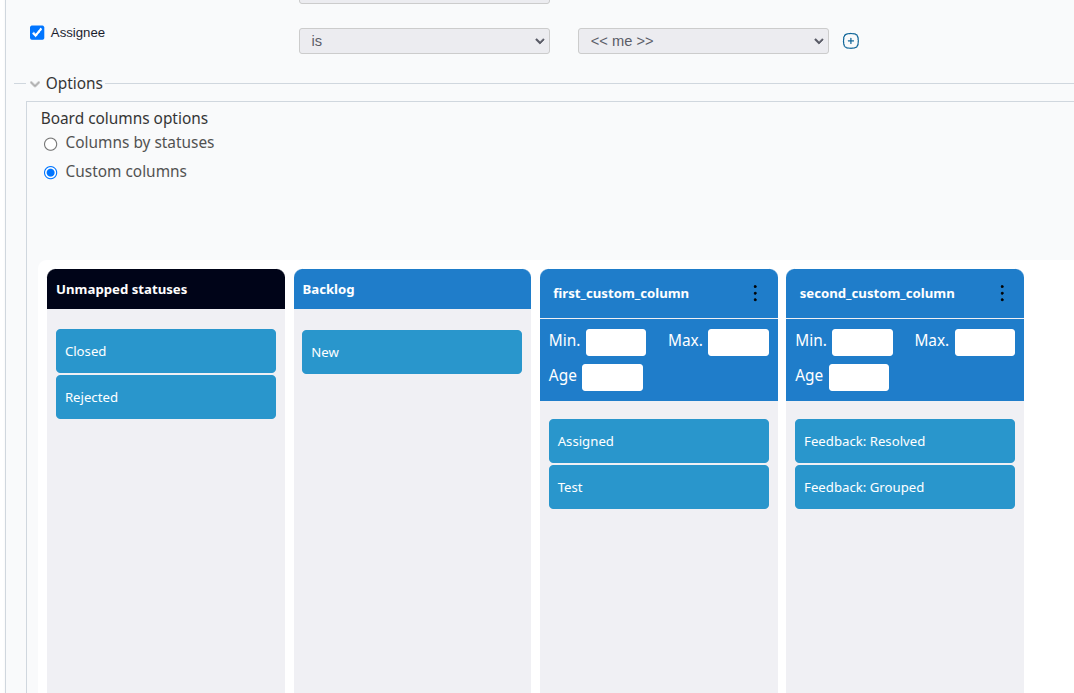 It is also possible to create and customize sub-columns.
Um eine Unterspalte anzulegen, klicken Sie oben rechts in der Spalte auf die drei Punkte und wählen Unterspalte erstellen. Geben Sie einen Namen ein. Pro Spalte sind mehrere Unterspalten möglich.
Unterspalten
Unterspalten lassen sich auch durch eine besondere Benennung der Status erzeugen.
Verwenden Sie beim Erstellen oder Bearbeiten von Ticketstatus einen Doppelpunkt : im Namen.
Format: Hauptspalte: Unterspalte
Beispiel:
In Bearbeitung: EntwicklungIn Bearbeitung: Prüfung
Das Board erstellt die Hauptspalte In Bearbeitung mit den Unterspalten Entwicklung und Prüfung.
Das System erstellt automatisch:
- Eine Hauptspalte namens „In Bearbeitung“
- Zwei Unterspalten darin: „Entwicklung“ und „Prüfung“
Board-Steuerung
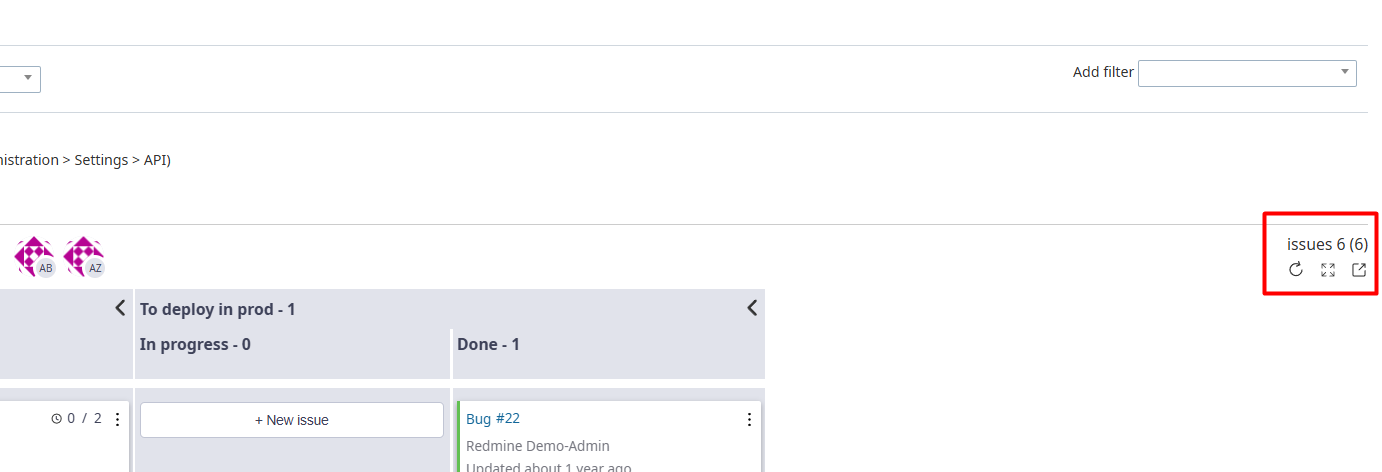
Rechts neben dem Board befinden sich folgende Schaltflächen:
- „Aktualisieren“ — lädt aktuelle Ticket- und Statusinformationen.
- „Vollbild“ — zeigt das Board ohne Seitenleisten und Überschriften im Vollbild.
- „Spalten ohne Tickets einblenden“ — leere Spalten sind standardmäßig ausgeblendet.
Ticket auf dem Board erstellen
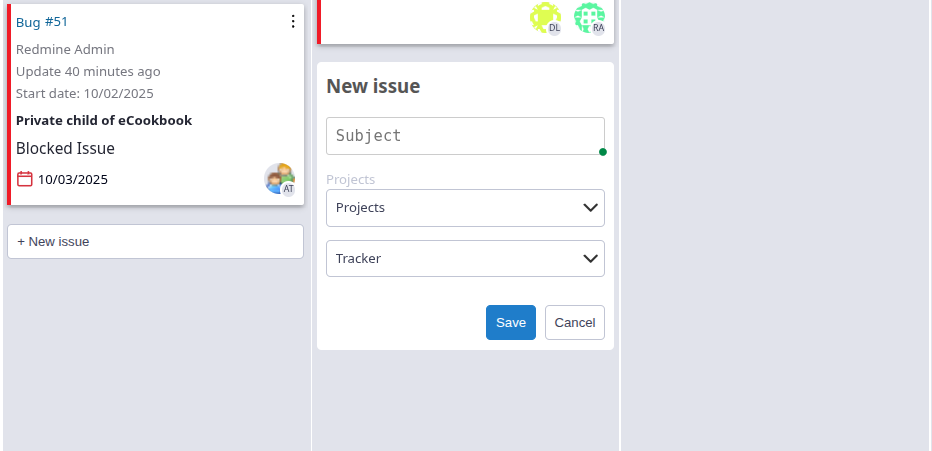
Unter den Tickets einer Spalte befindet sich die Schaltfläche Neues Ticket erstellen. Geben Sie beim Erstellen Betreff, Projekt und Tracker an.
Backlog
Das Backlog-Modul dient der Planung und Priorisierung und ergänzt das Kanban-Board für die operative Ticketverwaltung.
Flexible Spaltenkonfiguration
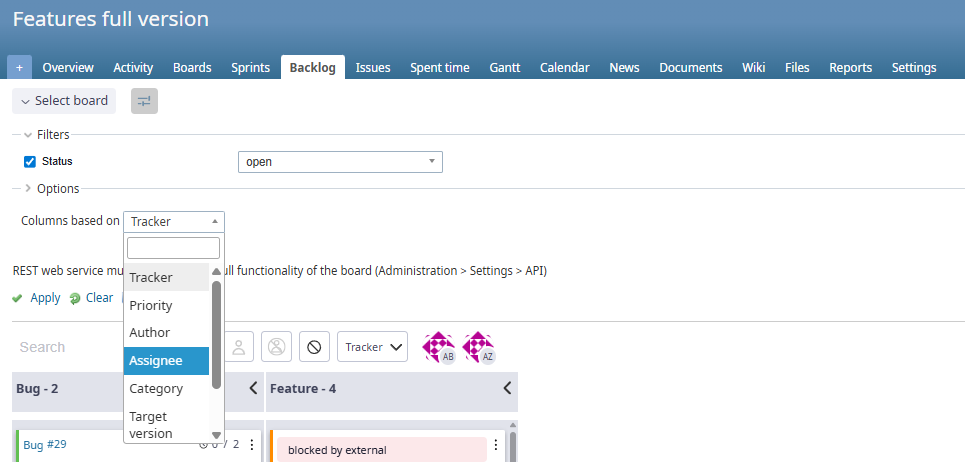
Anders als beim Kanban-Board, dessen Spalten an Ticketstatus gebunden sind, bietet das Backlog flexiblere Möglichkeiten zur Organisation.
Grundlage der Spaltenbildung
Spalten können anhand folgender Merkmale gebildet werden:
- Tracker
- Priorität
- Autor
- Zugewiesener Benutzer
- Kategorie
- Version
- Ticket der obersten Ebene
- Sprints
- Benutzerdefinierte Felder
Board-Funktionen
- Ticketkarte konfigurieren — festlegen, welche Felder auf der Karte erscheinen.
- Tickets zwischen Spalten verschieben — Karten intuitiv ziehen, mit Hinweisen zu erlaubten Übergängen entsprechend der konfigurierten Statusübergänge.
- Ticket-Dialogfenster — Tickets ohne Neuladen der Seite schnell ansehen und bearbeiten.
- Filter — grundlegende Board-Filter und Schnellfilter.
- Swimlanes — gruppieren Karten anhand eines Kriteriums in horizontalen Bahnen.
- Farbe nach Merkmal — färbt Karten entsprechend dem gewählten Attribut ein.
- Spalten ohne Tickets einblenden — zeigt auch leere Spalten auf dem Board.
- Board speichern — speichert den aktuellen Zustand mit Filtern und Einstellungen.
- Board-Steuerung — rechts neben dem Board befinden sich Schaltflächen für die Anzeige.
- Ticket auf dem Board erstellen — neue Tickets direkt auf dem Board anlegen.
Sprints
Mit Sprints organisieren Sie Tickets in zeitlich begrenzten Iterationen. Sie helfen bei der Planung, Terminüberwachung und Visualisierung des Teamfortschritts auf dem Kanban-Board.
Sprints einrichten
Sprint-Modul global aktivieren
- Öffnen Sie Administration → Module → Kanban oder Administration → Kanban.
- Suchen Sie Sprints im Menü aller Projekte anzeigen.
- Aktivieren Sie das Kontrollkästchen.
- Speichern Sie die Änderungen.
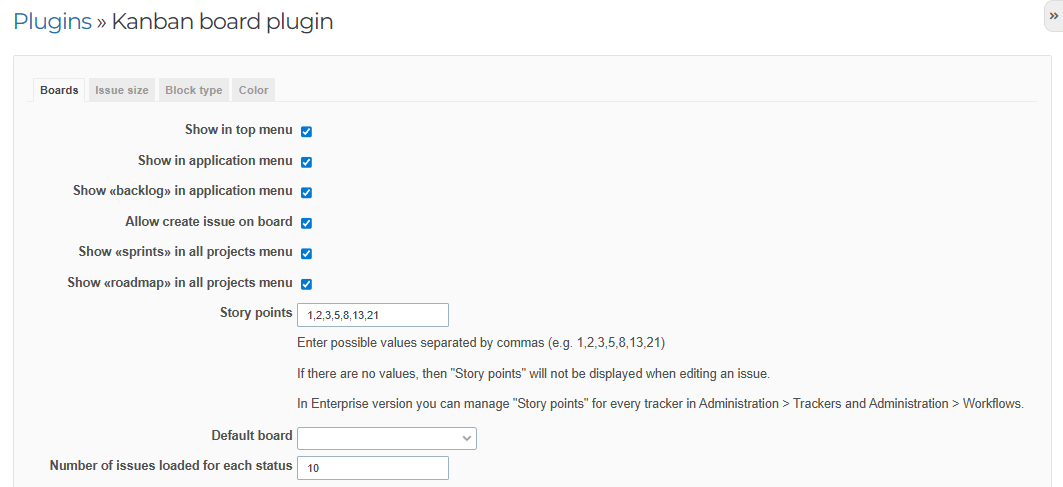
Wichtig: Damit wird der Menüeintrag „Sprints“ für alle Projekte ergänzt. Das Modul muss zusätzlich in jedem einzelnen Projekt aktiviert werden.
Sprints für ein bestimmtes Projekt aktivieren
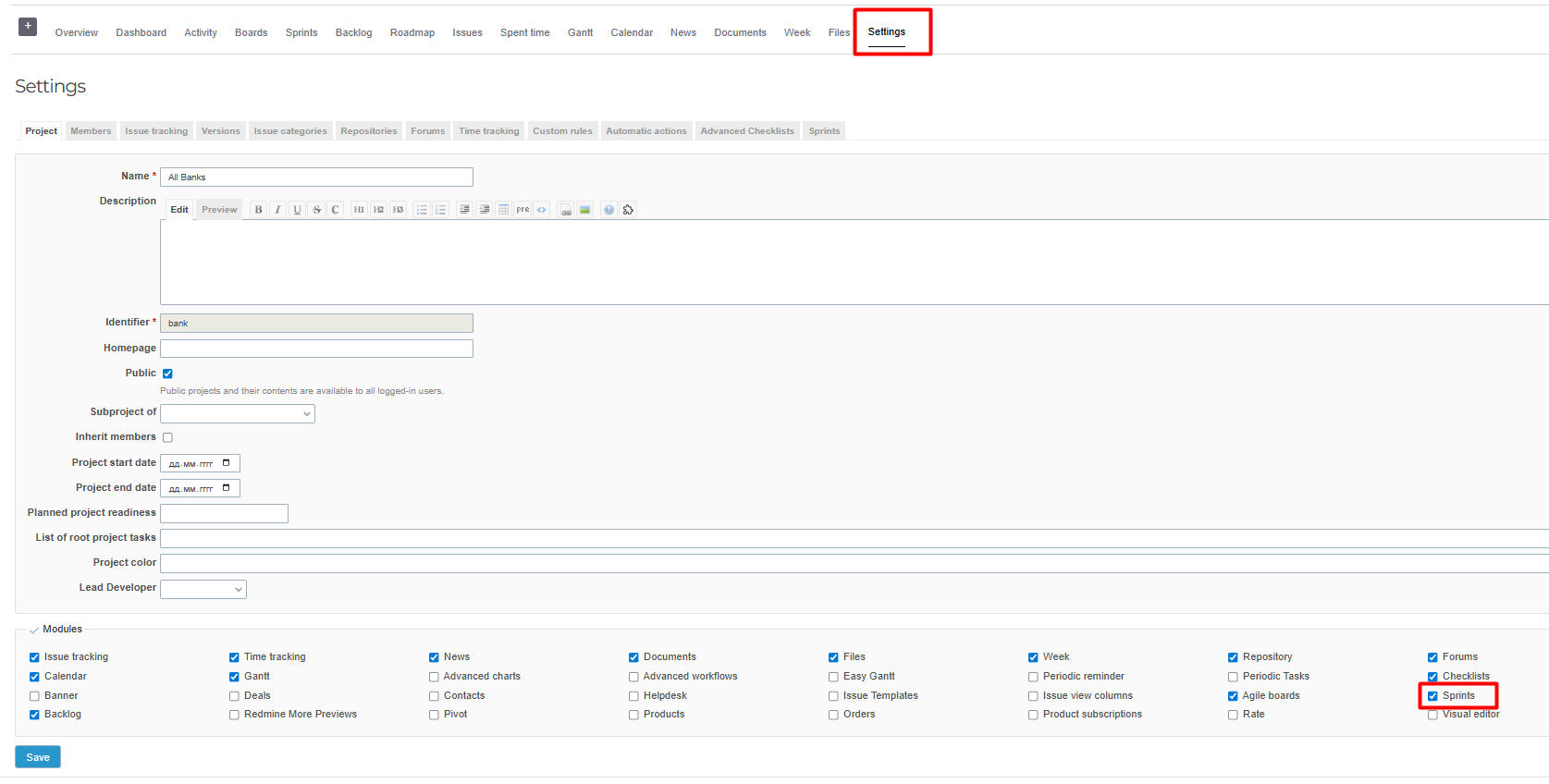
- Öffnen Sie das gewünschte Projekt.
- Wählen Sie Projekteinstellungen.
- Suchen Sie im Bereich Module den Eintrag Sprints.
- Aktivieren Sie das zugehörige Kontrollkästchen.
- Speichern Sie die Änderungen.
Ersten Sprint erstellen
-
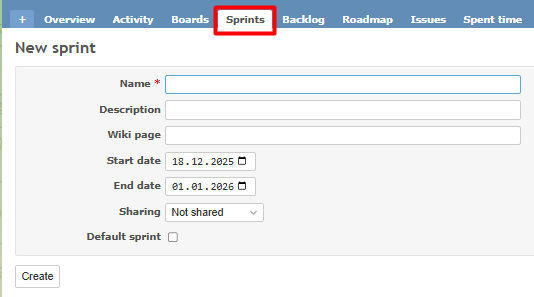
Klicken Sie im Projektmenü auf Sprints.
-
Wählen Sie Neuer Sprint oder Sprint erstellen.
-
Geben Sie die Sprintparameter ein:
- Name (Pflichtfeld)
-
Beschreibung
-
Wiki-Seite 4. Startdatum 5. Enddatum
-
Freigabe
-
Standard-Sprint
-
Klicken Sie auf Erstellen.
Ticket einem Sprint zuordnen
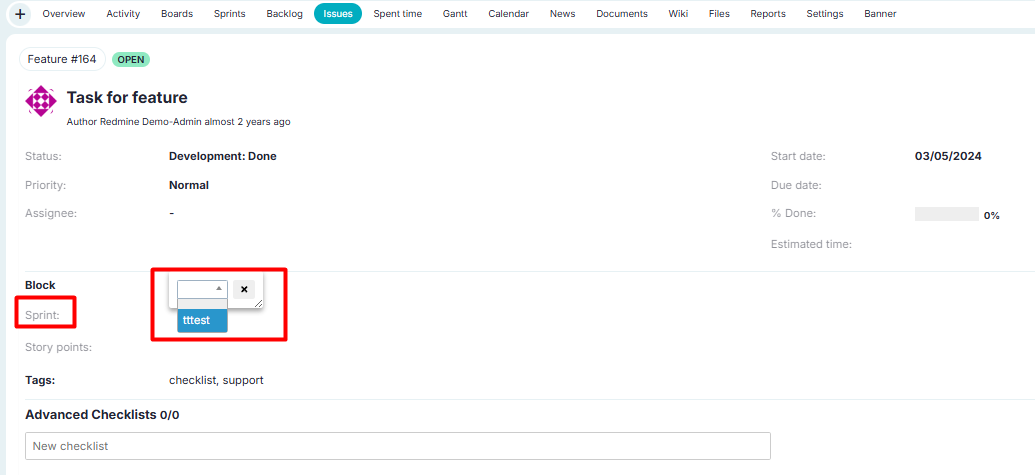
- Öffnen Sie das gewünschte Ticket.
- Suchen Sie das Feld Sprint.
- Wählen Sie den erstellten Sprint aus der Liste.
- Speichern Sie das Ticket.
Tickets eines Sprints anzeigen
- Öffnen Sie im Projekt den Bereich Sprints.
- Wählen Sie den gewünschten Sprint.
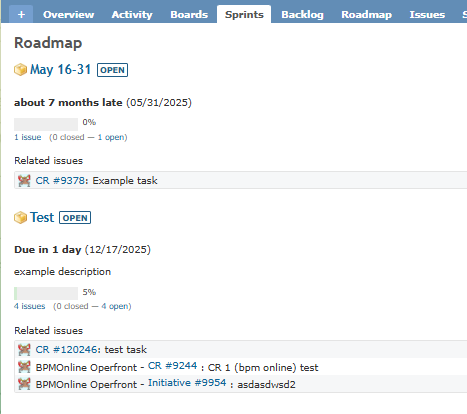
- Die Sprintseite zeigt:
- Restzeit bis zum Sprintende
- Sprintbeschreibung
- Fortschritt in Prozent
- Geschätzter und tatsächlicher Zeitaufwand
- Alle Tickets des Sprints
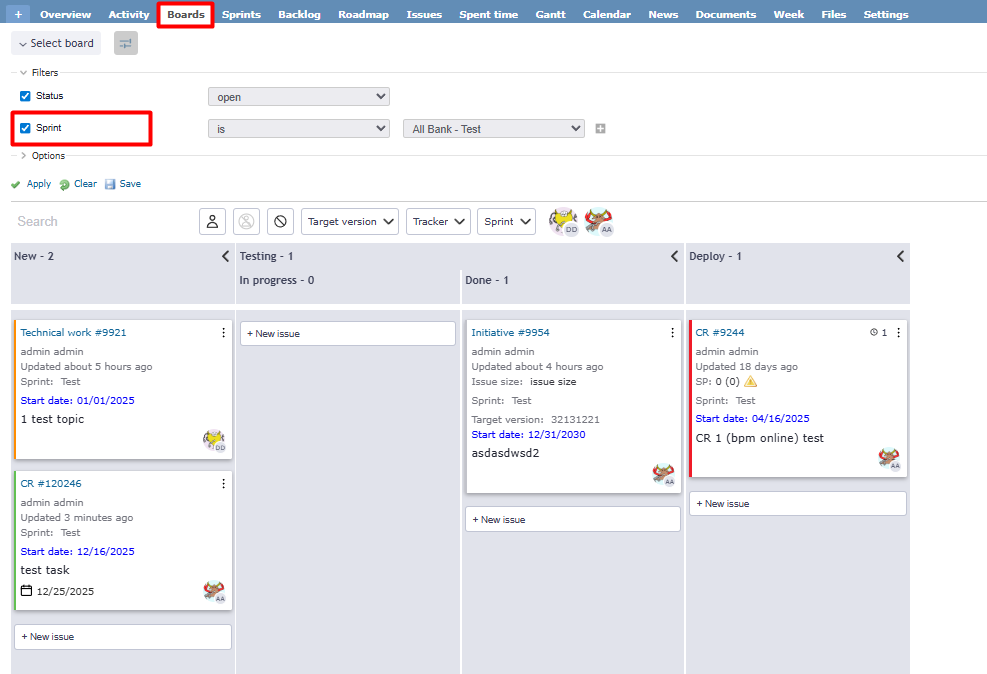
Kanban-Board mit Sprints
So zeigen Sie Sprints auf dem Kanban-Board an:
- Öffnen Sie das Kanban-Board des Projekts.
- Suchen Sie im Filterbereich Sprint.
- Wählen Sie den gewünschten Sprint.
- Das Board gruppiert die Tickets entsprechend den Sprints neu.
Blockierung
Das Plugin ergänzt auf der Ticketseite einen eigenen Bereich zur Verwaltung von Blockierungen.
Berechnung der Blockierungsdauer
Das System erfasst und berechnet automatisch die Dauer aller Blockierungszeiträume eines Tickets.
Berechnungsregeln:
In die Dauer einbezogen werden:
- Der Zeitraum vom Setzen bis zum Aufheben der Blockierung
- Die Zeit bis zur Änderung von Typ oder Grund der Blockierung
- Der Zeitraum bis zum Schließen des Tickets
- Die Zeit zwischen Blockierung und erneutem Öffnen eines geschlossenen Tickets
Nicht einbezogen werden:
- Änderungen des Blockierungstyps bei bereits geschlossenen Tickets
Berechnungsbeispiele:
Szenario 1: Normale Blockierung
Blockiert am 01.10 → aufgehoben am 05.10. Dauer: 4 Tage.
Szenario 2: Blockieren und anschließend schließen
Blockiert am 01.10 → geschlossen am 03.10 → geöffnet am 07.10. Dauer: 6 Tage (01.10–07.10).
Szenario 3: Blockierungstyp eines geschlossenen Tickets ändern
Blockiert am 01.10 → geschlossen am 03.10 → Typ am 05.10 geändert. Dauer: 2 Tage (01.10–03.10); die Änderung vom 05.10 zählt nicht.
So lassen sich Stillstandszeiten und die tatsächlichen Auswirkungen von Blockierungen auf Arbeitsabläufe auswerten.
Weitere Plugin-Funktionen
Dialogfenster in der Ticketliste (erfordert queries_perfect)
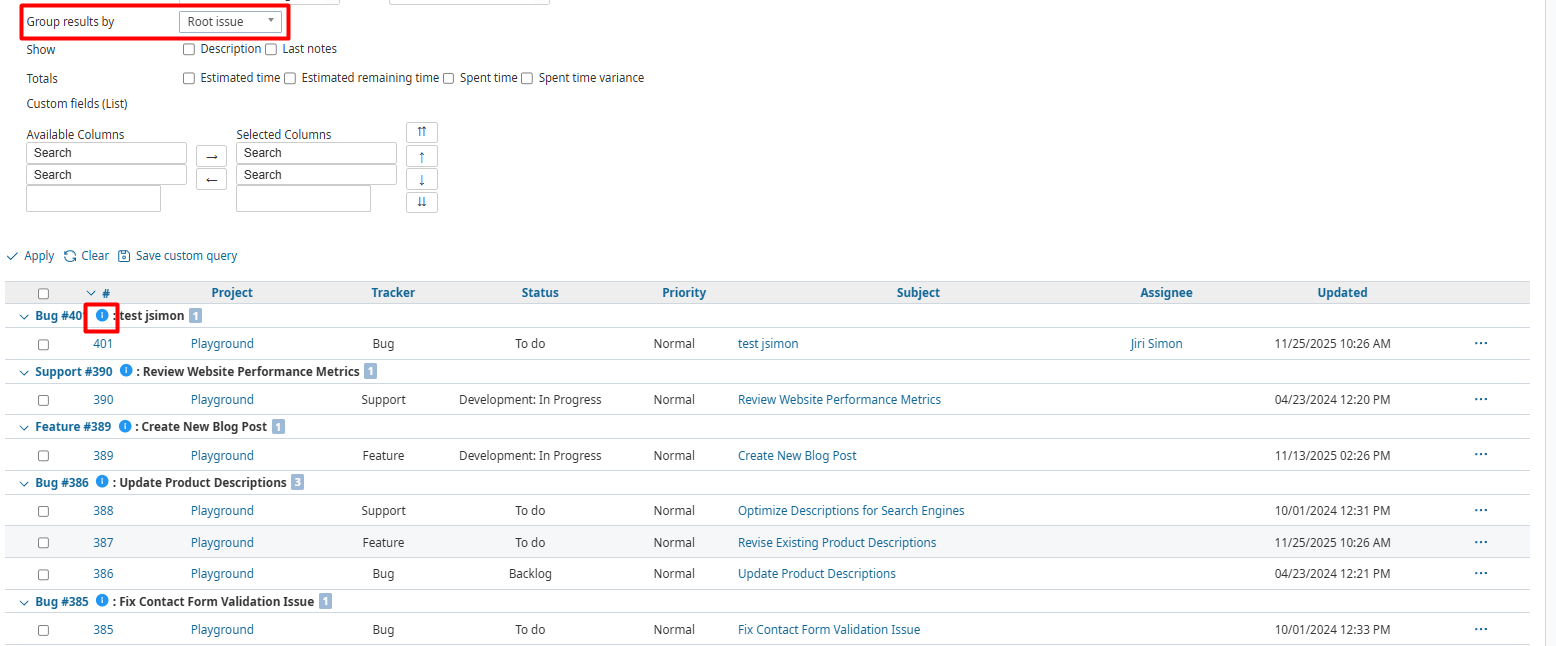
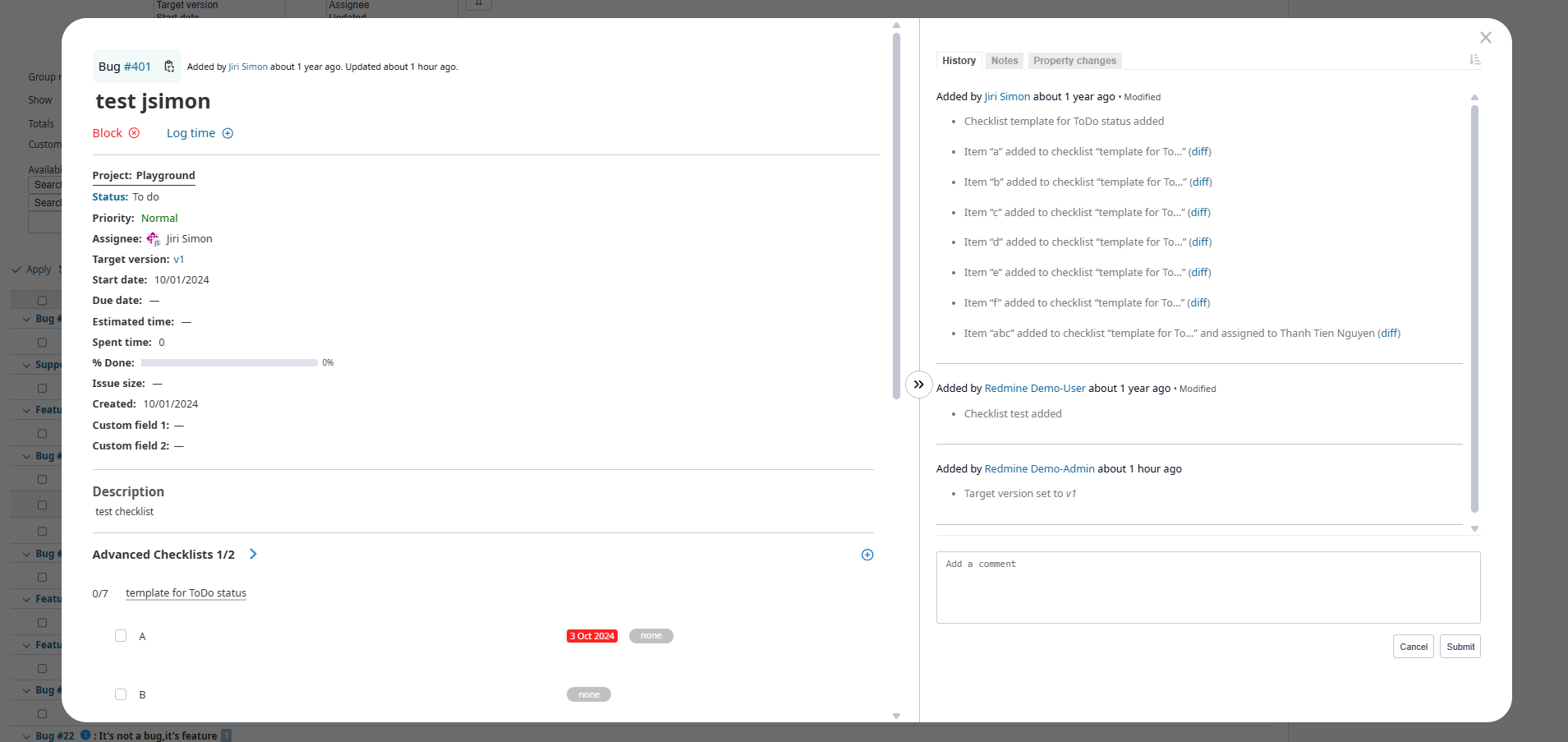
Auf der Ticketlistenseite können Sie bei Gruppierung nach übergeordnetem Ticket oder Ticket der obersten Ebene ein übergeordnetes Ticket per Klick im Dialogfenster öffnen. So bearbeiten und betrachten Sie Details, ohne die Ansicht oder den Gruppierungskontext zu verlassen.
Häufige Fragen
Wie füge ich dem Board eine Spalte hinzu?
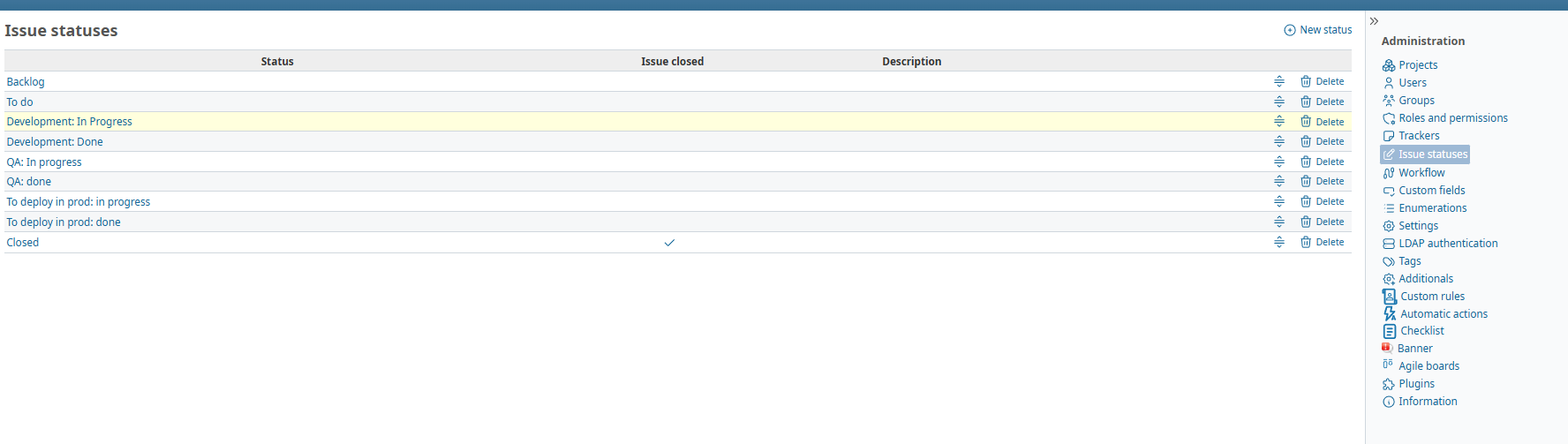
Die Spalten entsprechen den Ticketstatus. Unter Administration → Ticketstatus können Sie jeden Status ändern oder löschen.
Die Reihenfolge der Spalten auf dem Agile-Board entspricht der Reihenfolge der Ticketstatus, wie im folgenden Bildschirmfoto dargestellt.
Wie zeige ich das Kanban-Board für alle Projekte an?
- Aktivieren Sie die Option in den Plugin-Einstellungen:
- Administration → Module → Kanban Board → Konfigurieren
- Registerkarte Kanban
- Aktivieren Sie Im Anwendungsmenü anzeigen.
- Klicken Sie oben im Redmine-Menü auf Kanban.
- Es erscheint ein gemeinsames Board mit allen Tickets der Projekte, auf die Sie Zugriff haben.
Wie können Benutzer ohne Administratorrechte Kanban-Boards ansehen?
Erteilen Sie unter Administration → Rollen und Rechte die Anzeigerechte in den Bereichen Kanban und Backlog.
