Advanced checklists
描述
Advanced checklists 是一款 Redmine 插件,可直接在任务中添加清单管理功能。该插件允许将复杂任务分解为具体的可检查步骤,跟踪执行进度并确保工作质量。
主要功能:
- 无限数量的清单项
- 单击编辑 — 快速输入和修改项目
- 通过拖拽改变项目顺序
- 完整的变更历史 — 记录所有清单修改
- 为每个清单项指派负责人
- 为任何复选框设置截止日期
- 向被指派的用户发送通知
- 支持每个清单项的状态
- 每个项目下的评论 — 用于澄清和讨论
- 灵活的清单模板 — 适用于重复性流程
- 从模板自动创建清单
- 清单完成进度的可视化跟踪
- 项目状态的颜色标识
- 个人清单(签核)
适用对象
- 开发团队 — 用于质量控制及完成标准检查
- 测试人员 — 用于创建测试用例和检查清单
- 项目经理 — 用于流程标准化和执行监控
- 运维团队 — 用于例行工作和检查
该插件非常适合希望通过将任务详细分解为可检查项来提高工作质量、标准化流程并确保任务执行透明度的团队。
兼容性
Redmine:5.1 - 7.0
浏览器:Chrome, Firefox, Safari, Edge
数据库:MySQL 5.7, MySQL 8.0, PostgreSQL 14-16, SQLite
插件:redmine_kanban, advanced_workflow, advanced_charts, appearance_custom, module_manager, periodic_reminder, user_group_editor, queries_perfect, selectbox_autocompiler, cost_calculator。
安装与更新
-
如果 Redmine 中存在旧版插件,请先将其删除。
cd redmine/plugins rm -r redmine_advanced_checklists -
将新的插件文件夹 redmine_advanced_checklists 复制到 redmine/plugins/ 中。
-
在 Redmine 根目录下运行迁移命令:
bundle exec rake redmine:plugins:migrate RAILS_ENV=production NAME=redmine_advanced_checklists -
停止并重新启动 Redmine。(在某些 Redmine 安装环境中(例如 Docker),停止后再启动服务器比单纯重启更重要。)
卸载
- 在 Redmine 根目录下执行卸载命令:
bundle exec rake redmine:plugins:migrate RAILS_ENV=production NAME=redmine_advanced_checklist VERSION=0
- 从 redmine/plugins/ 中删除插件文件夹 redmine_advanced_checklist:
rm -r redmine_advanced_checklist
- 停止并重新启动 Redmine。
设置
- 在“管理” -> “角色和权限”中配置用户角色。
- 在项目设置中为项目启用“清单”模块。
- 在“管理” -> “模块” -> “Advanced Checklists” 或“管理” -> “清单”中检查和修改插件设置。
管理
“模块”部分
可通过两种方式进入插件参数设置:
- 管理 → 模块 → Advanced Checklists
- 管理 → 清单
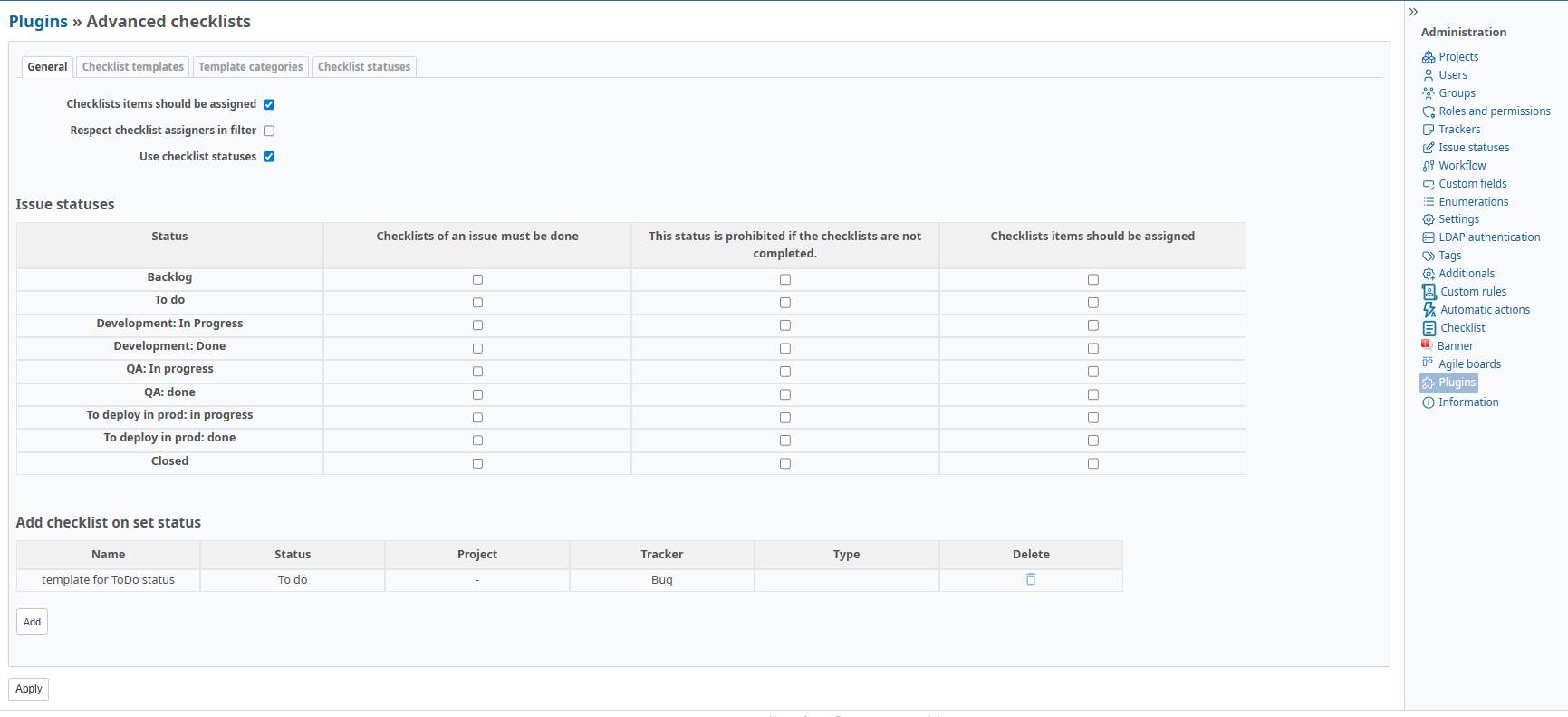
“常规”选项卡
您可以在此处根据使用场景配置所有必要参数、清单模板、分类和状态。
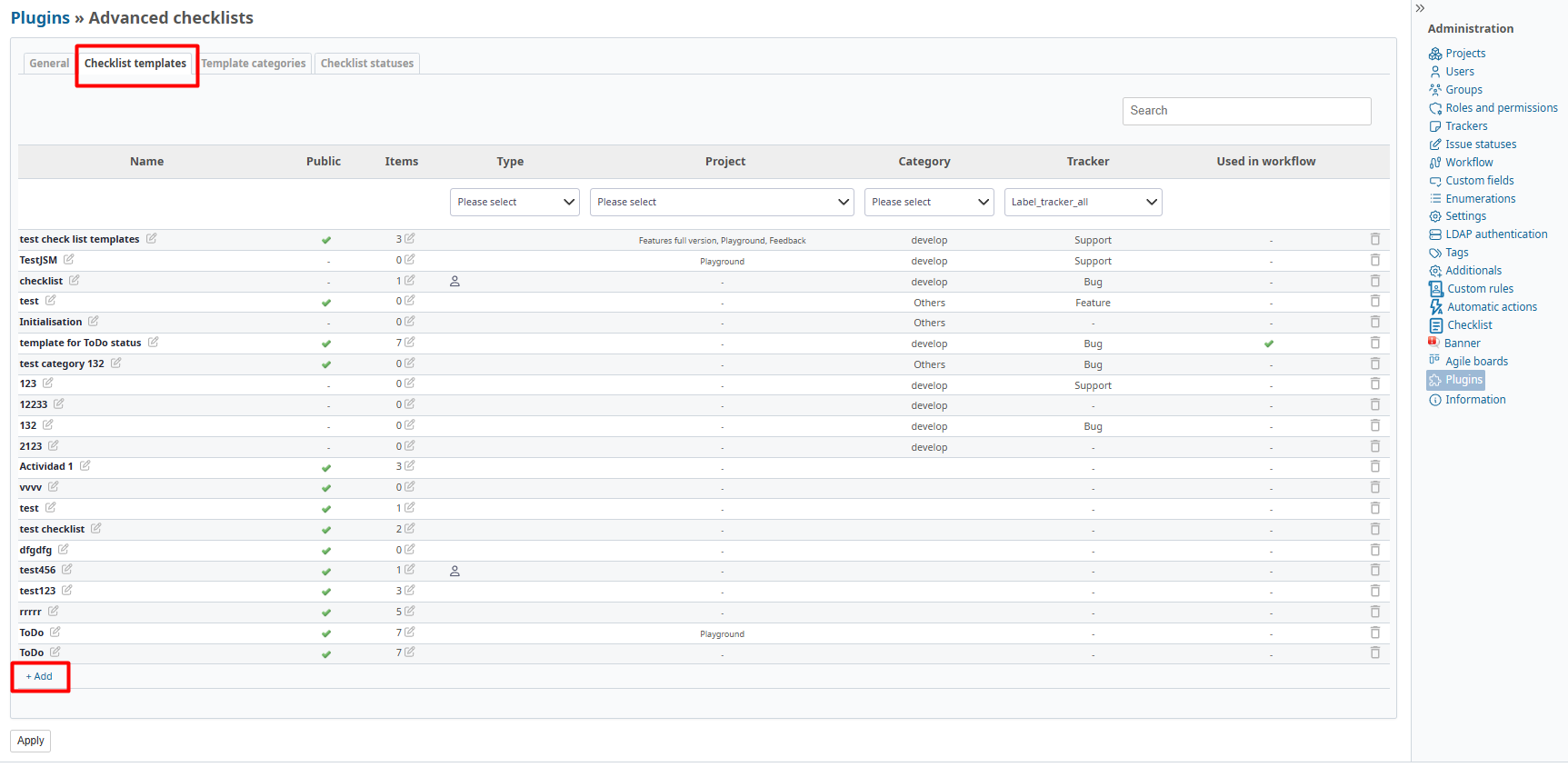
“清单模板”选项卡
要创建和配置清单模板,请转到“清单模板”选项卡。
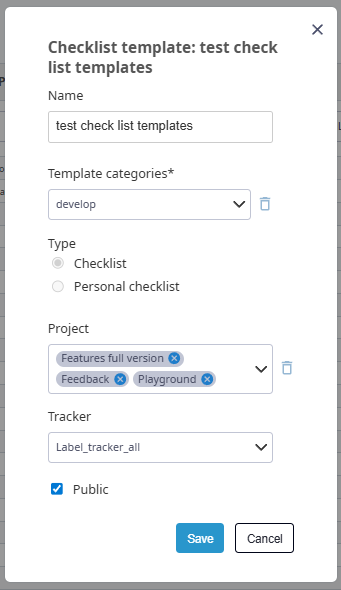
主要参数
- 模板名称 — 便于识别的名称
- 分类 — 按主题或部门对模板进行分组
- 模板类型 — 定义应用范围
- 项目 — 绑定到特定项目(可选)
- 跟踪标签 — 指定给特定问题类型(可选)
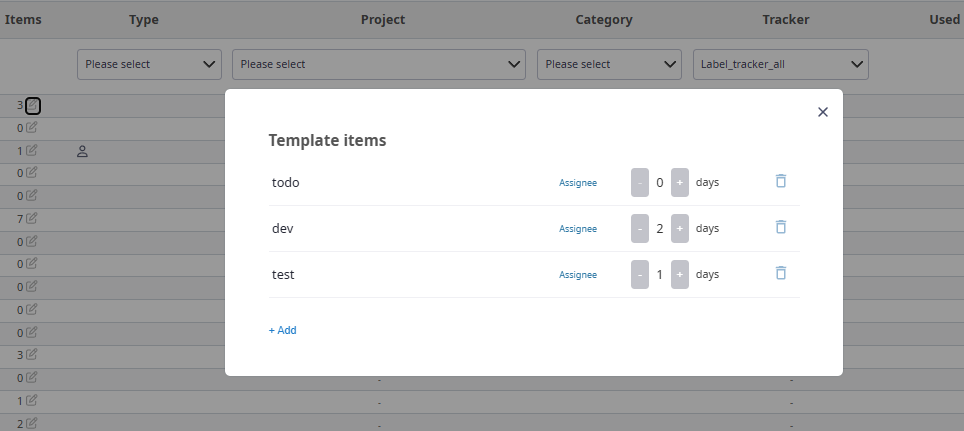
- 设置完主要参数后,开始填充模板内容:
- 按所需顺序添加项目
- 制定清晰可查的检查项
- 根据需要设置必填项
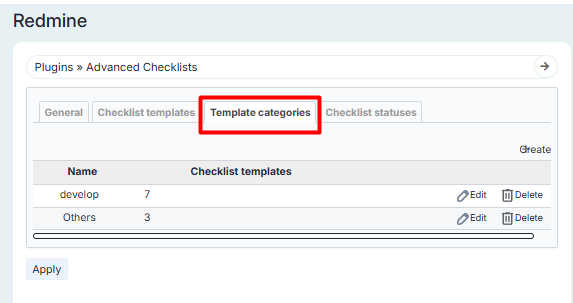
“清单模板分类”选项卡
在此部分可以创建和设置用于模板分组的分类。
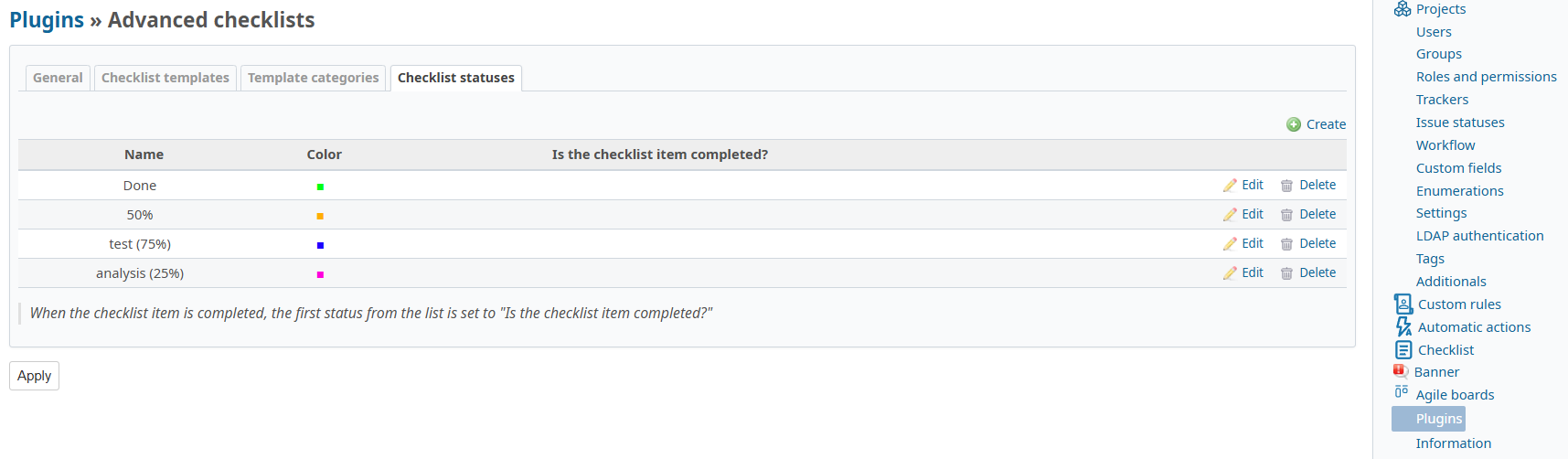
“清单状态”选项卡
创建状态
- 根据项目需求配置颜色方案
- 如果为状态启用了“清单项已完成?”,则设置该状态时,项目将自动标记为已完成
- 当清单项完成时,会设置为“清单项已完成?”列表中的第一个状态
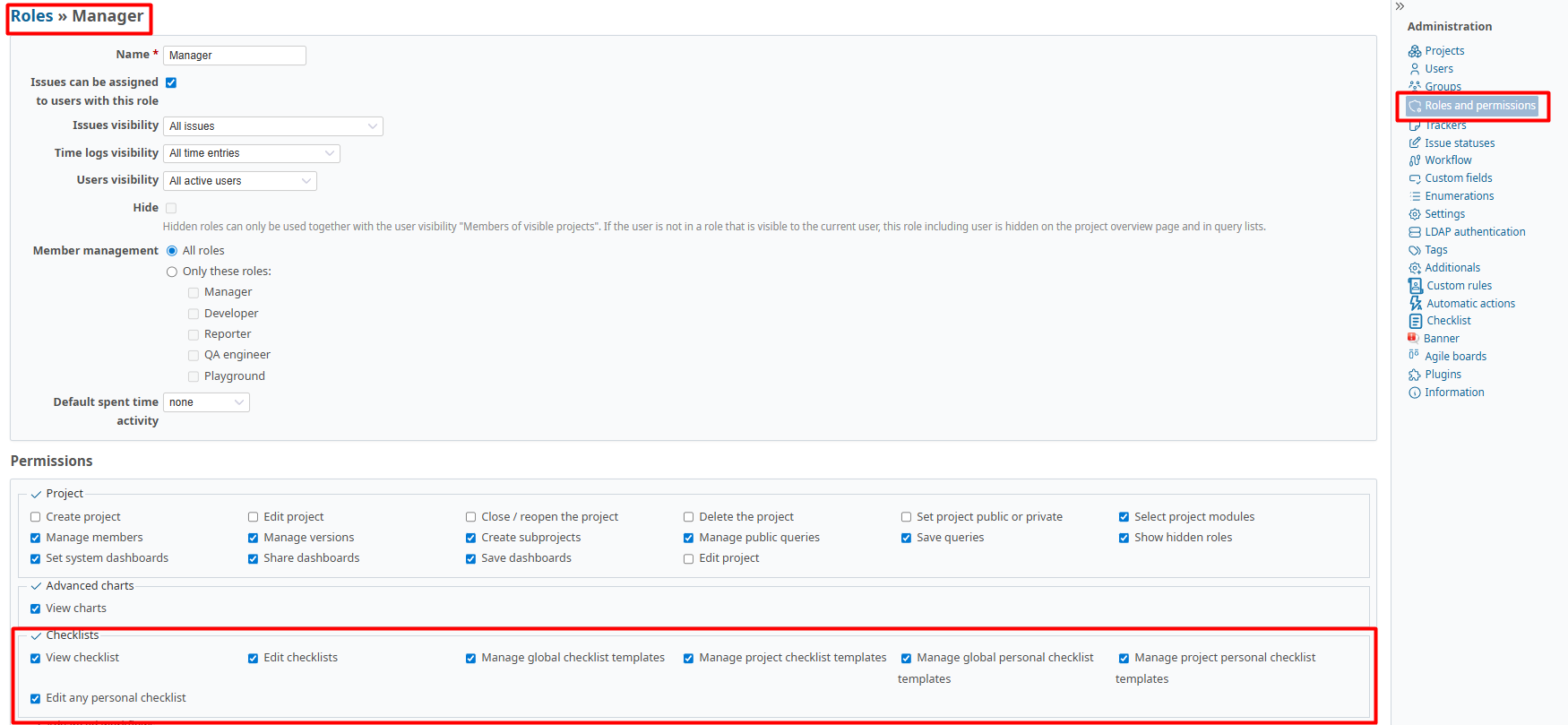
“角色和权限”部分
要管理清单的访问权限,请在“清单”部分勾选所需权限:

- 查看清单
- 编辑清单
- 管理全局清单模板
- 管理项目清单模板
- 管理全局个人清单模板
- 管理项目个人清单模板
- 编辑任何个人清单
项目设置
“清单”选项卡
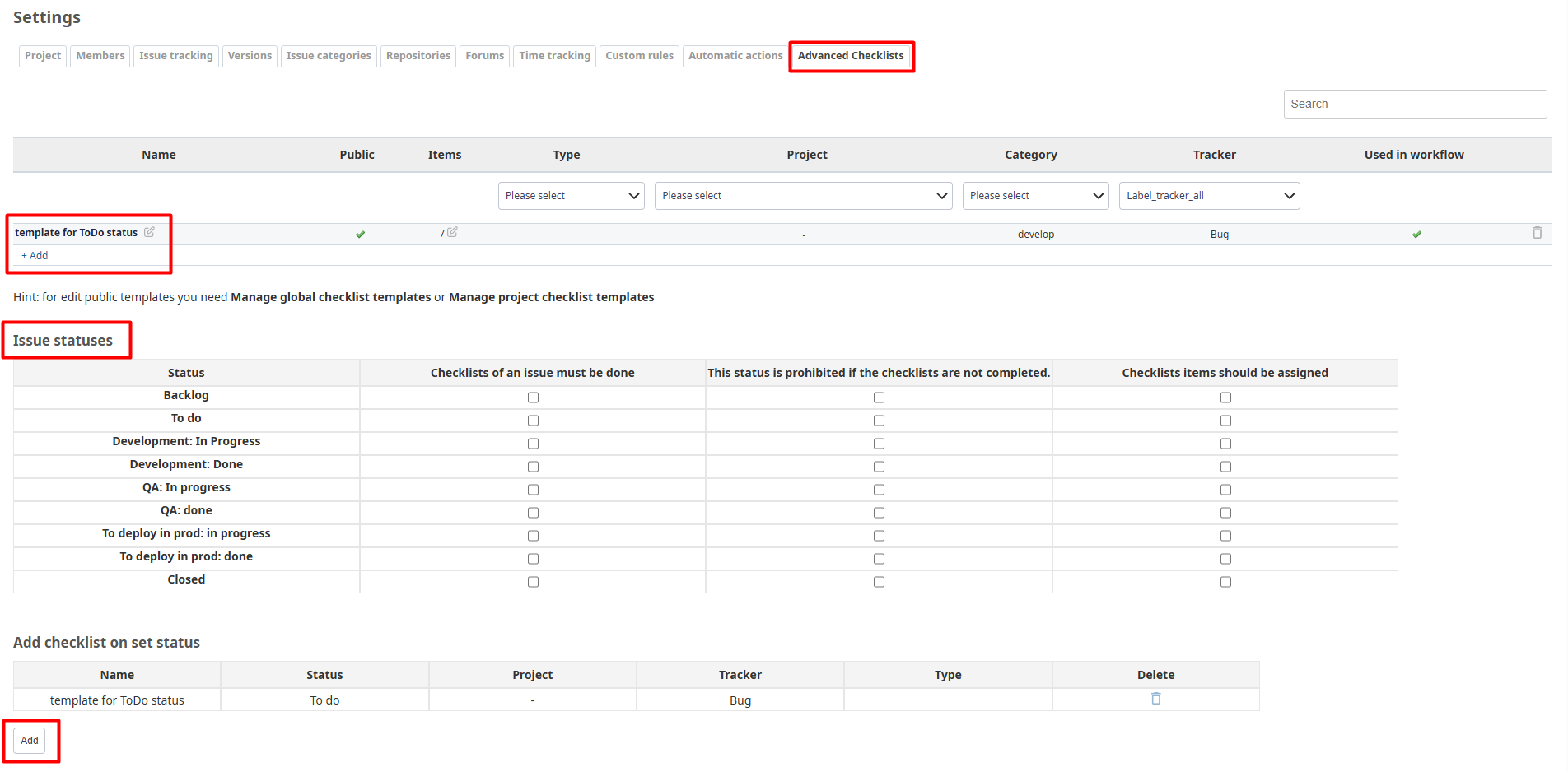
在此选项卡中可以设置:
- 项目的清单模板
- 根据规则自动创建清单
- 清单项的分类和状态
使用
在任务中添加清单
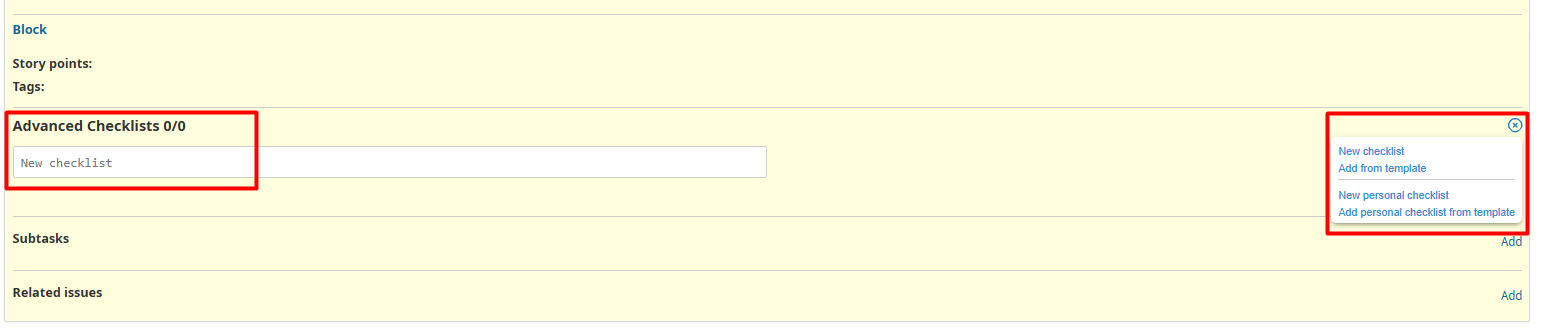
检查清单直接添加到 Redmine 任务中。开始使用清单的方法:
- 进入任务查看模式
- 找到“清单”字段
- 开始输入第一个项目,或使用“从模板添加”按钮使用现成模板
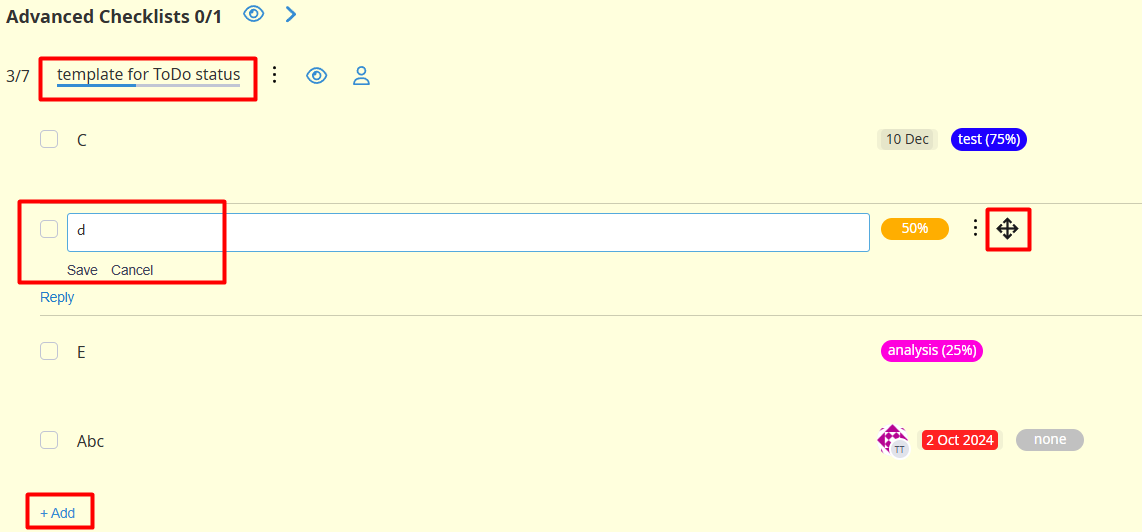
高级功能:
-
无限数量的项目 — 创建任意复杂度的详细清单。
-
灵活的结构组织:
- 每个项目旁边的移动图标
- 即时保存新顺序
-
进度可视化跟踪:
- 进度条用于快速评估状态
-
快速编辑名称:
- 点击清单标题或任一项目 — 文本变为可编辑状态。
- 进行必要修改,点击“保存”以保存或“取消”放弃修改。
- 更改即时生效,无需重新加载页面。
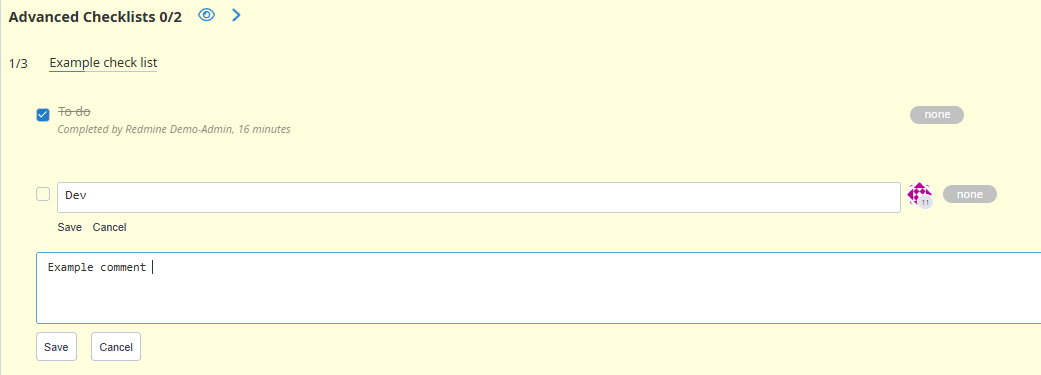
评论系统
- 在每个清单项下留下详细评论
- 添加说明、指示或额外要求
- 评论历史保留以供追踪变更
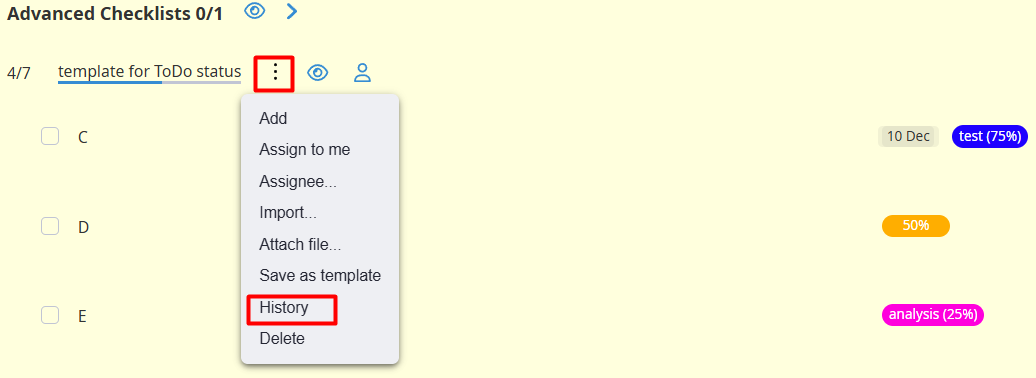
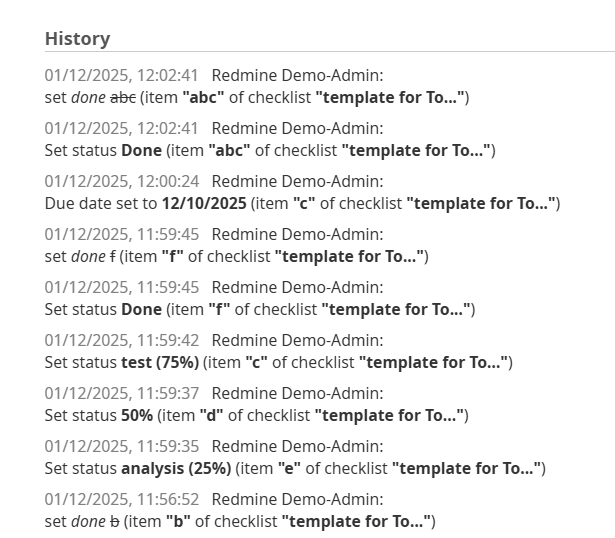
完整变更历史
通过详细审计跟踪清单的所有修改。系统保存:
- 谁在何时修改了每个项目
- 完成状态的更改
- 截止日期和负责人的调整
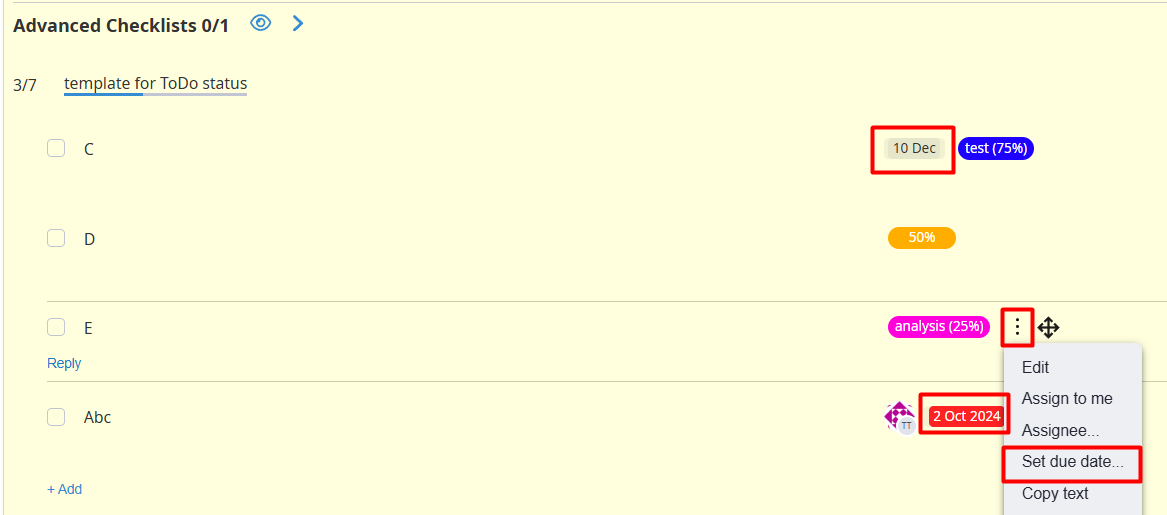
为任何复选框设置截止日期
为每个清单项分配单独的截止日期。系统提供:
- 日期选择日历
- 临近截止日期提醒
- 逾期项目视觉突出显示
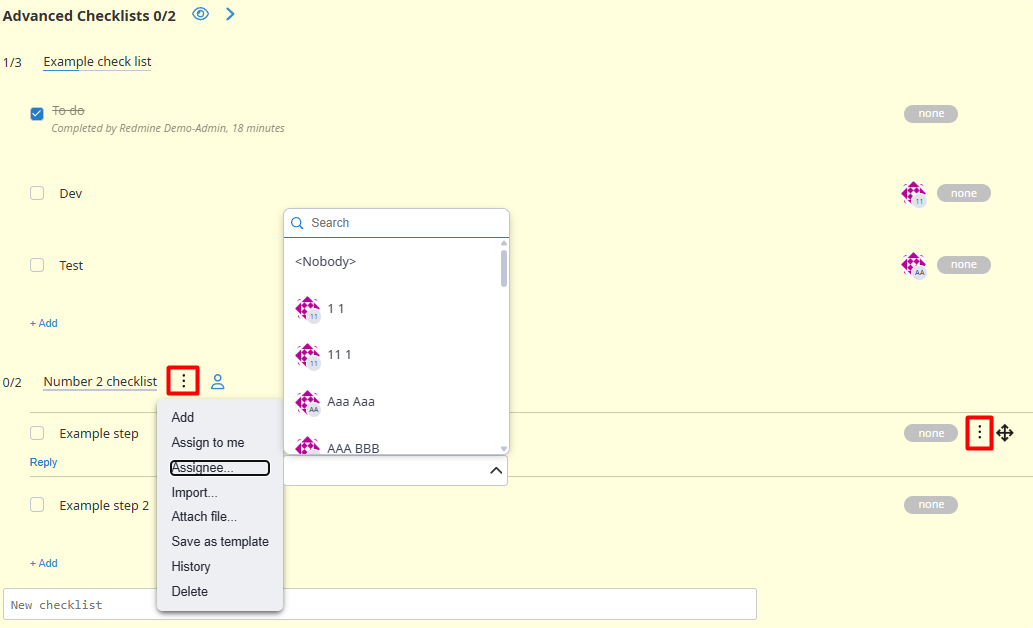
指派负责人
指派整个清单
- 选择一个用户对整个清单负责
- 适用于小型任务或个人负责制
单项指派
- 为每个清单项指派不同的负责人
- 在团队成员间分配工作
- 复杂任务的明确责任划分
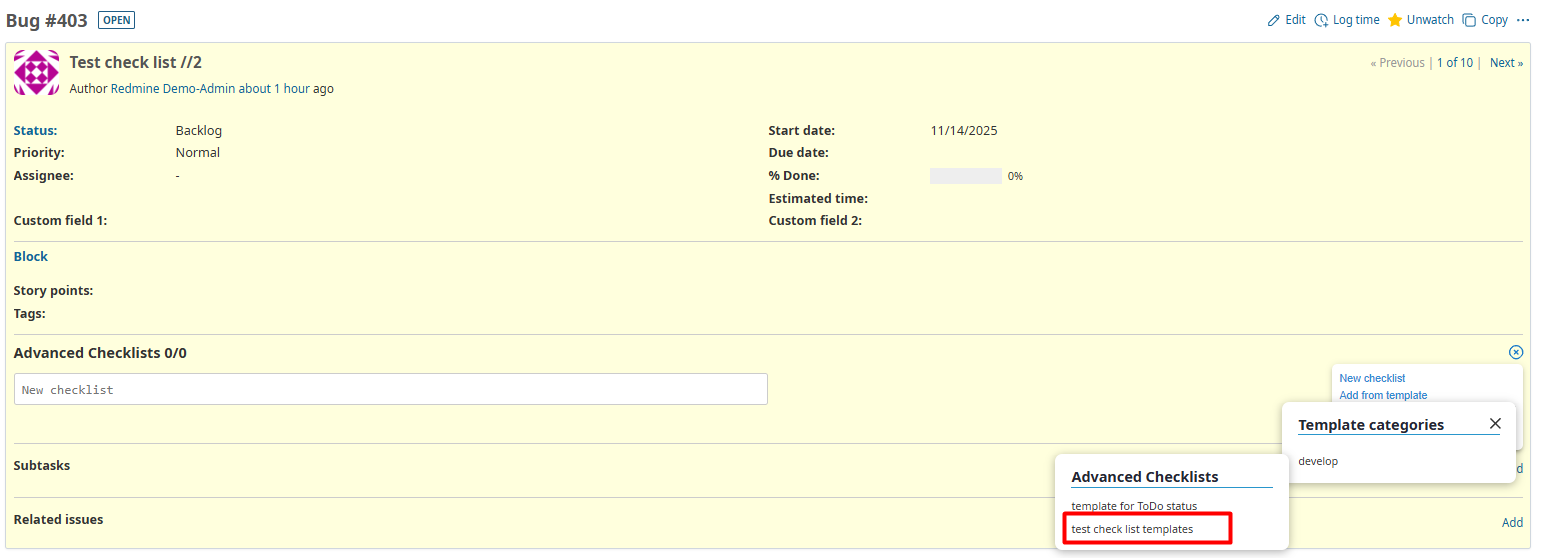
从模板快速添加到任务
- 打开所需 Redmine 任务
- 找到清单部分并点击“从模板添加”
- 从可用列表中选择合适的模板
个人清单(签核)
个人清单是指可由有限用户编辑的控制列表:
谁可以编辑个人清单:
- 清单作者 — 创建清单的用户(包括其他用户添加的项目)
- 任务负责人(Assignee)— 被指派到任务的用户
- 拥有“编辑任何个人清单”权限的角色 — 特殊访问权限
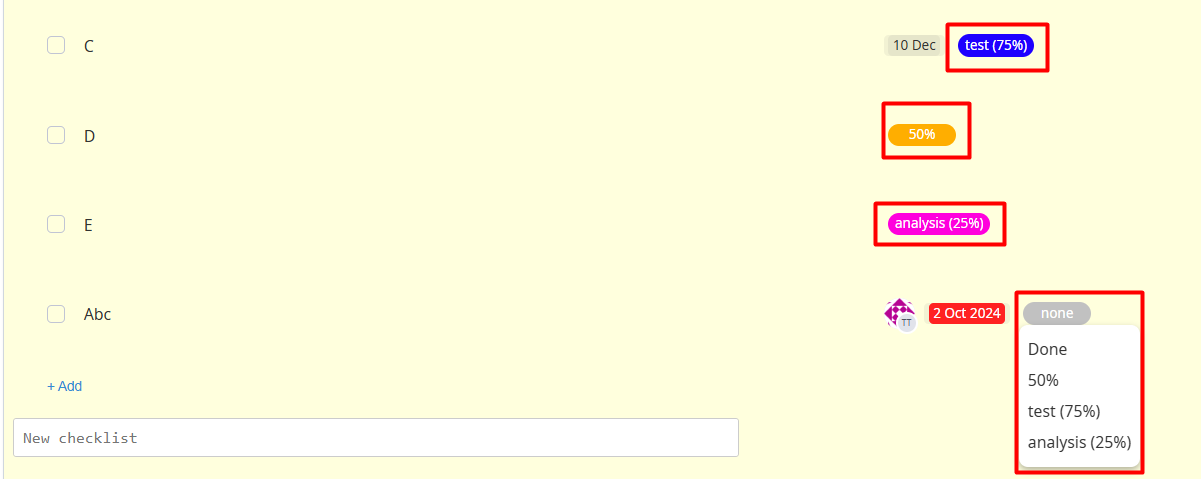
可视化状态管理
- 为每个清单项分配颜色状态
- 快速直观识别完成状态
- 灵活的标记系统,例如: 已完成、进行中、未开始、需审核
自动创建
自动创建清单可在项目 → 设置 → 清单或管理 → 模块 → Advanced Checklists 中配置。
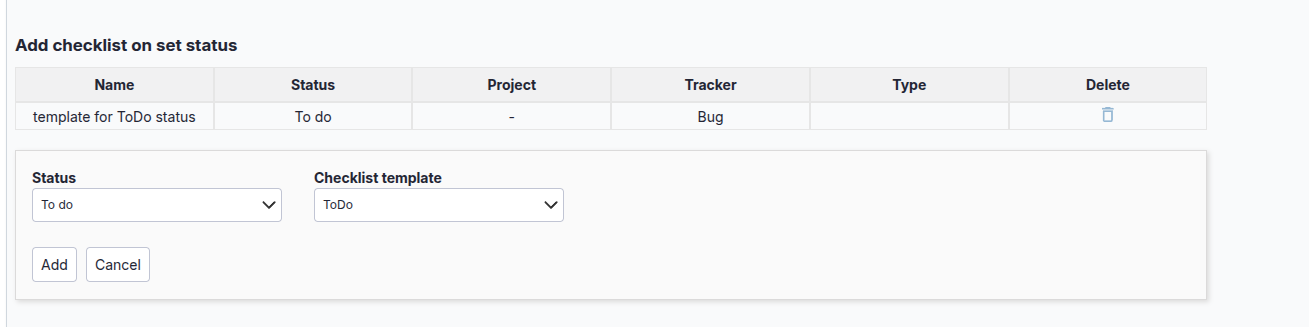
当任务进入特定状态时自动添加:
- 示例: 状态为“To do”时添加“ToDo”清单
项目和跟踪标签将根据清单模板自动填充。
清单项提醒
**“邮件提醒”**功能允许向指派给特定清单项的用户发送个人电子邮件通知。这有助于引起执行者对未完成任务的注意,缩短任务完成时间。
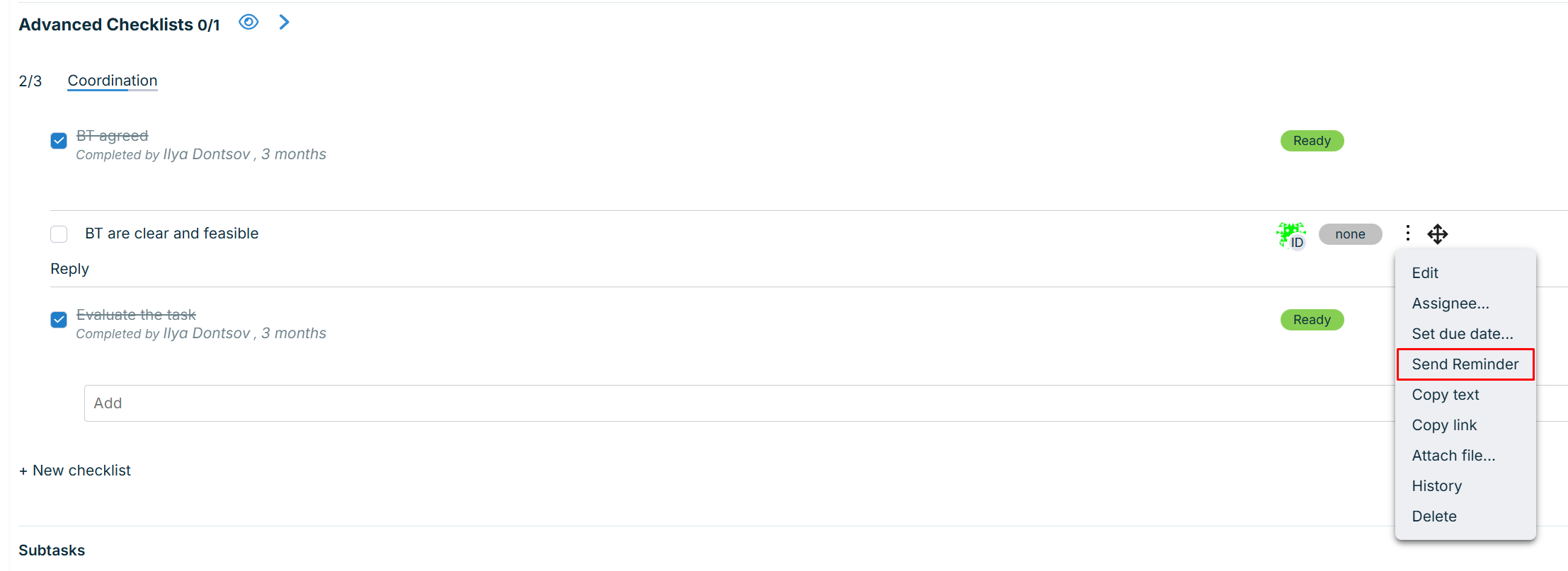
单个项提醒
要发送单个项目的提醒:
- 在任务清单中找到所需项目。
- 在项目菜单(三点
⋮)中找到“发送提醒”按钮。 - 被指派的用户将立即收到包含提醒的邮件。界面中会出现发送成功的弹出通知。
激活条件: 当项目指派给具体用户(而非组)时可用。
整个清单提醒
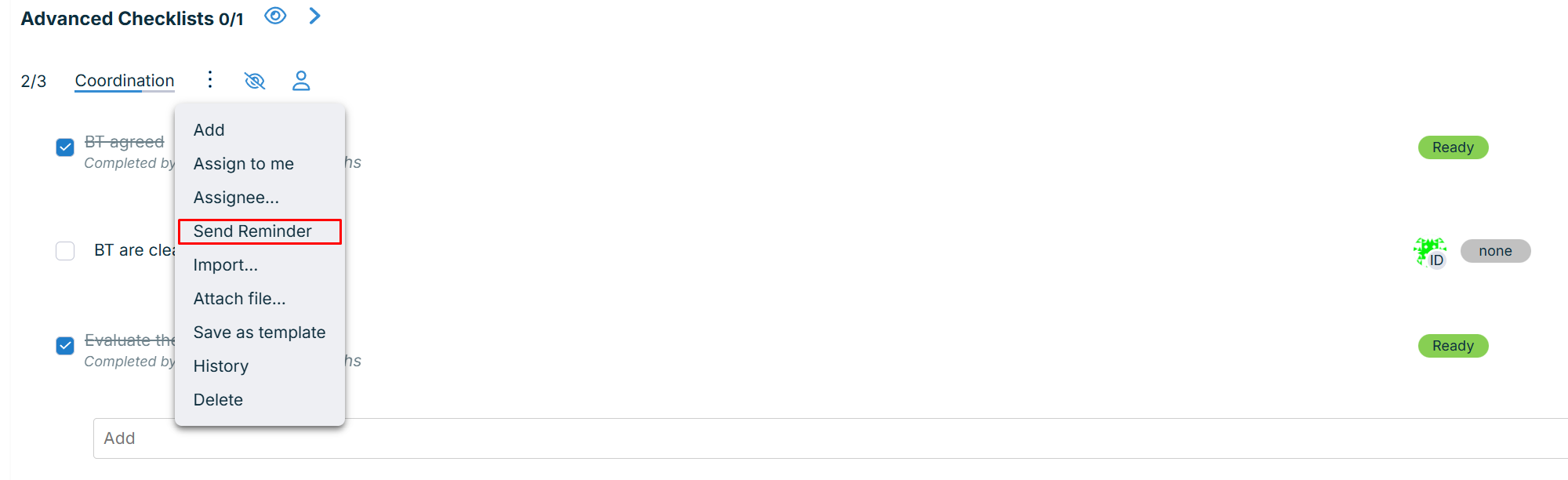
如果清单包含多个项目,可以一次性发送多个项目的提醒。
- 在整个清单菜单(顶部面板)中找到并点击“发送提醒”按钮(位于“指派”按钮下方)。
- 将弹出一个窗口,列出提醒已发送给谁以及涉及哪些项目。
重要提示: 在此模式下,仅向符合激活条件的项目(未完成且已指派给用户)发送邮件。
常见问题解答 (FAQ)
如何允许非管理员用户查看和管理清单?
如果非管理员用户看不到或无法编辑任务中的清单,您需要为他们分配相应权限。
配置权限步骤:
- 进入“管理”部分
- 点击“角色和权限”链接
- 选择要修改的角色
- 找到“清单”部分
- 勾选所需权限的复选框:
- 查看清单 — 用于在任务中显示清单
- 编辑清单 — 用于管理清单项
- 创建清单 — 用于添加新清单
- 标记完成 — 用于更改项目状态
- 点击“保存”按钮应用更改