

Redmine Kanban
Краткое описание
Redmine Kanban — это плагин для организации работы команд по гибким методологиям Канбан прямо в Redmine.
Плагин идеально подходит для команд разработки, которые хотят внедрить agile-подходы без отказа от привычной экосистемы Redmine.
Ключевые возможности
Новые модули в проекте
- «Канбан» (Boards) — основная agile доска
- «Бэклог» — доска с колонками по любому параметру (версия, спринт, назначено, автор, проект и т.д.)
- «Спринты» — страница для управления спринтами
- «Оперативный план»
Новые свойства задач
- «Блокировка» — система блокировок с типами и причиной
- «Story Points» — оценка сложности задач
- «Размер задачи» — кастомная метрика для классификации задач
- «Спринты» — привязка задач к конкретным итерациям
Добавление новых фильтров и столбцов на странице задач и на доске канбан
Дополнительные возможности
- Быстрый просмотр задач — при группировке задач по родительской или верхнеуровневой, задача откроется в модальном окне. (требуется плагин queries_perfect)
Совместимость
Redmine: 5.1 - 7.0
Web Browsers: Chrome, Firefox, Safari, Edge
Databases: MySQL 5.7, MySQL 8.0, PostgreSQL 14-16, SQLite
Plugins: redmine_kanban, redmine_advanced_checklists, advanced_charts, appearance_custom, module_manager, periodic_reminder, user_group_editor, queries_perfect, selectbox_autocompiler, cost_calculator.
Установка и Обновление
-
Удалите старую версию плагина из Redmine, если она существует.
cd redmine/plugins rm -r redmine_kanban -
Скопируйте новую папку плагина redmine_kanban в redmine/plugins/
-
Запустите миграции в корневой папке Redmine
bundle exec rake redmine:plugins:migrate RAILS_ENV=production NAME=redmine_kanban -
Остановите и запустите redmine. (В некоторых установках Redmine (например, в Docker) важно именно остановить и запустить сервер, а не перезапустить.)
Удаление
- Выполняйте команду удаления в корневой папке Redmine
bundle exec rake redmine:plugins:migrate RAILS_ENV=production NAME=redmine_kanban VERSION=0
- Удалите папку плагина redmine_kanban из redmine/plugins/
rm -r redmine_kanban
- Остановите и запустите redmine.
Настройка
- Настройте роли пользователей в Администрирование -> Роли и права доступа.
- Настройте трекеры в Администрирование -> Трекеры.
- Включите модули «Канбан», «Бэклог» и «Спринты» для проектов в настройках каждого проекта.
- Проверьте и измените другие настройки плагина в Администрирование -> Модули -> Kanban Board или Администрирование → Канбан.
Администрирование
Раздел «Модули»
В параметры плагина можно перейти двумя способами:
- Администрирование → Модули → Kanban Board
- Администрирование → Канбан
Вкладка «Канбан»
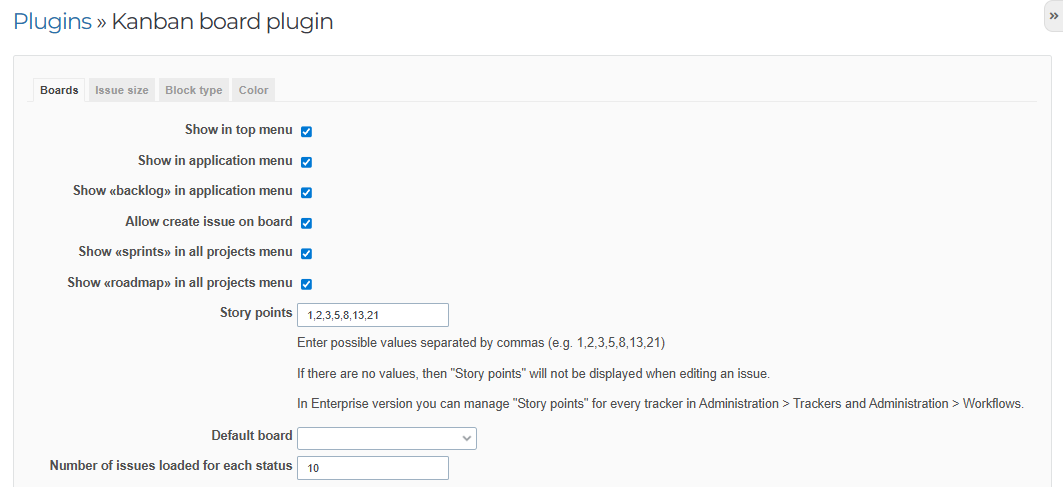
В данном разделе вы можете настроить отображение элементов плагина в интерфейсе Redmine и определить основные параметры работы с досками.
Настройки:
- Показывать в верхнем меню — Добавляет вкладку «Канбан» в главное верхнее меню Redmine.
- Показывать в меню приложения — Добавляет вкладку «Канбан» в меню приложения для быстрого доступа.
- Показывать «бэклог» в меню приложения — Добавляет вкладку «бэклог» в меню приложения для быстрого доступа.
- Разрешить создавать задачу на доске — Предоставляет возможность создавать новые задачи напрямую с Канбан-доски, без перехода в другие разделы Redmine.
- Показывать «спринты» в меню всех проектов — Добавляет вкладку «Спринты» в меню приложения (на странице "Проекты")
- Показывать «оперативный план» в меню всех проектов — Активирует отображение вкладки «Оперативный план» в меню приложения (на странице "Проекты")
- Story Points — Если оставить поле пустым, поле Story Points не будет отображаться при создании и редактировании задач.
- Доска по умолчанию — Доска по умолчанию в любом проекте (может быть переопределена в настройках каждого проекта или в настройках каждого пользователя)
- Количество задач, загружаемых для каждого статуса - Ограничивает число одновременно отображаемых задач для каждой колонки доски.

Вкладка «Размер задачи»
В данном разделе вы можете настроить размеры задач для оценки сложности задач.
Создайте собственные значения для оценки задач
Пример: Легкая, Средняя, Сложная или S, M, L, XL
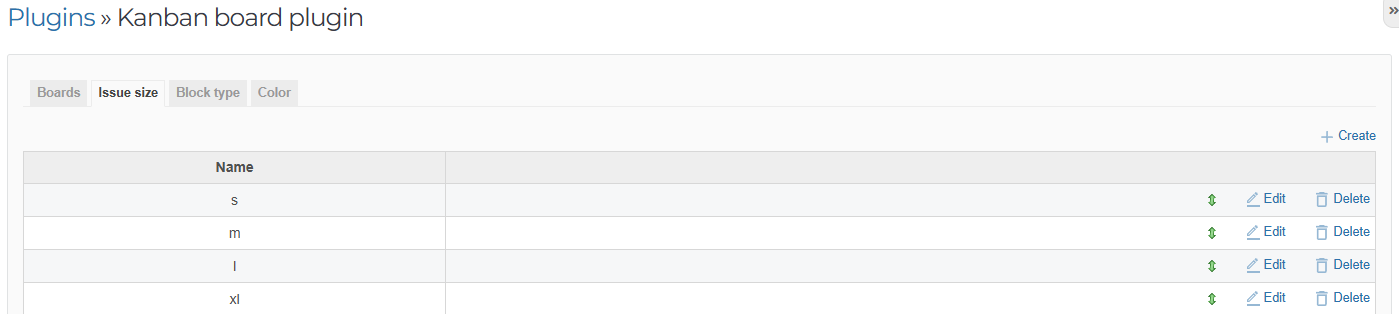
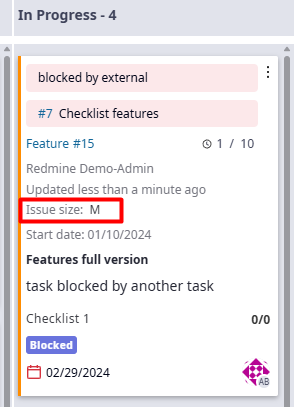
- При создании или редактировании задачи вы сможете выбрать нужное значение из выпадающего списка
- Вы сможете отобразить это значение в карточке на доске
- Вы сможете группировать или фильтровать задачи на основе «Размер задачи»
Вкладка «Тип блокировки»
В данном разделе вы можете настроить типы блокировок, препятствующих выполнению задач.
Создайте собственные типы блокировок
Пример: Ожидание ответа, Техническая проблема, Зависимость, Требует согласования
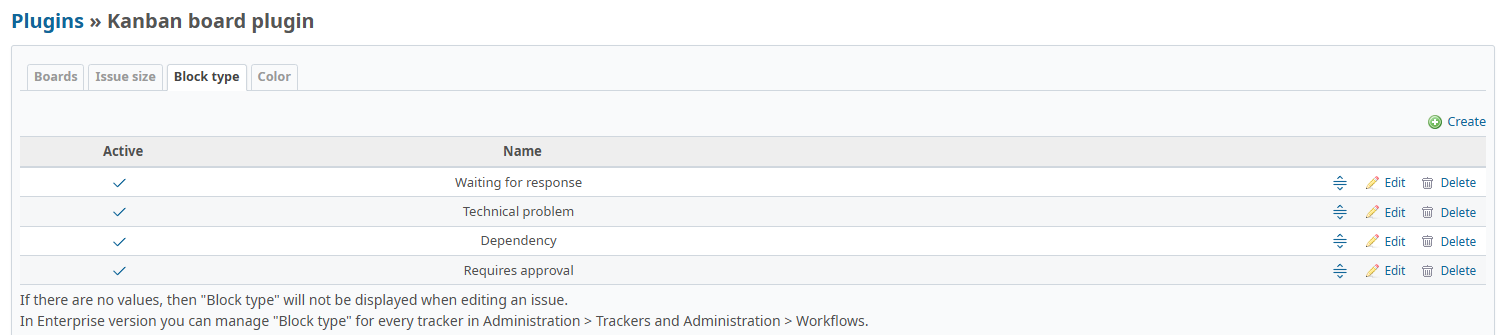
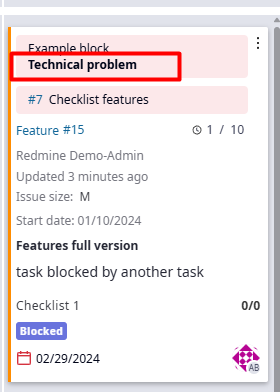
- При редактировании карточки задачи на Канбан-доске или в разделе задач вы можете выбрать один или несколько типов блокировок.
- Заблокированные задачи визуально выделяются на Канбан-доске.
Вкладка «Цвет»
Настройте визуальное отображение задач на Канбан-доске с помощью цветового кодирования. Вы можете использовать как стандартные цветовые схемы, так и создать полностью кастомизированную палитру.
Настройка цветов
- Выбор поля для окрашивания - Выберите поле из списка, для которого хотите настроить цветовое отображение
- Настройка цветовых значений - Для каждого значения выбранного поля назначьте соответствующий цвет
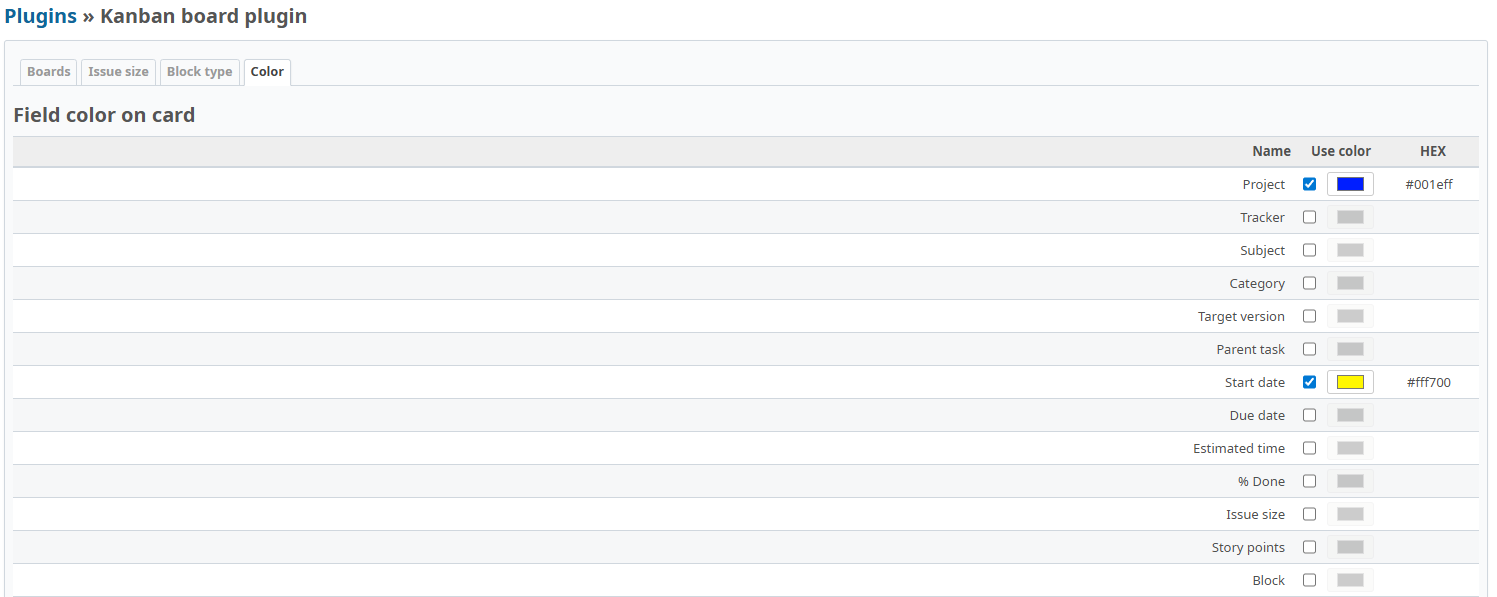
- Использование стандартных цветов - система предложит готовые цветовые схемы для популярных полей
- Кастомизация цветов - вы можете настроить индивидуальные цвета для каждого значения поля
Пример: для поля Дата начала → Синий 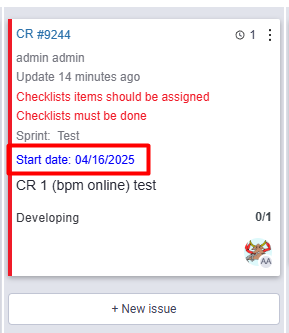
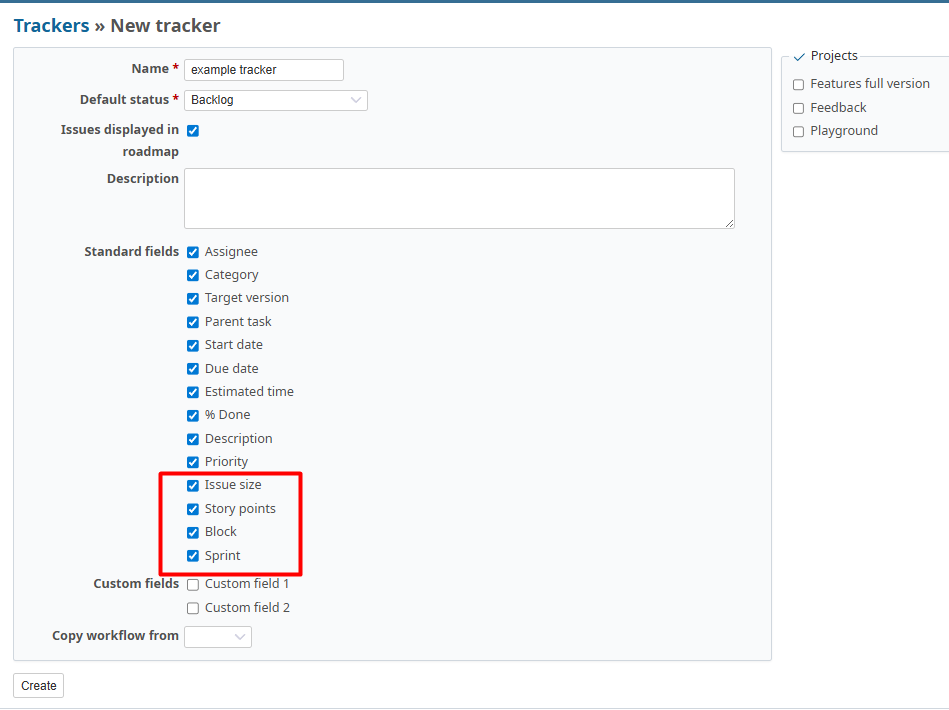
Раздел «Трекеры»
В настройках трекеров добавляются новые пункты стандартных полей:
- Блокировка
- Размер задачи
- Story Points
- Спринт
Раздел «Роли и права доступа»
Плагин добавляет систему детализированных прав доступа для работы с Канбан-досками, Бэклогом и Спринтами.
Права настраиваются в разделе Администрирование → Роли и права доступа для каждой роли индивидуально.
Права для модуля Agile boards (Канбан-доски)
- Просмотр — просмотр Канбан-досок
- Редактирование досок — редактирование собственных досок
- Редактирование публичных досок — редактирование общедоступных досок
- Сортировка задач на доске — изменение порядка задач на доске
Права для модуля Backlog (Бэклог)
- Просмотр — просмотр Бэклога
- Редактирование досок — редактирование собственных представлений Бэклога
- Редактирование публичных досок — редактирование общедоступных представлений Бэклога
Права для модуля Sprints (Спринты)
- Редактировать спринты — управление спринтами (создание, редактирование, удаление)

Настройка Проекта
Проект
В разделе "Модули" можно включать и отключать следующие компоненты:
- Канбан
- Бэклог
- Спринты
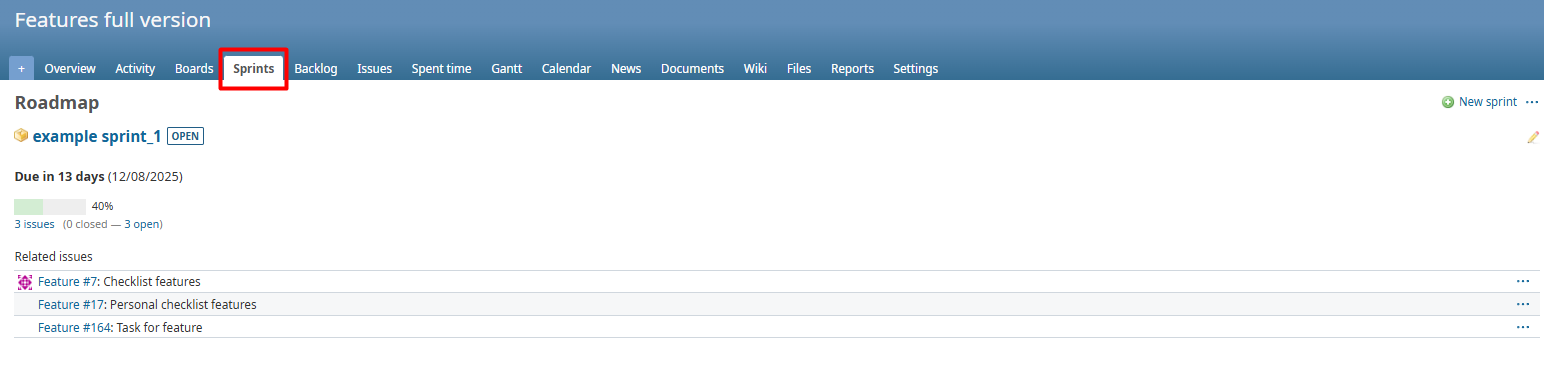
Спринты
Спринтами можно управлять в Проект → Настройки → Спринты.
В этом разделе доступны следующие действия:
- Создание новых спринтов.
- Просмотр списка спринтов и деталей каждого спринта.
- Редактирование параметров спринта (даты, описания и т. п.).
- Удаление спринтов.
- Фильтрация спринтов по статусу.

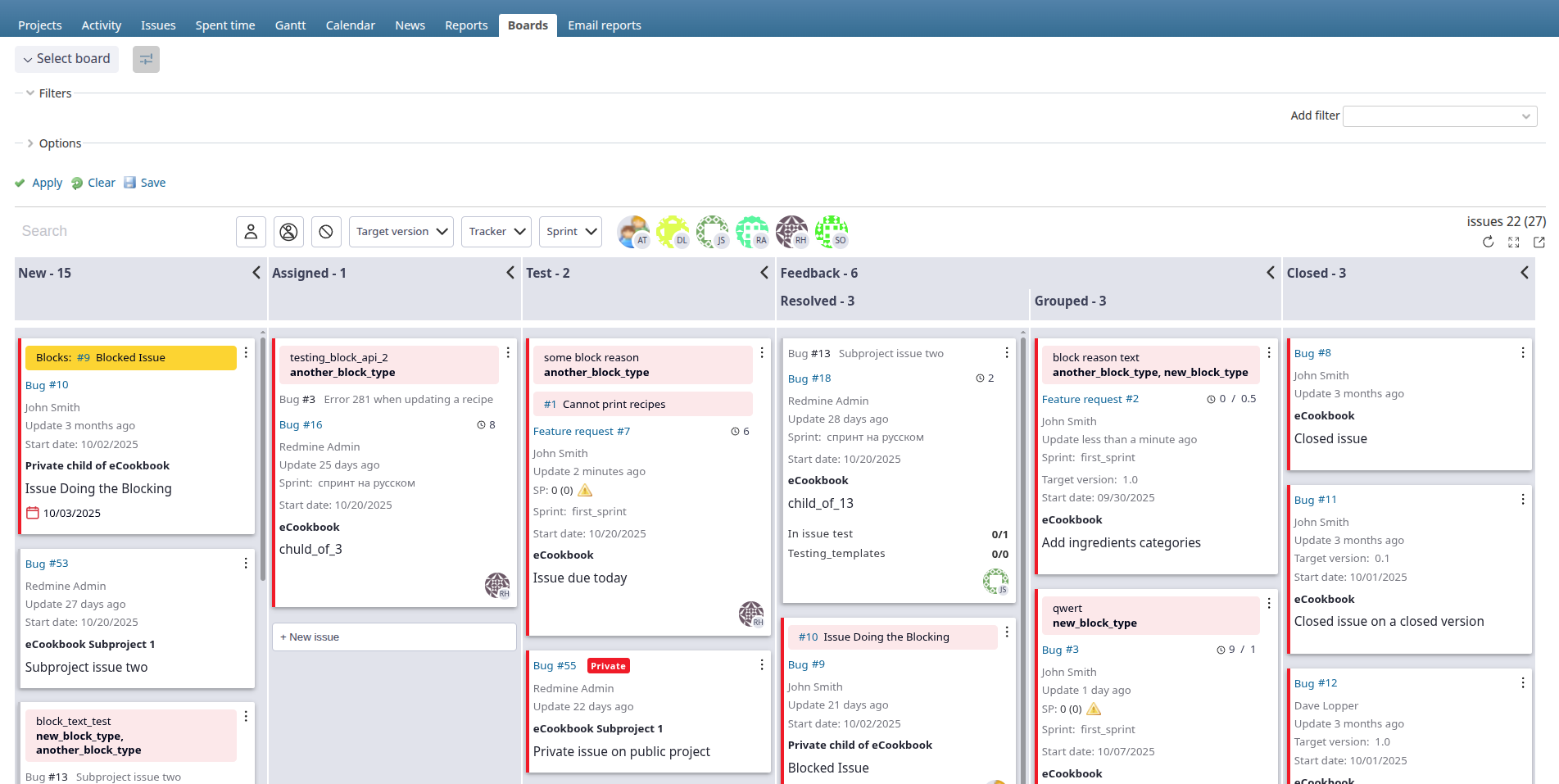
Канбан доска
Возможности доски
- Настройка карточки задачи — управление набором полей, которые отображаются на карточке.
- Перетаскивание задач между колонками — интуитивное перемещение карточек с визуальными подсказками о допустимых переходах (с учетом настроек "Последовательность переходов")
- Модальное окно задачи — быстрый просмотр и редактирование информации о задаче без перезагрузки страницы.
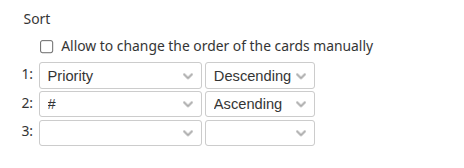
- Сортировка карточек — возможность сортировки карточек по трём выбранным критериям и ручная сортировка
- Фильтры — основные фильтры доски, быстрые фильтры
- WIP-лимиты и Возраст карточки — минимальное и максимальное число задач, отображаемое в колонке. Возраст карточки.
- Эффект устаревания (Old Paper Effect) — визуальное выделение давно не обновлявшихся задач.
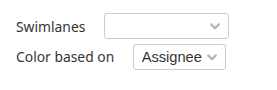
- Плавательные дорожки (Swimlanes) — группировка карточек в горизонтальные дорожки в соответствии с выбранным критерием.
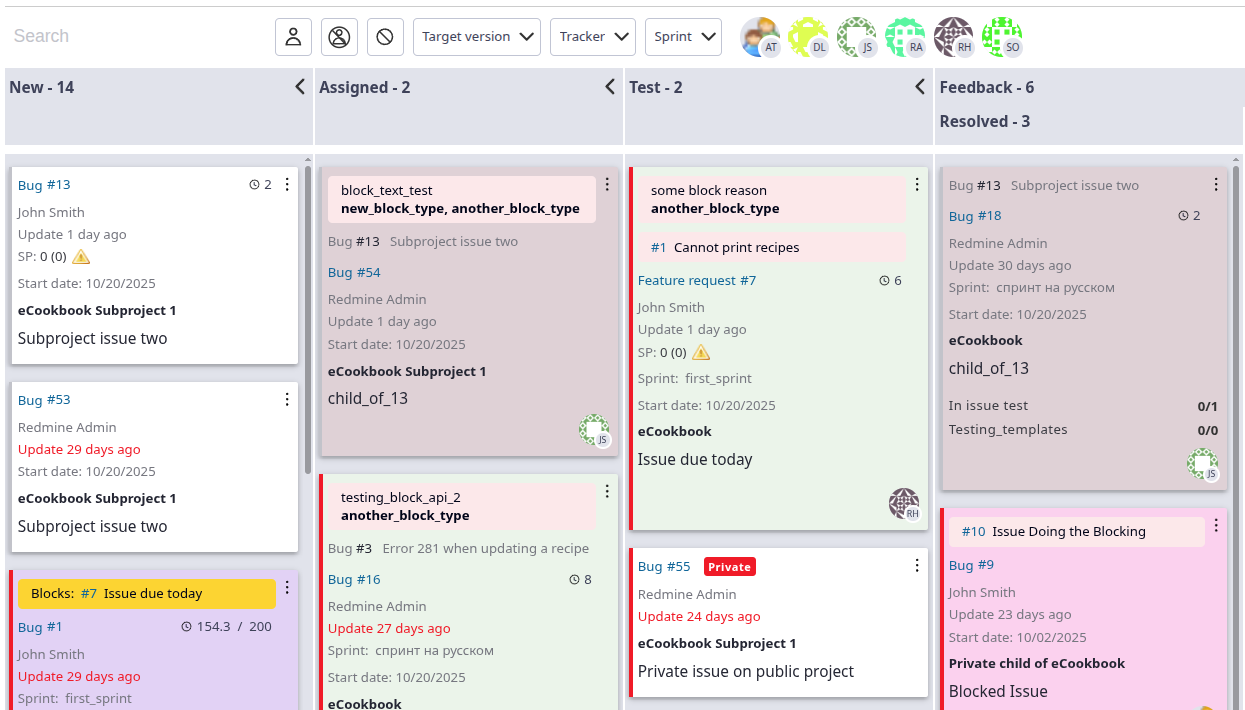
- Цвет на основе — задает цветовое кодирование карточек на основе выбранного атрибута.
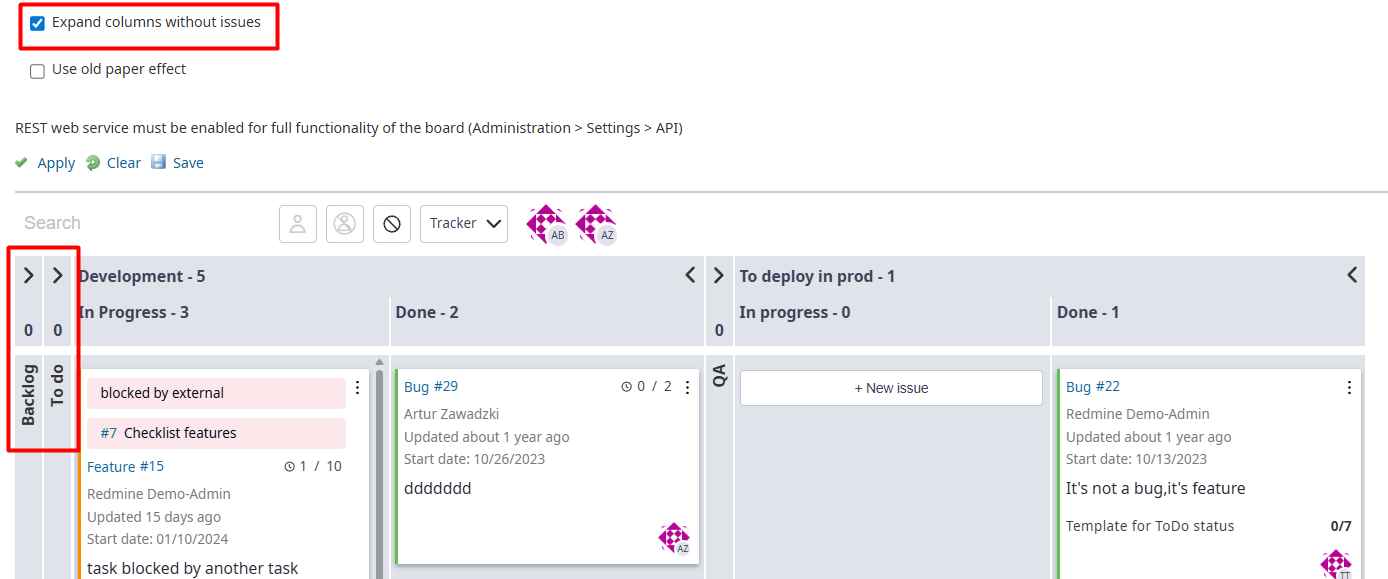
- Развернуть столбцы без задач — на доске отображает пустые колонки, в которых нет задач
- Сохранение доски — возможность сохранить текущее состояние доски с активными фильтрами и настройками.
- Настраиваемые колонки — создание столбцов с собственным названием и привязкой к выбранному статусу задачи.
- Подколонки — плагин поддерживает создание подколонок
- Управление доской — справа от доски расположены кнопки для управления отображением.
- Создание задачи на доске — создание новой задачи прямо с доски.
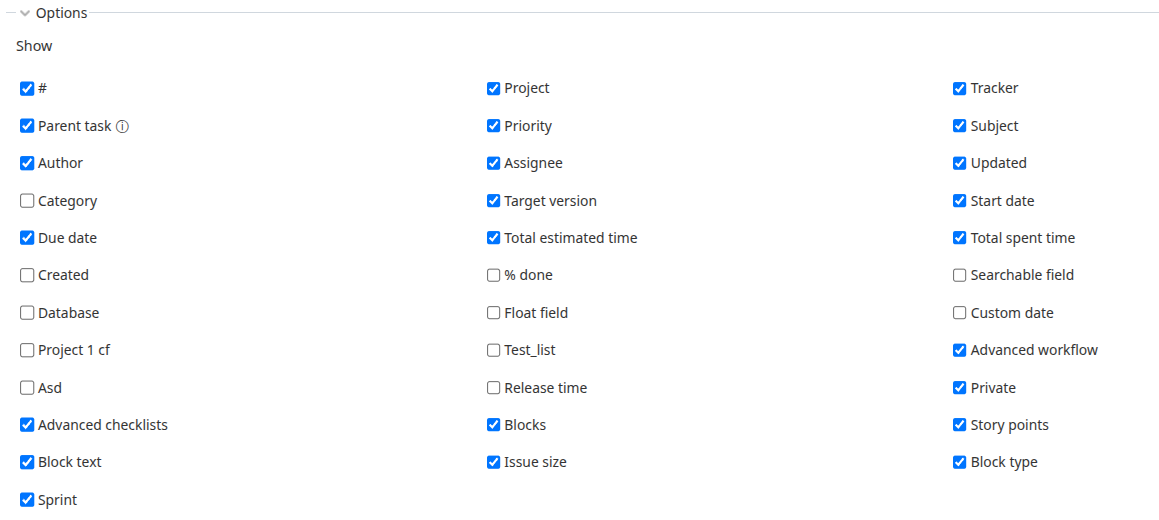
Настройка карточки задачи
В разделе «Показать» задаётся набор полей, отображаемых на карточках задач.
Доступны все основные поля задачи, включая настраиваемые.
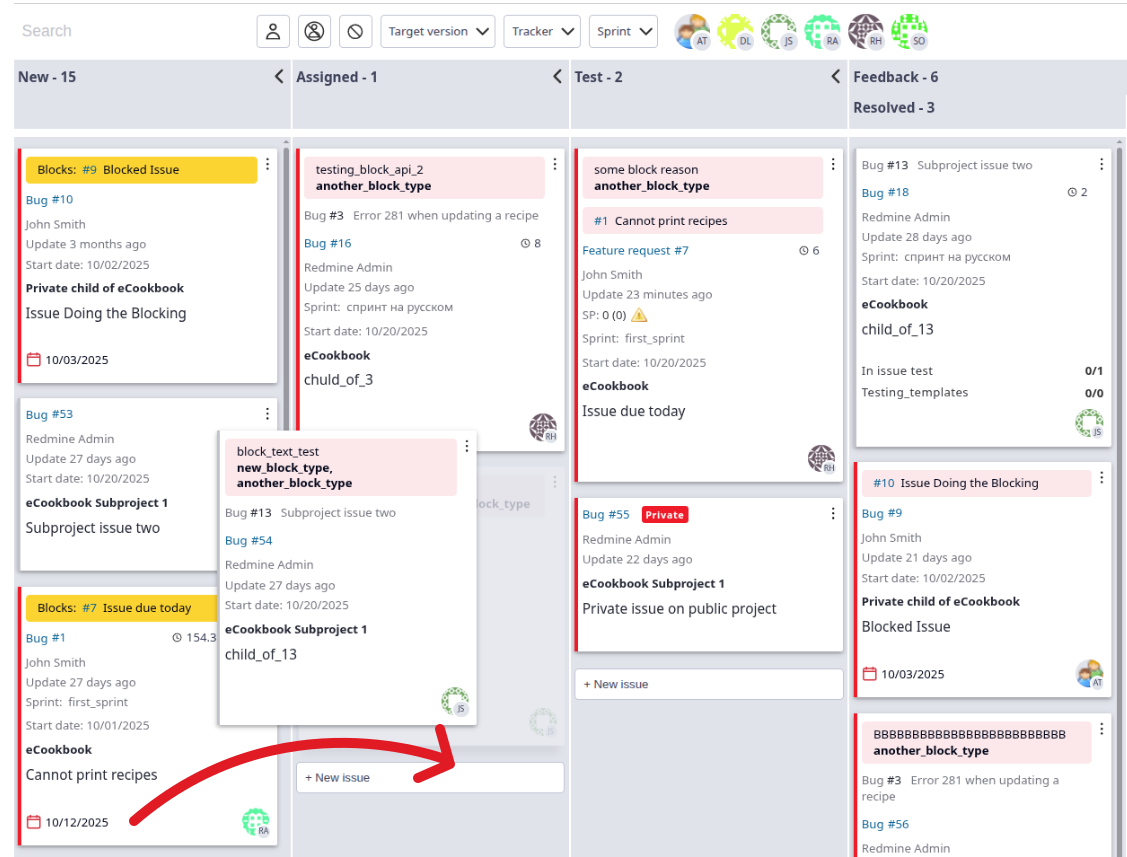
Перетаскивание задач между колонками
Перетаскивание задач между колонками доступно всем пользователям. Задача будет перемещена в другую колонку только в том случае, когда разрешено редактирование задачи и разрешено устанавливать статус нового столбца к этой задаче.
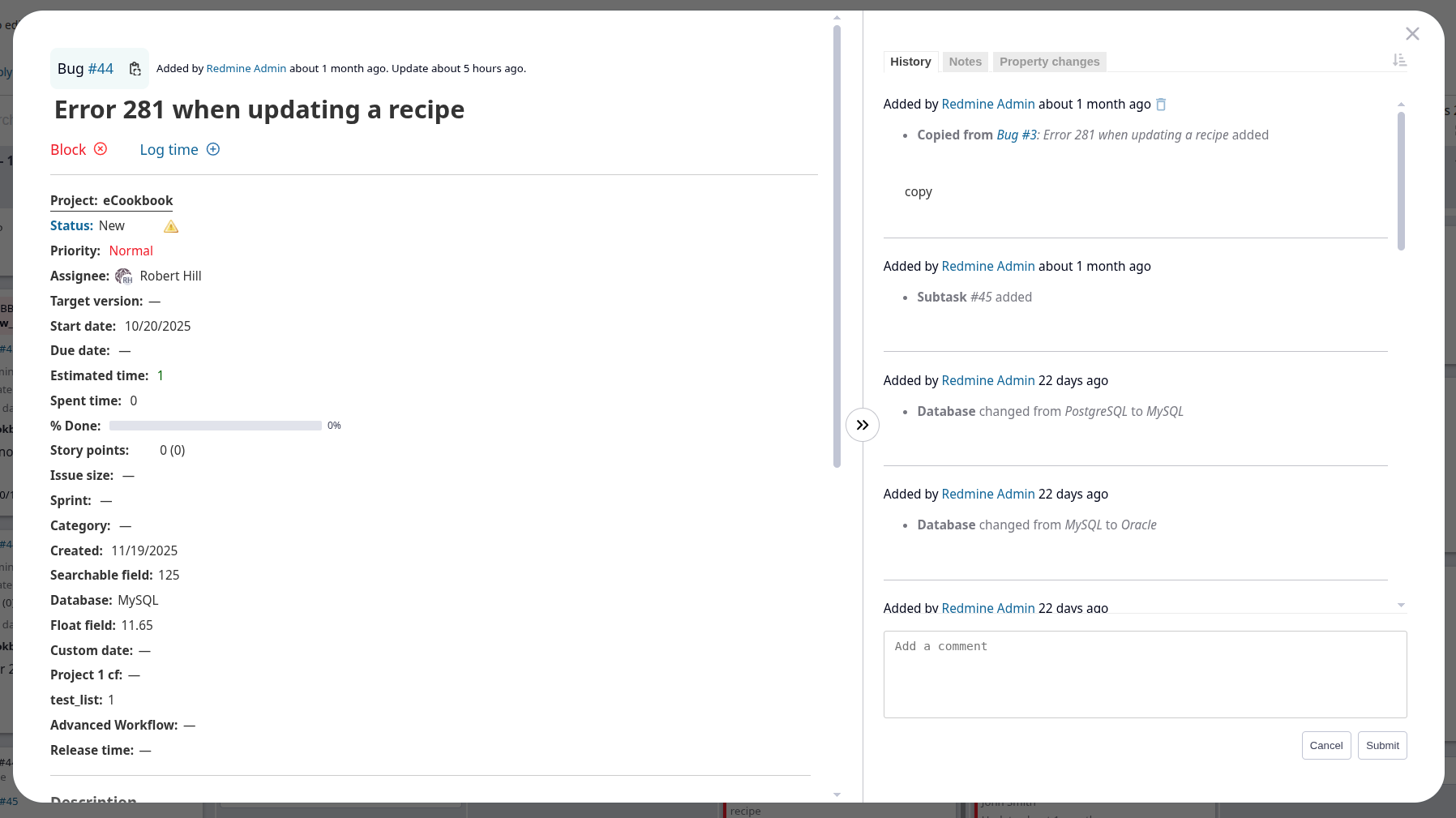
Модальное окно задачи
При нажатии на карточку на доске открывается модальное окно, предназначенное для быстрого просмотра и редактирования задач.
Модальное окно содержит следующее:
- Данные с возможностью редактирования:
- Все поля задачи включая настраиваемые, кроме "Проект", "Трекер" и "Родительская задача"
- Трудозатраты
- Блокировки (Тип и Причина)
- История задачи
- Примечания
- Изменения свойств
- Чек-листы (требуется плагин redmine_advanced_checklists)
- Данные только для просмотра:
- Проект
- Трекер
- Родительская задача
- Файлы
- Наблюдатели
- Подзадачи
- Связанные задачи
В примечаниях можно:
- Упомянуть пользователя — введите сначала символ
@, затем имя пользователя, или выберите нужного участника из выпадающего списка. - Вставлять изображения — просто скопируйте нужную картинку и вставьте её в поле примечания с помощью Ctrl+V (на macOS — Cmd+V).
Сортировка карточек
Критерии сортировки карточек
Сортировка доступна по основным полям задачи, включая настраиваемые поля. Изменения вступают в силу после применения или сохранения конфигурации доски.
Пример:
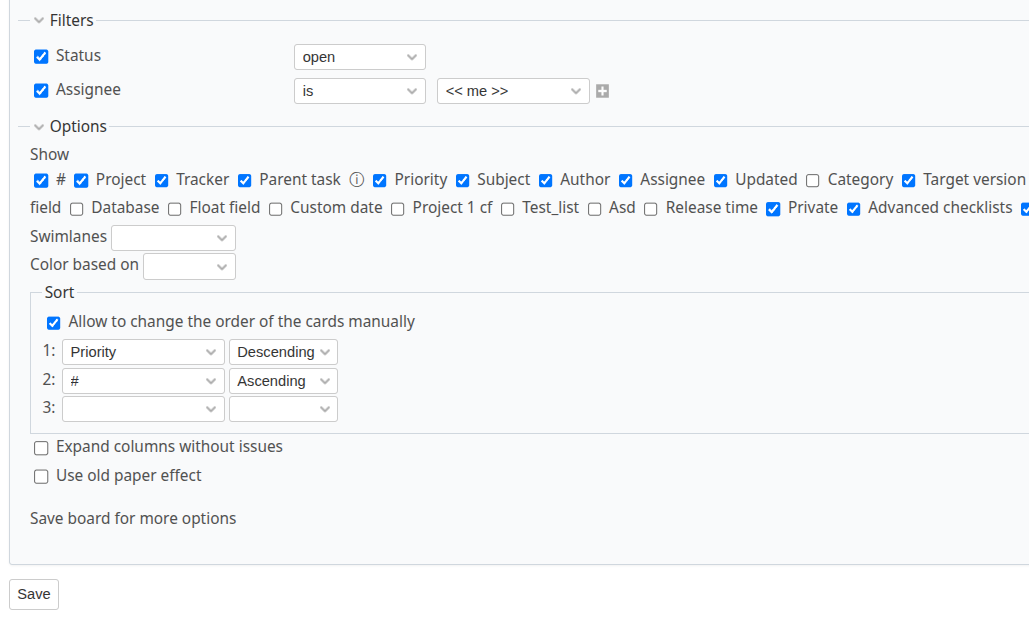
- Первый приоритет: сортировать по полю «Приоритет» в порядке убывания — сначала более важные задачи.
- Второй приоритет: при равных приоритетах сортировать по номеру задачи (ID) в порядке возрастания.
Ручная сортировка
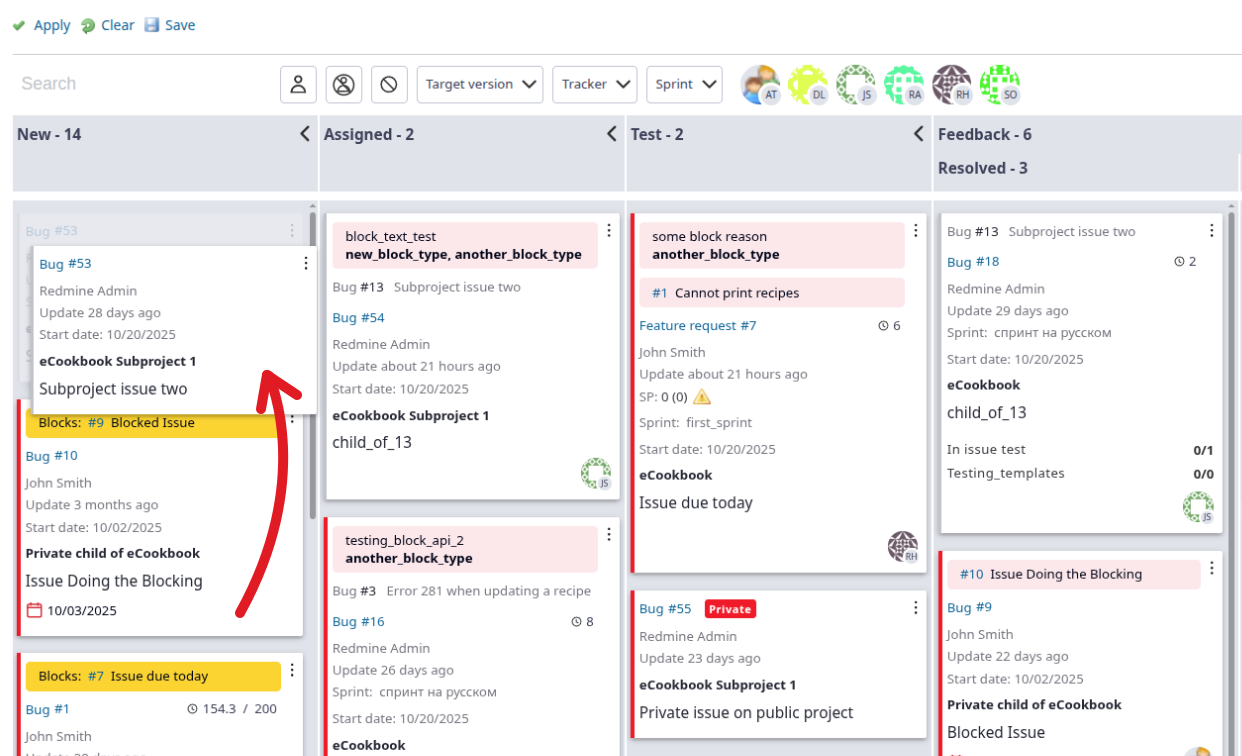
Чтобы включить ручную сортировку, в опциях доски отметьте чекбокс «Разрешить сортировку перетаскиванием на доске» и нажмите Применить / Сохранить. После этого в колонках появится возможность менять порядок задач — перетаскивайте карточки вверх или вниз внутри колонки, чтобы задать желаемую последовательность.
Фильтры доски
Основные фильтры
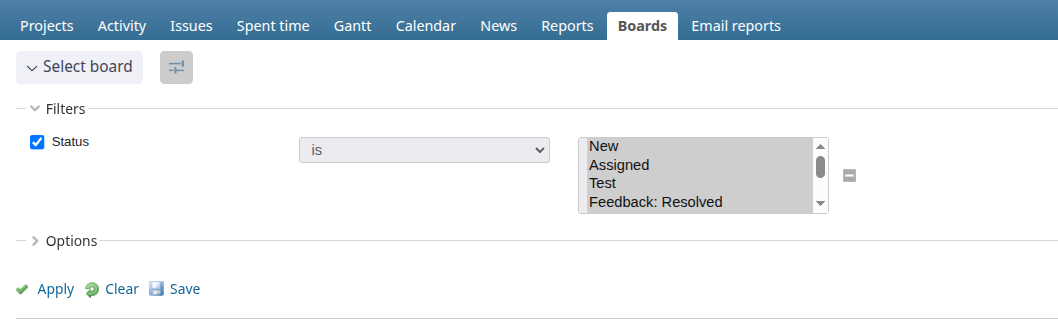
Для фильтрации карточек на доске используются те же критерии, которые доступны на странице "Задачи".
Плагин добавляет следующие фильтры:
- Спринт
- Story Points
- Размер задачи
- Причина блокировки
- Тип блокировки
- Блокировка верхнеуровневой
- Блокировка подзадач
Быстрые фильтры
Быстрые фильтры применяются поверх основных фильтров доски и влияют только на задачи, подгруженные на текущей доске.
Доступны следующие фильтры:
- Поиск по доске
- По номеру задачи — введите цифры для поиска по ID задачи
- По теме задачи — введите текст для поиска по названию задачи
- Задачи, назначенные на меня или группы, в которые я вхожу
- Задачи, не имеющие исполнителя
- Задачи с блокировкой — задачи с активными блокировками
- Версия — фильтрация по версиям проекта
- Трекер — отбор по типам задач
- Спринт — фильтрация по итерациям разработки
- Задачи назначенные на пользователя или на группу — отбор по конкретным исполнителям или группам
Фильтры применяются мгновенно, могут комбинироваться и легко сбрасываются одним кликом.

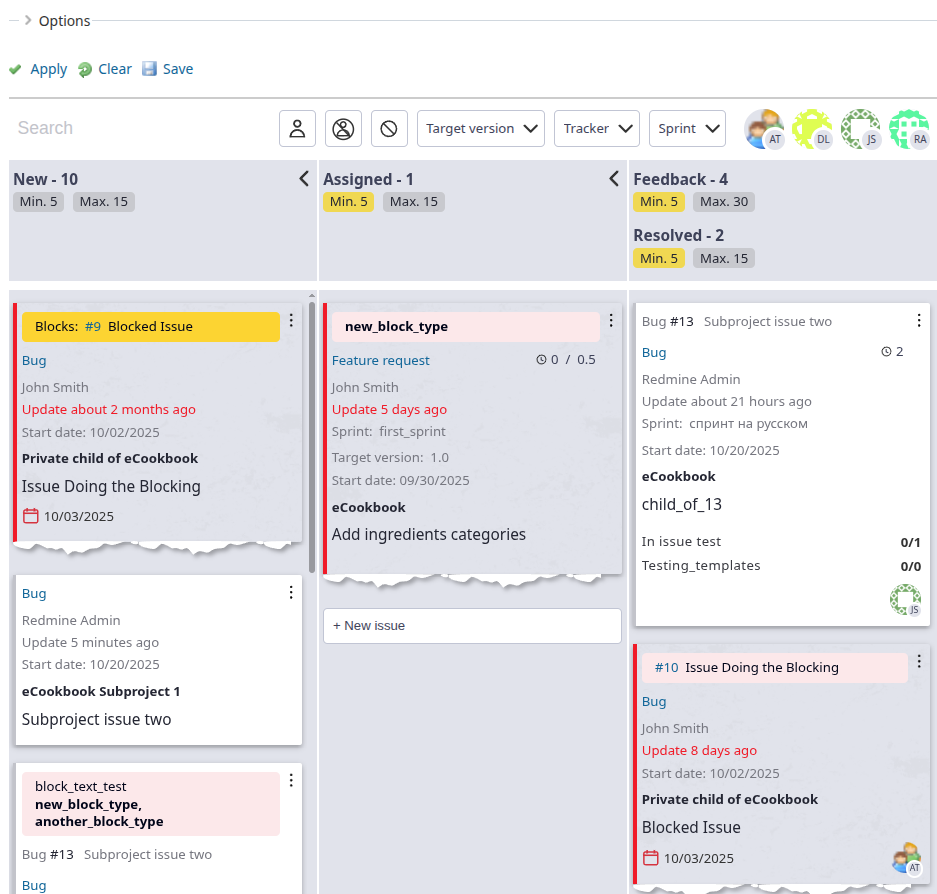
WIP-лимиты и Возраст карточки
WIP-лимиты
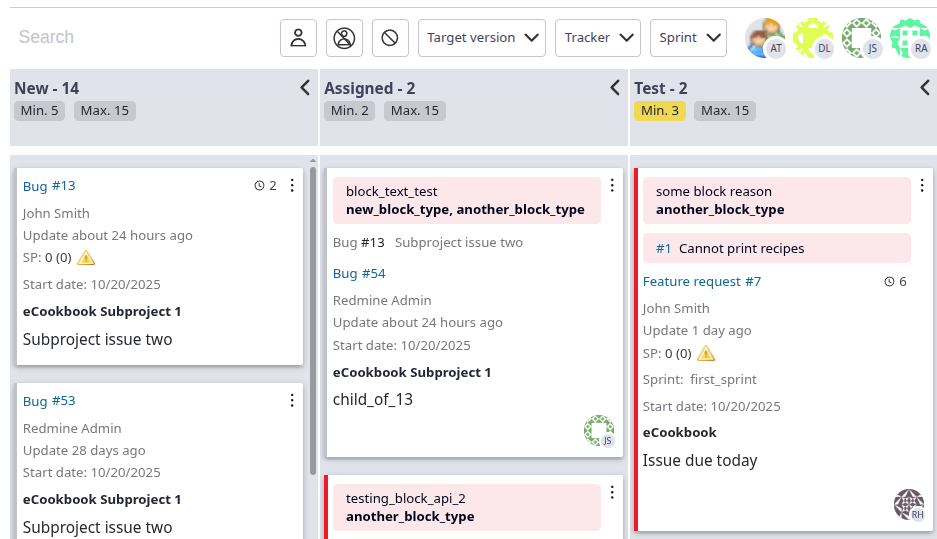
WIP (Work In Progress) — справочная метрика, показываемая в заголовке колонки.
Параметр настраивается в опциях доски.
Позволяет задать минимальное и максимальное количество задач в колонке.

Возраст карточки
Параметр настраивается в опциях доски.
Если возраст карточки превышает заданный порог, значение поля «Обновлено» подсвечивается красным.

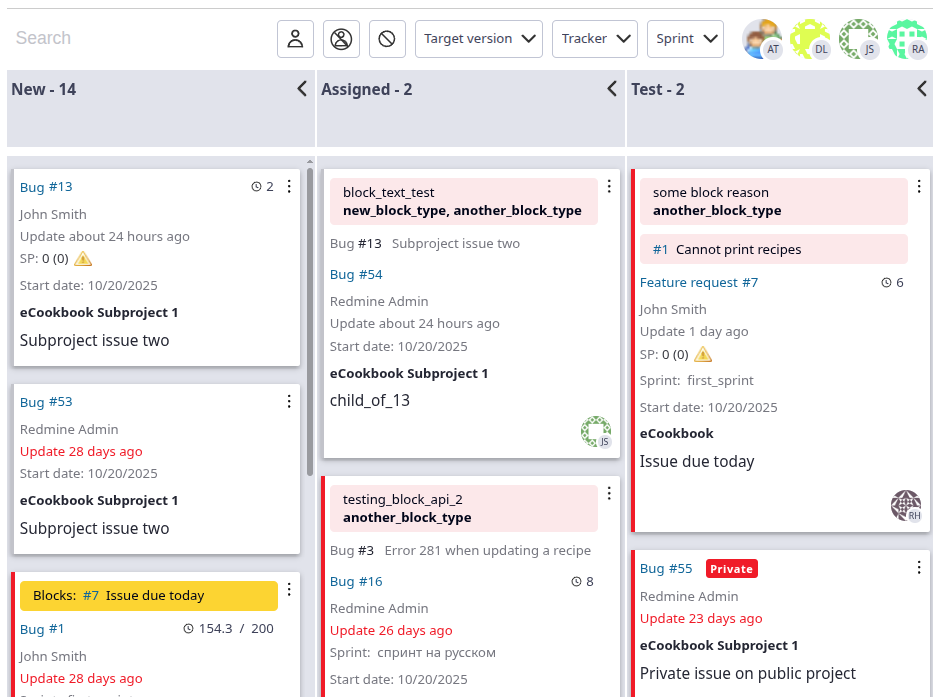
Эффект устаревания (Old Paper Effect)
Эффект визуально выделяет устаревшие задачи, применяя оформление в стиле «старой бумаги».
Опция включается в настройках доски. Для работы эффекта необходимо указать значение параметра «Возраст карточки».
Эффект применяется, если выполняется хотя бы одно из условий:
- Задача просрочена на заданное количество дней (возраст карточки);
- Задача не редактировалась в течение заданного количества дней (возраст карточки).
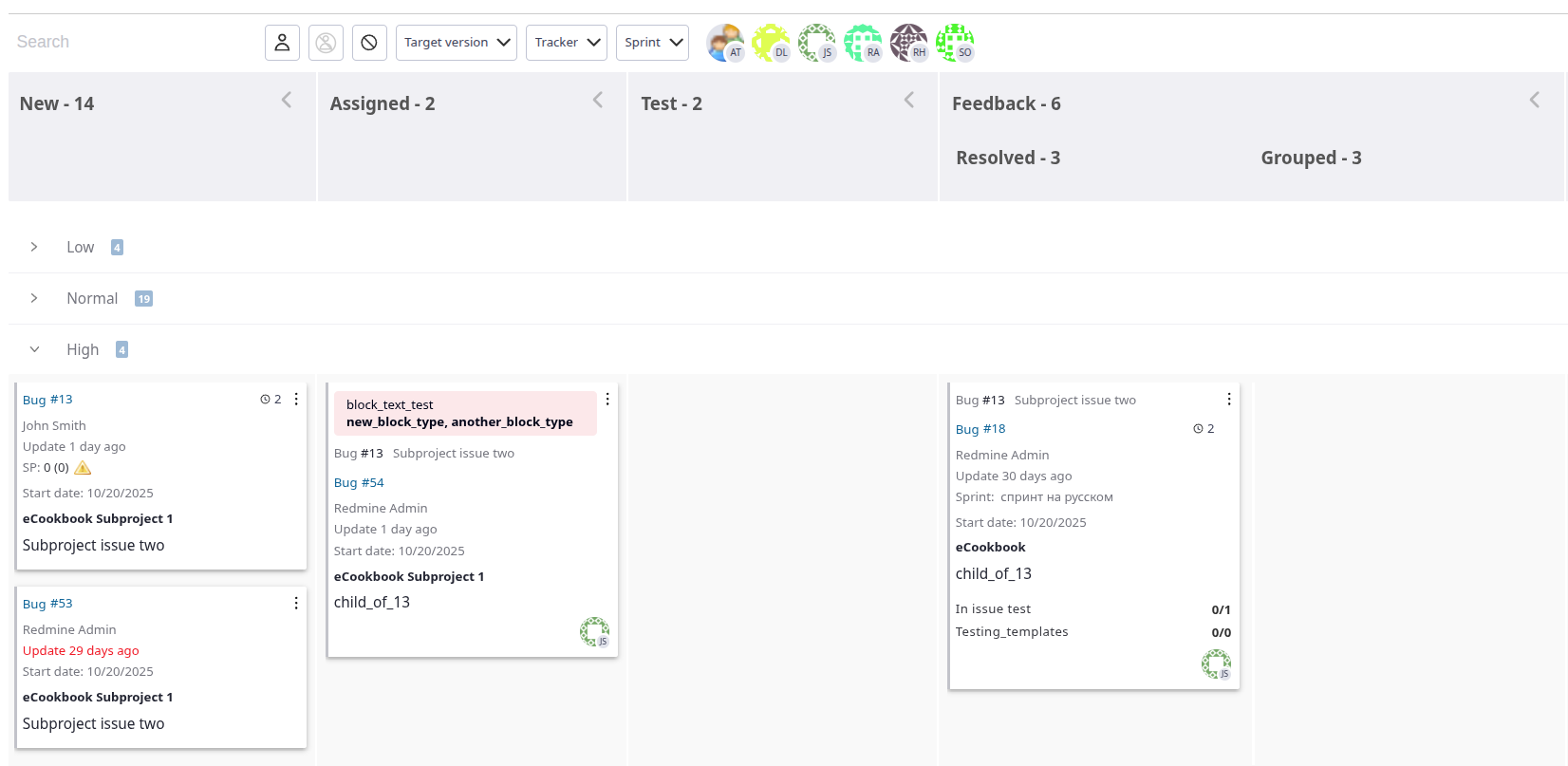
Плавательные дорожки (Swimlanes)
Группирует задачи на доске в горизонтальные секции по выбранному параметру. Можно группировать доску по следующим параметрам:
- Проект
- Трекер
- Родительская задача
- Приоритет
- Автор
- Назначена
- Категория
- Версия
- Размер задачи
- Спринты
- Верхнеуровневая задача (требуется плагин queries_perfect)
- Настраиваемые поля
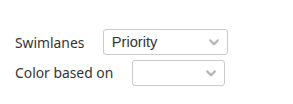
Цвет на основе
Задает цветовое кодирование карточек на основе выбранного атрибута:
- Назначена
- Автор
- Категория
- Проект
- Трекер
- Версия
Развернуть столбцы без задач
При включении опции на доске отображаются пустые колонки, в которых нет задач.
По умолчанию пустые колонки скрыты для более компактного и удобного отображения доски.
Сохранение доски
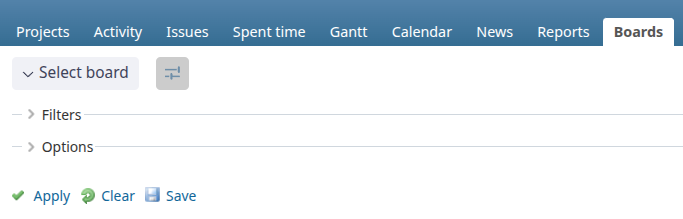
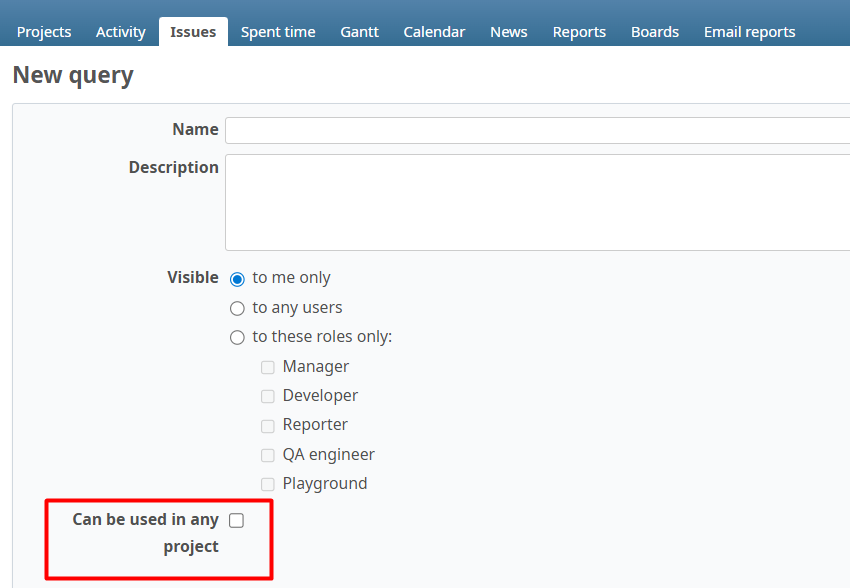
Канбан-доску можно сохранить как запрос (query) — в виде запроса задач или запроса трудозатрат. Нажмите «Сохранить», чтобы открыть страницу сохранения, где можно задать название, видимость доски и параметры доски. Сохранённый запрос можно затем редактировать и повторно сохронить.
Видимость доски
Эта настройка определяет контекст использования сохранённой доски — в каком проекте (или проектах) она будет доступна.
Без опции «Можно использовать в любом проекте»
- Доска привязана к контексту, в котором была создана: к конкретному проекту или к разделу «Все проекты».
- При выборе такой доски система автоматически переключается в её контекст.
- Использование: внутри исходного проекта или в режиме «Все проекты».
С опцией «Можно использовать в любом проекте»
- Доска доступна в любом проекте, а также при просмотре «Всех проектов».
- При выборе доски текущий контекст проекта сохраняется.
Параметры доски
В этом разделе настраиваются основные параметры доски. Чтобы получить доступ ко всем доступным опциям, сначала сохраните доску, затем откройте её в режиме редактирования.
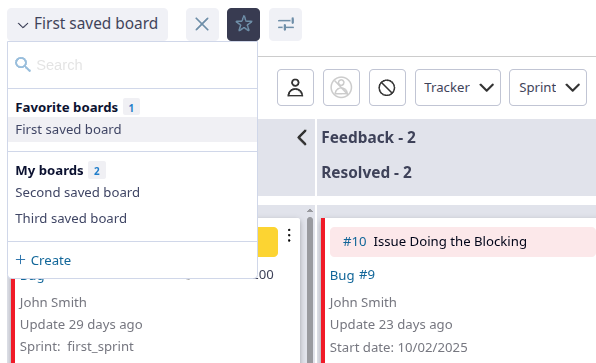
Избранные доски
Все сохранённые доски доступны в выпадающем списке выбора.
Для удобства навигации доску можно добавить в избранное, нажав на звездочку.
Редактирование доски
Чтобы отредактировать доску, откройте её опции, нажав кнопку настроек, и выберите «Редактировать».
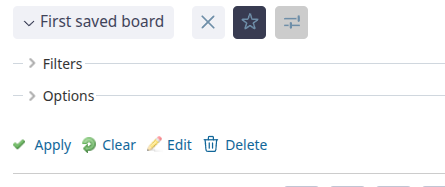
Откроется страница редактирования текущей доски с расширенным набором параметров, включая настройку отображения столбцов, которая включает следующие варианты:
- Столбцы на основе статусов — используются по умолчанию для всех досок.
- Пользовательские столбцы — столбцы, настроенные пользователем (подробнее см. раздел Настраиваемые колонки).

Настраиваемые колонки
Настраиваемые колонки позволяют объединять несколько статусов в один столбец на канбан-доске.
Создание и настройка
- Пользовательские колонки настраиваются на странице редактирования уже сохранённой доски.
- Создайте новые столбцы, указав название и при необходимости настроив WIP-лимиты и возраст карточки.
- Перетащите нужные статусы в созданные колонки.
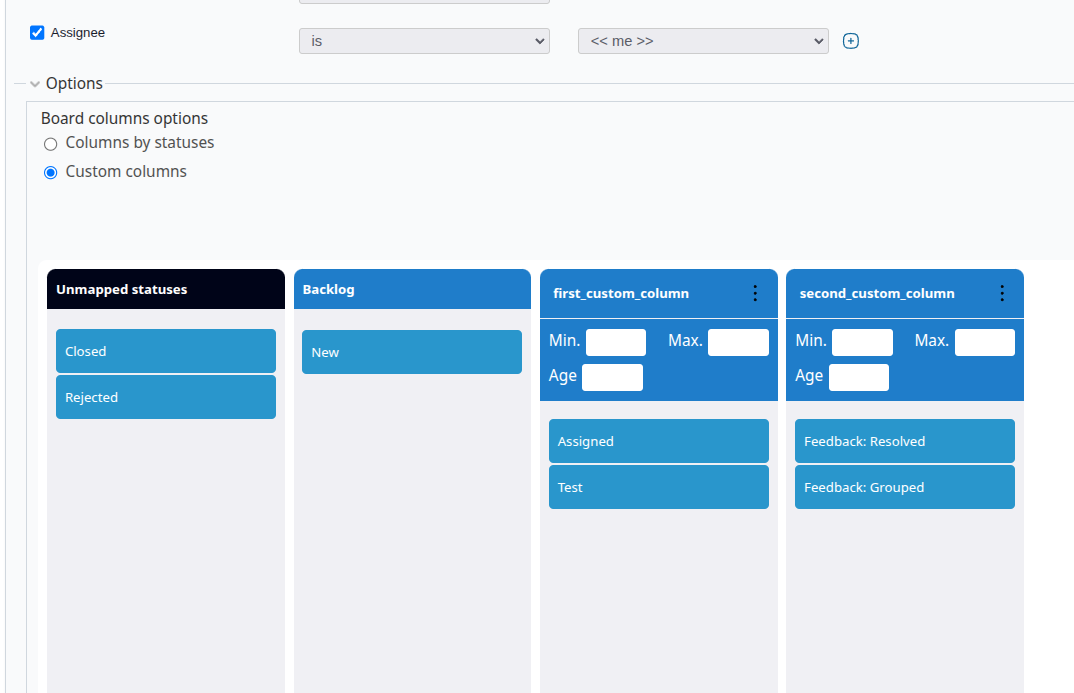 Также доступна возможность создания и настройки подколонок.
Чтобы создать подколонку, нажмите на значок с тремя точками в правом верхнем углу колонки и выберите пункт «Создать подколонку». Затем укажите её название. При необходимости можно добавить несколько подколонок в рамках одной колонки.
Также доступна возможность создания и настройки подколонок.
Чтобы создать подколонку, нажмите на значок с тремя точками в правом верхнем углу колонки и выберите пункт «Создать подколонку». Затем укажите её название. При необходимости можно добавить несколько подколонок в рамках одной колонки.
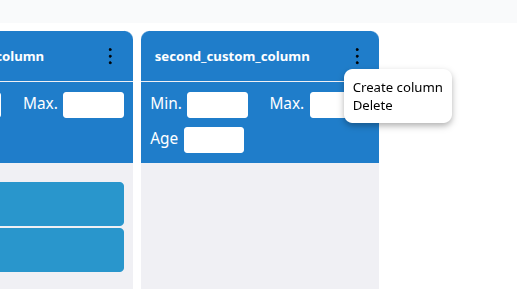
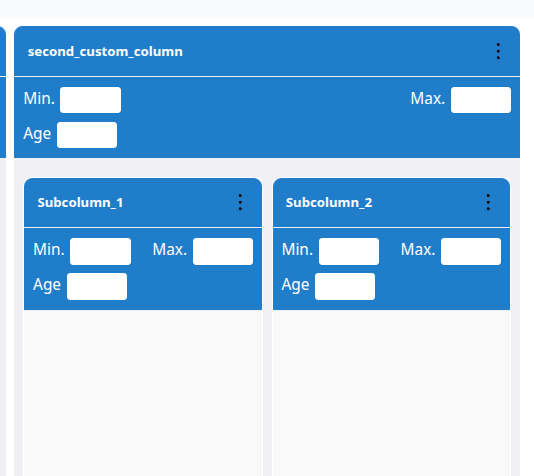
Подколонки
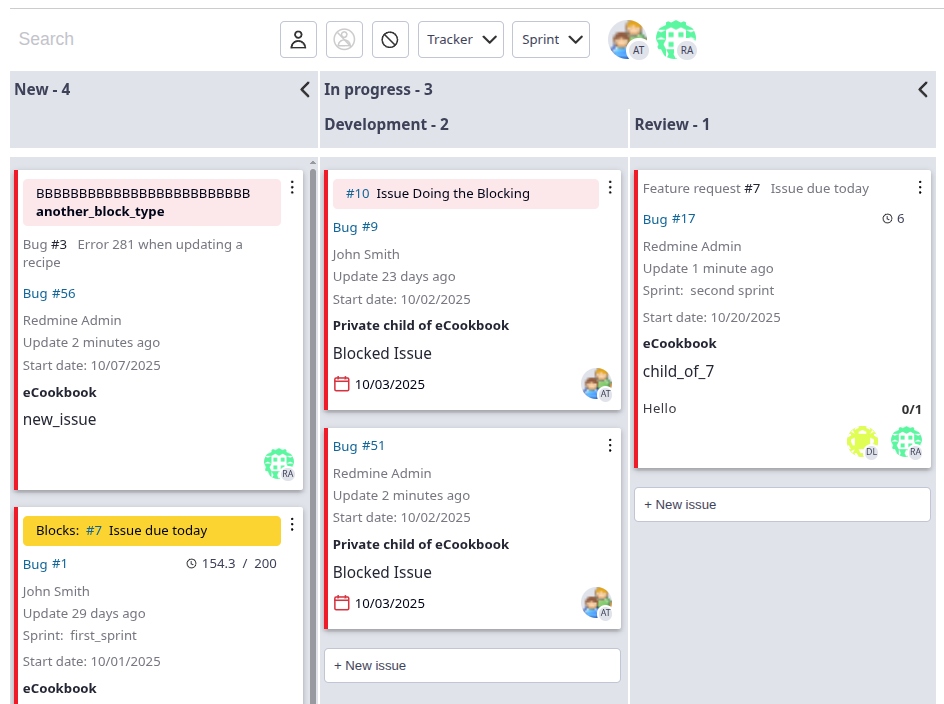
Плагин поддерживает создание подколонок с помощью специального именования статусов.
При создании или редактировании статусов задач в Redmine используйте двоеточие **:** в названии статуса.
Формат имени статуса: Основная колонка: Подколонка
Пример:
В работе: разработкаВ работе: ревью
В этом случае на канбан-доске будет создана основная колонка «В работе» с подколонками «разработка» и «ревью».
Система автоматически создаст:
- Основную колонку с названием "В работе"
- Две подколонки внутри нее: "разработка" и "ревью"
Управление доской
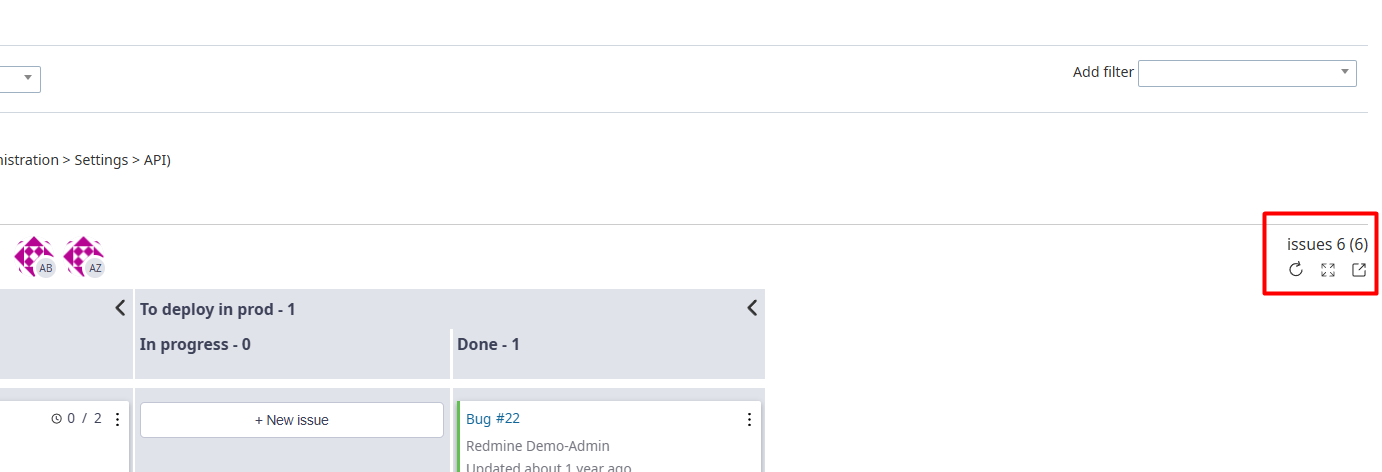
Справа от доски расположены кнопки для управления отображением доски:
- «Обновить» — загружает актуальную информацию о задачах и их статусах.
- «Полный экран» — переводит доску в полноэкранный режим и убирает боковые панели и заголовки для максимальной видимости.
- «Развернуть столбцы без задач» — по умолчанию пустые колонки скрыты для компактности
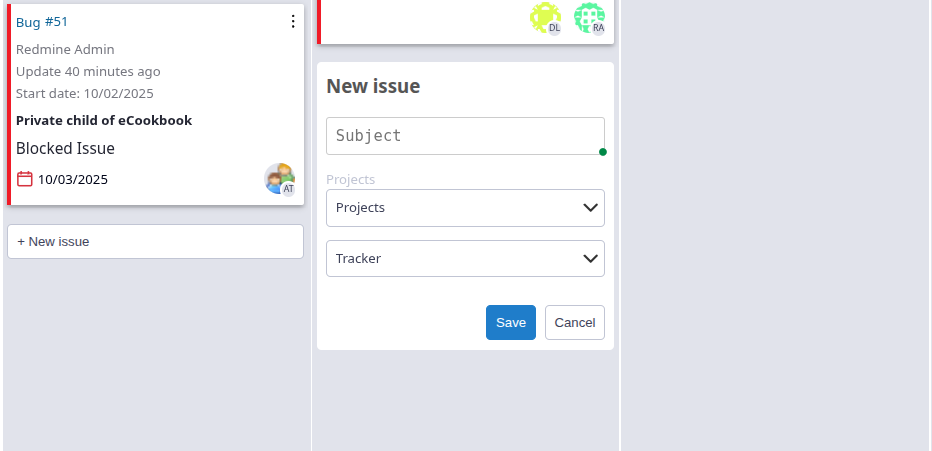
Создание задачи на доске
Ниже задач в колонке находится кнопка создания новой задачи. При создании необходимо указать тему, проект и трекер задачи.
Бэклог
Модуль Бэклог служит инструментом для планирования и приоритизации работ, дополняя Канбан-доску для тактического управления задачами.
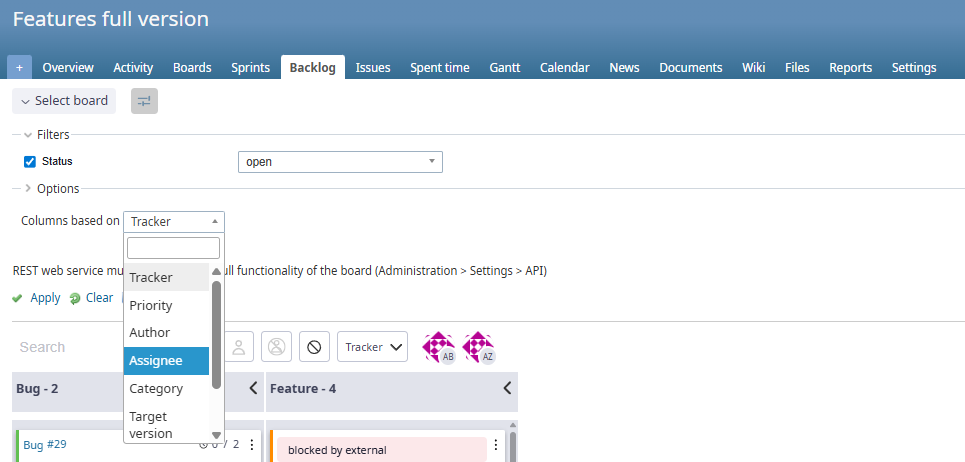
Гибкая настройка колонок
В отличие от канбан-доски, где колонки жёстко привязаны к статусам задач, модуль «Бэклог» предоставляет более гибкие возможности организации задач.
Основание формирования столбцов
Столбцы на доске могут формироваться на основе следующих параметров:
- Трекер
- Приоритет
- Автор
- Назначенный пользователь
- Категория
- Версия
- Верхнеуровневая задача
- Спринты
- Настраиваемые поля
Возможности доски
- Настройка карточки задачи — управление набором полей, которые отображаются на карточке.
- Перетаскивание задач между колонками — интуитивное перемещение карточек с визуальными подсказками о допустимых переходах (с учетом настроек "Последовательность переходов")
- Модальное окно задачи — быстрый просмотр и редактирование информации о задаче без перезагрузки страницы.
- Фильтры — основные фильтры доски, быстрые фильтры
- Плавательные дорожки (Swimlanes) — группировка карточек в горизонтальные дорожки в соответствии с выбранным критерием.
- Цвет на основе — задает цветовое кодирование карточек на основе выбранного атрибута.
- Развернуть столбцы без задач — на доске отображает пустые колонки, в которых нет задач
- Сохранение доски — возможность сохранить текущее состояние доски с активными фильтрами и настройками.
- Управление доской — справа от доски расположены кнопки для управления отображением.
- Создание задачи на доске — создание новой задачи прямо с доски.
Спринты
Функция спринтов позволяет организовывать задачи в ограниченные по времени итерации. Спринты помогают планировать работу, контролировать сроки и визуализировать прогресс команды на канбан-доске.
Настройка спринтов
Включение модуля спринтов глобально
- Перейдите в Администрирование → Модули → Канбан (или Администрирование → Канбан)
- Найдите настройку: "Показывать «спринты» в меню всех проектов"
- Установите чекбокс
- Сохраните изменения
Важно: Эта настройка добавляет пункт "Спринты" в меню всех проектов, но для каждого проекта нужно дополнительно активировать модуль.
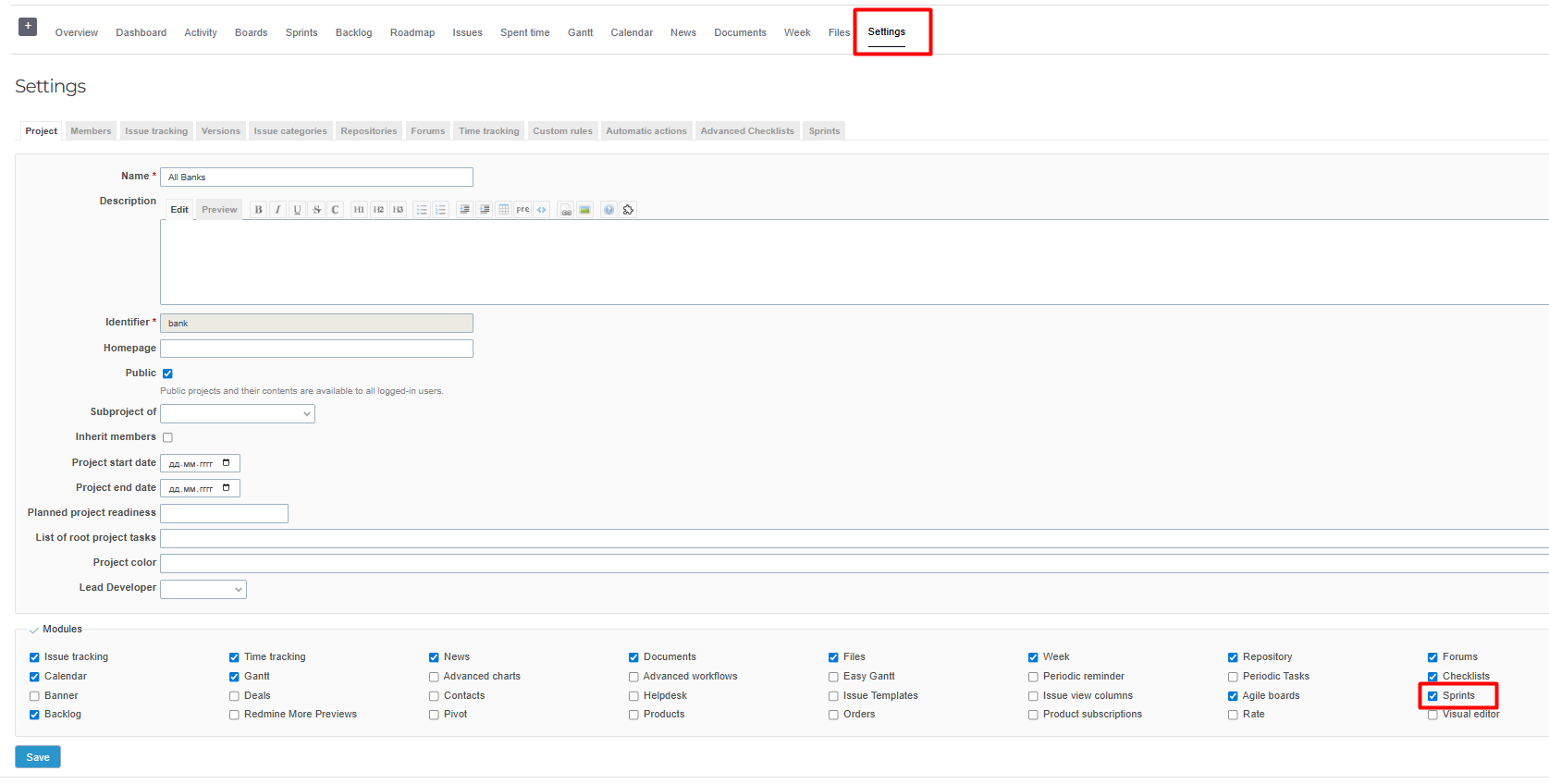
Активация спринтов для конкретного проекта
- Перейдите в нужный Проект
- Выберите Настройки проекта
- В раздели "Модули" найдите в списке модуль "Спринты"
- Установите ✅ чекбокс напротив него
- Сохраните изменения
Создание первого спринта
-
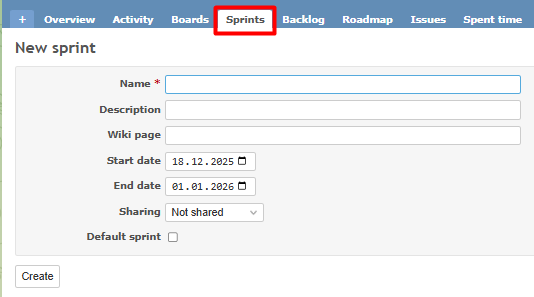
В меню проекта нажмите "Спринты"
-
Нажмите кнопку "Новый спринт" или "Создать спринт"
-
Заполните параметры спринта:
- Имя (обязательное поле)
- Описание
- Страница Wiki
- Дата начала
- Дата завершения
- Совместное использование
- Спринт по умолчанию
-
Нажмите "Создать"
Добавление задачи в спринт
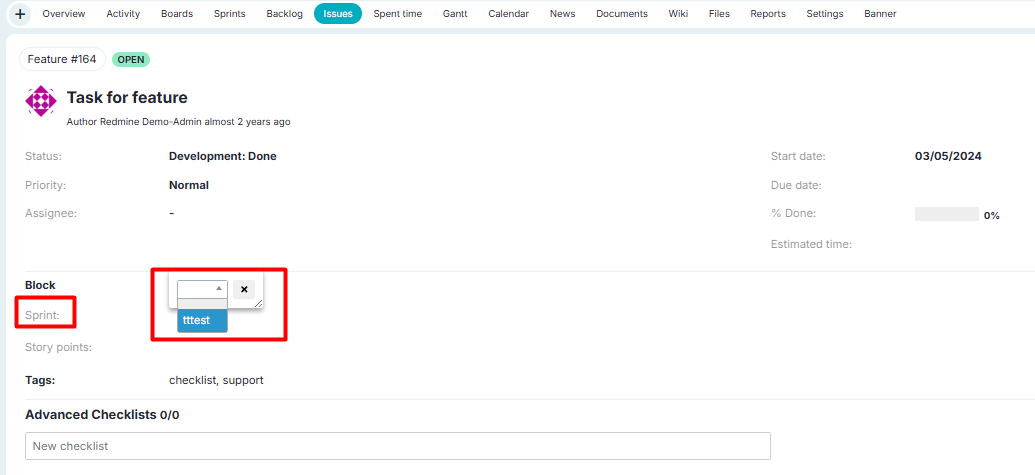
- Откройте задачу, которую хотите добавить в спринт
- Найдите поле "Спринт"
- В выпадающем списке выберите созданный вами спринт
- Сохраните задачу
Просмотр задач спринта
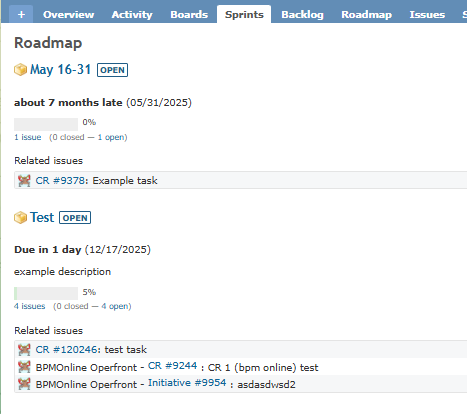
- Перейдите в раздел "Спринты" проекта
- Выберите нужный спринт из списка
- На странице спринта отобразятся:
- Оставшееся время до окончания спринта
- Описание спринта
- Прогресс выполнения (в процентах)
- Оценка трудозатрат и фактические трудозатраты
- Все задачи в этом спринте
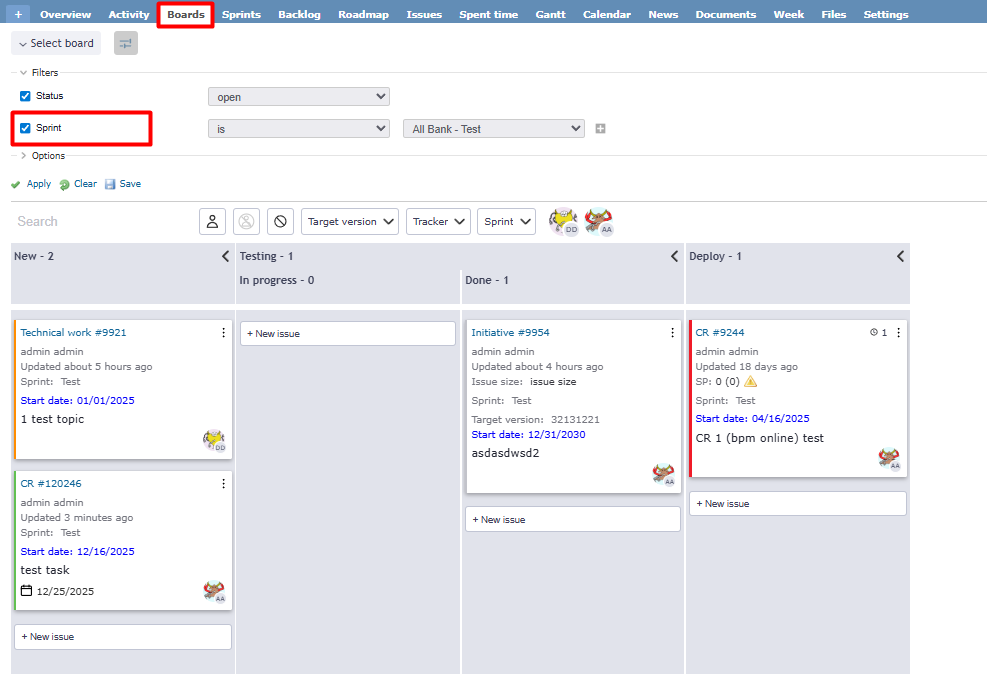
Канбан-доска со спринтами
Для отображения спринтов на канбан-доске:
- Перейдите на Канбан-доску проекта
- На панели фильтров найдите "Спринт"
- Выберите нужный спринт
- Доска перегруппирует задачи по спринтам
Блокировки
Плагин добавляет на страницу просмотра задачи специальный блок для работы с блокировками
Расчет длительности блокировки
Система автоматически отслеживает и рассчитывает длительность всех периодов блокировки задач.
Правила расчета:
Учитывается в длительности:
- Весь период от момента установки блокировки до её снятия
- Время до изменения типа/причины блокировки
- Период до закрытия задачи
- Время между блокировкой и последующим открытием закрытой задачи
Не учитывается в длительности:
- Изменения типа блокировки у уже закрытых задач
Примеры расчета:
Сценарий 1: Стандартная блокировка
Задача заблокирована 01.10 → Снята блокировка 05.10 Длительность: 4 дня
Сценарий 2: Блокировка с последующим закрытием
Задача заблокирована 01.10 → Закрыта 03.10 → Открыта 07.10 Длительность: 6 дней (01.10-07.10)
Сценарий 3: Изменение типа блокировки у закрытой задачи
Задача заблокирована 01.10 → Закрыта 03.10 → Изменен тип блокировки 05.10 Длительность: 2 дня (01.10-03.10), изменения 05.10 не учитываются
Такой подход обеспечивает точный учет времени простоя задач и позволяет анализировать реальное влияние блокировок на рабочие процессы.
Другие возможности плагина
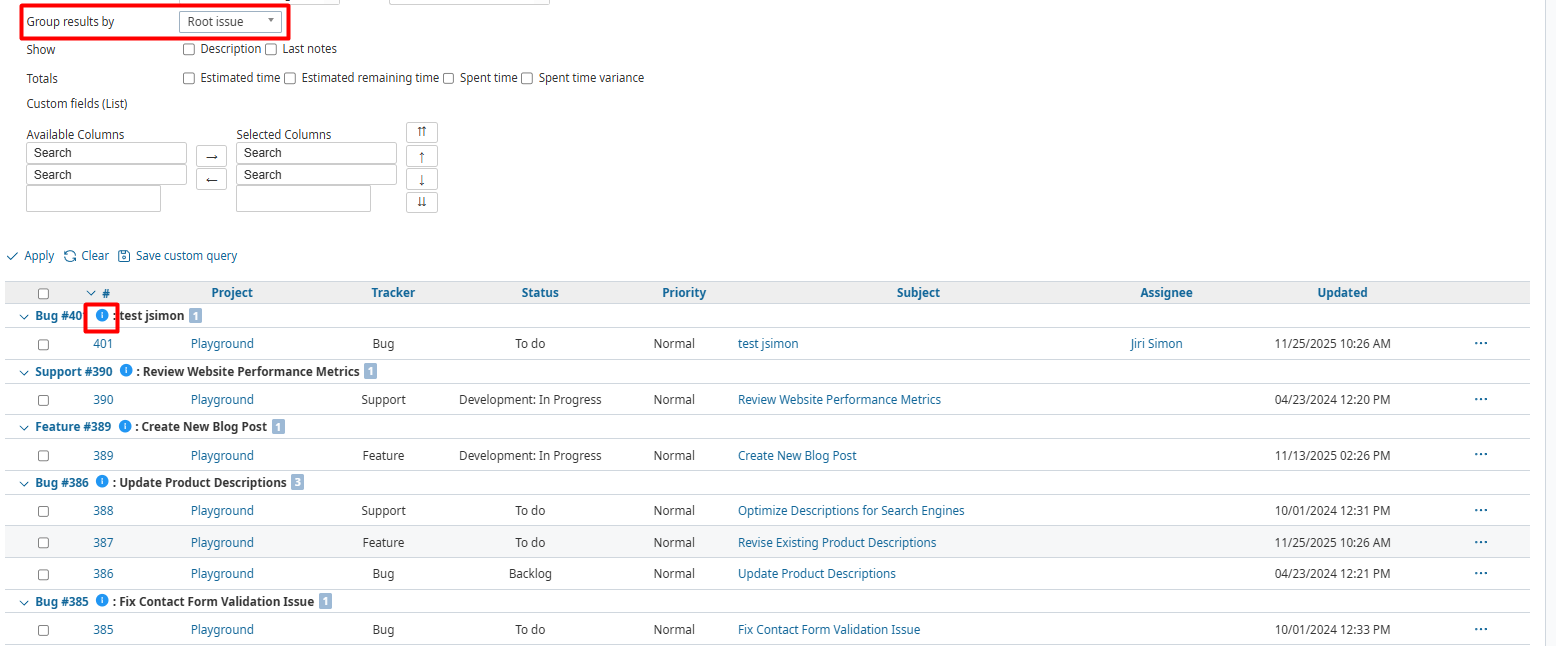
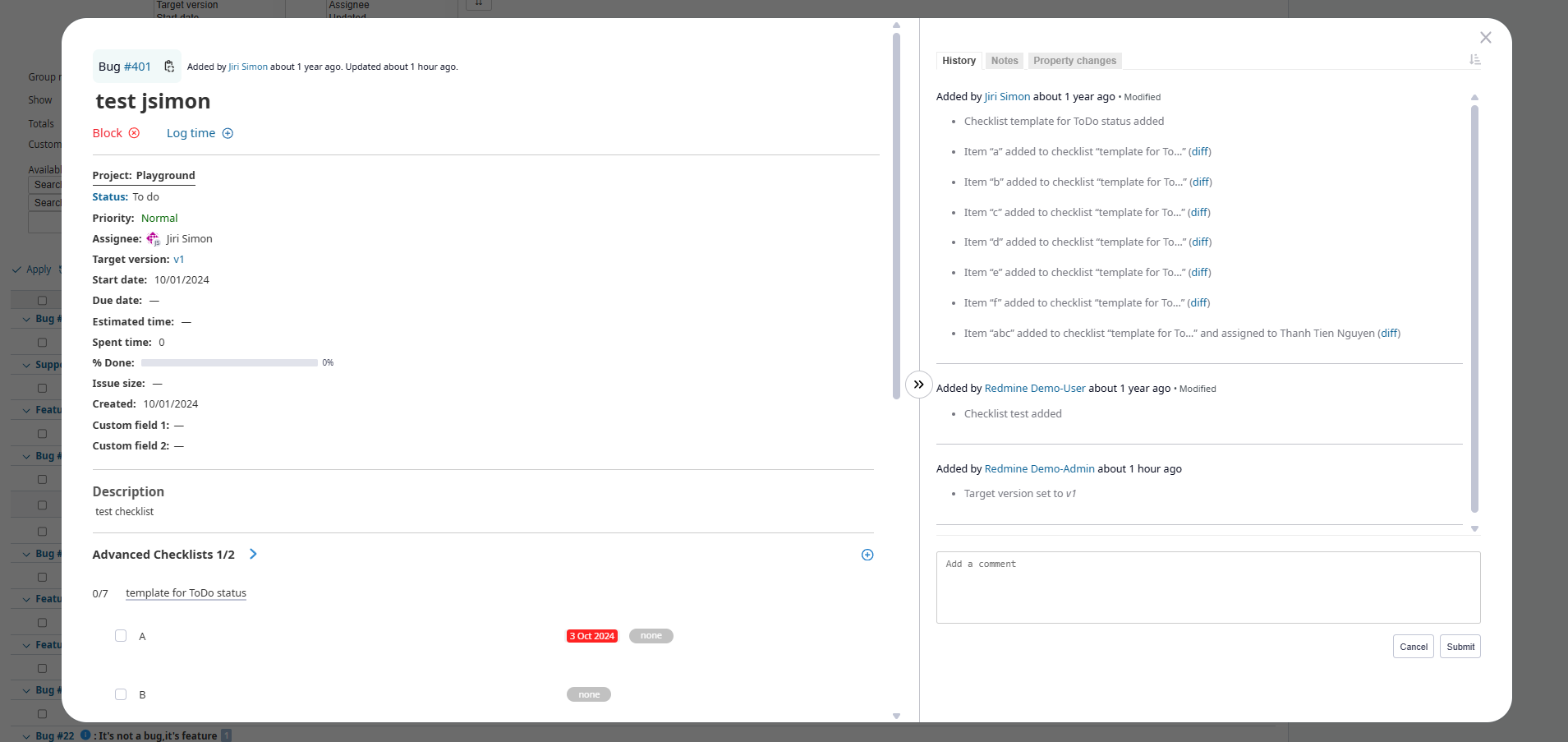
Модальное окно в списке задач (требуется плагин queries_perfect)
На странице списка задач, когда включена группировка по «Родительская задача» или «Верхнеуровневая задача», вы можете быстро открыть задачу верхнего уровня в модальном окне, просто кликнув на неё. Это позволяет просматривать и редактировать детали задачи, не покидая текущего представления и не теряя контекст группировки.
FAQ
Как добавить новый столбец на доску?
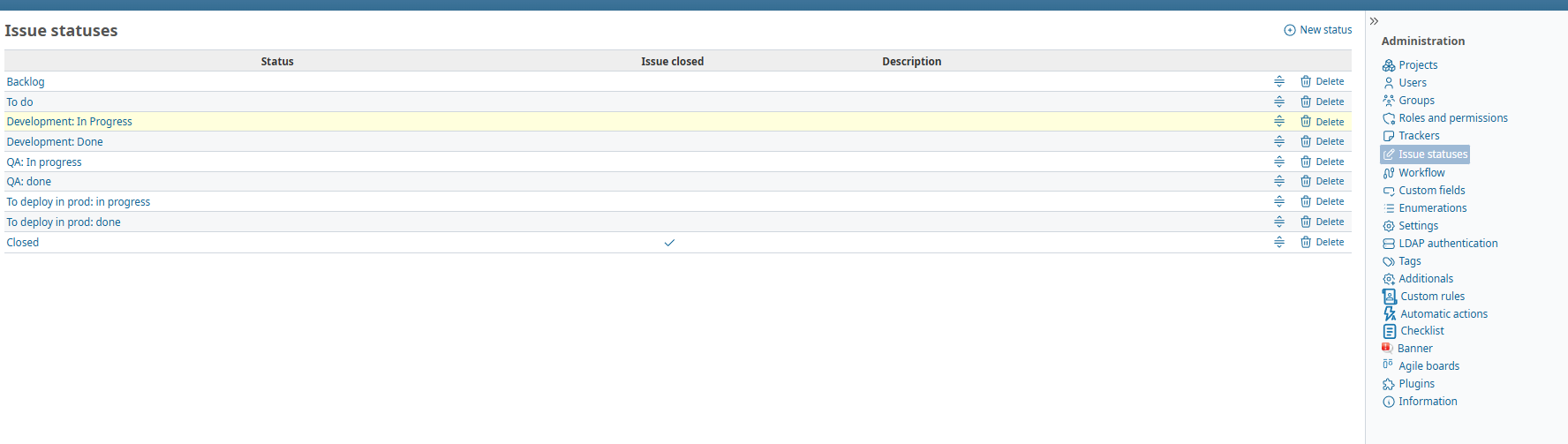
Столбцы на доске соответствуют статусам ваших задач. Статусы можно изменить в разделе «Администрирование» > «Статусы задач» . Каждый статус можно изменить или удалить.
Имейте в виду, что столбцы на доске Agile на самом деле имеют тот же порядок, что и статусы задач, как на снимке экрана ниже.
Как просмотреть канбан доску для всех проектов?
- Включите опцию в настройках плагина:
- «Администрирование» → «Модули» → «Kanban Board» → «Настроить»
- Вкладка «Канбан»
- Отметьте галочку «Показывать в меню приложения»
- Нажмите на пункт «Канбан» в верхнем меню Redmine
- Вы увидите сводную доску со всеми задачами из всех проектов, к которым у вас есть доступ
Как разрешить пользователям, не являющимся администраторами, просматривать канбан доски?
Администрирование→Роли и права доступа в блоках Канбан, бэклог дайте права на просмотр
