Advanced checklists
Описание
Advanced checklists — это плагин для Redmine, который добавляет функционал управления чек-листами прямо в задачи. Плагин позволяет разбивать сложные задачи на конкретные проверяемые шаги, отслеживать прогресс выполнения и обеспечивать контроль качества работ.
Ключевые возможности:
- Неограниченное количество пунктов в чек-листах
- Редактирование одним кликом — быстрый ввод и изменение пунктов
- Изменение порядка элементов через перетаскивание
- Полная история изменений всех правок чек-листов
- Назначение исполнителей для каждого пункта чек-листа
- Установка дедлайнов для любого чекбокса
- Отправка уведомления на назначенного ползывателя
- Поддержка статусов для каждого пункта чек-листа
- Комментарии под каждым пунктом для уточнений и обсуждений
- Гибкие шаблоны чек-листов для повторяющихся процессов
- Автоматическое создание чек-листов из шаблонов
- Визуальное отслеживание прогресса выполнения чек-листа
- Цветовая индикация статусов пунктов
- Персональные чек-листы (Виза)
Для кого предназначен
- Команды разработки — для контроля качества и проверки критериев завершения
- Тестировщики — для создания тест-кейсов и чек-листов проверки
- Менеджеры проектов — для стандартизации процессов и контроля выполнения
- Операционные команды — для регламентных работ и проверок
Плагин идеально подходит для команд, которые хотят повысить качество работы, стандартизировать процессы и обеспечить прозрачность выполнения задач через детализированное декомпозирование на проверяемые элементы.
Совместимость
Redmine: 5.1 - 7.0
Браузеры: Chrome, Firefox, Safari, Edge
Databases: MySQL 5.7, MySQL 8.0, PostgreSQL 14-16, SQLite
Плагины: redmine_kanban, advanced_workflow, advanced_charts, appearance_custom, module_manager, periodic_reminder, user_group_editor, queries_perfect, selectbox_autocompiler, cost_calculator.
Установка и Обновление
-
Удалите старую версию плагина из Redmine, если она существует.
cd redmine/plugins rm -r redmine_advanced_checklists -
Скопируйте новую папку плагина redmine_advanced_checklists в redmine/plugins/
-
Запустите миграции в корневой папке Redmine
bundle exec rake redmine:plugins:migrate RAILS_ENV=production NAME=redmine_advanced_checklists -
Остановите и запустите redmine. (В некоторых установках Redmine (например, в Docker) важно именно остановить и запустить сервер, а не перезапустить.)
Удаление
- Выполняйте команду удаления в корневой папке Redmine
bundle exec rake redmine:plugins:migrate RAILS_ENV=production NAME=redmine_advanced_checklist VERSION=0
- Удалите папку плагина redmine_advanced_checklist из redmine/plugins/
rm -r redmine_advanced_checklist
- Остановите и запустите redmine.
Настройка
- Настройте роли пользователей в Администрирование -> Роли и права доступа.
- Включите модуль «Чек-листы» для проектов в настройках проекта
- Проверьте и измените настройки плагина в Администрирование -> Модули -> Advanced Checklists или в Администрирование -> Чек-лист
Администрирование
Раздел «Модули»
В параметры плагина можно перейти двумя способами:
- Администрирование → Модули → Advanced Checklists
- Администрирование → Чек-листы
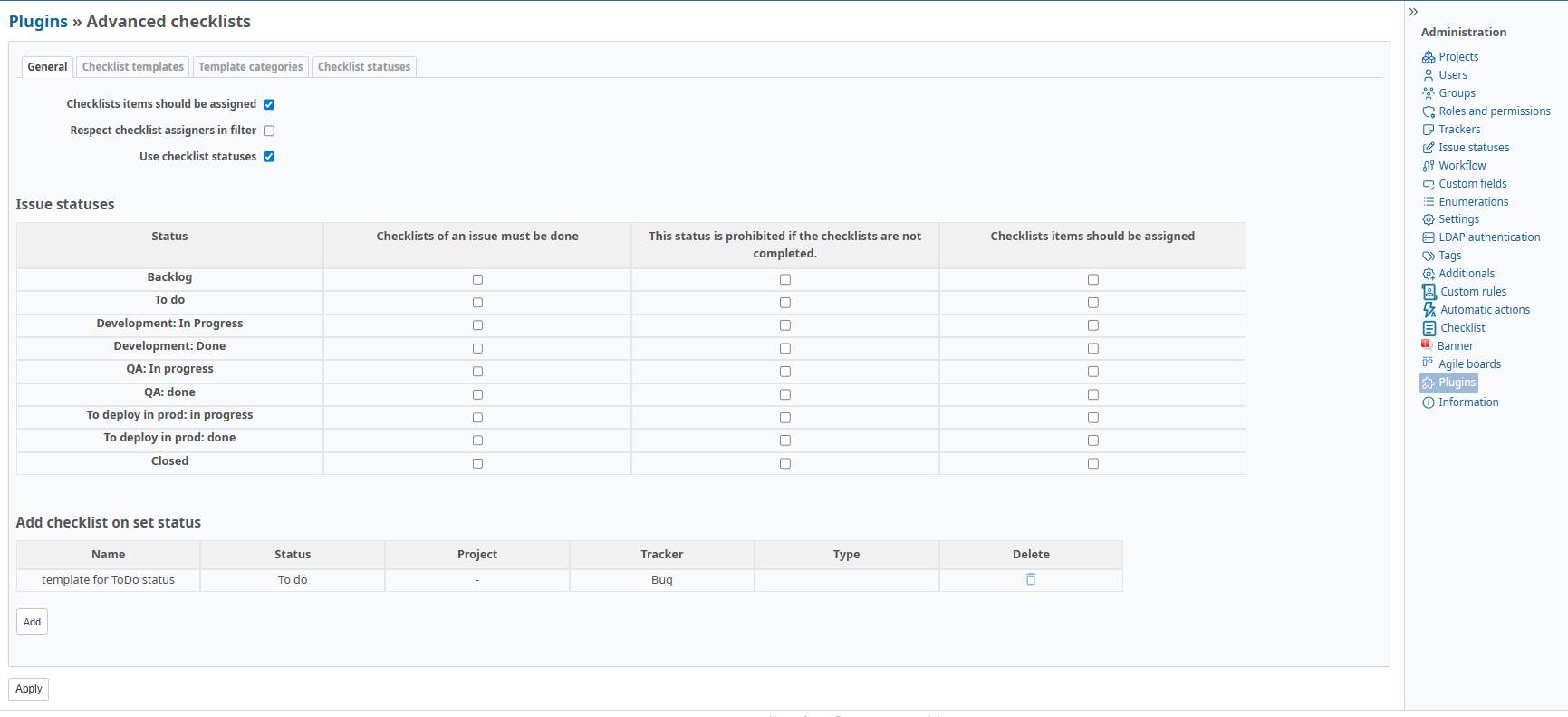
Вкладка «Общее»
Здесь вы можете настроить все необходимые параметры для вашего сценария использования, шаблоны чек-листов, категории и статусы.
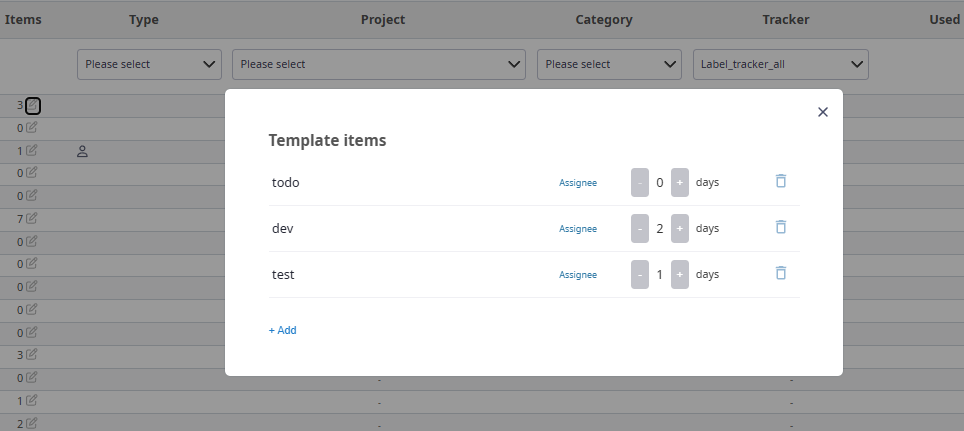
Вкладка «Шаблоны чеклистов»
Для создания и настройки шаблонов чек-листов перейдите в вкладку "Шаблоны чеклистов"
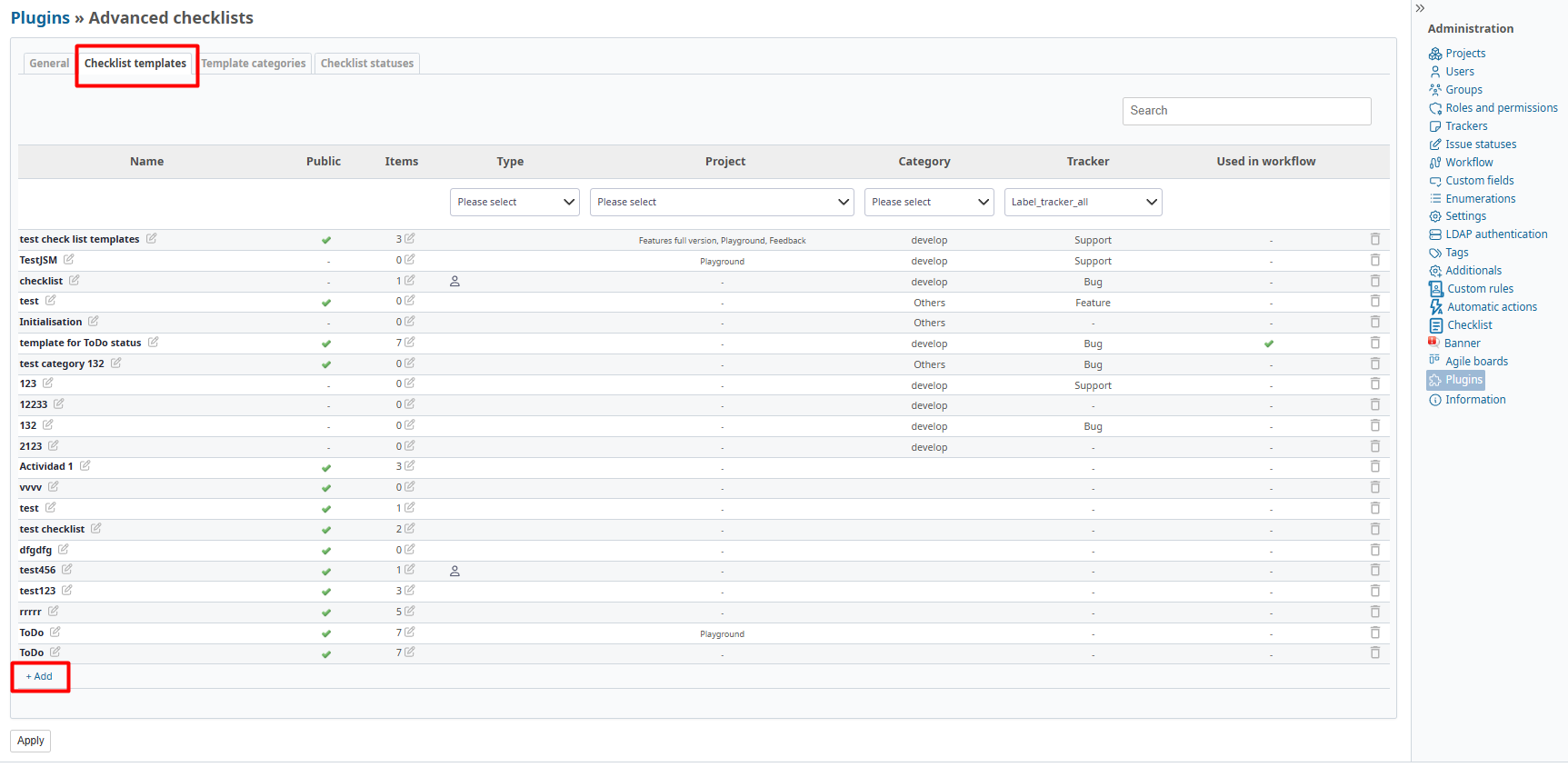 Основные параметры
- Название шаблона - понятное имя для легкой идентификации
- Категория - группировка шаблонов по тематикам или отделам
- Тип шаблона - определение области применения
- Проект - привязка к конкретному проекту (опционально)
- Трекер - назначение для определенных типов задач (опционально)
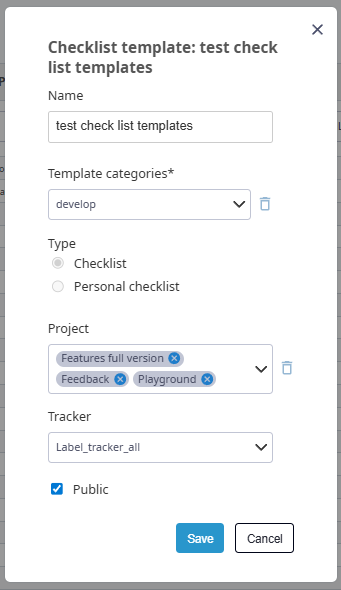
- После настройки основных параметров перейдите к наполнению шаблона:
- Добавляйте пункты в нужной последовательности
- Формулируйте четкие и проверяемые пункты
- Устанавливайте обязательные элементы при необходимости
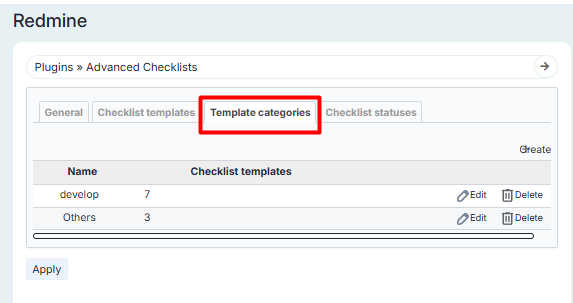
Вкладка «Категории шаблонов чеклистов»
В данном разделе вы можете создавать и настраивать категории для группировки шаблонов.
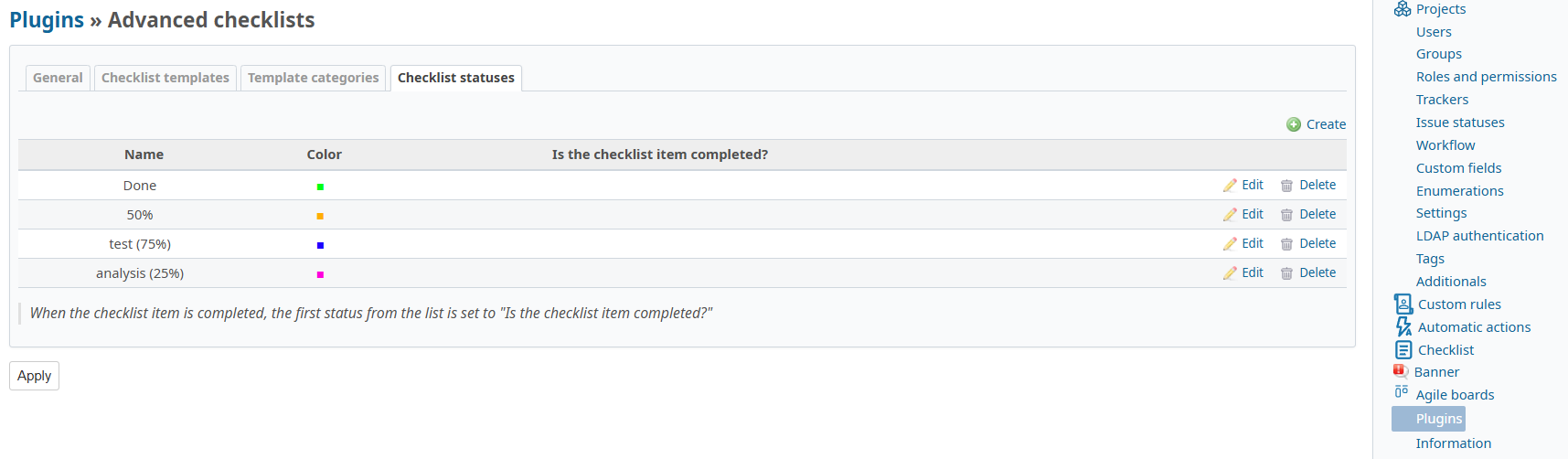
Вкладка «Статусы чеклистов»
Создание статусов
- Настраивайте палитру цветов под нужды вашего проекта
- Если для статуса включено "Пункт чек-листа выполнен?", то при установке этого статуса, пункт автоматически отметится, как выполненный
- При выполнении пункта чек-листа ставится первый статус из списка "Пункт чек-листа выполнен?"
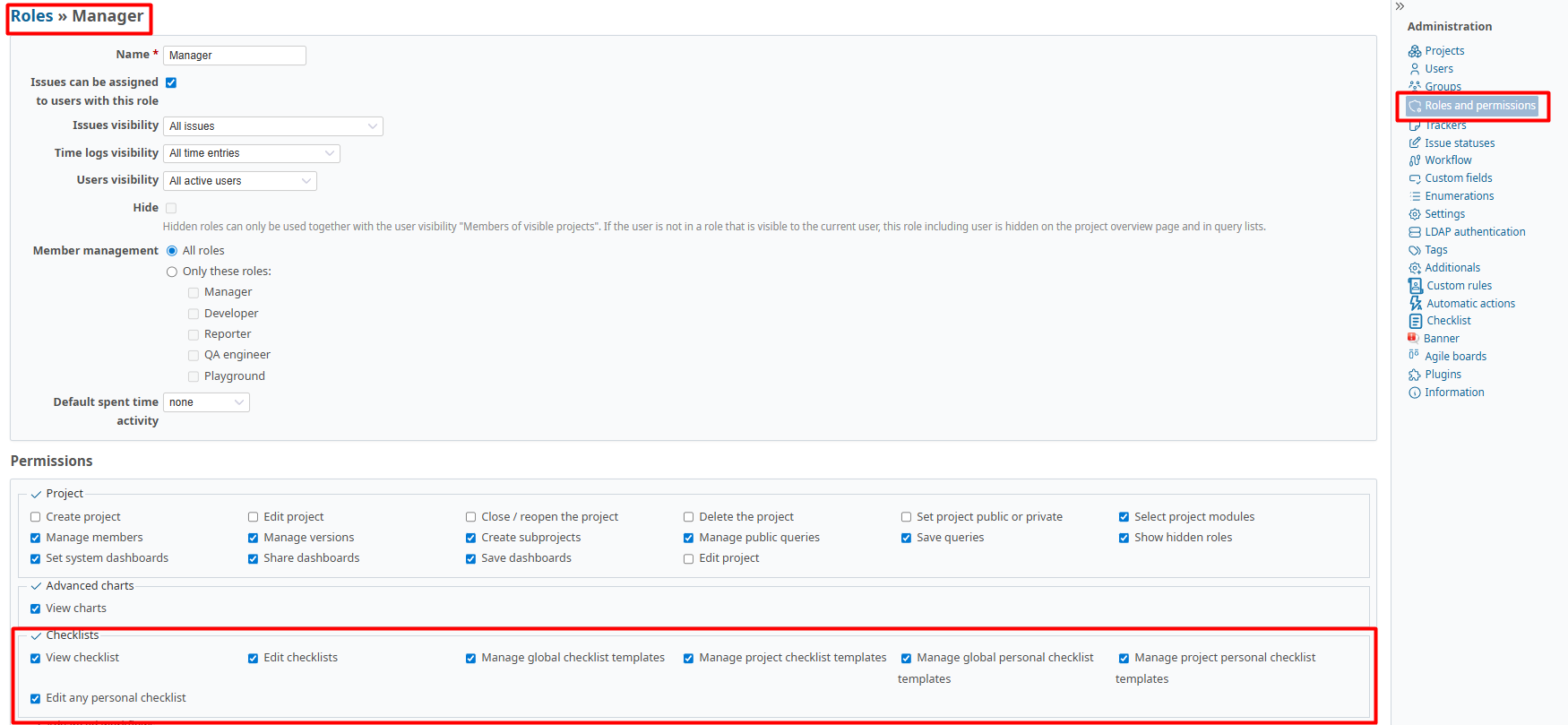
Раздел «Роли и права доступа»
Для управления правами доступа к чек-листам, в разделе «Чек-листы» отметьте необходимые разрешения

- Просмотр чек-листов
- Редактирование чек-листов
- Управление глобальными шаблонами чек-листов
- Управление шаблонами чек-листов проекта
- Управление глобальными личными шаблонами чек-листов
- Управление личными шаблонами чек-листов проекта
- Редактирование любого персонального чек-листа
Настройка Проекта
Вкладка «Чек-листы».
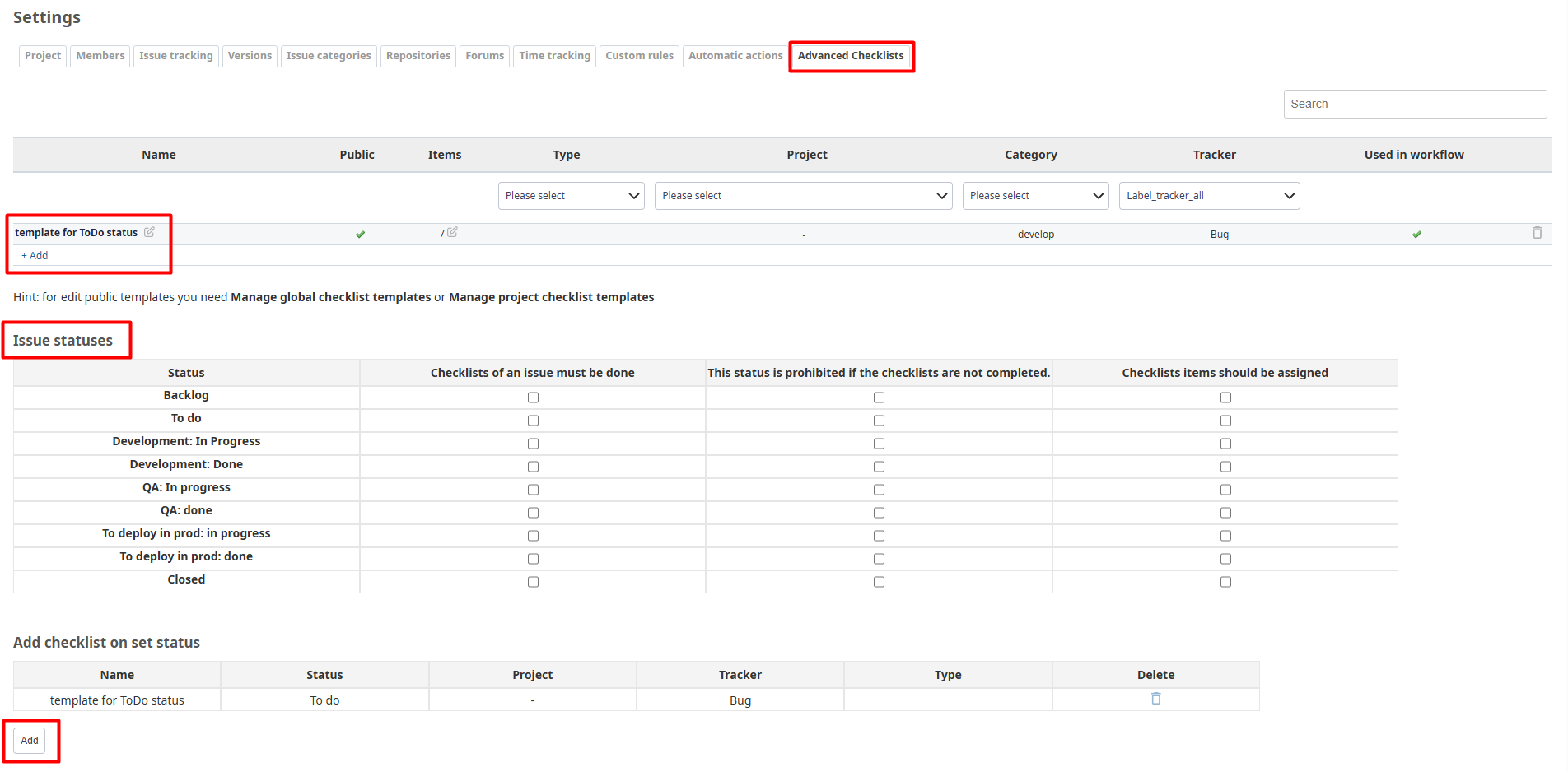
На вкладке можно настроить:
- Шаблоны чек-листов для проекта
- Автоматическое создание чек-листов по правилам
- Категории и статусы для пунктов чек-листов
Использование
Добавление чек-листов в задачи
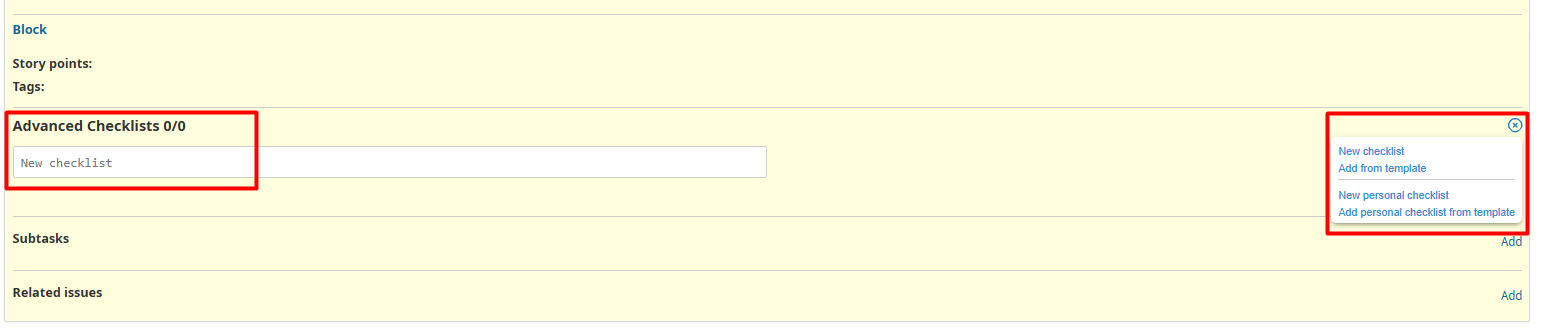
Контрольные списки добавляются непосредственно к задачам Redmine. Чтобы начать использовать чек-листы:
- Перейдите в режим просмотра задачи
- Найдите поле «Чек-лист»
- Начните вводить первый пункт или воспользуйтесь кнопкой «Добавить из шаблона» для использования готовых шаблонов
Расширенные возможности:
-
Неограниченное количество пунктов. Создавайте детализированные чек-листы любой сложности
-
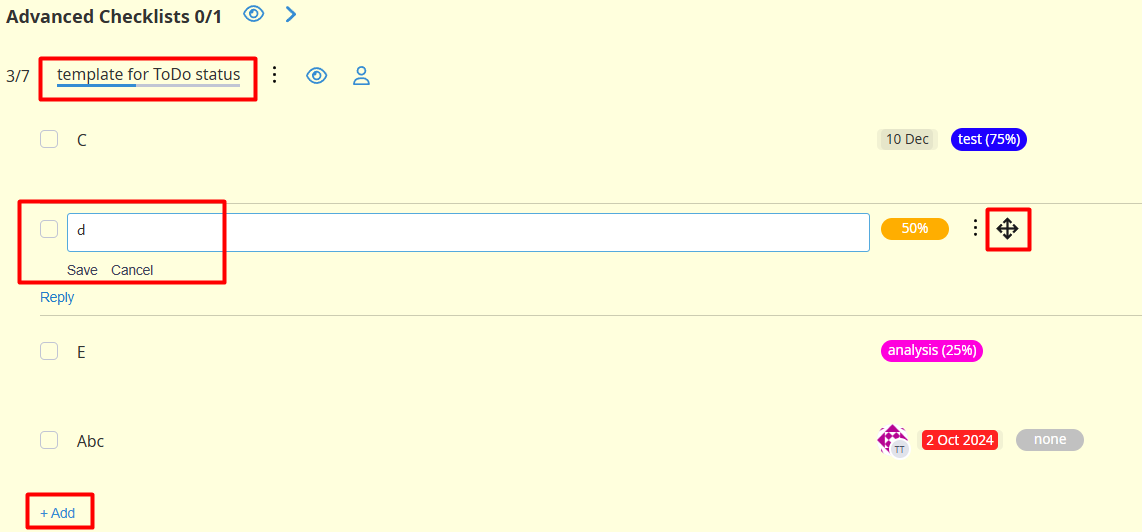
Гибкая организация структуры:
- Значок перемещения рядом с каждым пунктом
- Мгновенное сохранение нового порядка
-
Визуальное отслеживание прогресса:
- Прогресс-бар для быстрой оценки состояния
-
Быстрое редактирование названий:
- Нажмите на название чек-листа или любого пункта - текст станет редактируемым.
- Внесите необходимые изменения и нажмите "сохранить" для сохранения или "Отмена" если передумали.
- Изменения применяются мгновенно без перезагрузки страницы.
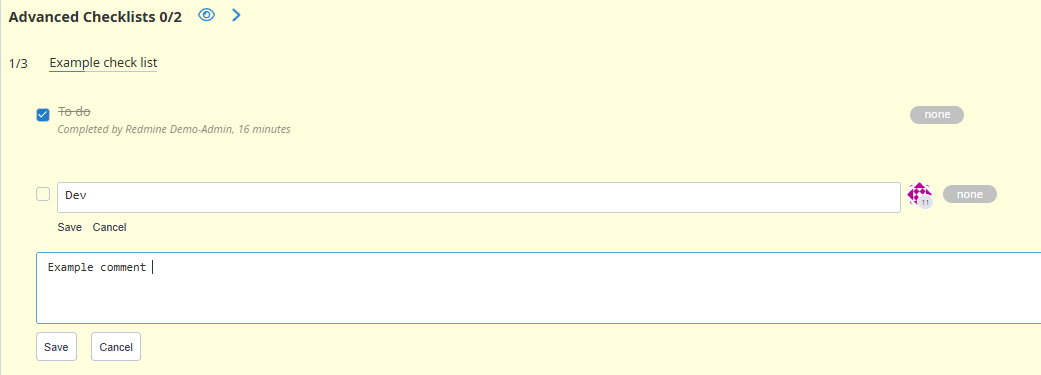
Система комментариев
- Оставляйте подробные комментарии под каждым пунктом чек-листа
- Добавляйте уточнения, инструкции или дополнительные требования
- История комментариев сохраняется для отслеживания изменений
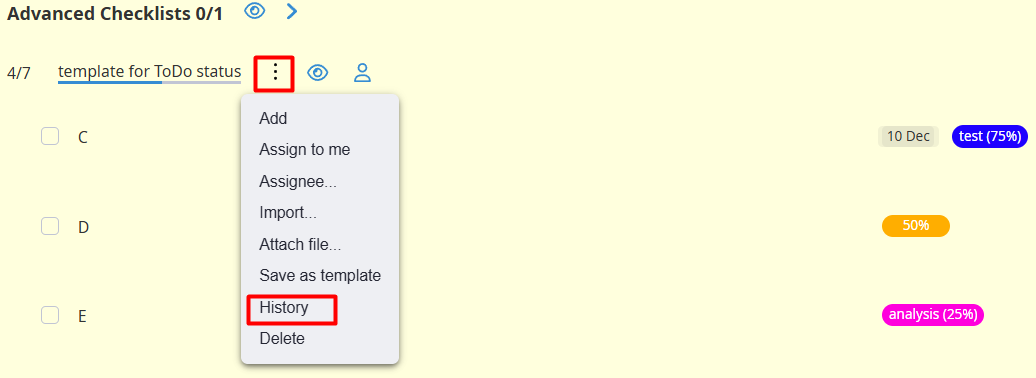
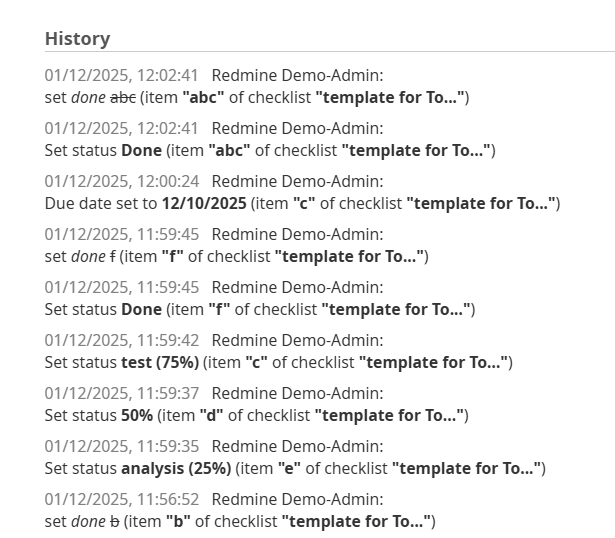
Полная история изменений
Отслеживайте все модификации чек-листов с детализированным аудитом. Система сохраняет:
- Кто и когда изменил каждый пункт
- Изменения статусов выполнения
- Корректировки дедлайнов и исполнителей
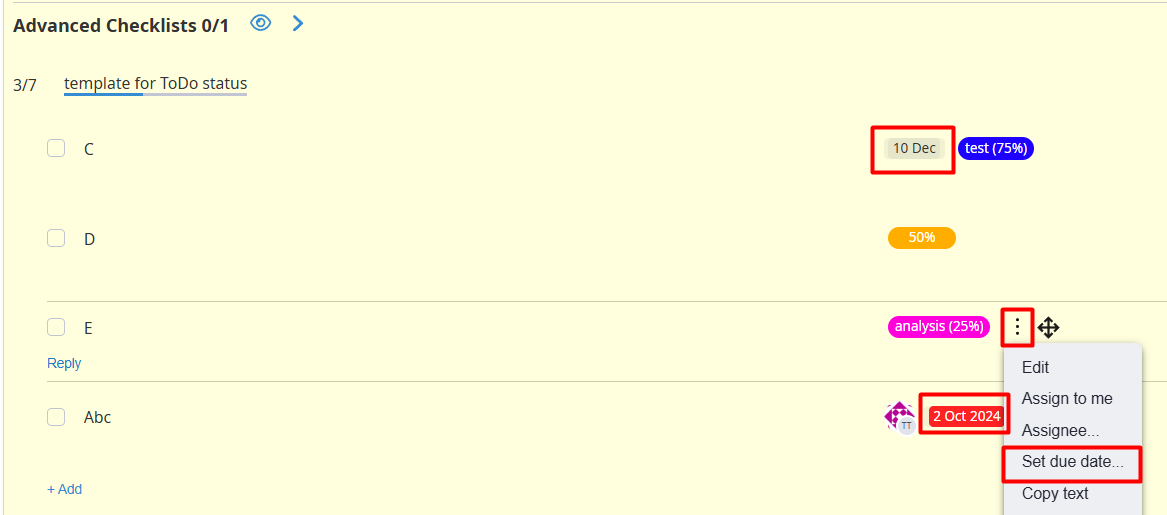
Установка дедлайнов для любого чекбокса
Назначайте индивидуальные сроки выполнения для каждого пункта чек-листа. Система предоставляет:
- Календарь для выбора дат
- Напоминания о приближающихся дедлайнах
- Визуальное выделение просроченных пунктов
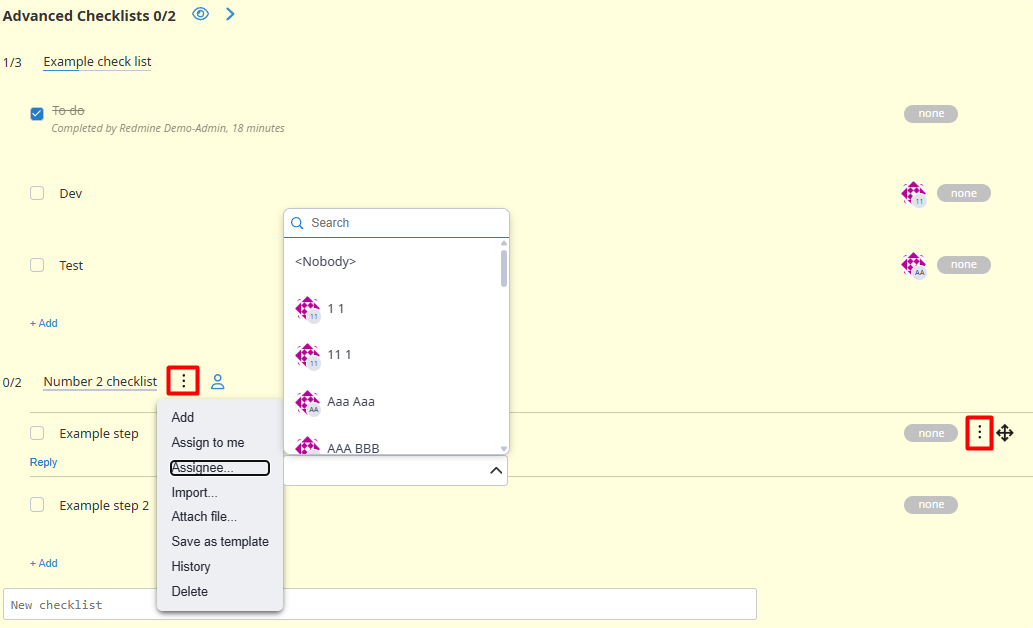
Назначение исполнителей
Назначение всего чек-листа
- Выберите одного пользователя для ответа за весь чек-лист
- Идеально для небольших задач или индивидуальной ответственности
Индивидуальное назначение пунктов
- Назначайте разных исполнителей для каждого пункта чек-листа
- Распределяйте нагрузку между членами команды
- Четкое разделение ответственности для сложных задач
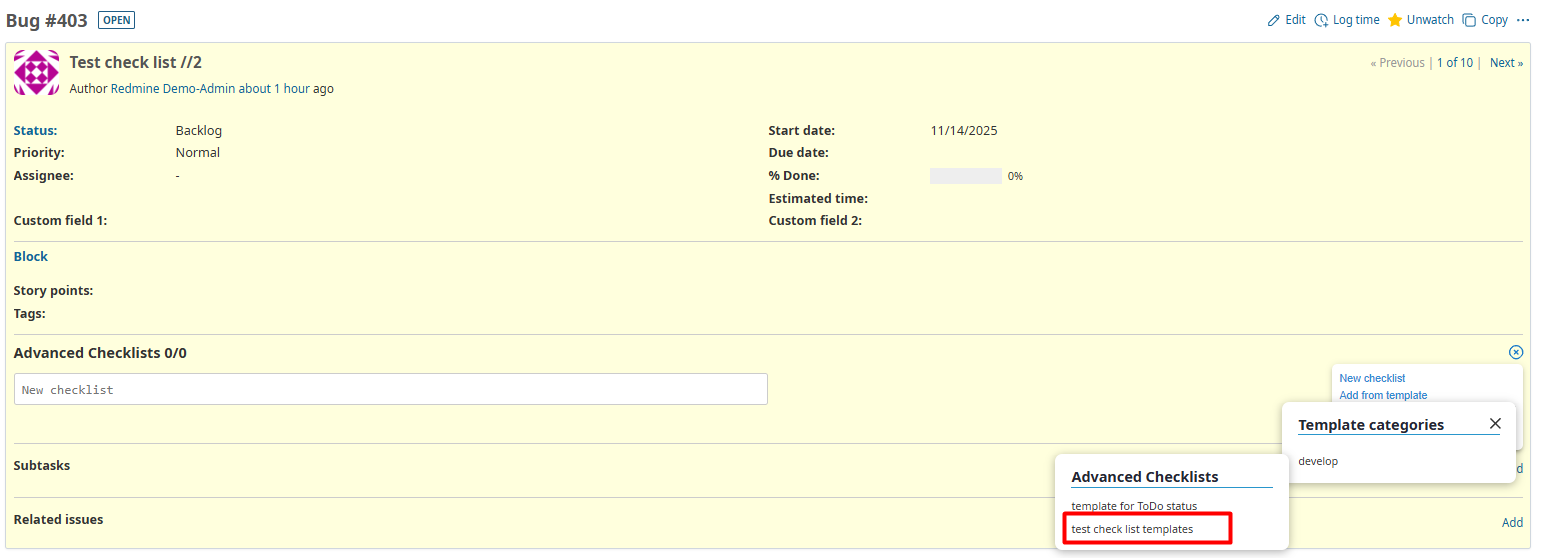
Быстрое добавление в задачи из шаблона
- Откройте нужную задачу в Redmine
- Найдите раздел чек-листов и нажмите «Добавить из шаблона»
- Выберите подходящий шаблон из списка доступных
Персональные чек-листы (Виза)
Персональные чек-листы — это контрольные списки, которые могут редактироваться ограниченным кругом пользователей:
Кто может редактировать персональные чек-листы:
- Автор чек-листа — пользователь, который создал чек-лист, включая добавленные другими пользователями
- Исполнитель задачи (Assignee) — пользователь, назначенный на задачу
- Пользователи с ролью "Edit any personal checklists" — специальное право доступа
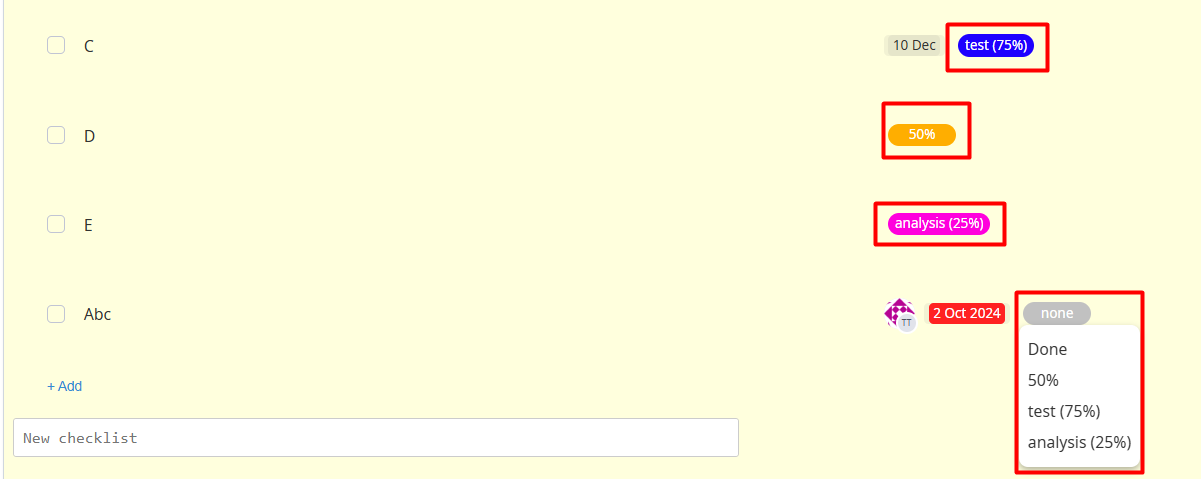
Визуальное управление статусами
- Присваивайте цветовые статусы каждому пункту чек-листа
- Быстрая визуальная идентификация статусов выполнения
- Гибкая система маркировки, например: Выполнено, В процессе, Не начато, Требует проверки
Автоматическое создание
Автоматическое создание чек-листов можно настроить в Проект → Настройки → Чек-листы или в\nАдминистрирование -> Модули -> Advanced Checklists.
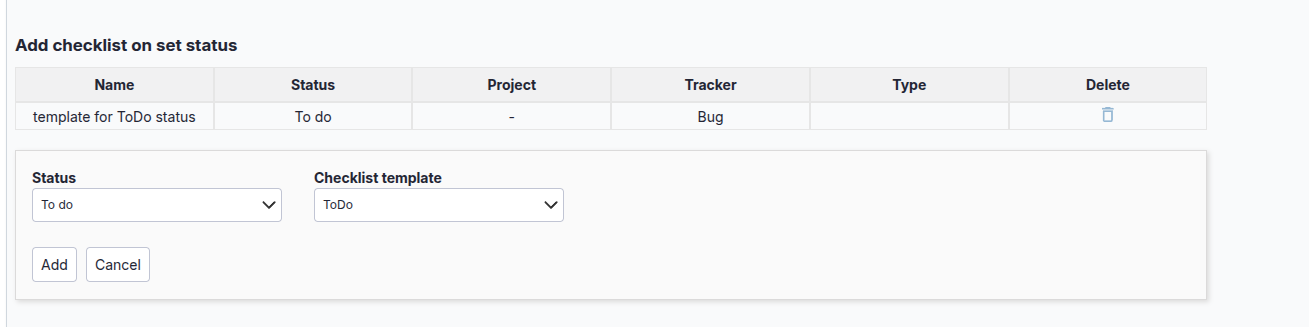
Автоматическое добавление при переходе задачи в определенный статус:
- Пример: При статусе "To do" добавлять чек-лист "ToDo"
Проект и Трекер будут заполнятся согласно шаблону чек-листа.
Напоминание о пункте чек-листа
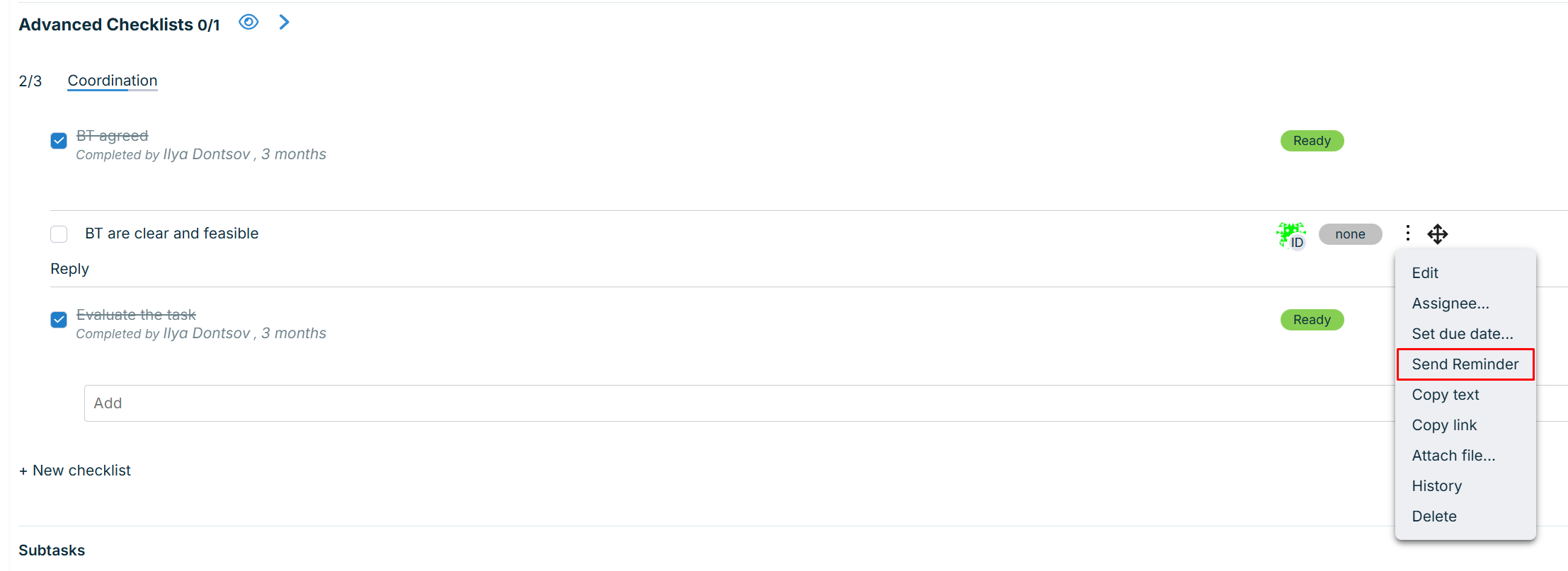
Функция «Напомнить письмом» позволяет отправить персональное email-уведомление пользователю, на которого назначен конкретный пункт чек-листа. Это помогает привлечь внимание исполнителя к невыполненной задаче и сократить время её выполнения.
Напоминание для одного пункта
Чтобы отправить напоминание по одному пункту:
- Найдите нужный пункт в чек-листе задачи.
- В меню пункта (три точки
⋮) найдите кнопку «Отправить напоминание». - Назначенному пользователю моментально придёт email с напоминанием. В интерфейсе появится всплывающее уведомление об успешной отправке.
Когда активна, когда на пункт назначен конкретный пользователь, а не группа.
Напоминание для всего чек-листа
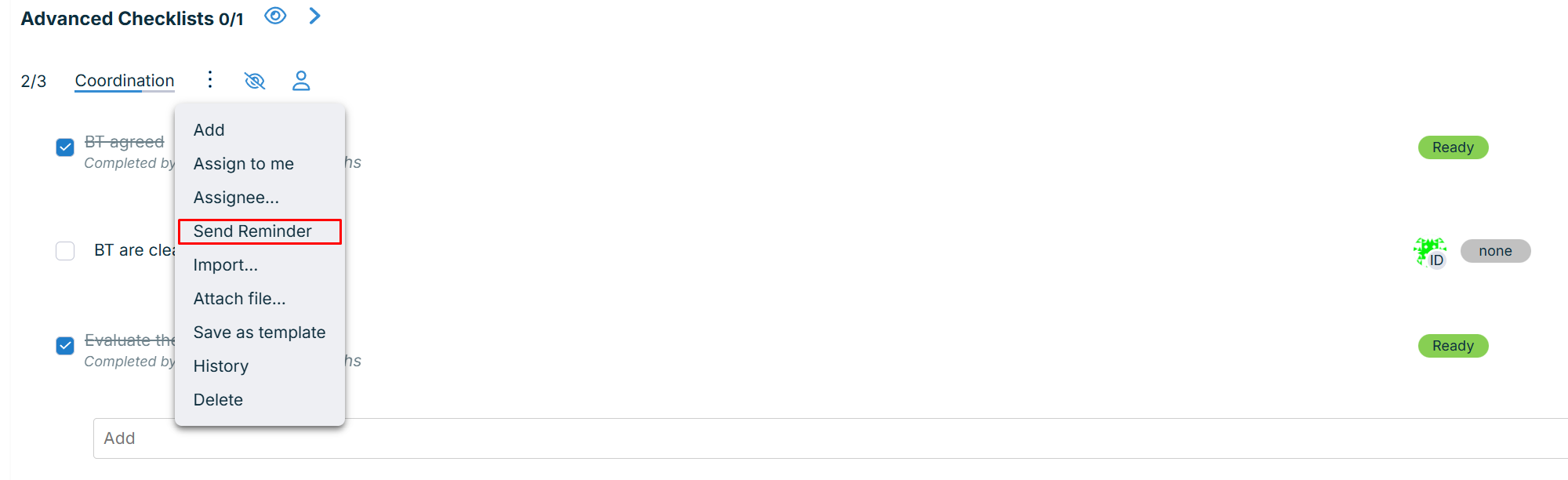
Если чек-лист содержит несколько пунктов, можно отправить напоминания сразу по нескольким из них.
- В меню всего чек-листа (верхняя панель) найдите и нажмите кнопку «Отправить напоминание» (расположена под кнопкой «Назначена»).
- Откроется всплывающее окно, в котором будет перечислено, кому и по каким пунктам были отправлены напоминания.
Важно: В этом режиме письма отправляются только по тем пунктам, которые соответствуют условиям активности (не выполнены и назначены на пользователя).
Часто задаваемые вопросы (FAQ)
Как разрешить пользователям, не являющимся администраторами, просматривать и управлять контрольными списками?
Если ваши пользователи, не являющиеся администраторами, не видят или не могут редактировать чек-листы в задачах, вам необходимо предоставить им соответствующие разрешения.
Чтобы настроить права доступа:
- Перейдите в раздел «Администрирование»
- Нажмите на ссылку «Роли и права доступа»
- Выберите роль, которую вы хотите изменить
- Найдите раздел «Чек-листы»
- Установите флажки для необходимых разрешений:
- Просмотр чек-листов - для отображения чек-листов в задачах
- Редактирование чек-листов - для управления пунктами чек-листов
- Создание чек-листов - для добавления новых чек-листов
- Отметка выполнения - для изменения статуса пунктов
- Нажмите кнопку «Сохранить» для применения изменений