Email Reporting
Описание
Автоматические отчеты на e-mail — это инструмент для автоматизации мониторинга и отчетности в Redmine. Плагин позволяет настроить регулярную отправку персонализированных отчетов прямо на электронную почту, обеспечивая своевременный доступ к актуальной информации без необходимости ручного формирования запросов.
Ключевые возможности
- Регулярная отправка писем со списком задач, списком трудозатрат или отчетом трудозатрат
Совместимость
Redmine: 5.1 - 7.0
Web Browsers: Chrome, Firefox, Safari, Edge
Databases: MySQL 5.7, MySQL 8.0, PostgreSQL 14-16, SQLite
Plugins: advanced_workflow, redmine_kanban, redmine_advanced_checklists, advanced_charts, appearance_custom, module_manager, user_group_editor, queries_perfect, selectbox_autocompiler, cost_calculator.
Установка и Обновление
-
Удалите старую версию плагина из Redmine, если она существует.
cd redmine/plugins rm -r periodic_reminder -
Скопируйте новую папку плагина periodic_reminder в redmine/plugins/
-
Запустите миграции в корневой папке Redmine
bundle exec rake redmine:plugins:migrate RAILS_ENV=production NAME=periodic_reminder -
Остановите и запустите redmine. (В некоторых установках Redmine (например, в Docker) важно именно остановить и запустить сервер, а не перезапустить.)
Удаление
- Выполняйте команду удаления в корневой папке Redmine
bundle exec rake redmine:plugins:migrate RAILS_ENV=production NAME=periodic_reminder VERSION=0
- Удалите папку плагина periodic_reminder из redmine/plugins/
rm -r periodic_reminder
- Остановите и запустите redmine.
Настройка
- Настройте роли пользователей в Администрирование -> Роли и права доступа.
Администрирование
Раздел «Роли и права доступа»
- Временно отключить уведомления (бесшумный режим)
- Управлять своими рассылками
- Редактирование любых рассылок
Использование
Бесшумный Режим
Этот режим отключает исходящие уведомления по почте, которые обычно отправляются из-за действий юзера.
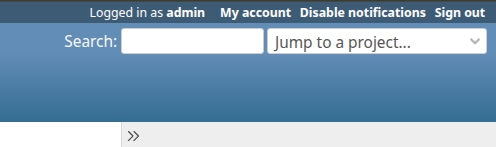
После отключения уведомления появляется предупреждающий баннер:

Cancel - включает уведомление обратно
Рассылки
Для создания новой рассылки:
- Перейдите в раздел Проекты
- Выберите вкладку Рассылка
- Нажмите кнопку «Создать»
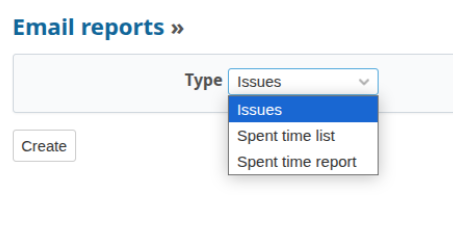
- Выберите один из трёх типов рассылки:
- Задачи
- Список трудозатрат
- Отчёт трудозатрат

Общие настройки для всех типов рассылок
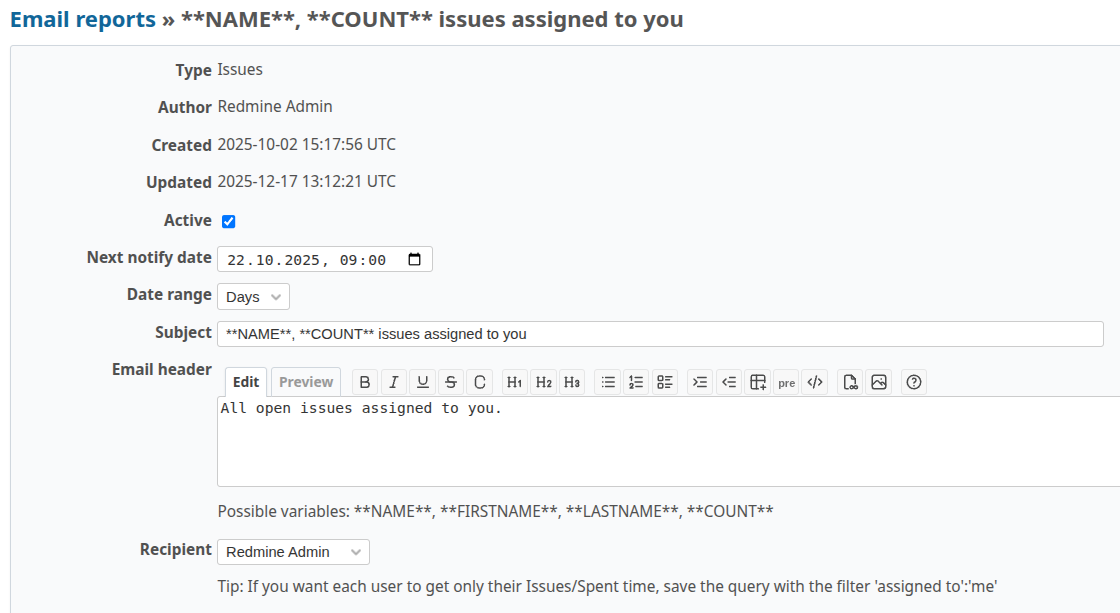
Основные параметры рассылки
- Активно - включает/отключает рассылку
- Дата первой отправки - дата начала рассылки
- Интервал - периодичность отправки:
- День
- Неделя
- Месяц
- Год
- Тема письма
- Заголовок письма - будет отображаться перед таблицей
- Получатели - выбранный пользователь, группы получателей или все активные пользователи
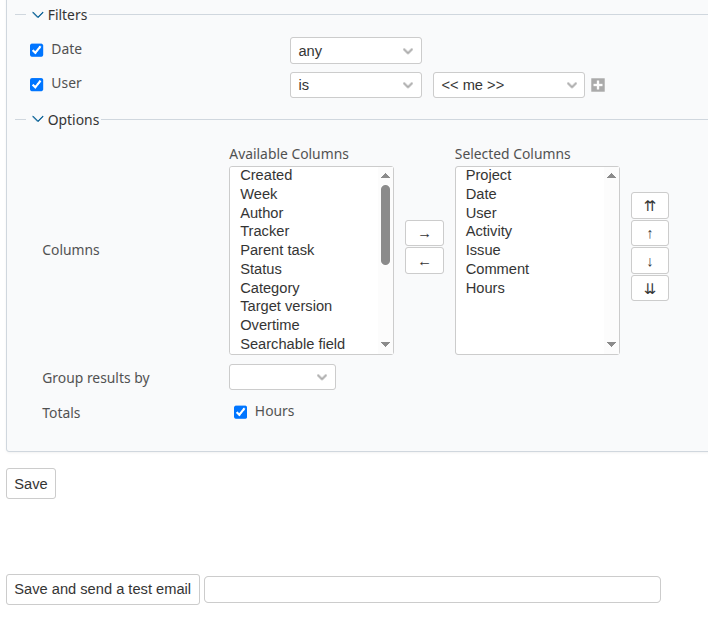
Фильтры
- Фильтры — условия отбора данных для отображения таблицы
Опции
- Столбцы — отбор столбцов для отображения таблицы
Кнопки сохранения
- «Сохранить» — сохраняет рассылку, которая будет отправляться автоматически по расписанию
- «Сохранить и отправить тестовое письмо» — сохраняет рассылку и отправляет тестовое письмо на указанный email
Особенности для каждого типа рассылки
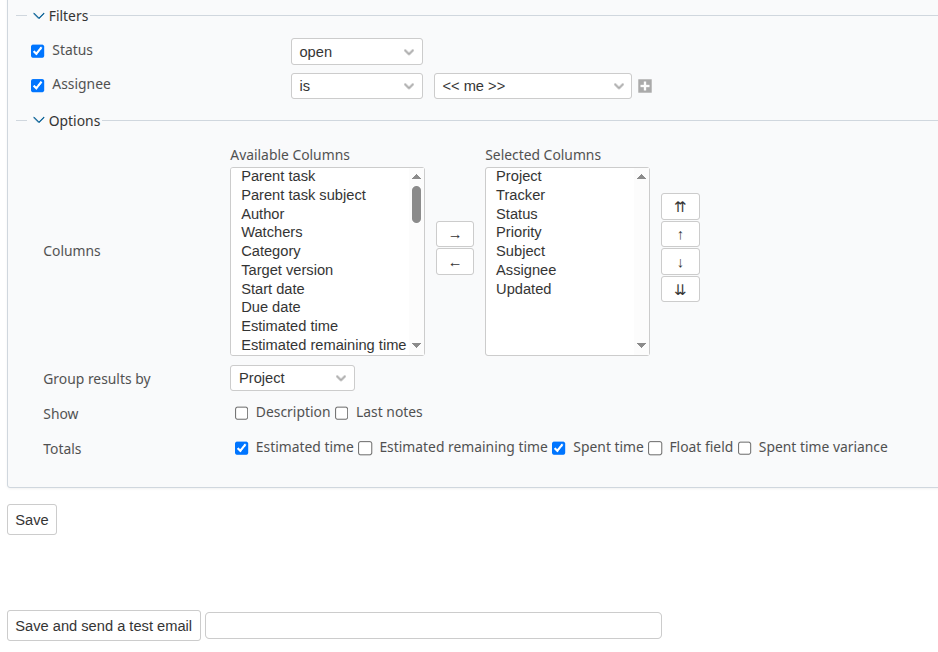
Рассылка «Задачи»
Дополнительные опции отображения:
- Группировка
- Показ параметров задач
- Итоги задач
Пример письма рассылки «Задачи»
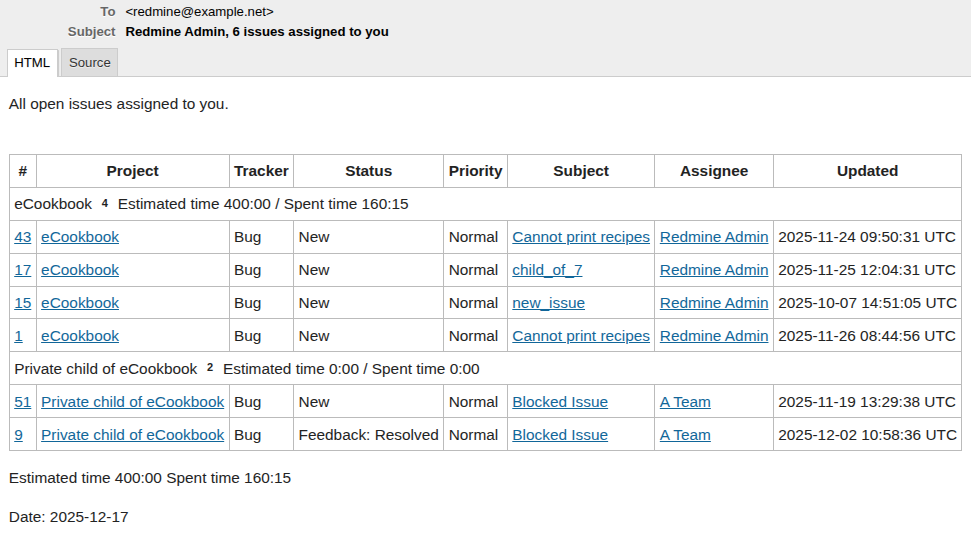
Рассылка «Список трудозатрат»
Дополнительные опции отображения:
- Группировка
- Итоги трудозатрат
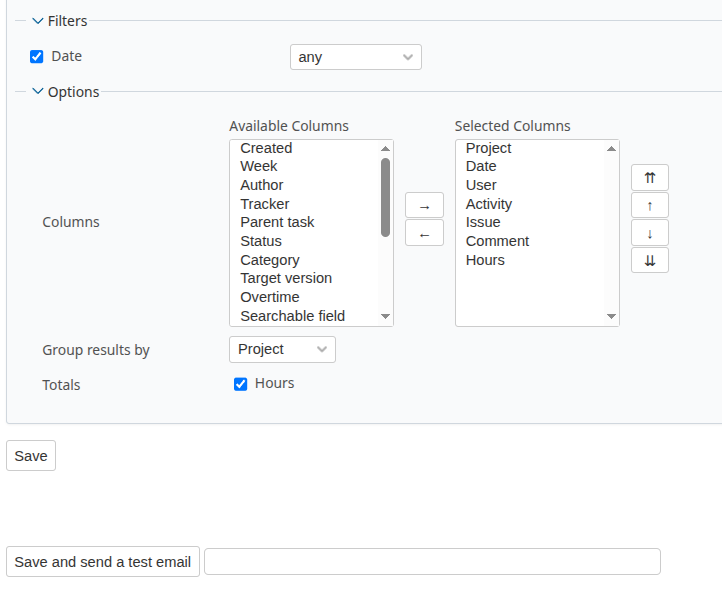
Пример письма рассылки «Список трудозатрат»
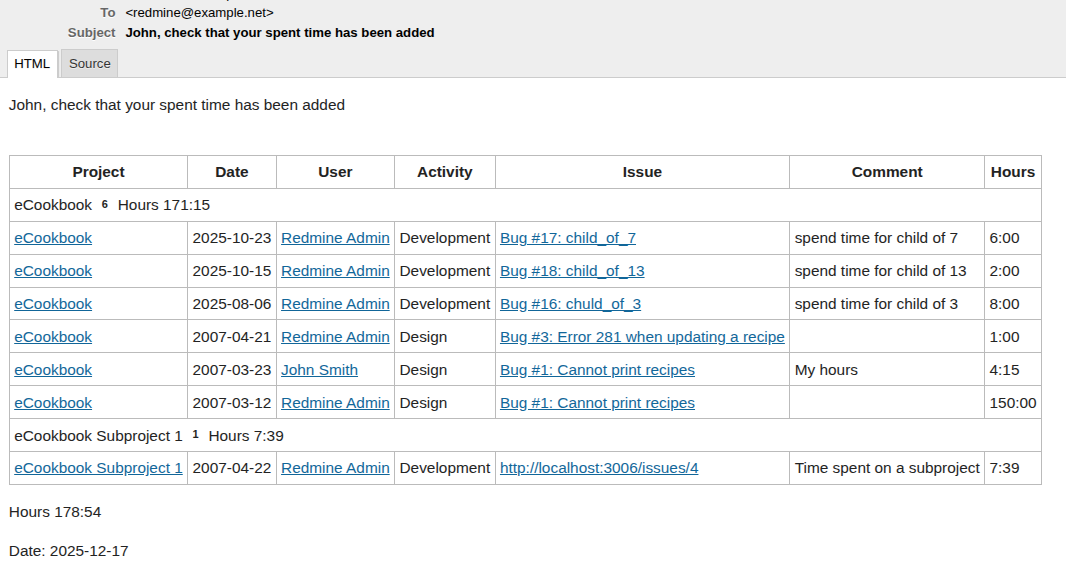
Рассылка «Отчёт по трудозатратам»
Особенности: Отчет будет сформирован на основе первых трех выбранных столбцов.
Дополнительные опции отображения:
- Итоги трудозатрат
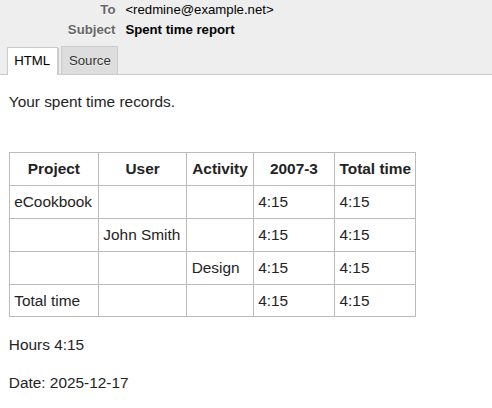
Пример письма рассылки «Отчёт по трудозатратам»