

Redmine Kanban
Descripción
Redmine Kanban es un complemento para organizar el trabajo de los equipos con metodologías Kanban directamente en Redmine. Está dirigido a equipos de desarrollo que quieren adoptar métodos ágiles sin abandonar el entorno de Redmine.
Funciones principales
Nuevos módulos del proyecto
- Kanban (tableros) — el tablero ágil principal
- Backlog — un tablero con columnas basadas en cualquier parámetro: versión, sprint, persona asignada, autor, proyecto, etc.
- Sprints — una página para gestionar sprints
- Plan operativo
Nuevas propiedades de las peticiones
- Bloqueo — un sistema de bloqueos con tipos y motivos
- Story Points — estimación de la complejidad de las peticiones
- Tamaño de la petición — una medida personalizable para clasificar peticiones
- Sprints — asociación de peticiones a iteraciones concretas
Nuevos filtros y columnas en la lista de peticiones y el tablero Kanban
Funciones adicionales
- Vista rápida de peticiones — al agrupar por petición padre o de nivel superior, la petición se abre en una ventana modal. Requiere el complemento queries_perfect.
Compatibilidad
Redmine: 5.1 - 7.0
Navegadores: Chrome, Firefox, Safari, Edge
Bases de datos: MySQL 5.7, MySQL 8.0, PostgreSQL 14-16, SQLite
Plugins: redmine_kanban, redmine_advanced_checklists, advanced_charts, appearance_custom, module_manager, periodic_reminder, user_group_editor, queries_perfect, selectbox_autocompiler, cost_calculator.
Instalación y actualización
-
Elimine la versión anterior del complemento de Redmine, si existe.
cd redmine/plugins rm -r redmine_kanban -
Copie la nueva carpeta redmine_kanban en redmine/plugins/.
-
Ejecute las migraciones desde la carpeta raíz de Redmine.
bundle exec rake redmine:plugins:migrate RAILS_ENV=production NAME=redmine_kanban -
Detenga e inicie Redmine. En algunas instalaciones, por ejemplo con Docker, es importante detener e iniciar el servidor, no solo reiniciarlo.
Desinstalación
- Ejecute el comando de desinstalación desde la carpeta raíz de Redmine.
bundle exec rake redmine:plugins:migrate RAILS_ENV=production NAME=redmine_kanban VERSION=0
- Elimine la carpeta redmine_kanban de redmine/plugins/.
rm -r redmine_kanban
- Detenga e inicie Redmine.
Configuración
- Configure los roles de usuario en Administración → Roles y permisos.
- Configure los tipos de petición en Administración → Tipos de petición.
- Active los módulos Kanban, Backlog y Sprints en la configuración de cada proyecto.
- Revise las demás opciones en Administración → Módulos → Tablero Kanban o Administración → Kanban.
Administración
Sección Módulos
Hay dos formas de acceder a los parámetros del complemento:
- Administración → Módulos → Tablero Kanban
- Administración → Kanban
Pestaña Kanban
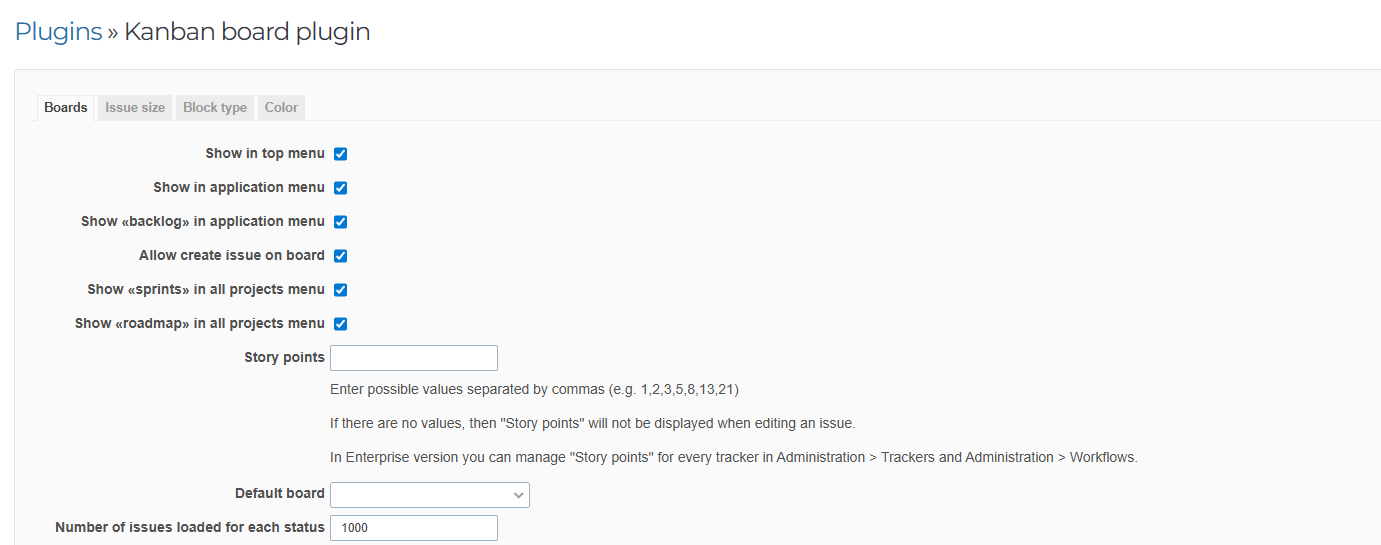
Esta sección permite configurar los elementos del complemento en la interfaz de Redmine y los parámetros principales de los tableros.
Opciones:
- Mostrar en el menú superior — añade Kanban al menú superior de Redmine.
- Mostrar en el menú de la aplicación — añade Kanban al menú de la aplicación para acceder rápidamente.
- Mostrar Backlog en el menú de la aplicación — añade la pestaña Backlog para acceder rápidamente.
- Permitir crear peticiones en el tablero — permite crear peticiones directamente sin ir a otra sección de Redmine.
- Mostrar Sprints en el menú de todos los proyectos — añade Sprints al menú de la aplicación en la página Proyectos.
- Mostrar Plan operativo en el menú de todos los proyectos — añade Plan operativo al menú de la aplicación en la página Proyectos.
- Story Points — si el campo está vacío, Story Points no se muestra al crear o editar peticiones.
- Tablero predeterminado — tablero utilizado en los proyectos; se puede cambiar en la configuración de cada proyecto o usuario.
- Número de peticiones cargadas por estado — limita las peticiones mostradas simultáneamente en cada columna.
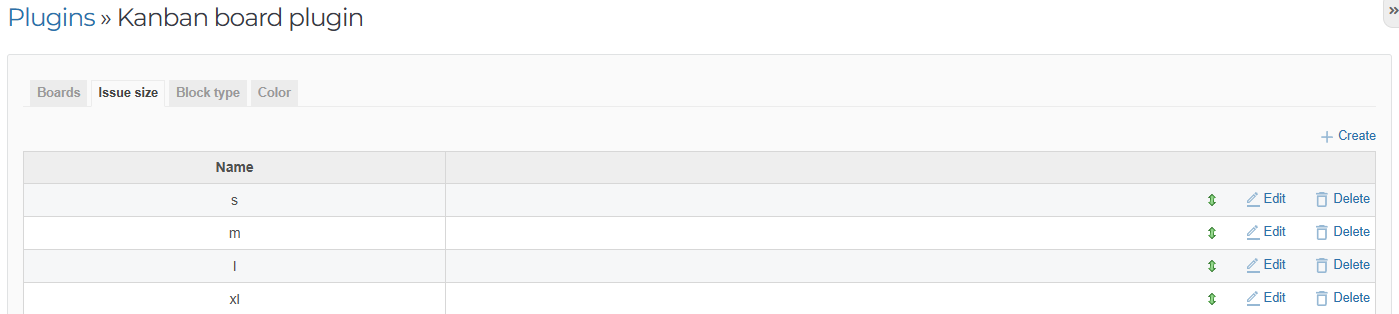
Pestaña Tamaño de la petición
Configure los tamaños que permiten estimar la complejidad de las peticiones.
Cree sus propios valores de evaluación.
Ejemplo: fácil, medio, difícil o S, M, L, XL.
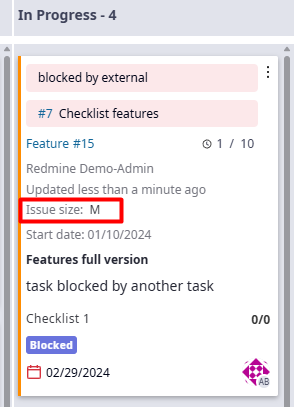
- Al crear o editar una petición, seleccione el valor en la lista desplegable.
- Puede mostrar este valor en la tarjeta del tablero.
- Puede agrupar o filtrar por Tamaño de la petición.
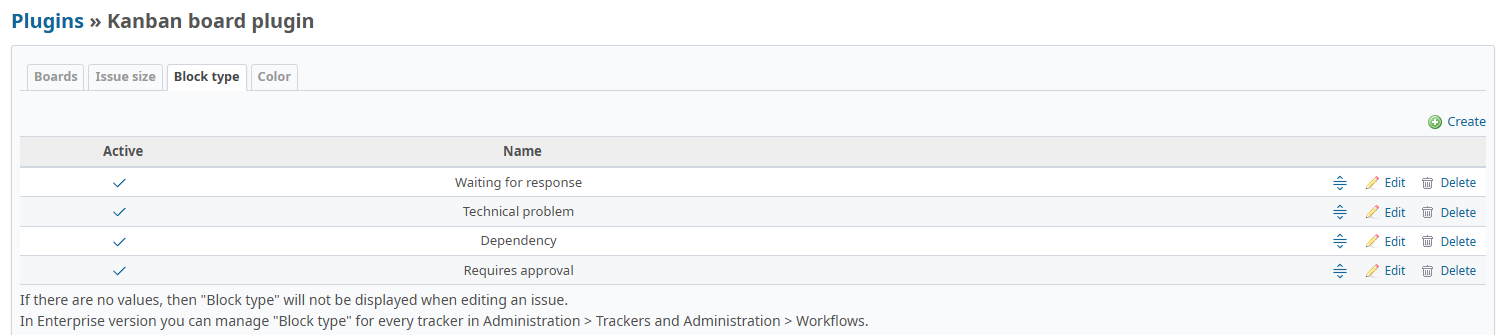
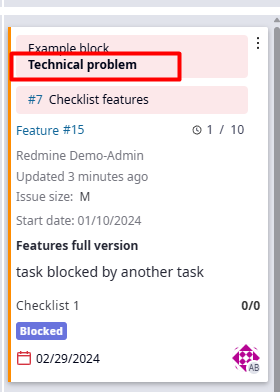
Pestaña Tipo de bloqueo
Configure los tipos de bloqueo que impiden completar las peticiones.
Cree sus propios tipos de bloqueo.
Ejemplo: esperando respuesta, problema técnico, dependencia, requiere aprobación.
- Al editar una tarjeta del tablero o una petición, puede seleccionar uno o varios tipos de bloqueo.
- Las peticiones bloqueadas se destacan visualmente en el tablero.
Pestaña Color
Configure los colores de las peticiones en el tablero. Puede utilizar esquemas estándar o crear una paleta personalizada.
Configuración de colores
- Campo para colorear — seleccione el campo cuya representación desea configurar.
- Colores de los valores — asigne un color a cada valor del campo.
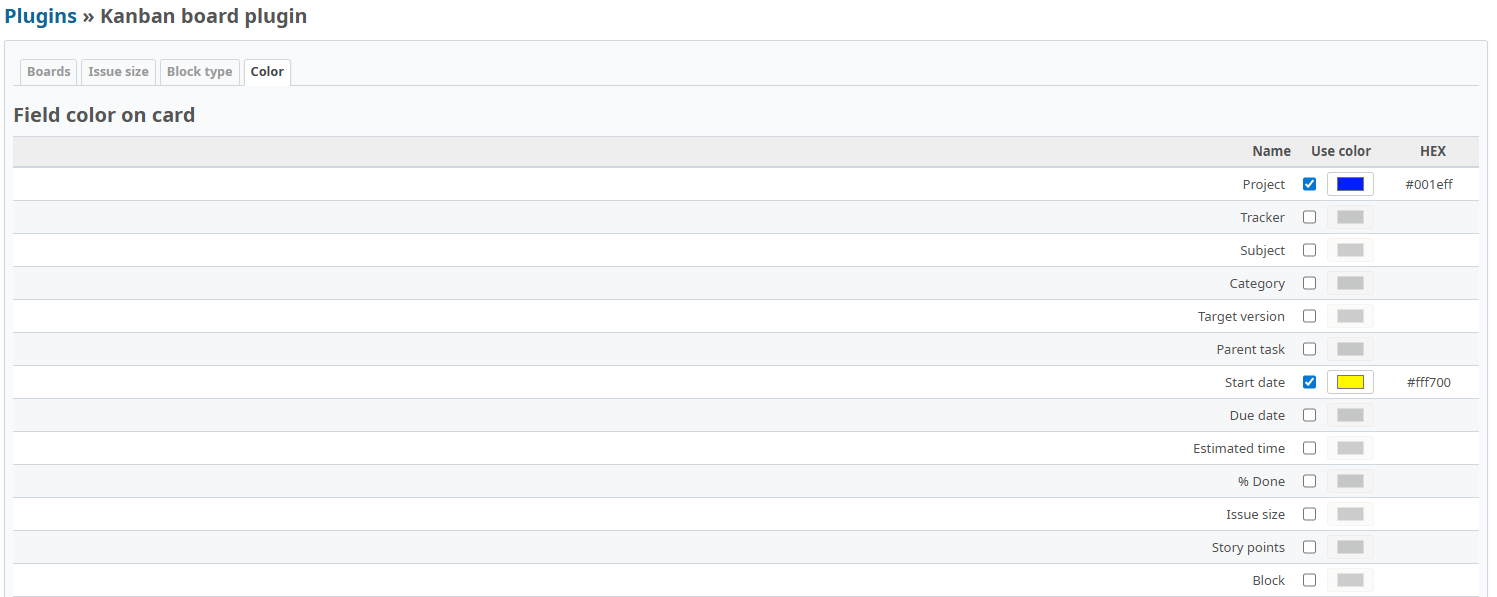
- Colores estándar — el sistema ofrece esquemas preparados para los campos habituales.
- Colores personalizados — puede definir un color para cada valor.
Ejemplo: campo Fecha de inicio → azul.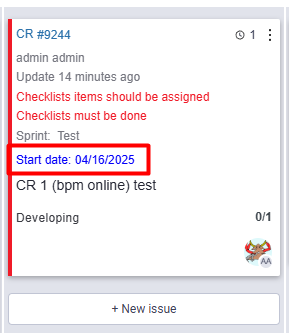
Sección Tipos de petición
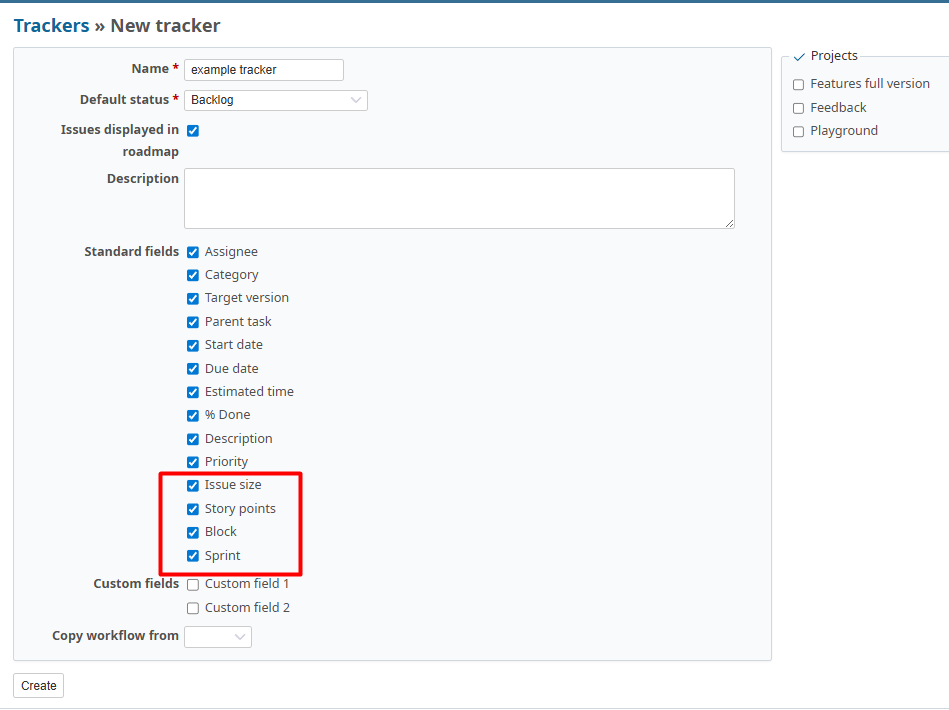
Se añaden nuevos campos estándar a la configuración de los tipos de petición:
- Bloqueo
- Tamaño de la petición
- Story Points
- Sprint
Sección Roles y permisos
El complemento añade permisos detallados para trabajar con Kanban, Backlog y Sprints.
Se configuran para cada rol en Administración → Roles y permisos.
Permisos del módulo de tableros ágiles (Kanban)
- Ver — consultar tableros Kanban.
- Editar tableros — editar los propios tableros.
- Editar tableros públicos — modificar tableros públicos.
- Ordenar peticiones en el tablero — cambiar su orden.
Permisos del módulo Backlog
- Ver — consultar el Backlog.
- Editar tableros — editar las propias vistas del Backlog.
- Editar tableros públicos — modificar vistas públicas del Backlog.
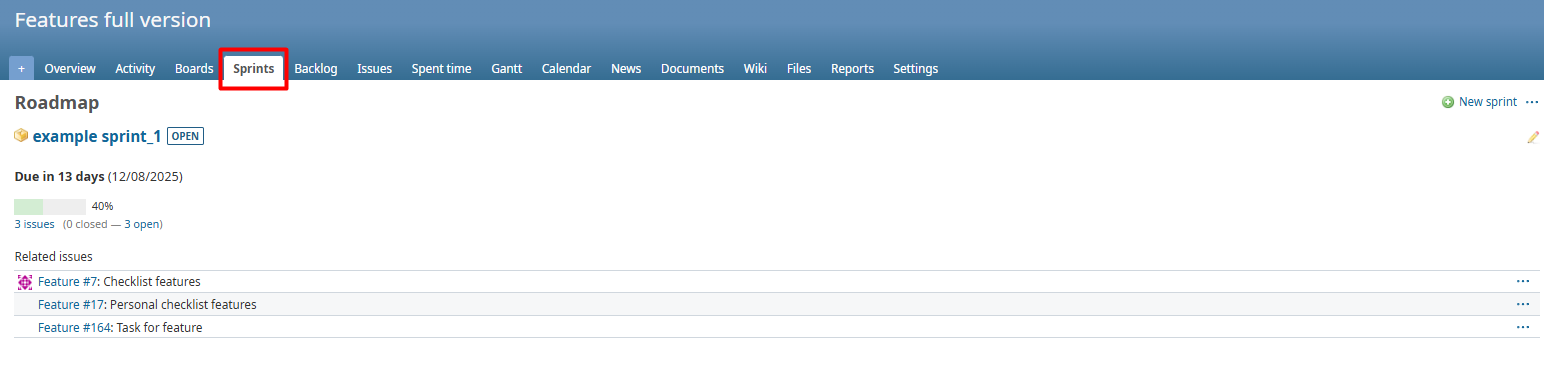
Permisos del módulo Sprints
- Editar sprints — crear, editar y eliminar sprints.

Configuración del proyecto
Proyecto
En la sección Módulos puede activar o desactivar:
- Kanban
- Backlog
- Sprints
Sprints
Los sprints se gestionan en Proyecto → Configuración → Sprints.
Acciones disponibles:
- Crear sprints.
- Ver la lista y los detalles de los sprints.
- Editar sus parámetros: fechas, descripciones, etc.
- Eliminar sprints.
- Filtrar por estado.

Tablero Kanban
Funciones del tablero
- Configurar tarjetas — elegir los campos que aparecen en ellas.
- Arrastrar peticiones entre columnas — mover tarjetas con indicaciones de las transiciones permitidas según el flujo de trabajo.
- Ventana modal de la petición — consultar y editar información sin recargar la página.
- Ordenar tarjetas — hasta tres criterios y orden manual.
- Filtros — filtros principales y rápidos.
- Límites WIP y antigüedad de las tarjetas — mínimos y máximos de peticiones por columna y umbral de antigüedad.
- Efecto de papel envejecido — resaltar peticiones que llevan tiempo sin actualizarse.
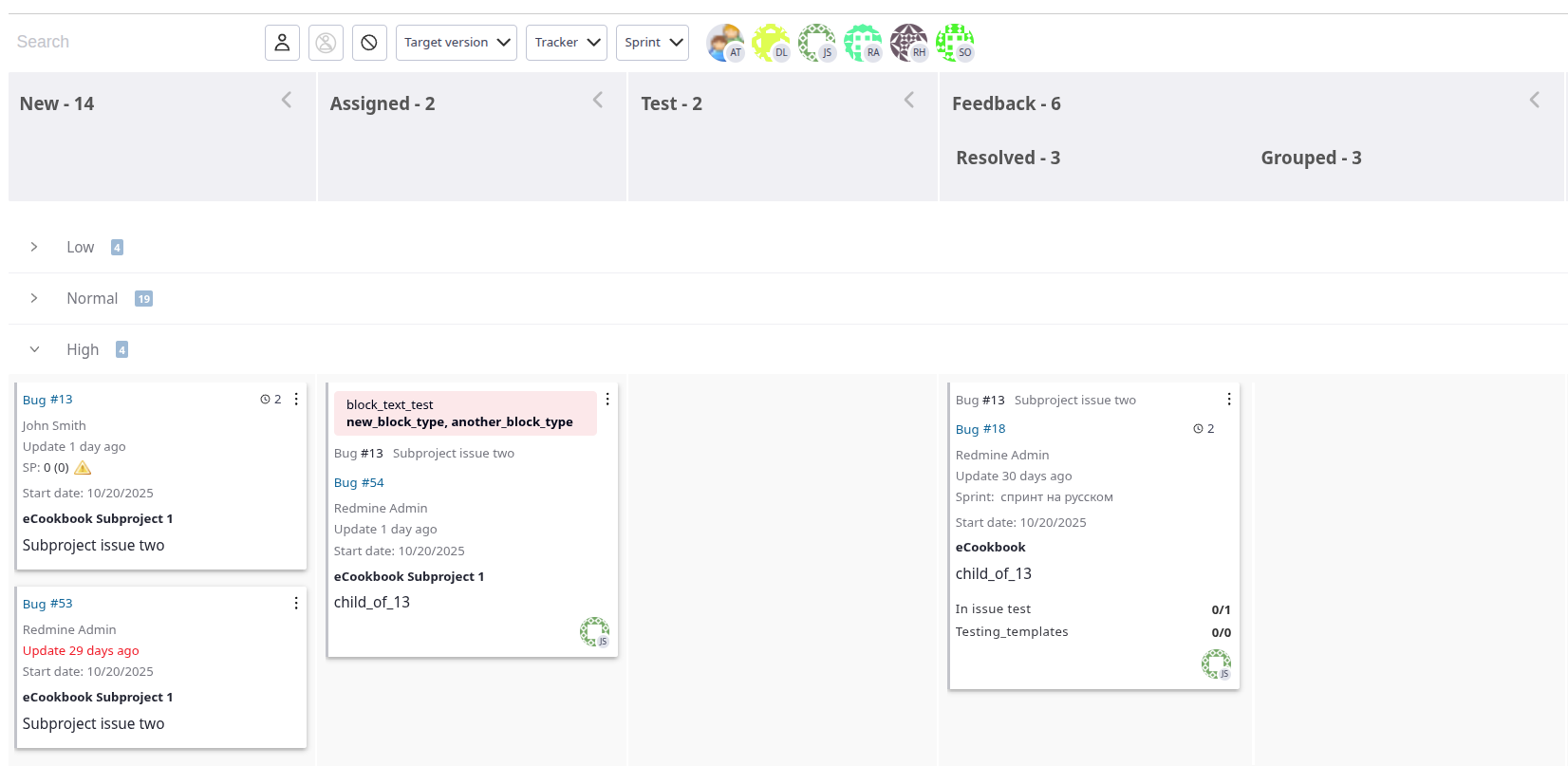
- Carriles horizontales (swimlanes) — agrupar tarjetas según un criterio.
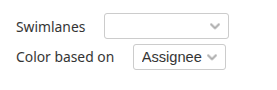
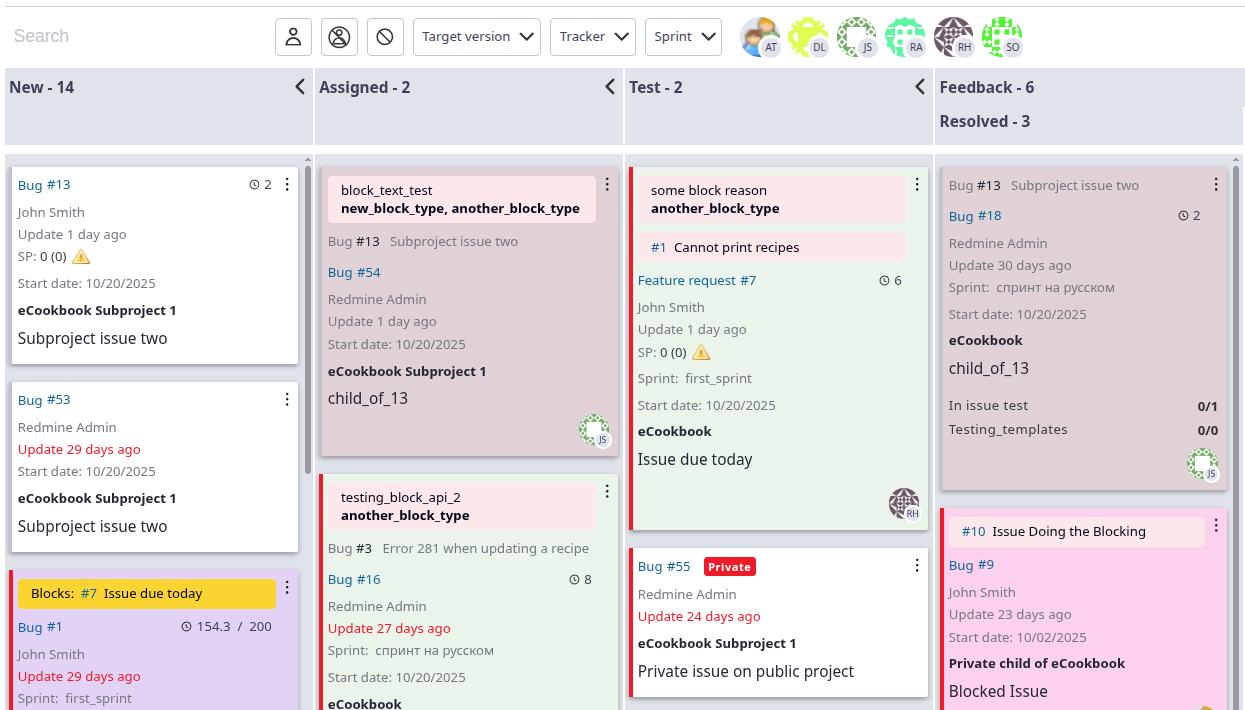
- Color según un campo — colorear tarjetas en función del atributo seleccionado.
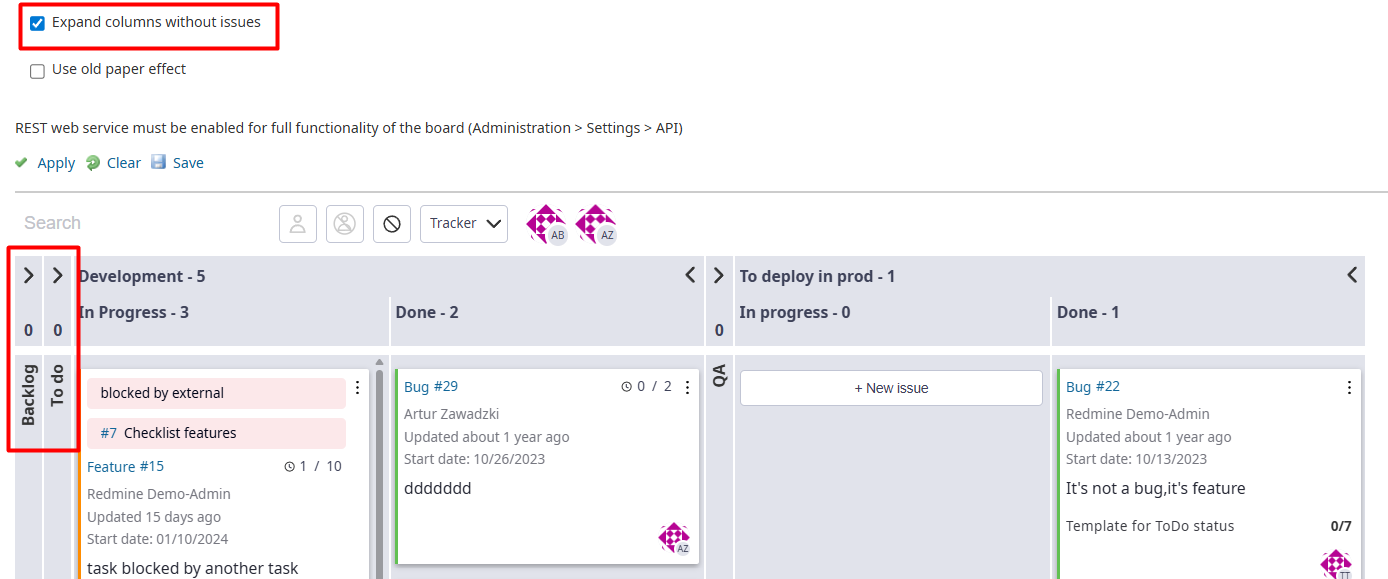
- Mostrar columnas sin peticiones — visualizar las columnas vacías.
- Guardar tablero — conservar los filtros y la configuración actuales.
- Columnas personalizadas — crear columnas con nombre propio vinculadas a estados.
- Subcolumnas — crear subdivisiones dentro de las columnas.
- Controles del tablero — botones situados a la derecha.
- Crear peticiones en el tablero — añadir peticiones directamente.
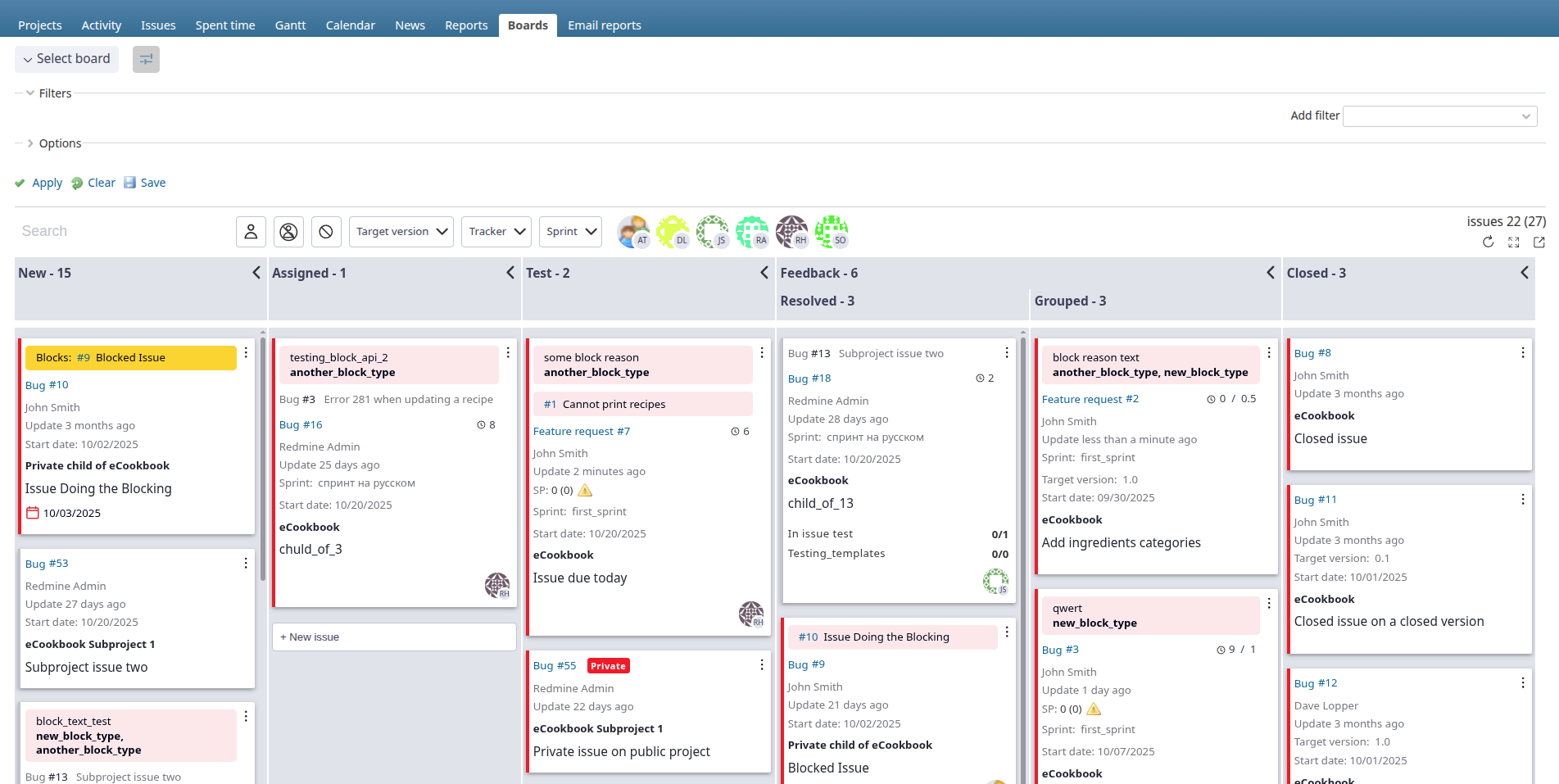
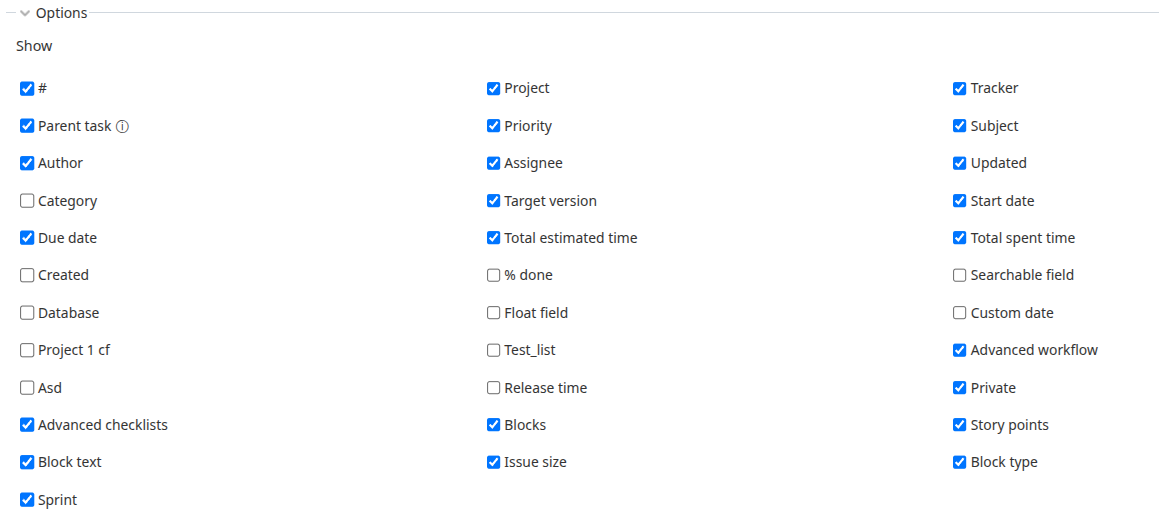
Configurar las tarjetas
En Mostrar se seleccionan los campos que aparecen en las tarjetas.
Están disponibles todos los campos principales, incluidos los personalizados.
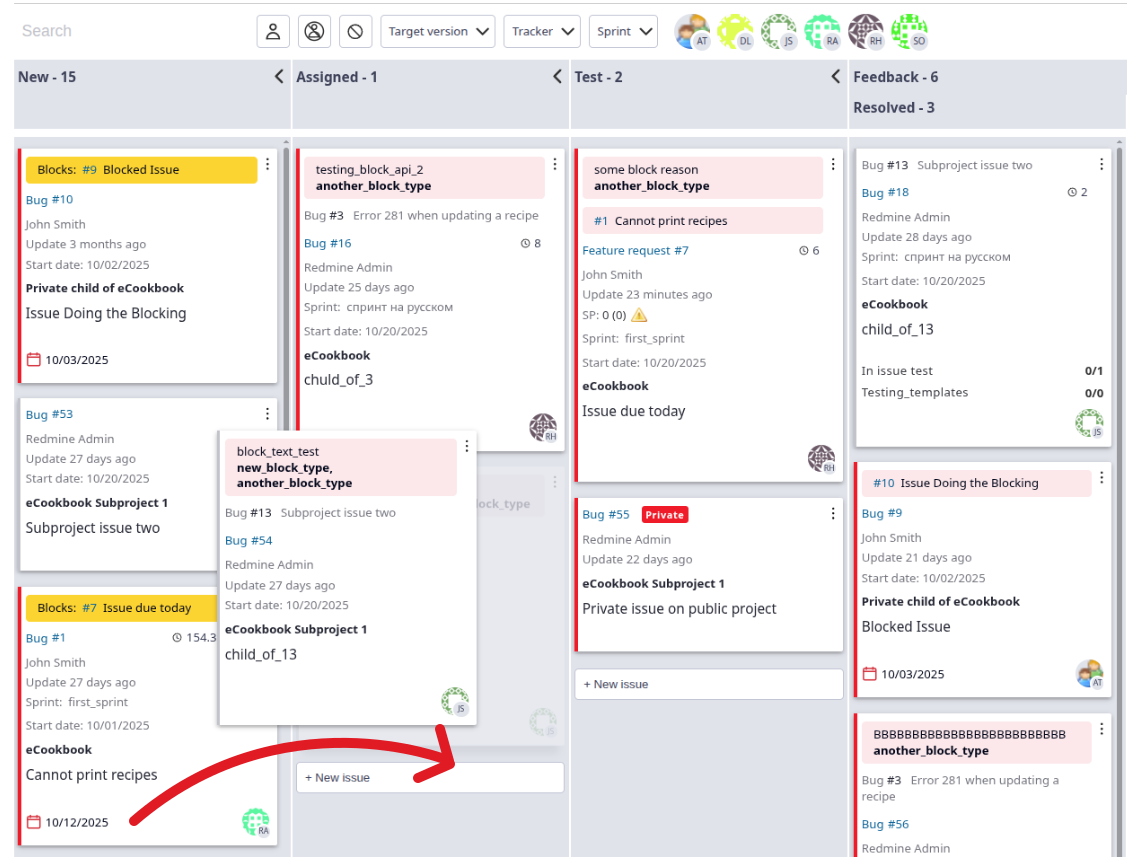
Arrastrar peticiones entre columnas
Todos los usuarios pueden arrastrar tarjetas, pero una petición solo se mueve si el usuario puede editarla y el nuevo estado está permitido para ella.
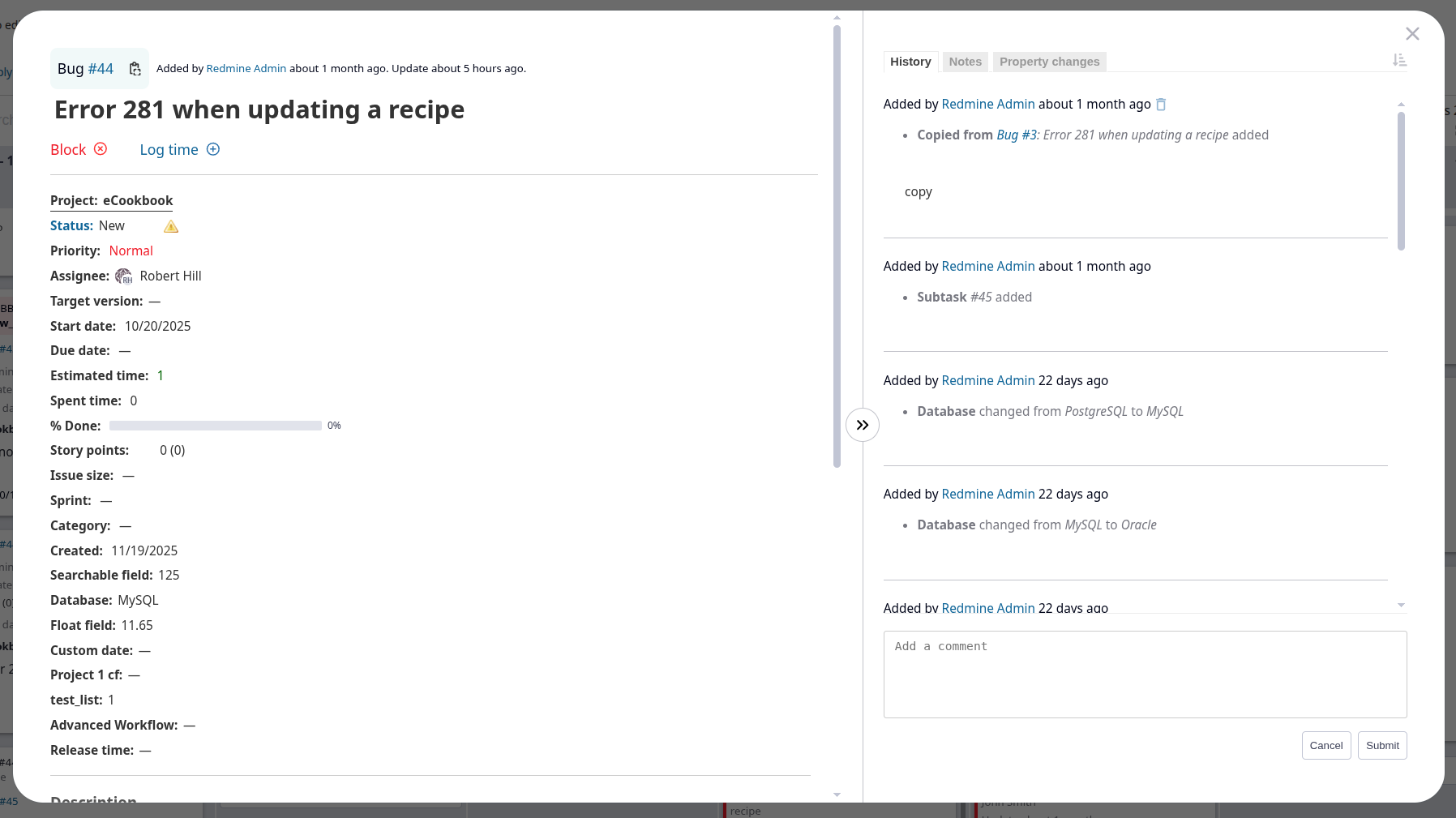
Ventana modal de la petición
Al pulsar una tarjeta se abre una ventana para consultar y editar rápidamente la petición.
La ventana contiene:
- Datos editables:
- Todos los campos, incluidos los personalizados, excepto Proyecto, Tipo de petición y Petición padre.
- Tiempo dedicado
- Bloqueos: tipo y motivo
- Historial
- Notas
- Cambios de propiedades
- Listas de comprobación: requieren redmine_advanced_checklists
- Datos de solo lectura:
- Proyecto
- Tipo de petición
- Petición padre
- Archivos
- Seguidores
- Subpeticiones
- Peticiones relacionadas
En las notas puede:
- Mencionar a un usuario: escriba
@seguido de su nombre o selecciónelo en la lista. - Insertar imágenes: copie la imagen y péguela con Ctrl+V o Cmd+V en macOS.
Ordenar tarjetas
Criterios de ordenación
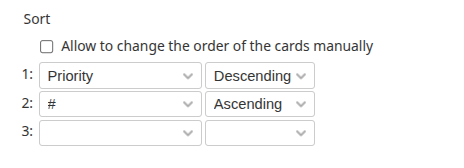
Puede ordenar por los campos principales y personalizados. Los cambios se aplican al aplicar o guardar la configuración.
Ejemplo:
- Primer criterio: prioridad descendente para mostrar primero las peticiones más importantes.
- Segundo criterio: si la prioridad coincide, número de petición (ID) ascendente.
Ordenación manual
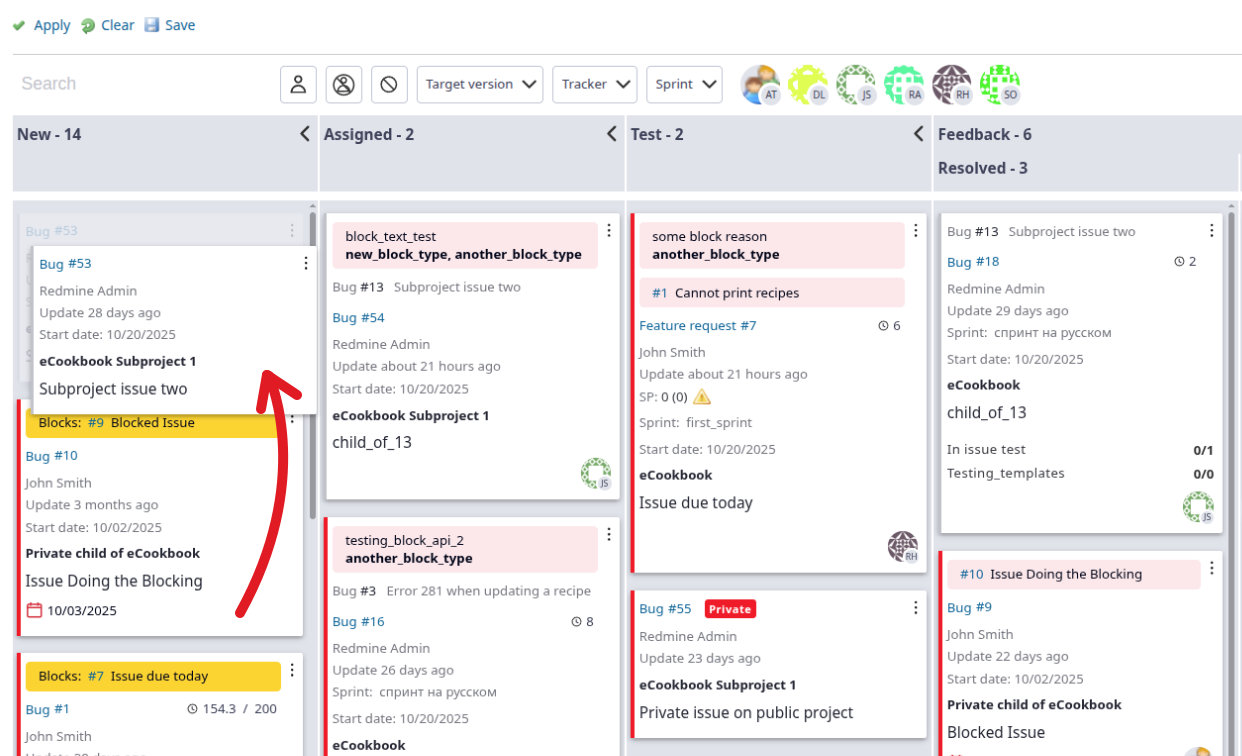
Active Permitir ordenar arrastrando en el tablero y pulse Aplicar o Guardar. Después arrastre las tarjetas hacia arriba o abajo dentro de cada columna.
Filtros del tablero
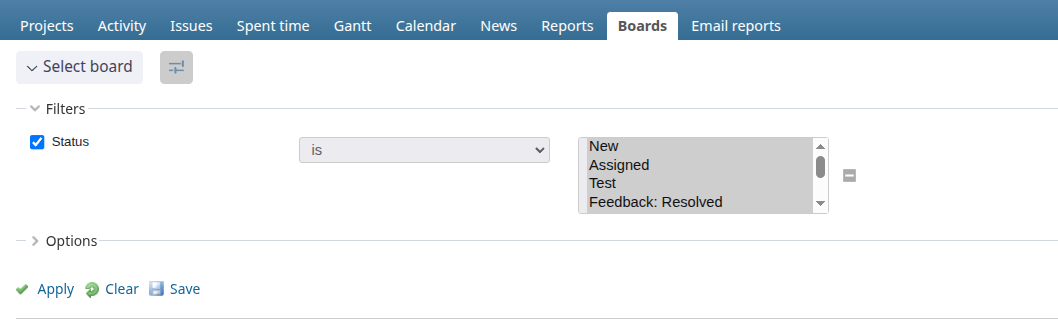
Filtros principales
Se utilizan los mismos criterios que en la página de peticiones.
El complemento añade:
- Sprint
- Story Points
- Tamaño de la petición
- Motivo del bloqueo
- Tipo de bloqueo
- Bloqueo de nivel superior
- Bloqueo de subpeticiones
Filtros rápidos
Se aplican sobre los filtros principales y solo afectan a las peticiones cargadas en el tablero actual.
Filtros disponibles:
- Búsqueda en el tablero
- Por número — introduzca números para buscar por ID.
- Por asunto — introduzca texto del nombre de la petición.
- Peticiones asignadas a mí o a mis grupos
- Peticiones sin persona asignada
- Peticiones bloqueadas — con bloqueos activos.
- Versión — versiones del proyecto.
- Tipo de petición — selección por tipo.
- Sprint — iteración de desarrollo.
- Peticiones asignadas a un usuario o grupo — selección por responsables.
Los filtros se aplican al instante, se pueden combinar y restablecer con un clic.

Límites WIP y antigüedad de las tarjetas
Límites WIP
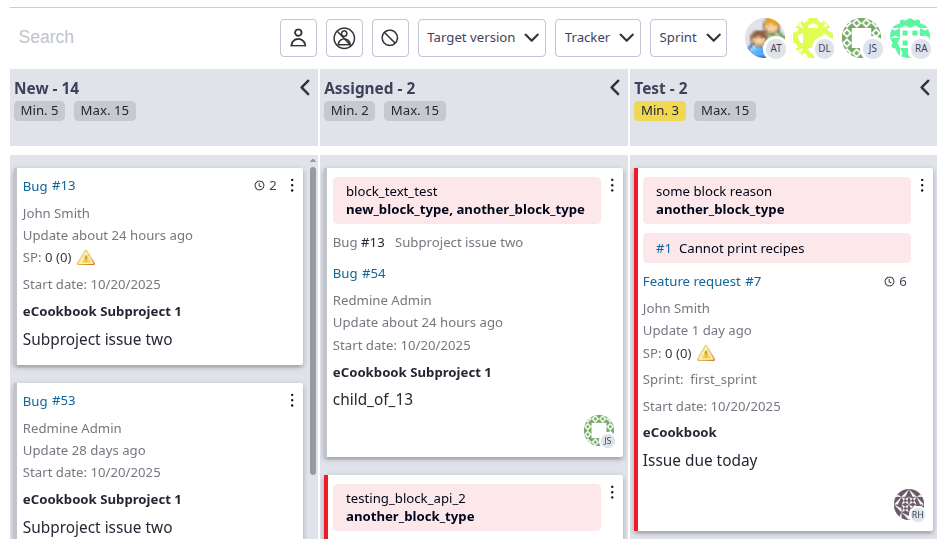
WIP (Work In Progress, trabajo en curso) es la métrica que aparece en la cabecera de la columna.
Se configura en las opciones del tablero.
Permite establecer el número mínimo y máximo de peticiones de una columna.

Antigüedad de las tarjetas
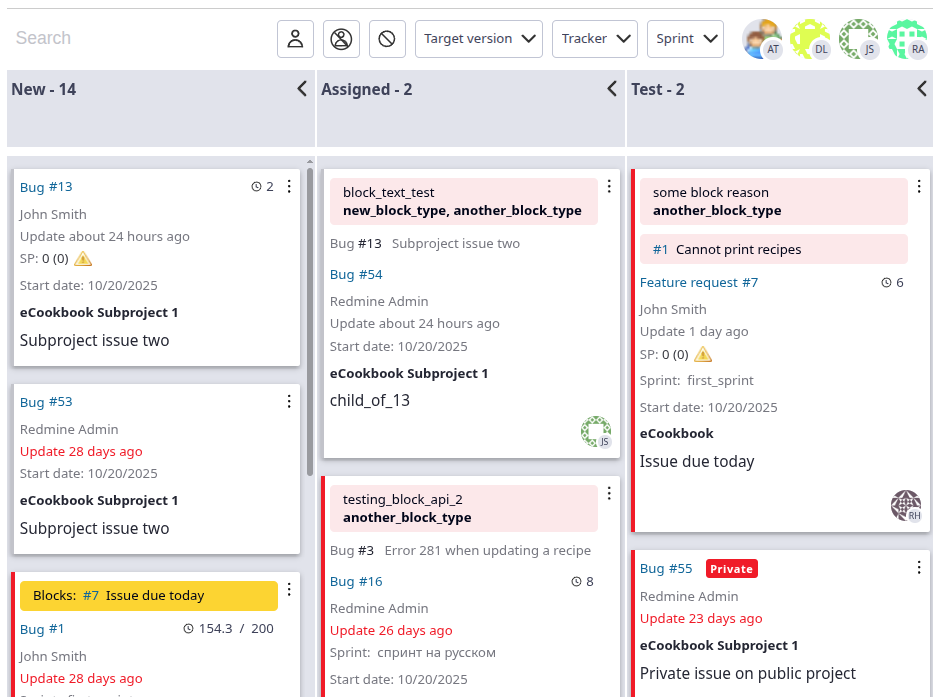
Se configura en las opciones del tablero.
Si se supera el umbral establecido, el campo Actualizado se resalta en rojo.

Efecto de papel envejecido
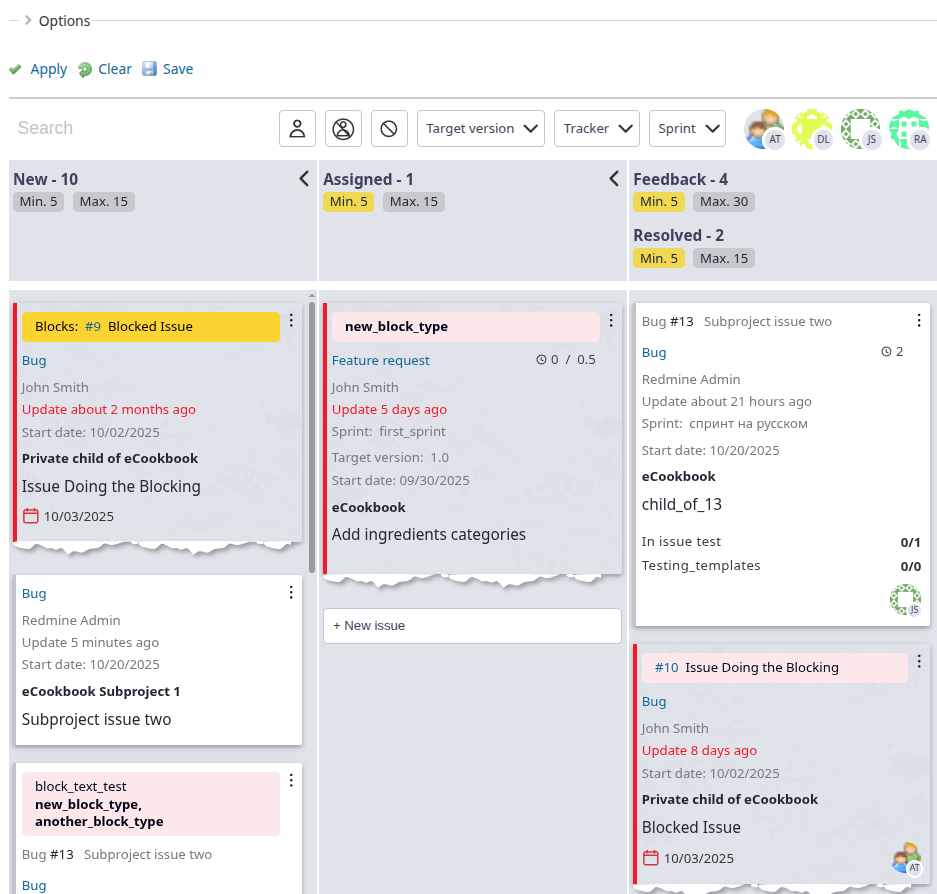
Este efecto destaca visualmente las peticiones antiguas con un aspecto de papel envejecido.
Actívelo en las opciones del tablero y configure Antigüedad de las tarjetas.
Se aplica cuando se cumple al menos una condición:
- La petición lleva retrasada el número de días indicado.
- La petición no se ha editado durante ese número de días.
Carriles horizontales (swimlanes)
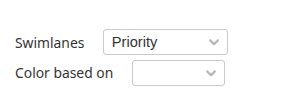
Agrupan las peticiones en secciones horizontales según el parámetro elegido. Criterios de agrupación:
- Proyecto
- Tipo de petición
- Petición padre
- Prioridad
- Autor
- Persona asignada
- Categoría
- Versión
- Tamaño de la petición
- Sprints
- Petición de nivel superior: requiere queries_perfect
- Campos personalizados
Color según un campo
Colorea las tarjetas según el atributo seleccionado:
- Persona asignada
- Autor
- Categoría
- Proyecto
- Tipo de petición
- Versión
Mostrar columnas sin peticiones
Con esta opción se muestran las columnas vacías.
Por defecto se ocultan para que el tablero sea más compacto.
Guardar el tablero
Puede guardar el tablero como una consulta, al igual que una consulta de peticiones o de tiempo dedicado. Pulse Guardar y defina su nombre, visibilidad y parámetros. La consulta guardada se puede editar y volver a guardar.
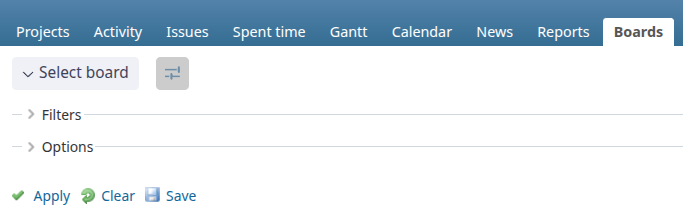
Visibilidad del tablero
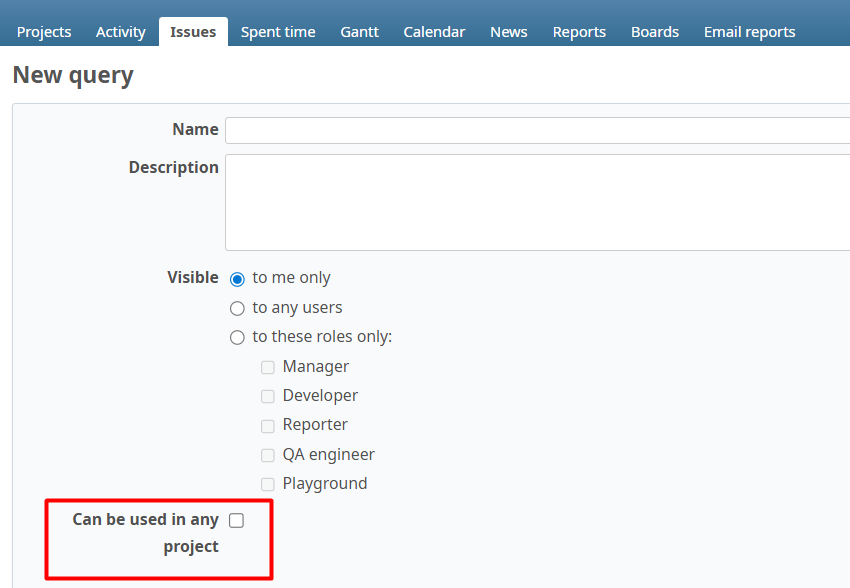
Determina en qué proyecto o proyectos estará disponible el tablero guardado.
Sin la opción «Se puede utilizar en cualquier proyecto»
- El tablero queda vinculado al proyecto de origen o a Todos los proyectos.
- Al seleccionarlo, el sistema cambia automáticamente a ese contexto.
- Se utiliza dentro del proyecto de origen o de Todos los proyectos.
Con la opción «Se puede utilizar en cualquier proyecto»
- Está disponible en cualquier proyecto y en Todos los proyectos.
- Al seleccionarlo, se mantiene el contexto del proyecto actual.
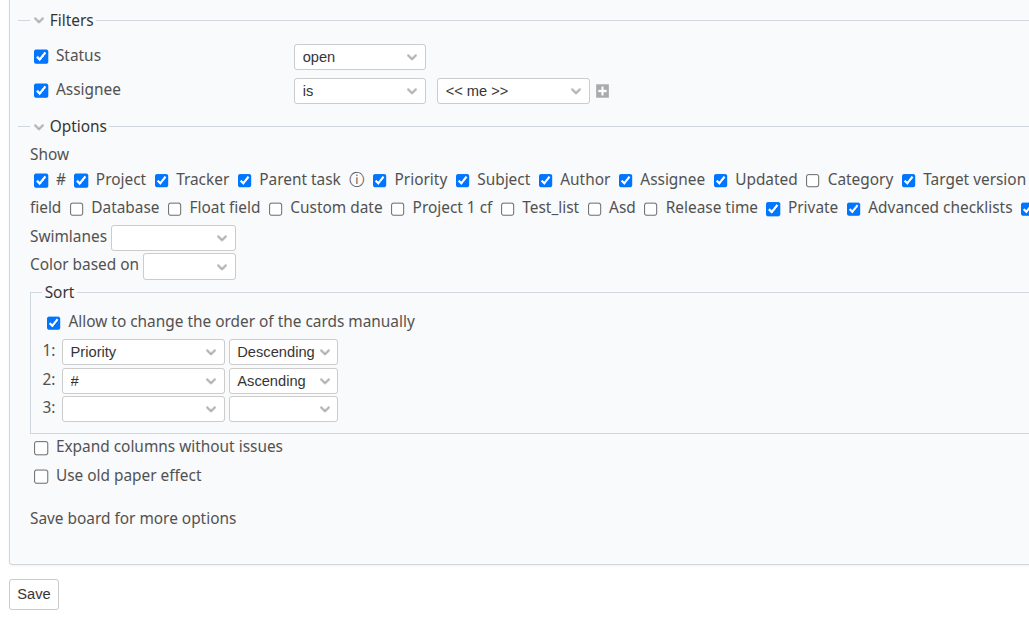
Parámetros del tablero
Aquí se definen los parámetros básicos. Para acceder a todas las opciones, guarde primero el tablero y ábralo en modo de edición.
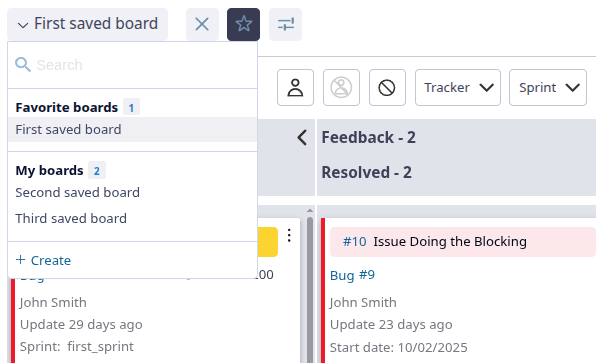
Tableros favoritos
Todos los tableros guardados aparecen en una lista desplegable.
Pulse la estrella para añadir un tablero a favoritos.
Editar el tablero
Abra las opciones con el botón de configuración y seleccione Editar.
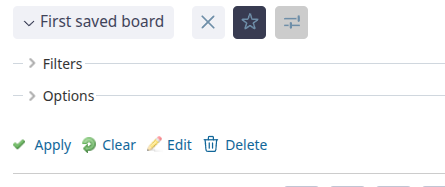
Se abre una página con opciones ampliadas, incluida la configuración de columnas:
- Columnas por estado — utilizadas de forma predeterminada.
- Columnas personalizadas — definidas por el usuario; véase la sección correspondiente.

Columnas personalizadas
Permiten combinar varios estados en una sola columna.
Creación y configuración
- Abra la página de edición de un tablero ya guardado.
- Cree columnas con nombre y, opcionalmente, límites WIP y antigüedad de las tarjetas.
- Arrastre los estados a las columnas creadas.
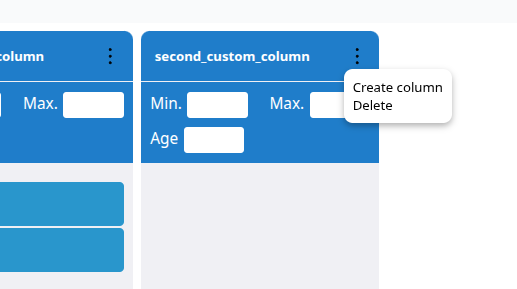
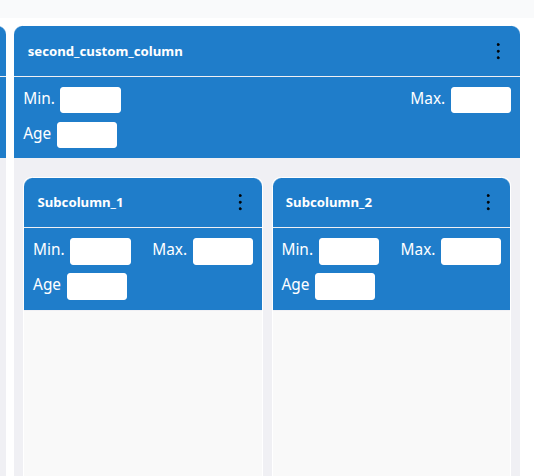
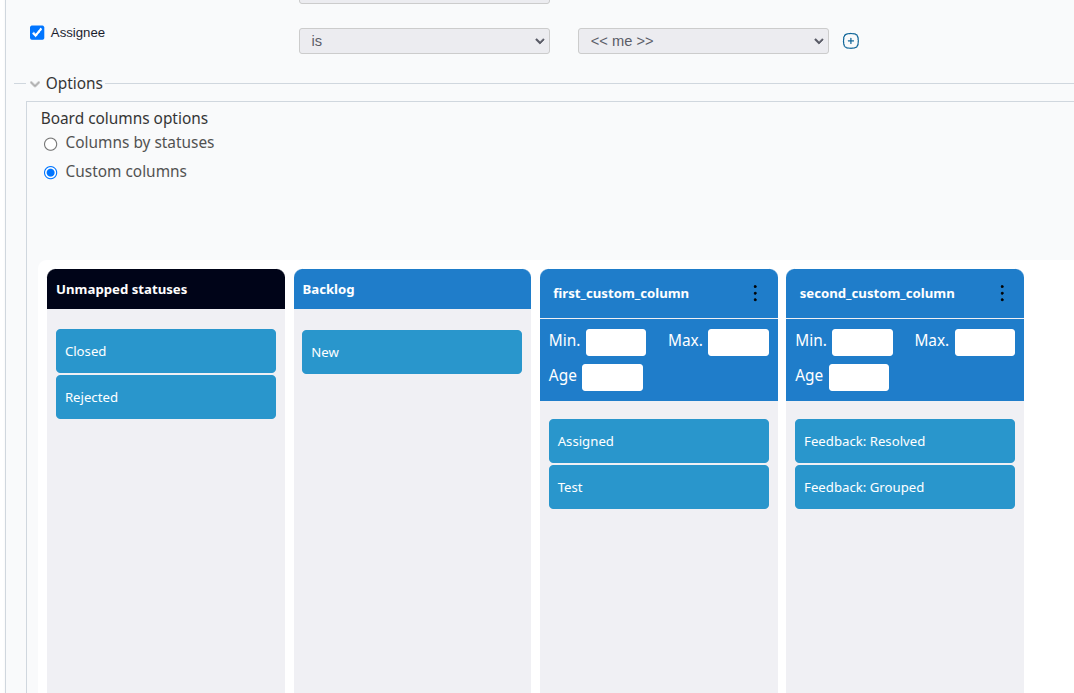 It is also possible to create and customize sub-columns.
Para crear una subcolumna, pulse los tres puntos de la esquina superior derecha, seleccione Crear subcolumna e introduzca un nombre. Puede crear varias en una misma columna.
Subcolumnas
También puede crear subcolumnas mediante nombres especiales de los estados.
Al crear o editar un estado en Redmine, utilice dos puntos : en su nombre.
Formato: Columna principal: Subcolumna
Ejemplo:
En curso: desarrolloEn curso: revisión
Se crea la columna En curso con las subcolumnas desarrollo y revisión.
El sistema crea automáticamente:
- Una columna principal llamada En curso.
- Dos subcolumnas: desarrollo y revisión.
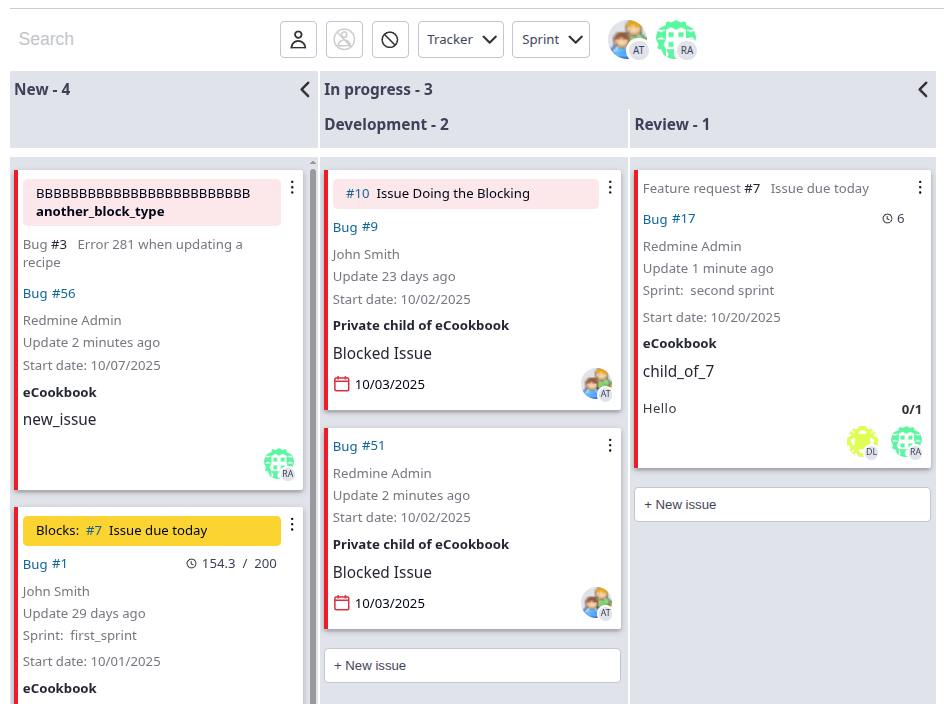
Controles del tablero
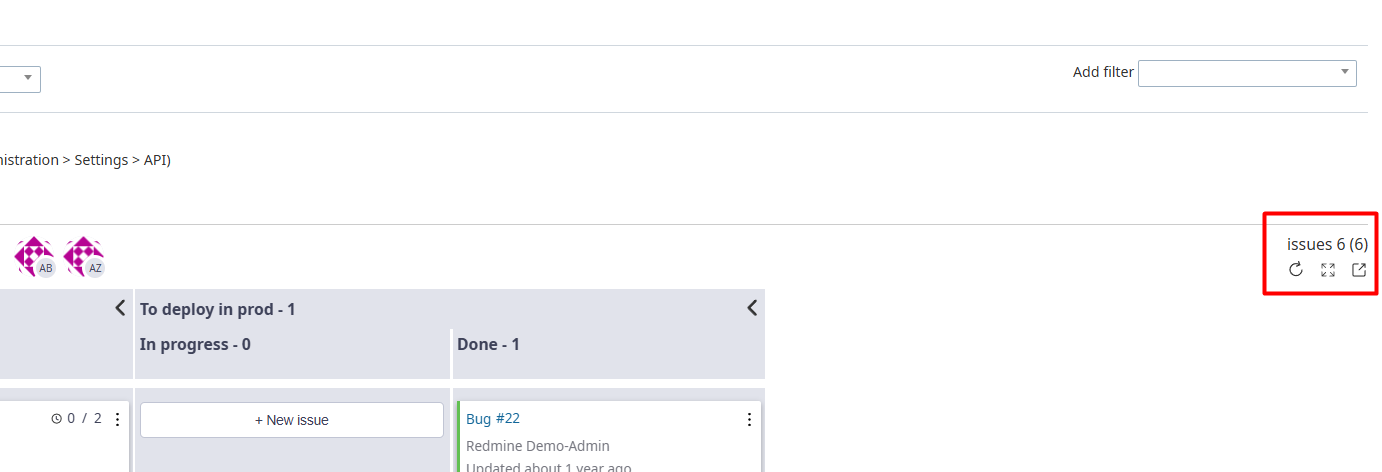
A la derecha se encuentran estos botones:
- Actualizar — carga los datos y estados actuales de las peticiones.
- Pantalla completa — oculta paneles laterales y encabezados para ampliar la vista.
- Mostrar columnas sin peticiones — por defecto, las columnas vacías se ocultan.
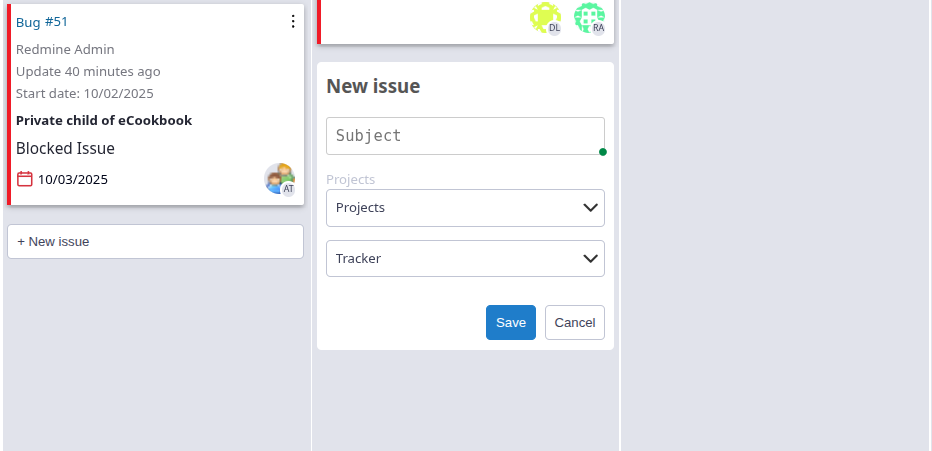
Crear una petición en el tablero
Debajo de las peticiones de cada columna aparece el botón Crear petición. Indique el asunto, el proyecto y el tipo de petición.
Backlog
El módulo Backlog permite planificar y priorizar el trabajo y complementa el tablero Kanban.
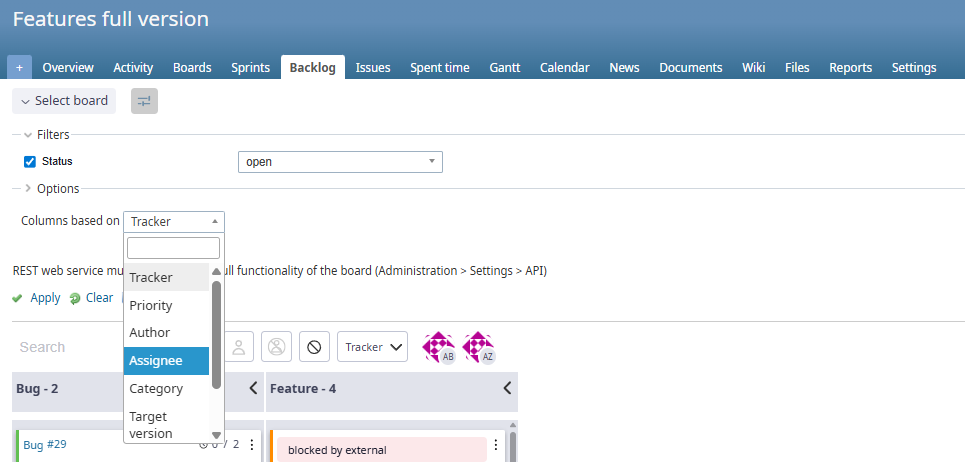
Configuración flexible de columnas
A diferencia de Kanban, cuyas columnas se vinculan a estados, Backlog ofrece otras formas de organizar las peticiones.
Criterios para crear columnas
Las columnas se pueden basar en:
- Tipo de petición
- Prioridad
- Autor
- Usuario asignado
- Categoría
- Versión
- Petición de nivel superior
- Sprints
- Campos personalizados
Funciones del tablero
- Configurar tarjetas — elegir los campos que aparecen en ellas.
- Arrastrar peticiones entre columnas — mover tarjetas con indicaciones de las transiciones permitidas según el flujo de trabajo.
- Ventana modal de la petición — consultar y editar información sin recargar la página.
- Filtros — filtros principales y rápidos.
- Carriles horizontales (swimlanes) — agrupar tarjetas según un criterio.
- Color según un campo — colorear tarjetas en función del atributo seleccionado.
- Mostrar columnas sin peticiones — visualizar las columnas vacías.
- Guardar tablero — conservar los filtros y la configuración actuales.
- Controles del tablero — botones situados a la derecha.
- Crear peticiones en el tablero — añadir peticiones directamente.
Sprints
Los sprints organizan las peticiones en iteraciones de duración limitada para planificar el trabajo, controlar plazos y visualizar el progreso.
Configurar sprints
Activar el módulo globalmente
- Abra Administración → Módulos → Kanban o Administración → Kanban.
- Busque Mostrar Sprints en el menú de todos los proyectos.
- Marque la casilla.
- Guarde los cambios.
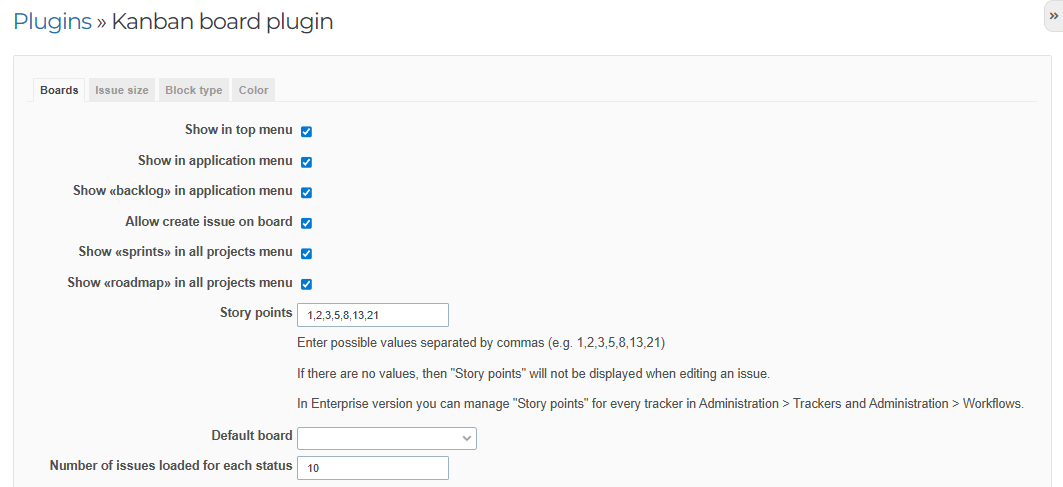
Importante: esta opción añade Sprints al menú general, pero también debe activar el módulo en cada proyecto.
Activar sprints en un proyecto
- Abra el proyecto.
- Entre en Configuración del proyecto.
- Busque Sprints en Módulos.
- Marque la casilla ✅.
- Guarde los cambios.
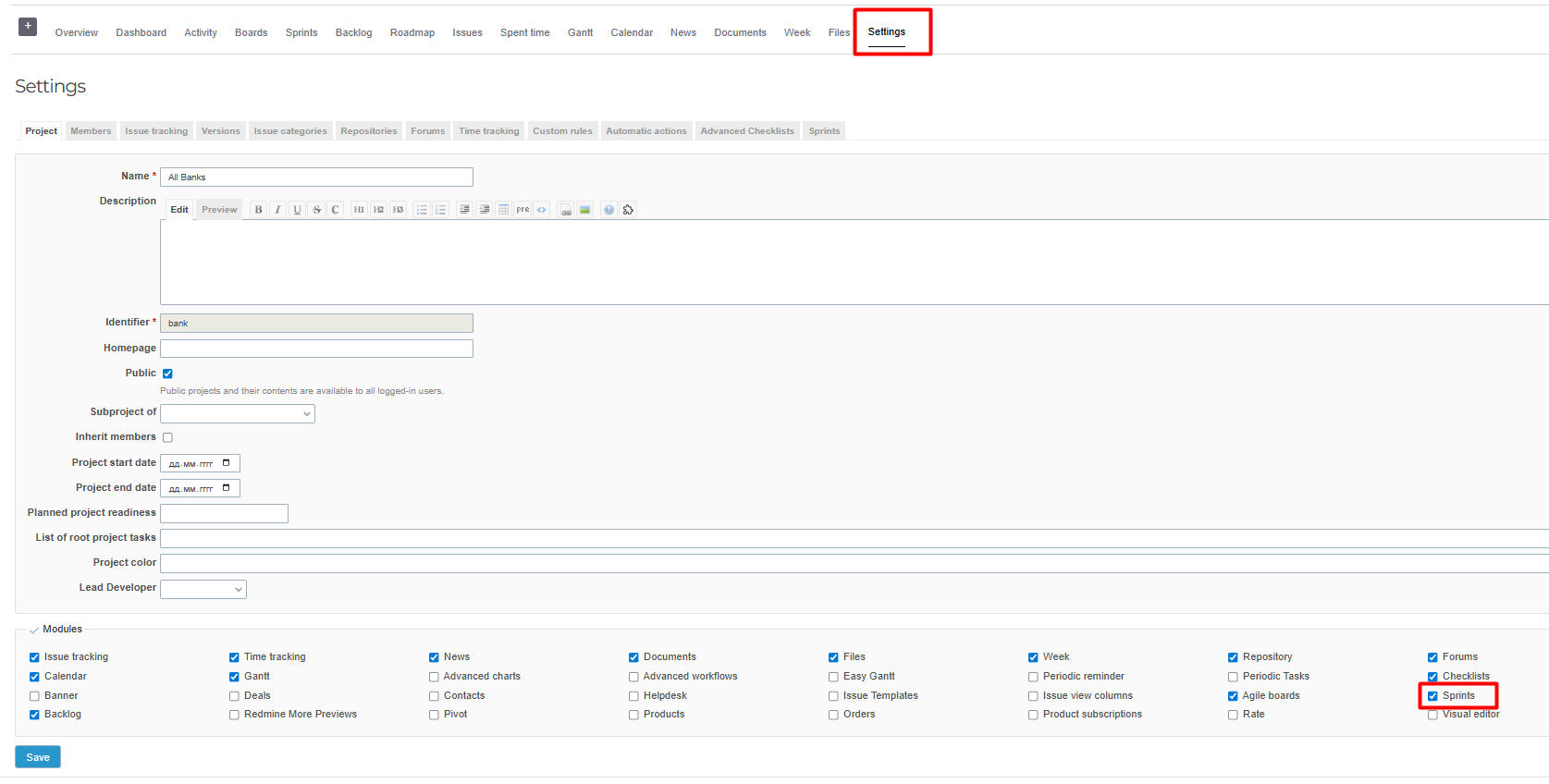
Crear el primer sprint
-
Pulse Sprints en el menú del proyecto.
-
Pulse Nuevo sprint o Crear sprint.
-
Complete los parámetros:
- Nombre (obligatorio)
- Descripción
- Página wiki
- Fecha de inicio
- Fecha de finalización
- Compartir
- Sprint predeterminado
-
Pulse Crear.
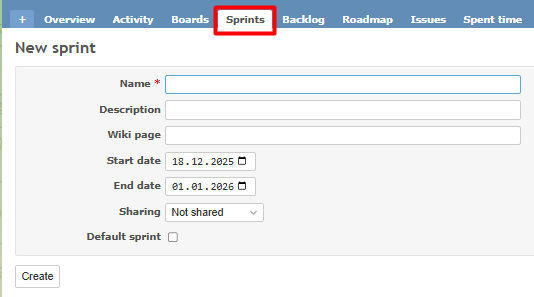
Añadir una petición a un sprint
- Abra la petición.
- Busque el campo Sprint.
- Seleccione el sprint en la lista.
- Guarde la petición.
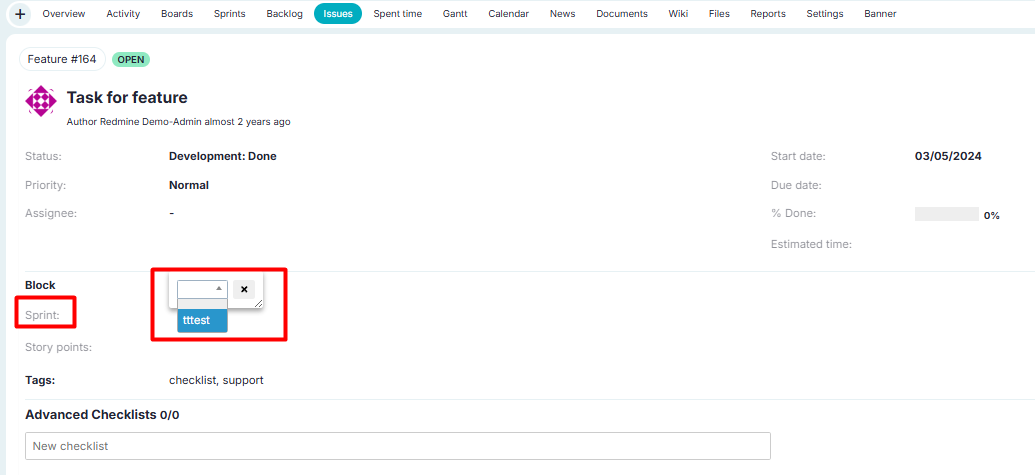
Ver las peticiones de un sprint
- Abra Sprints en el proyecto.
- Seleccione un sprint.
- La página muestra:
- Tiempo restante.
- Descripción.
- Porcentaje de progreso.
- Tiempo estimado y tiempo dedicado.
- Todas las peticiones del sprint.
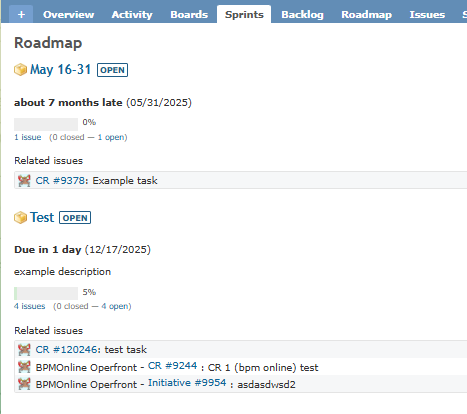
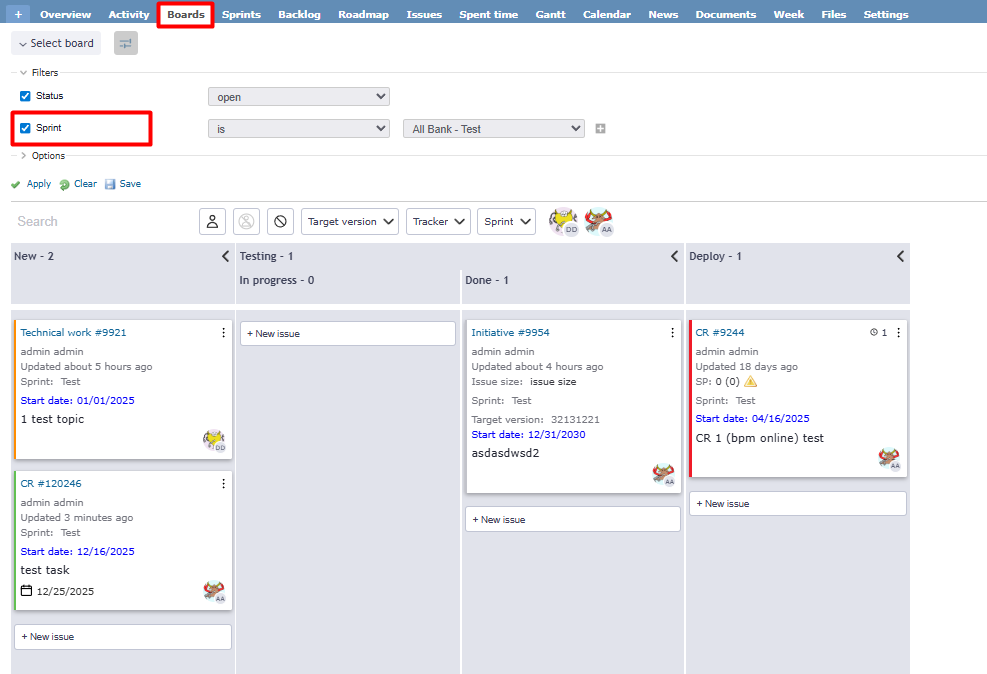
Tablero Kanban con sprints
Para mostrar sprints en el tablero:
- Abra el tablero Kanban del proyecto.
- Busque Sprint en los filtros.
- Seleccione el sprint.
- El tablero reagrupará las peticiones por sprints.
Bloqueos
El complemento añade una sección de bloqueos a la página de la petición.
Cálculo de la duración
El sistema registra y calcula automáticamente todos los periodos de bloqueo.
Reglas de cálculo
Se incluye:
- El periodo desde que se establece el bloqueo hasta que se retira.
- El tiempo hasta que cambia el tipo o motivo.
- El periodo hasta el cierre de la petición.
- El tiempo entre el bloqueo y la reapertura posterior de una petición cerrada.
No se incluye:
- Los cambios de tipo de bloqueo en peticiones ya cerradas.
Ejemplos
Caso 1: bloqueo normal
Bloqueo el 01.10 → Retirada el 05.10. Duración: 4 días.
Caso 2: bloqueo y cierre
Bloqueo el 01.10 → Cierre el 03.10 → Reapertura el 07.10. Duración: 6 días (01.10–07.10).
Caso 3: cambio de tipo después del cierre
Bloqueo el 01.10 → Cierre el 03.10 → Cambio de tipo el 05.10. Duración: 2 días (01.10–03.10); el cambio del 05.10 no se cuenta.
Este cálculo permite analizar el tiempo de inactividad y el impacto de los bloqueos en el trabajo.
Otras funciones
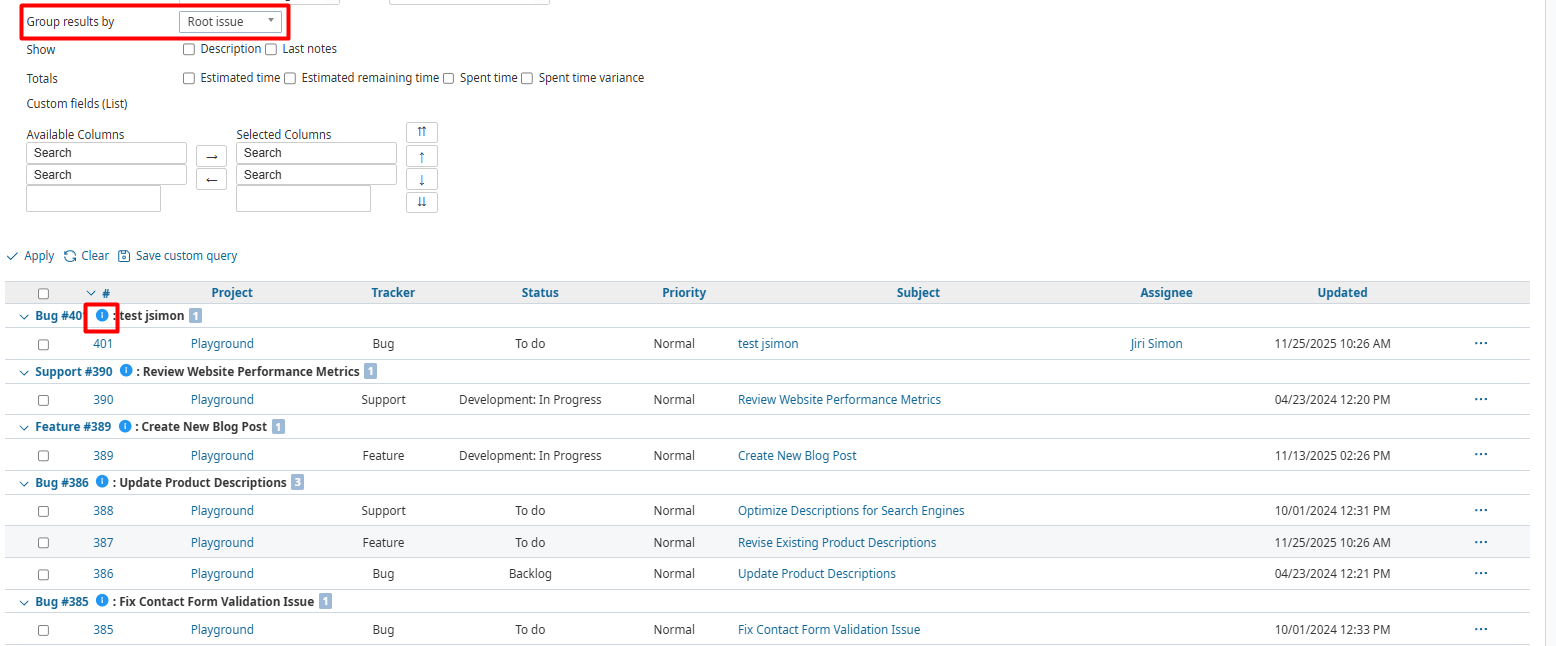
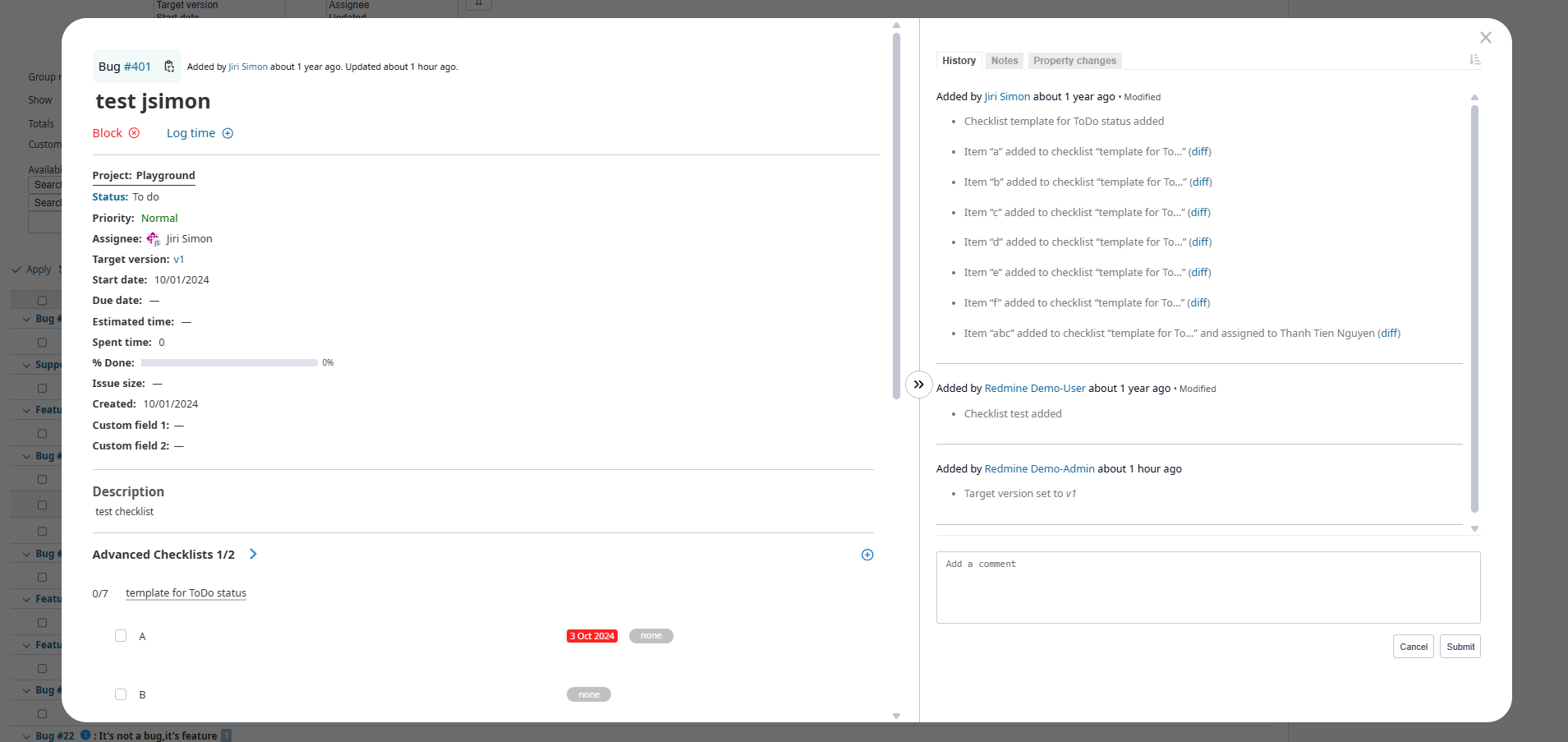
Ventana modal en la lista de peticiones (requiere queries_perfect)
En la lista, al agrupar por Petición padre o Petición de nivel superior, pulse la petición de nivel superior para abrirla en una ventana modal. Puede consultarla y editarla sin salir de la vista ni perder la agrupación.
Preguntas frecuentes
¿Cómo añado una columna?
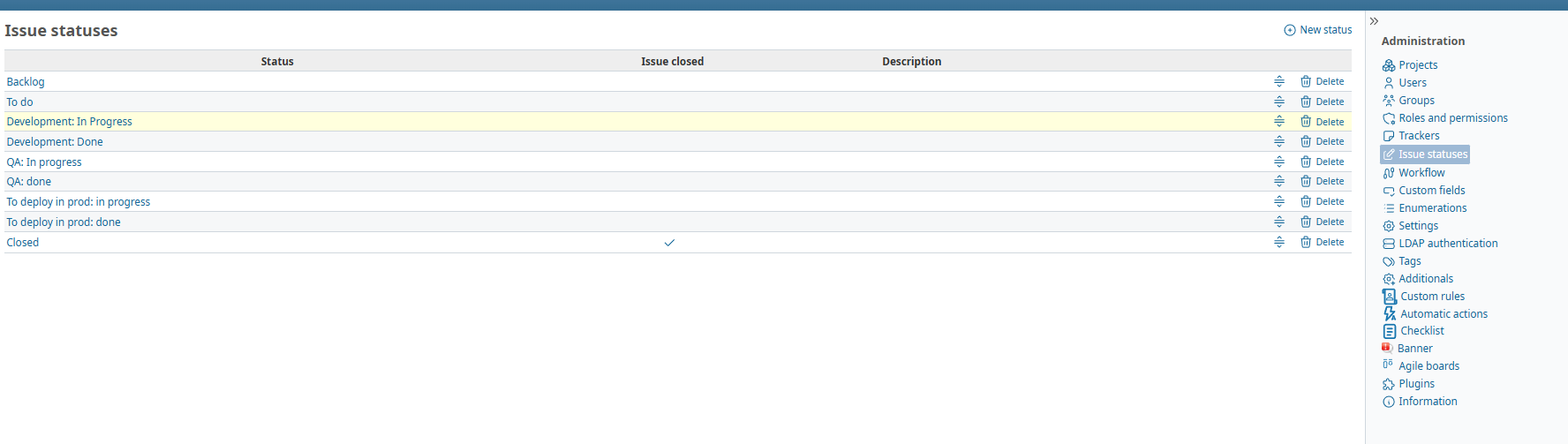
Las columnas corresponden a los estados de las peticiones. Puede editar o eliminar estados en Administración → Estados de las peticiones.
El orden de las columnas del tablero ágil coincide con el orden de los estados, como muestra la imagen.
¿Cómo veo el tablero de todos los proyectos?
-
Active la opción en la configuración del complemento:
- Administración → Módulos → Tablero Kanban → Configurar.
- Pestaña Kanban.
- Marque Mostrar en el menú de la aplicación.
-
Pulse Kanban en el menú superior de Redmine.
-
Aparecerán las peticiones de todos los proyectos a los que tiene acceso.
¿Cómo permito ver tableros a usuarios que no son administradores?
En Administración → Roles y permisos, conceda permisos de visualización en Kanban y Backlog.
