Email Reporting
Descripción
Los Informes Automáticos por Correo Electrónico son una herramienta para automatizar el monitoreo y la generación de informes en Redmine. El plugin te permite configurar el envío regular de informes personalizados directamente al correo electrónico, proporcionando acceso oportuno a información actualizada sin la necesidad de generar consultas manualmente.
Características Clave
- Envío regular de correos electrónicos con una lista de incidencias, una lista de entradas de tiempo o un informe de entradas de tiempo.
Compatibilidad
Redmine: 5.1 - 7.0
Navegadores web: Chrome, Firefox, Safari, Edge
Bases de datos: MySQL 5.7, MySQL 8.0, PostgreSQL 14-16, SQLite
Complementos: advanced_workflow, redmine_kanban, redmine_advanced_checklists, advanced_charts, appearance_custom, module_manager, user_group_editor, queries_perfect, selectbox_autocompiler, cost_calculator.
Instalación y Actualización
-
Elimina la versión anterior del plugin de Redmine, si existe.
cd redmine/plugins rm -r periodic_reminder -
Copia la nueva carpeta del plugin periodic_reminder a redmine/plugins/
-
Ejecuta las migraciones en la carpeta raíz de Redmine.
bundle exec rake redmine:plugins:migrate RAILS_ENV=production NAME=periodic_reminder -
Detén e inicia Redmine. (En algunas instalaciones de Redmine (ej., en Docker), es importante detener e iniciar el servidor, no solo reiniciarlo.)
Eliminación
-
Ejecuta el comando de eliminación en la carpeta raíz de Redmine.
bundle exec rake redmine:plugins:migrate RAILS_ENV=production NAME=periodic_reminder VERSION=0 -
Elimina la carpeta del plugin periodic_reminder de redmine/plugins/
rm -r periodic_reminder -
Detén e inicia Redmine.
Configuración
- Configura los roles de usuario en Administración -> Roles y permisos.
Administración
Sección "Roles y Permisos"
- Deshabilitar temporalmente las notificaciones (modo silencioso)
- Gestionar mis propios envíos de correo
- Editar todos los envíos de correo
Uso
Modo Silencioso
Este modo deshabilita las notificaciones de correo electrónico salientes que normalmente se envían debido a las acciones del usuario.
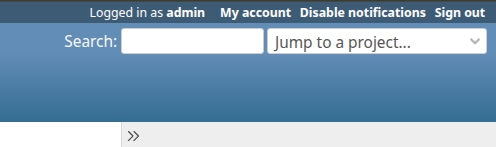
Después de deshabilitar la notificación, aparece un banner de advertencia:

Cancelar - vuelve a habilitar la notificación
Mailings
Para crear un nuevo envío de correo:
-
Ve a la sección Proyectos
-
Selecciona la pestaña Mailing
-
Haz clic en el botón "Crear"
-
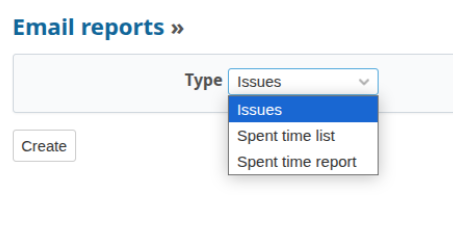
Elige uno de los tres tipos de envío de correo:
- Incidencias
- Lista de entradas de tiempo
- Informe de entradas de tiempo

Configuración General para Todos los Tipos de Envío
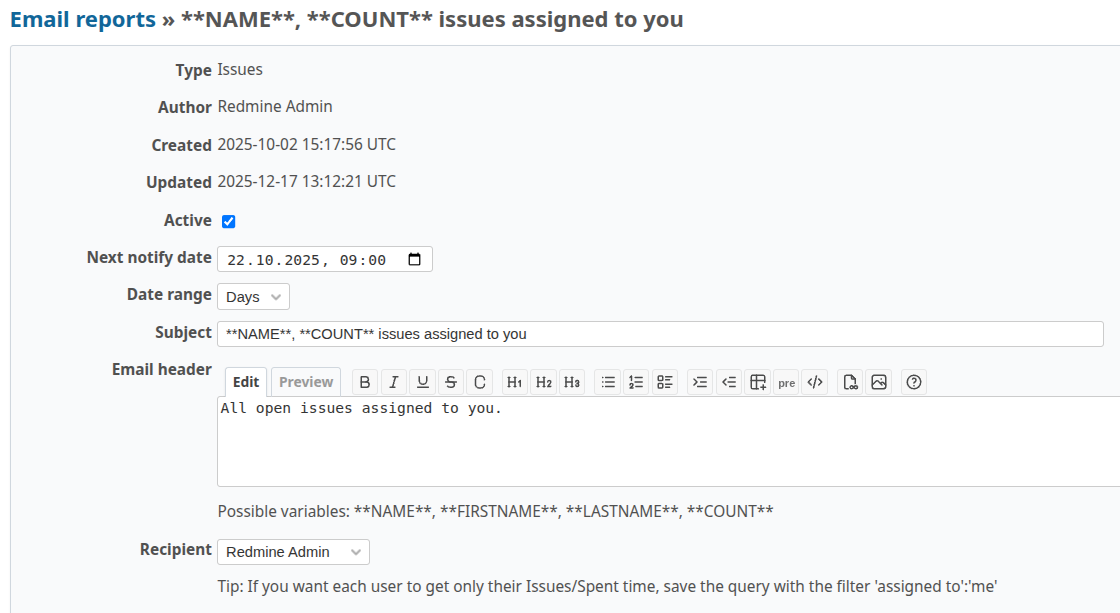
Parámetros básicos del envío
- Activo - habilita/deshabilita el envío
- Fecha del primer envío - fecha de inicio del envío
- Intervalo - frecuencia de envío:
- Día
- Semana
- Mes
- Año
- Asunto del correo electrónico
- Encabezado del correo electrónico - se mostrará antes de la tabla
- Destinatarios - usuario seleccionado, grupos de destinatarios o todos los usuarios activos
Filtros
- Filtros - condiciones de selección de datos para la visualización de la tabla
Opciones
- Columnas - selección de columnas para la visualización de la tabla
Botones de Guardar
- "Guardar" - guarda el envío, que se enviará automáticamente según el horario
- "Guardar y enviar correo electrónico de prueba" - guarda el envío y envía un correo electrónico de prueba a la dirección de correo electrónico especificada
Características para Cada Tipo de Envío
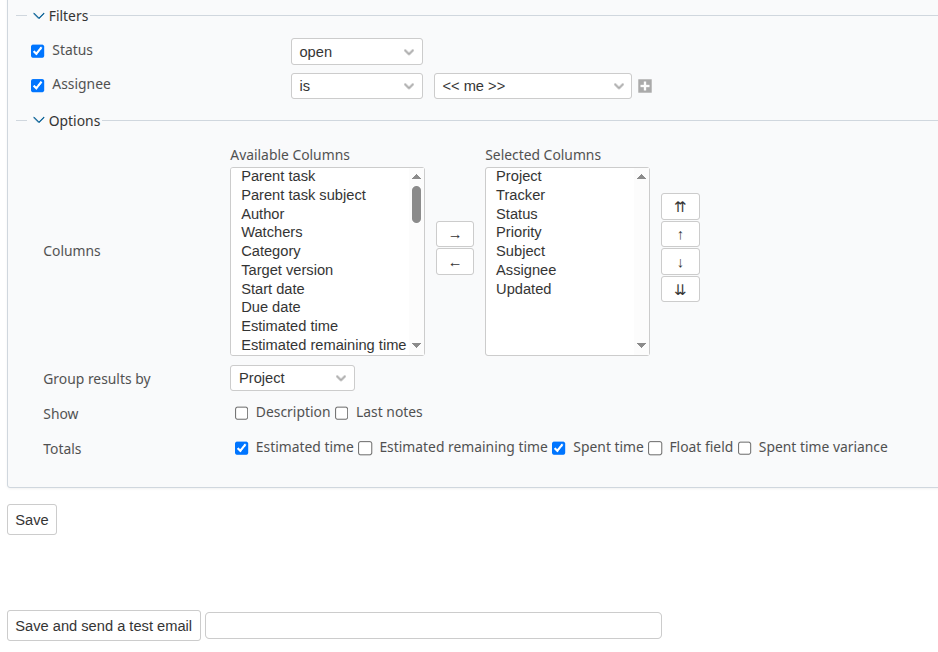
Envío de "Incidencias"
Opciones de visualización adicionales:
- Agrupación
- Mostrar parámetros de la incidencia
- Totales de la incidencia
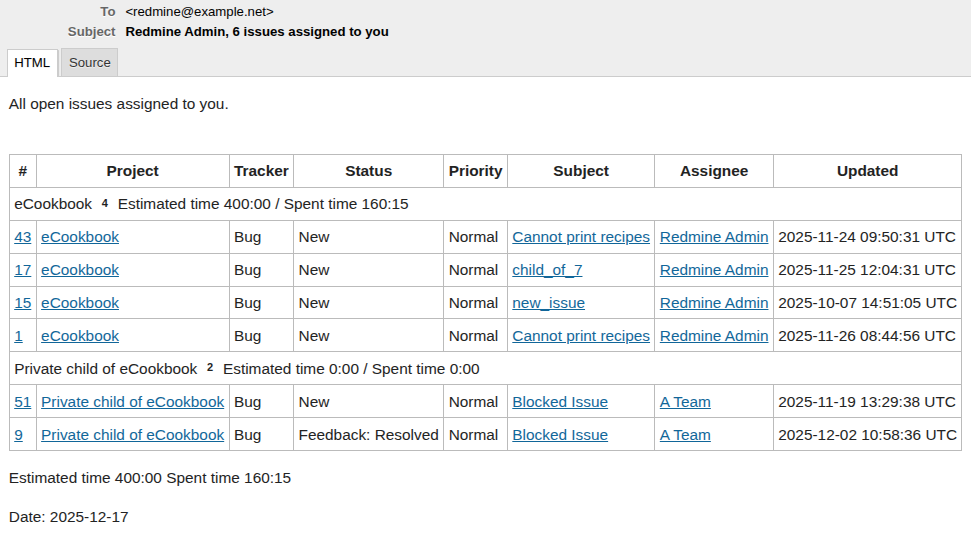
Ejemplo de Correo Electrónico de Envío de "Incidencias"
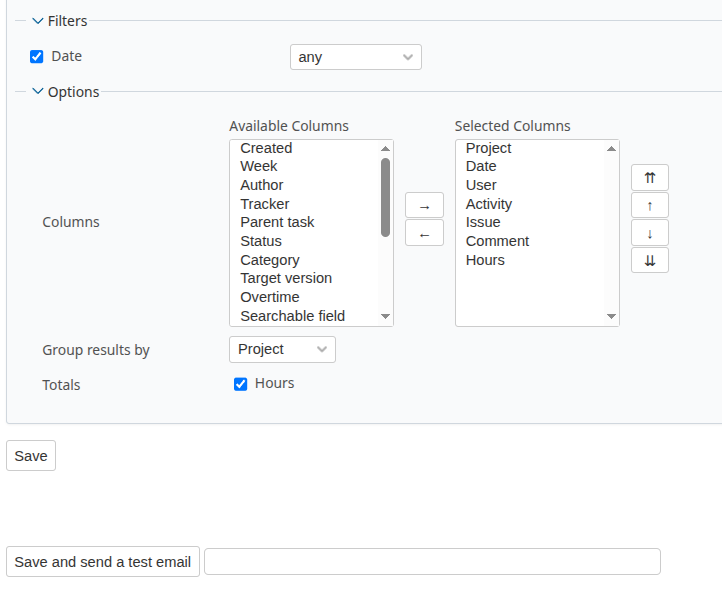
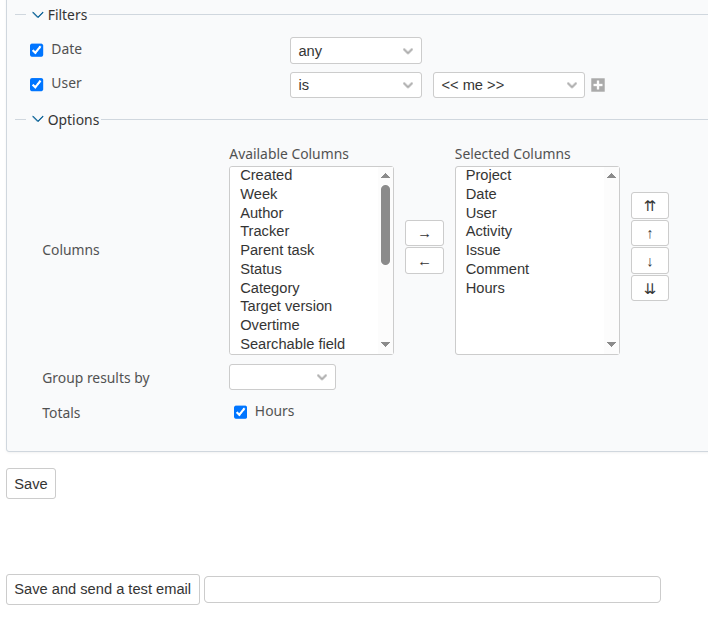
Envío de "Lista de Entradas de Tiempo"
Opciones de visualización adicionales:
- Agrupación
- Totales de las entradas de tiempo
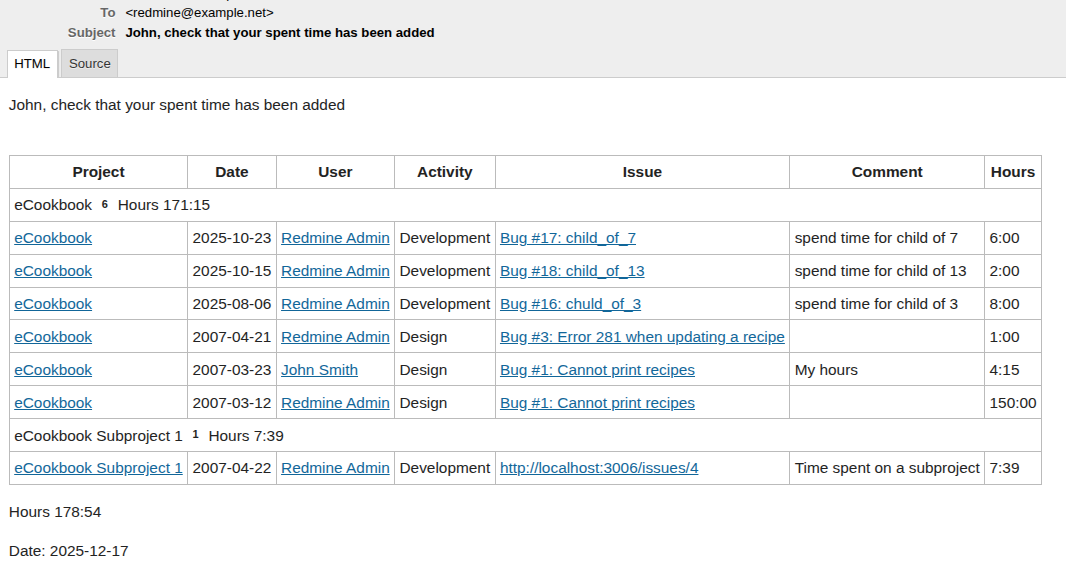
Ejemplo de Correo Electrónico de Envío de "Lista de Entradas de Tiempo"
Envío de "Informe de Entradas de Tiempo"
Características: El informe se generará basándose en las tres primeras columnas seleccionadas.
Opciones de visualización adicionales:
- Totales de las entradas de tiempo
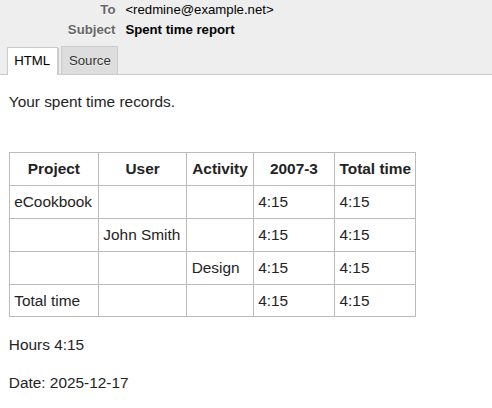
Ejemplo de Correo Electrónico de Envío de "Informe de Entradas de Tiempo"