Gráficos avanzados
Descripción
Advanced Charts es un plugin analítico para Redmine que proporciona herramientas de visualización de datos para rastrear la productividad del equipo y controlar los flujos de trabajo. Con un conjunto de paneles interactivos e informes, puedes tomar decisiones informadas basadas en métricas objetivas.
Características clave
- Gráfico de "Distribución del tiempo de finalización de issues"
- Gráfico "Diagrama de flujo acumulativo"
- Informe de "Bloqueos"
- Informe de "Tipos de bloqueos"
- Informe de bloqueos por período
- Burndown chart
- Throughput
- Carga del sprint
- Establecer fechas de visualización predeterminadas
Compatibilidad
Redmine: 5.1 - 7.0
Navegadores: Chrome, Firefox, Safari, Edge
Bases de datos: MySQL 5.7, MySQL 8.0, PostgreSQL 14-16, SQLite
Plugins: advanced_workflow, redmine_kanban, redmine_advanced_checklists, module_manager, appearance_custom, periodic_reminder, user_group_editor, queries_perfect, selectbox_autocompiler, cost_calculator.
Instalación y actualización
-
Elimina la versión anterior del plugin de Redmine si existe.
cd redmine/plugins rm -r advanced_charts -
Detén y reinicia Redmine. (En algunas instalaciones de Redmine, como Docker, es importante detener y arrancar el servidor, no solo reiniciarlo.)
-
Copia la nueva carpeta del plugin
advanced_chartsaredmine/plugins/. -
Ejecuta las migraciones desde la carpeta raíz de Redmine
bundle exec rake redmine:plugins:migrate RAILS_ENV=production NAME=advanced_charts
Desinstalación
-
Ejecuta el comando de desinstalación desde la carpeta raíz de Redmine
bundle exec rake redmine:plugins:migrate RAILS_ENV=production NAME=advanced_charts VERSION=0 -
Elimina la carpeta del plugin
advanced_chartsderedmine/plugins/rm -r advanced_charts -
Detén y reinicia Redmine.
Configuración
- Configura los roles de usuario en Administración -> Roles y permisos.
- Habilita el módulo "Advanced Workflows" para los proyectos en la configuración de cada proyecto.
- Revisa y modifica otras configuraciones del plugin en Administración -> Módulos -> Advanced Charts.
Administración
Sección “Roles y permisos”
- Ver gráficos – Permiso para acceder a la página de informes.
Sección “Módulos”
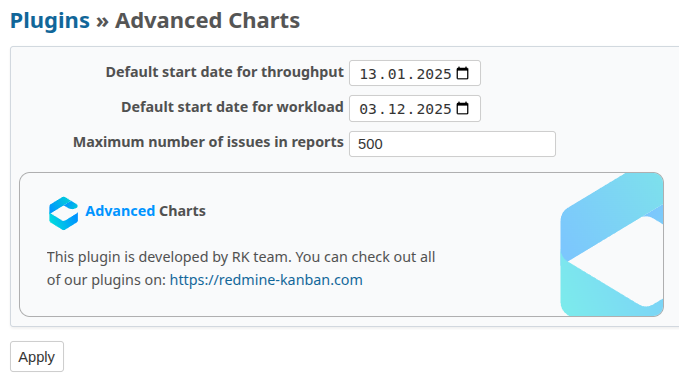
En Administración -> Módulos -> Advanced Charts, puedes configurar:
- Fecha de inicio predeterminada para el informe de throughput
- Fecha de inicio predeterminada para el informe de carga del sprint
- Número máximo de issues en los informes
Uso
El plugin incluye los siguientes gráficos e informes:
Distribución del tiempo de finalización de issues
El gráfico LTD muestra la distribución de los días en los que tus issues pasan desde la creación hasta la resolución en el período seleccionado.
Comprender el número de issues resueltas en un cierto número de días te permite:
- Analizar la eficiencia de finalización de issues e identificar áreas de optimización;
- Predecir cuánto tiempo se necesitará para resolver una nueva issue.
Cómo funciona el gráfico LTD
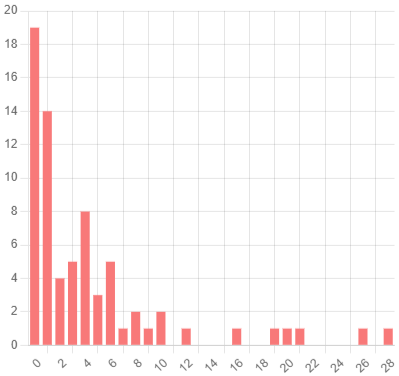
- Eje X – Días
- Eje Y – Número de issues resueltas
En el gráfico anterior, vemos que el día 4 se resolvieron 8 issues y el día 10 se resolvieron 2.
Diagrama de flujo acumulativo
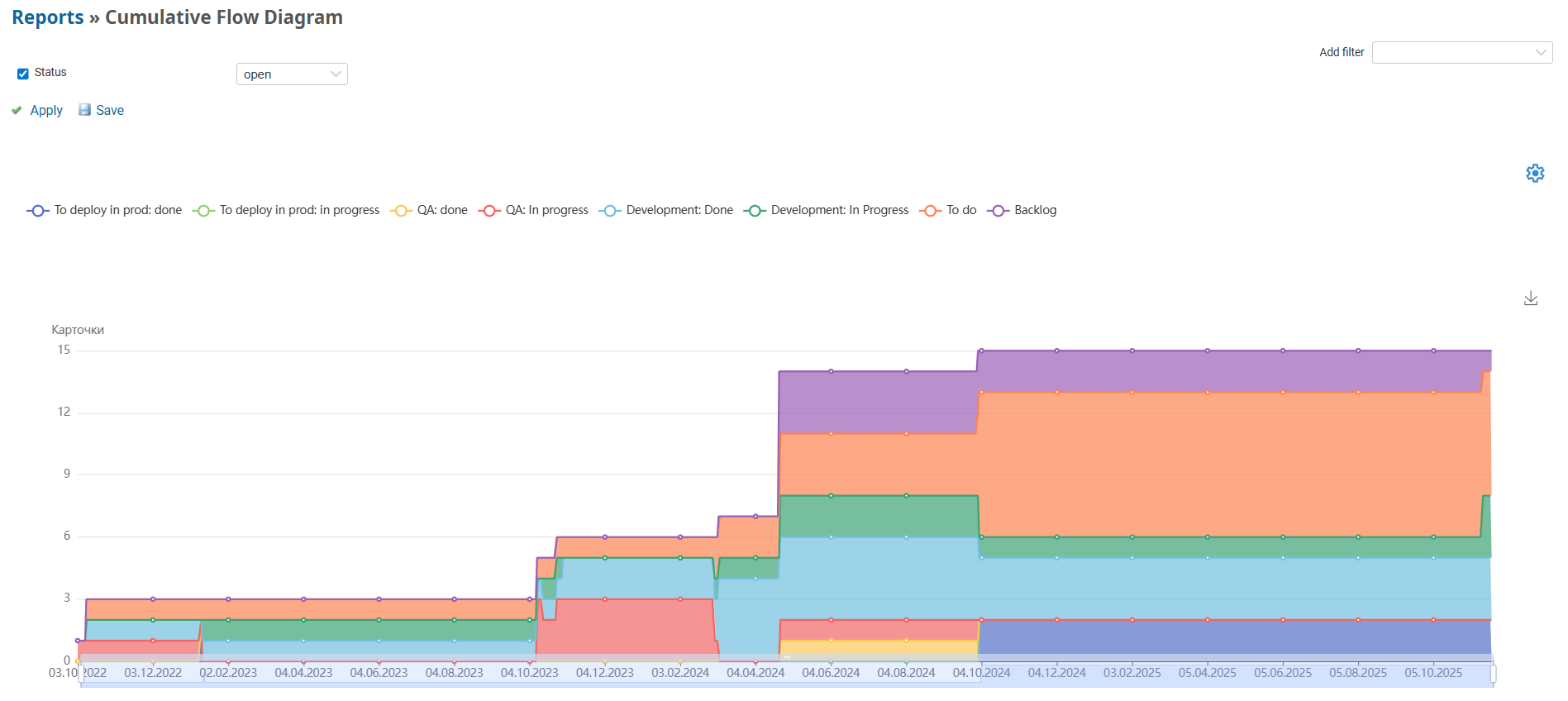
El Cumulative Flow Diagram visualiza el estado de los flujos de trabajo en un proyecto durante un período seleccionado, mostrando el número de issues en diferentes estados.
Con este diagrama puedes:
- Identificar cuellos de botella y sobrecargas en los flujos de trabajo;
- Rastrear la estabilidad del flujo de issues;
- Predecir el tiempo de finalización basado en el throughput actual.
Cómo funciona el Cumulative Flow Diagram
- Eje X – Fechas del período del informe
- Eje Y – Número de issues
- Las áreas multicolores representan issues en diferentes estados
El diagrama muestra cómo las issues se acumulan y se mueven entre estados, permitiendo analizar el equilibrio entre las issues entrantes y las tareas completadas.
Bloqueos
El informe "Bloqueos" proporciona análisis detallados sobre los tiempos de inactividad de las issues, centrándose en la duración del bloqueo, una métrica clave para evaluar el impacto de las interrupciones en el proyecto.
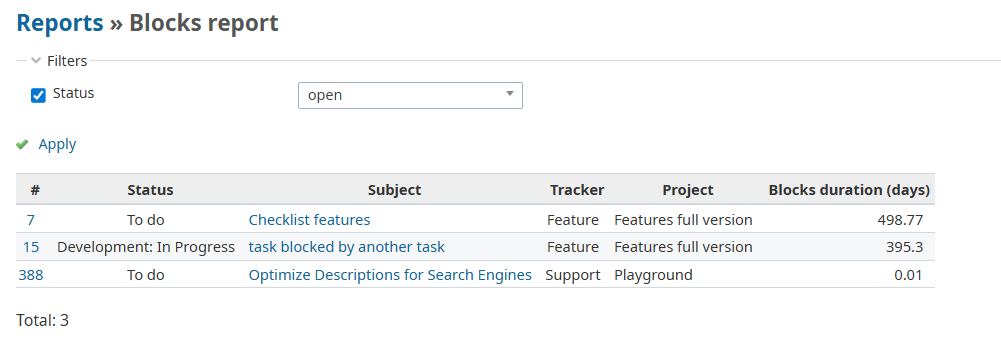
El informe permite:
- Identificar rápidamente todas las issues bloqueadas en el proyecto;
- Determinar prioridades para desbloquear las issues;
- Controlar en tiempo real el estado global de los bloqueos.
El informe muestra todas las issues con bloqueos activos, su estado actual y duración del bloqueo.
Puedes descargar el informe en formato CSV.
Tipos de bloqueos
El informe "Tipos de bloqueos" proporciona análisis sobre las causas de interrupción, agrupando los bloqueos en categorías. El objetivo principal es identificar los tipos de bloqueos con mayor impacto en el proyecto según el tiempo total de inactividad.
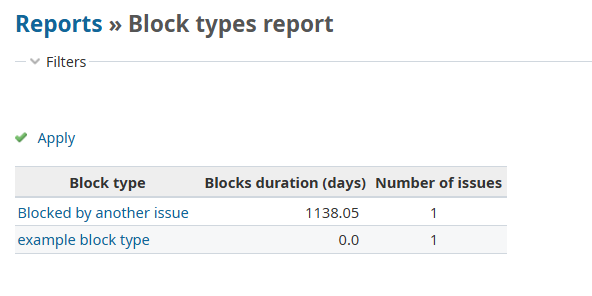
El informe permite:
- Identificar los tipos de bloqueos más costosos — localizar las causas que generan las interrupciones más largas;
- Comparar el impacto de diferentes tipos de bloqueos en el cronograma del proyecto;
- Enfocar los esfuerzos del equipo en eliminar problemas sistémicos en lugar de casos aislados.
El informe muestra estadísticas de cada tipo de bloqueo, incluyendo duración y número total de issues de ese tipo.
Para un análisis detallado, puedes hacer clic en cualquier tipo de bloqueo en la tabla. Aparecerá una lista detallada de todas las issues de ese tipo.

Puedes descargar el informe en formato CSV.
Informe de bloqueos por período
El informe proporciona un análisis histórico de los bloqueos durante un período seleccionado, mostrando la dinámica del bloqueo y la resolución de issues.
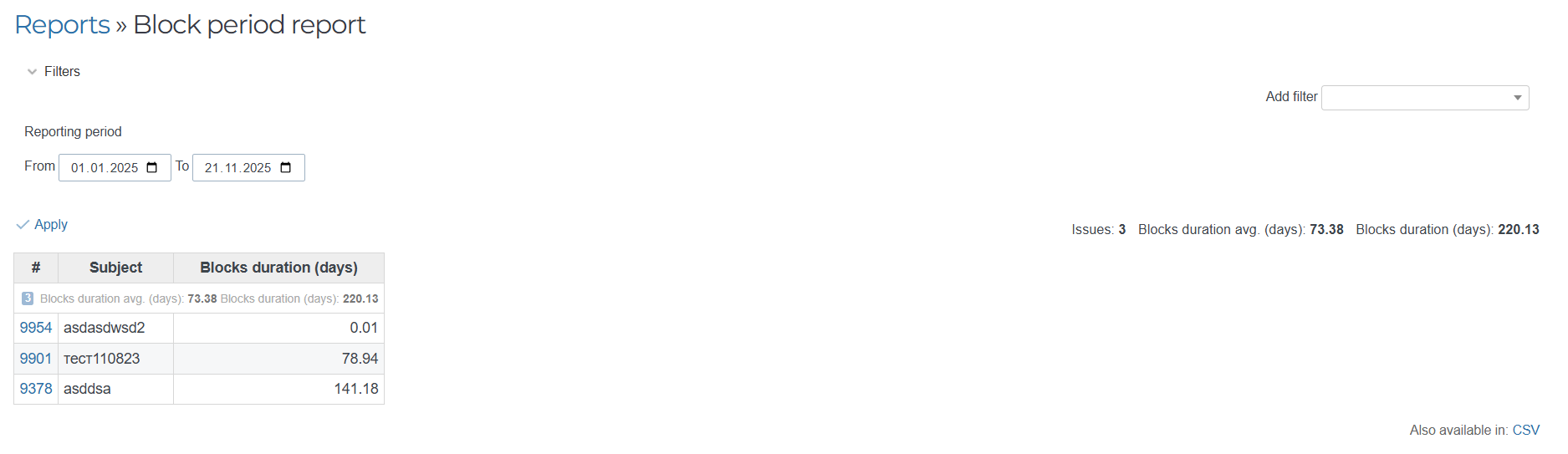
El informe incluye ID de la issue, nombre de la issue, tiempo de bloqueo, tiempo promedio de bloqueo y tiempo total de bloqueo.
Puedes descargar el informe en formato CSV.
Burndown Chart
El Burndown Chart muestra el progreso del sprint comparando el trabajo real completado con el ritmo planificado.
Usando el Burndown Chart puedes:
- Rastrear el progreso del sprint en tiempo real;
- Identificar retrasos en el cronograma rápidamente;
- Ajustar la distribución de la carga de trabajo durante el sprint.
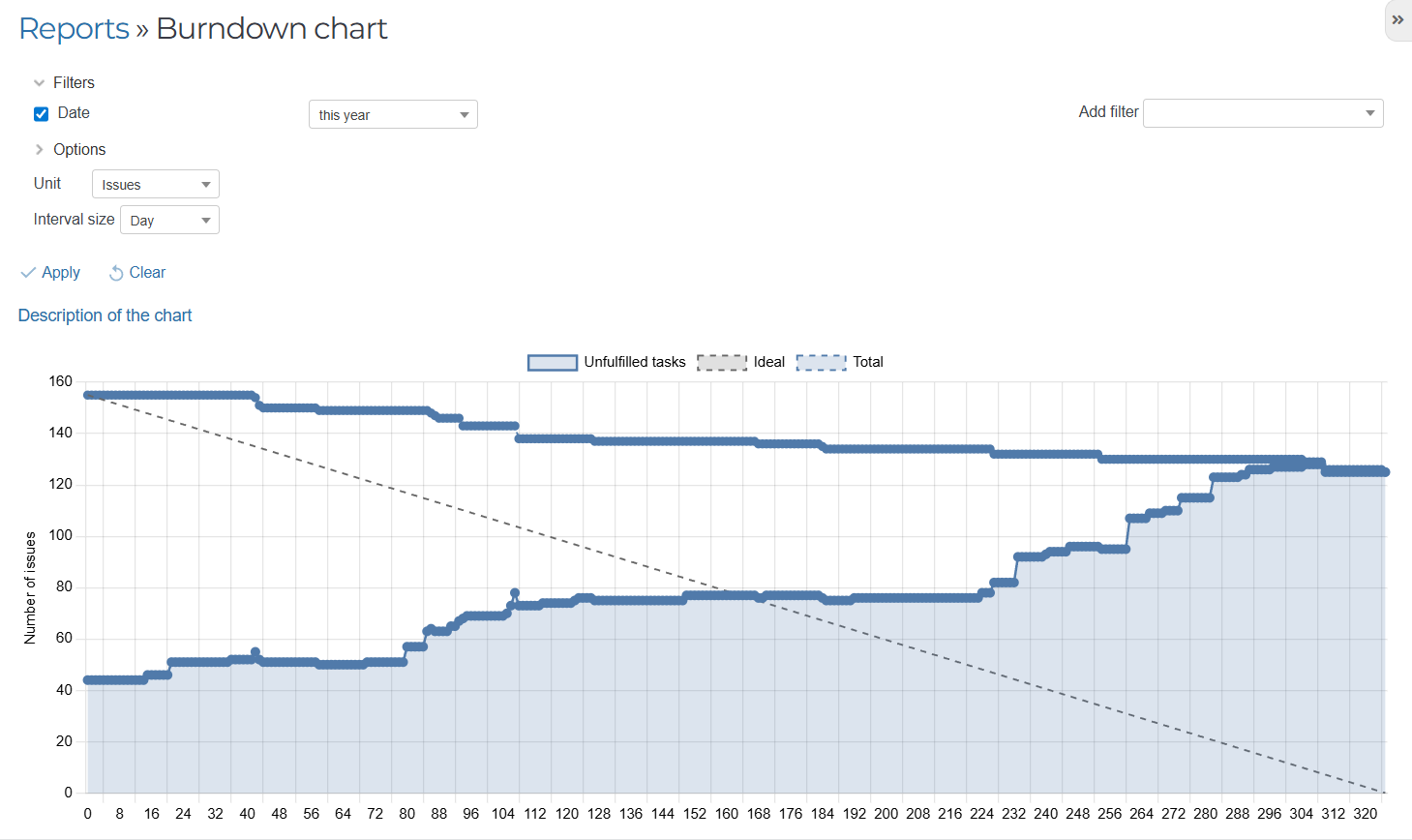
El gráfico muestra la línea de burndown ideal (plan) y el rendimiento real, ayudando al equipo a evaluar las posibilidades de cumplir los plazos del sprint.
Throughput
El gráfico de throughput muestra el número de issues completadas por el equipo durante un período específico (generalmente durante un sprint).
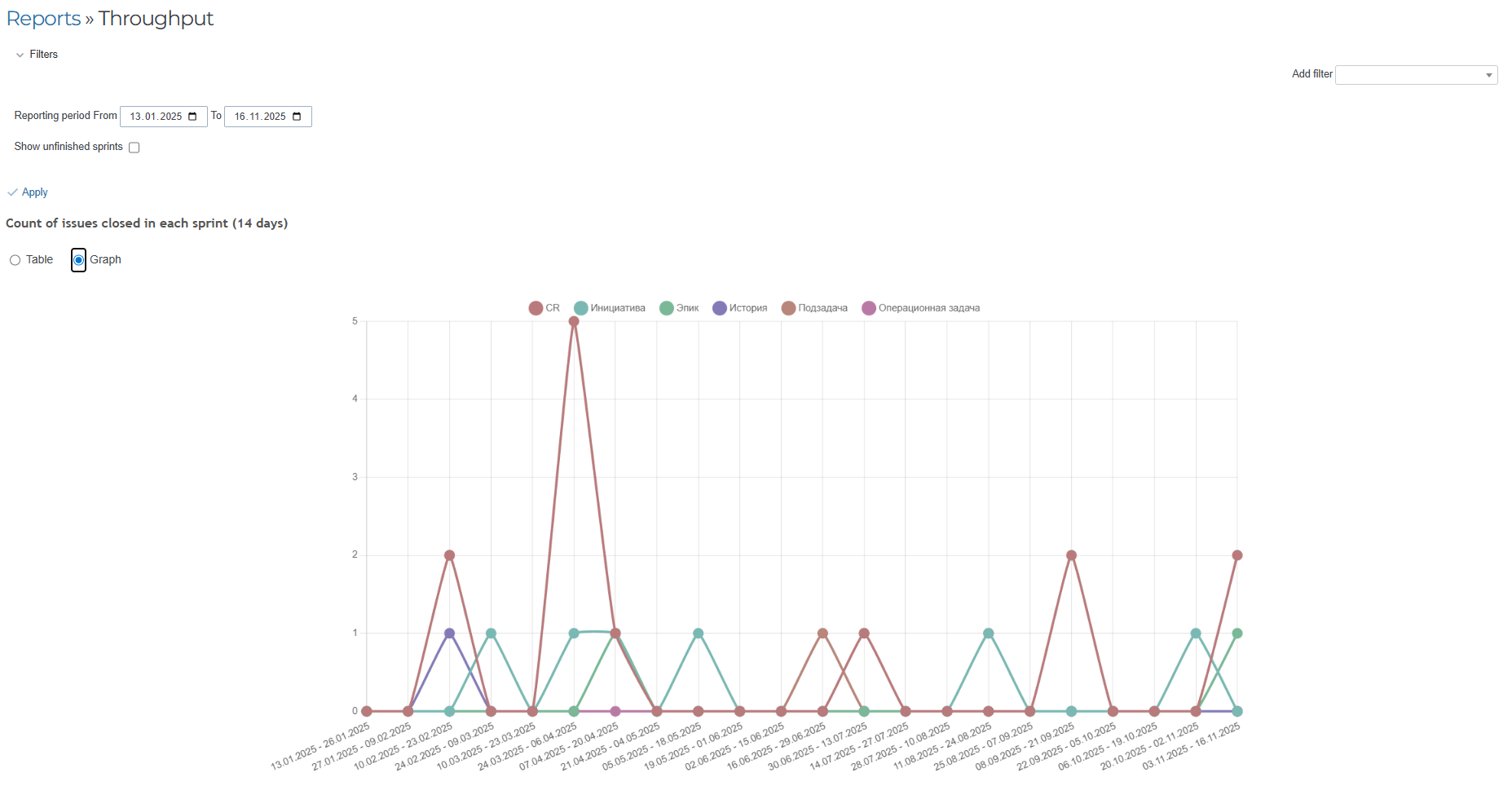
El análisis de throughput ayuda a:
- Medir la productividad del equipo en condiciones estables;
- Predecir la cantidad de trabajo que se puede completar en períodos futuros;
- Evaluar el impacto de los cambios de proceso en la eficiencia del equipo.
También se puede ver como tabla:
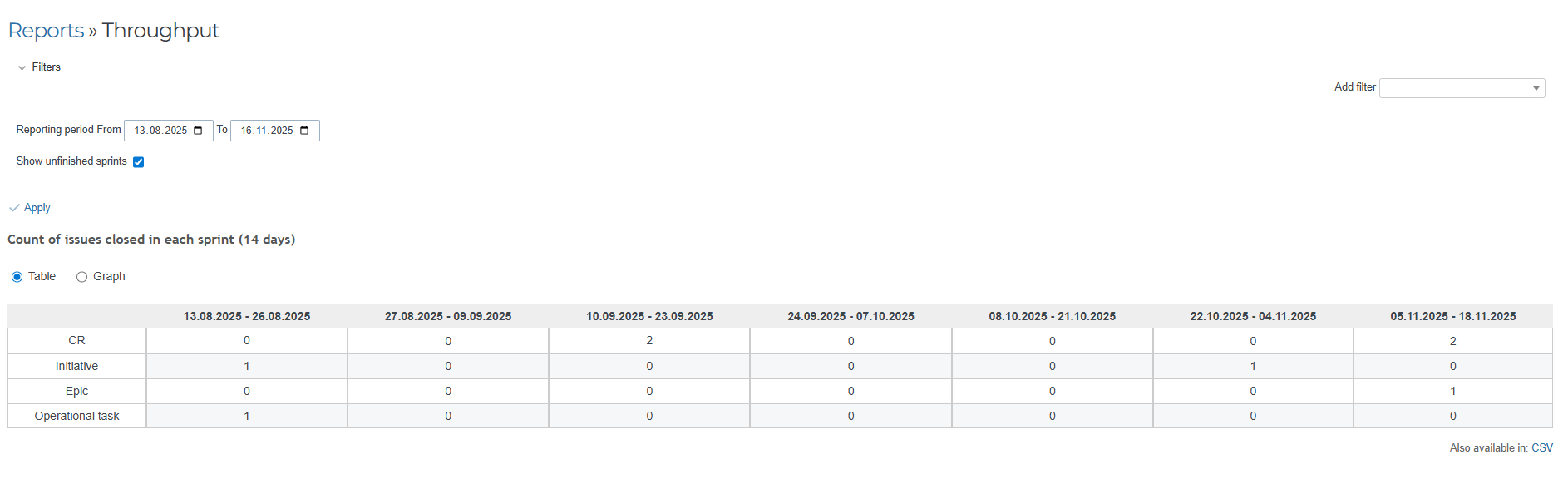
Puedes descargar el informe en formato CSV.
Carga del sprint
El informe "Carga del sprint" muestra la dinámica de versiones y trackers de issues en el sprint actual en formato tabla:
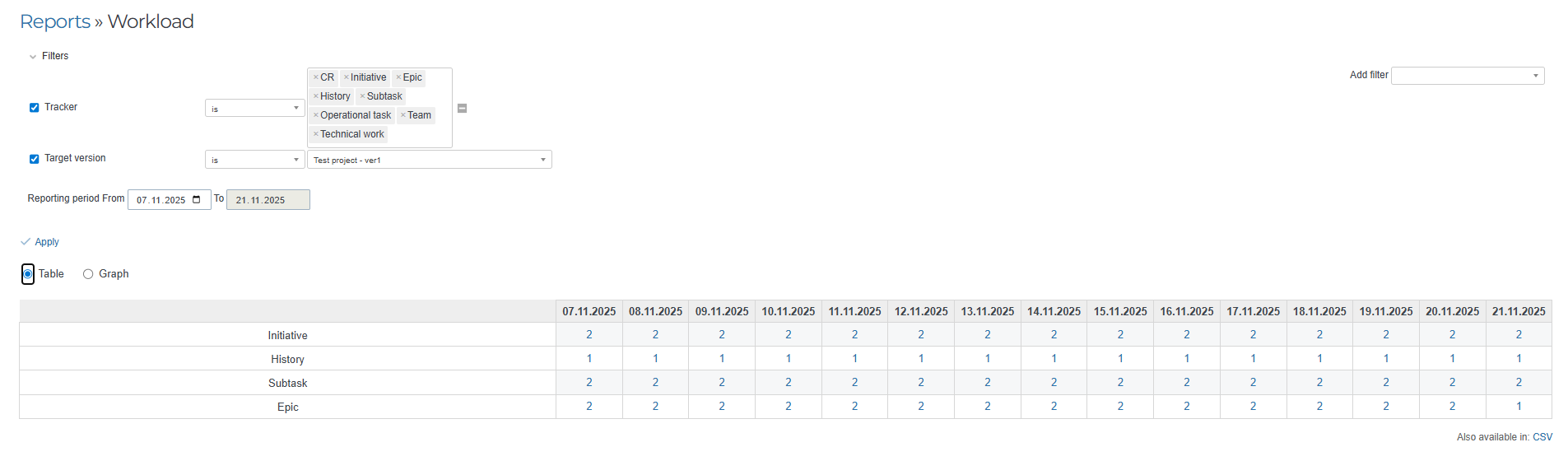
Los filtros Tracker y Version son obligatorios. Al hacer clic en el número de issues de un día específico, se abrirá la lista de esas issues.
El análisis de carga permite:
- Identificar desequilibrios en la distribución de tareas;
- Optimizar la carga del equipo para una distribución más uniforme;
- Evitar sobrecargar a ciertos miembros del equipo.
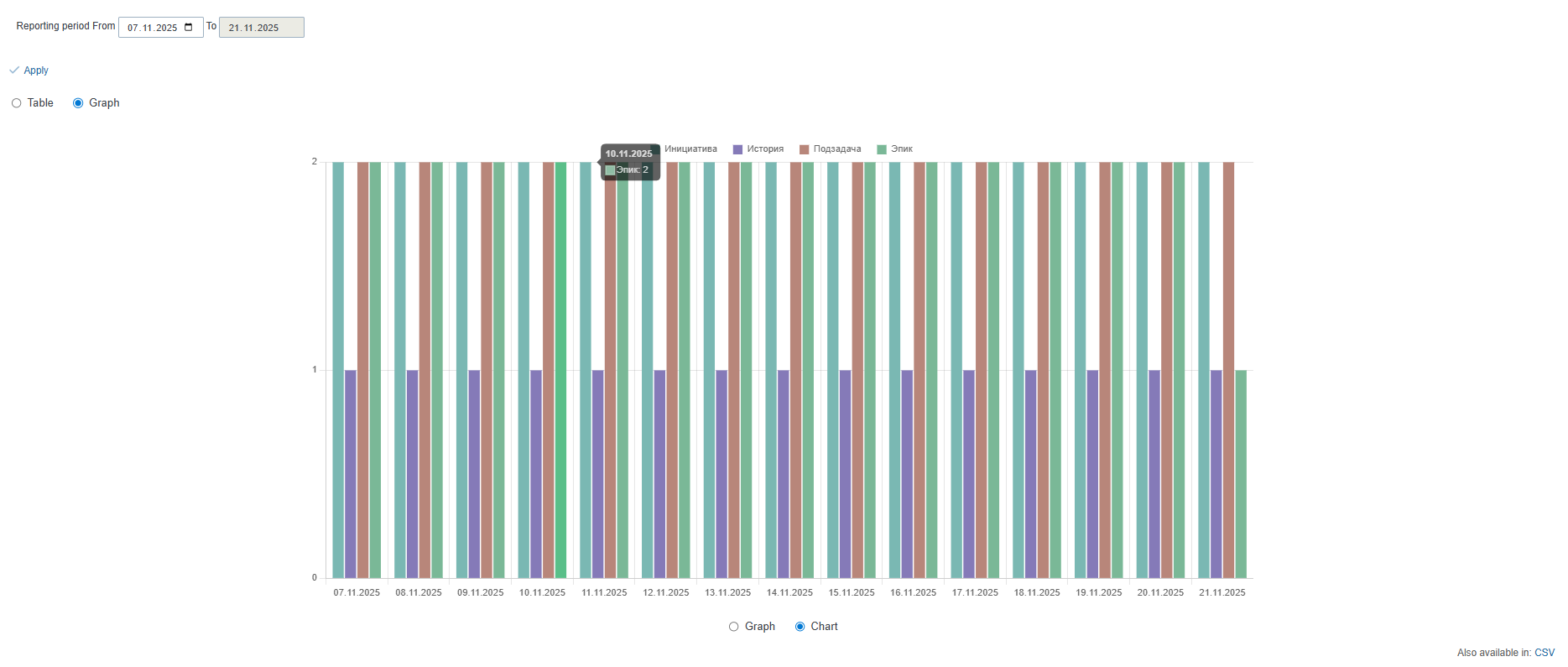
Se puede visualizar como gráfico, diagrama y descargar en formato CSV.
Gráfico:
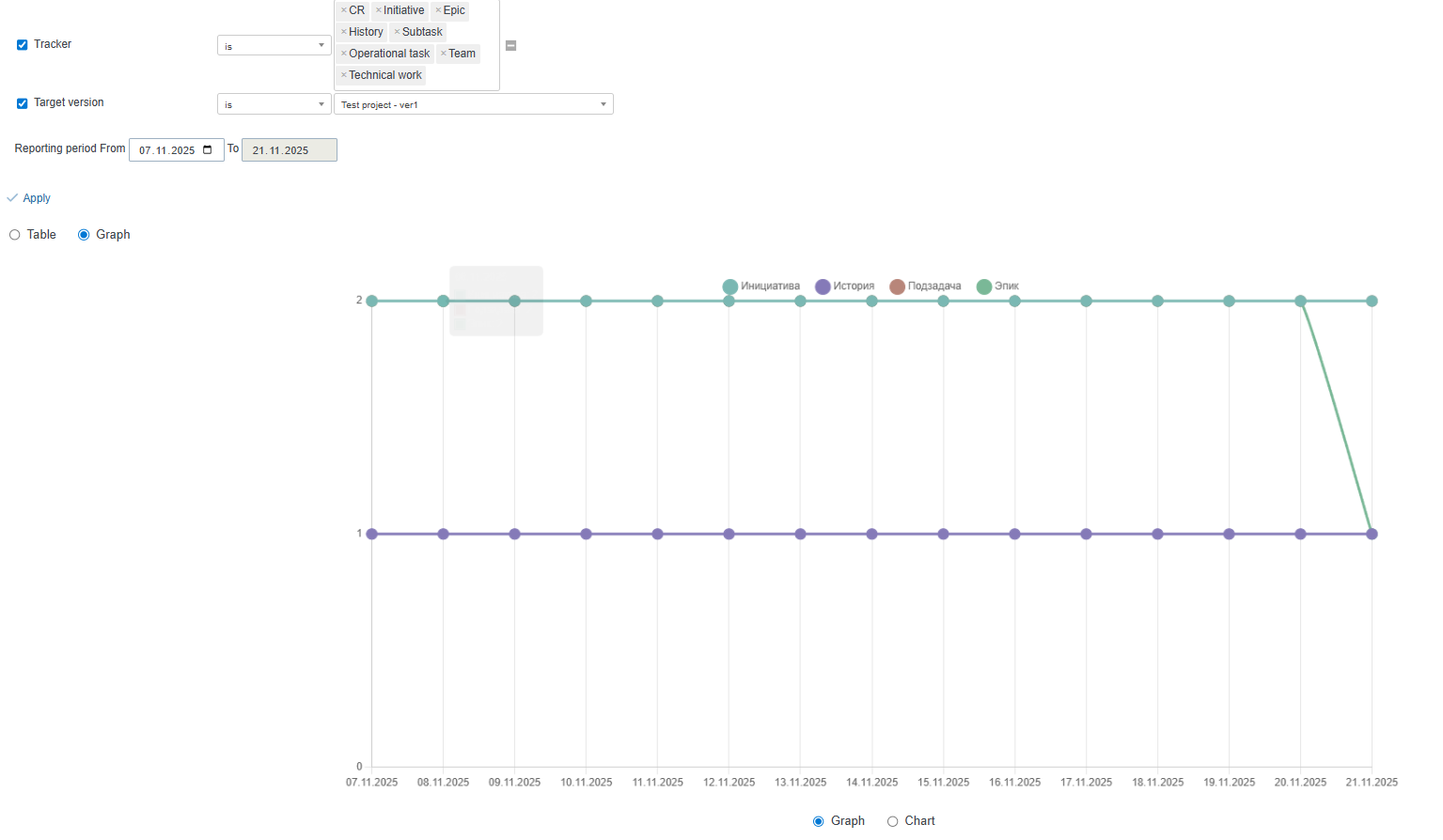
Diagrama: