


Flexible zugriffskontrolle
Konfigurieren sie beschränkungen für die bearbeitung von Issues – nach rolle, status oder arbeitstyp. Beispiel: verbieten sie der rolle «developer», issues mit dem tracker «fehler» managern zuzuweisen.
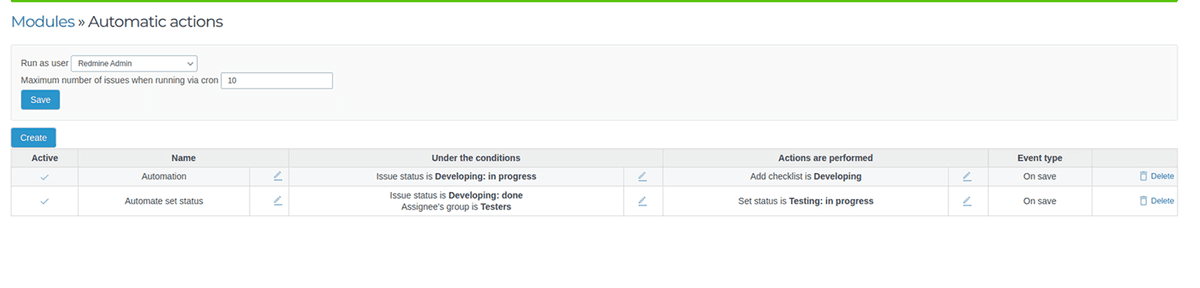
Automatisieren sie ihre routine mit einem klick
Ändern sie status, weisen sie bearbeiter zu, senden sie benachrichtigungen und füllen sie felder aus – das system erledigt alles für sie. Einfache einrichtung ohne programmierkenntnisse.
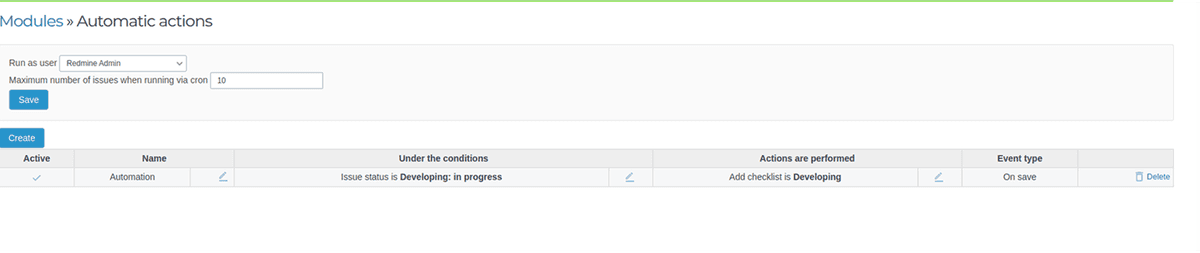
Intelligente trigger für issues
Automatische zuweisung von testern, kontrolle der prioritäten, wechsel der manager – alles nach Ihren regeln.
Demo
Schauen Sie sich alle Funktionen unserer Plugins in der Demo an
Sonderangebot


Changelog
Version 1.0.11
24.08.2026Hinzugefügt
- Kompatibilität mit Redmine 7.0 [33971].
Version 1.0.10
10.06.2026Hinzugefügt
- Kompatibilität mit Redmine 6.1 [33282].
- Neuer Ereignistyp – beim Speichern eines Zeiteintrags [33335].
Verbessert
- Leistung: Asynchrone Email-/Webhook-Aktionen beim Speichern von Aufgaben und Zeiteinträgen [33269].
Kompatibilität
- Redmine5.1 - 7.0
- WebbrowsernChrome, Firefox, Safari, Edge
- DatabasesMySQL 5.7, MySQL 8.0, PostgreSQL 14-16, SQLite
- Plugins advanced_charts, appearance_custom, additional_tags, additionals, module_manager, periodic_reminder, periodictask, redmine_advanced_checklists, redmine_app_notifications, redmine_banner, redmine_impersonate, redmine_issue_dynamic_edit, redmine_issue_templates, redmine_kanban, redmine_local_avatars, redmine_searchable_selectbox, redmine_theme_changer, redmine_wysiwyg_editor, user_group_editor, view_customize