Advanced checklists
Beschreibung
Advanced checklists ist ein Plugin für Redmine, das die Funktionalität zur Verwaltung von Checklisten direkt in Issues hinzufügt. Das Plugin ermöglicht es, komplexe Issues in konkrete überprüfbare Schritte zu zerlegen, den Fortschritt der Bearbeitung zu verfolgen und die Qualitätskontrolle der Arbeit sicherzustellen.
Hauptfunktionen:
- Unbegrenzte Anzahl von Punkten in Checklisten
- Ein-Klick-Bearbeitung — schnelle Eingabe und Änderung von Punkten
- Änderung der Reihenfolge von Elementen per Drag & Drop
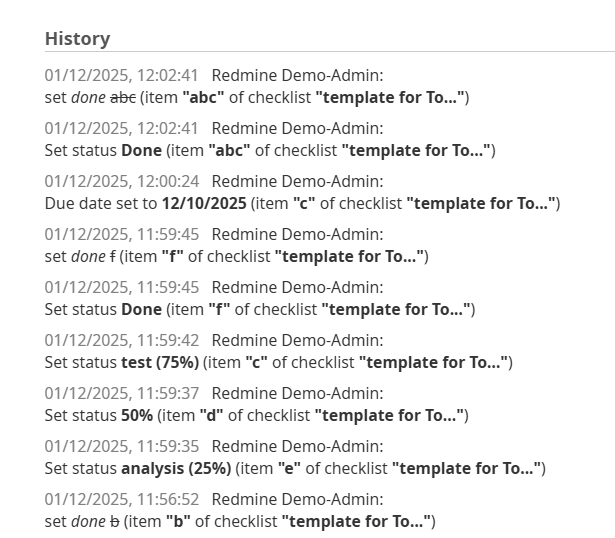
- Vollständiger Änderungsverlauf aller Checklisten-Bearbeitungen
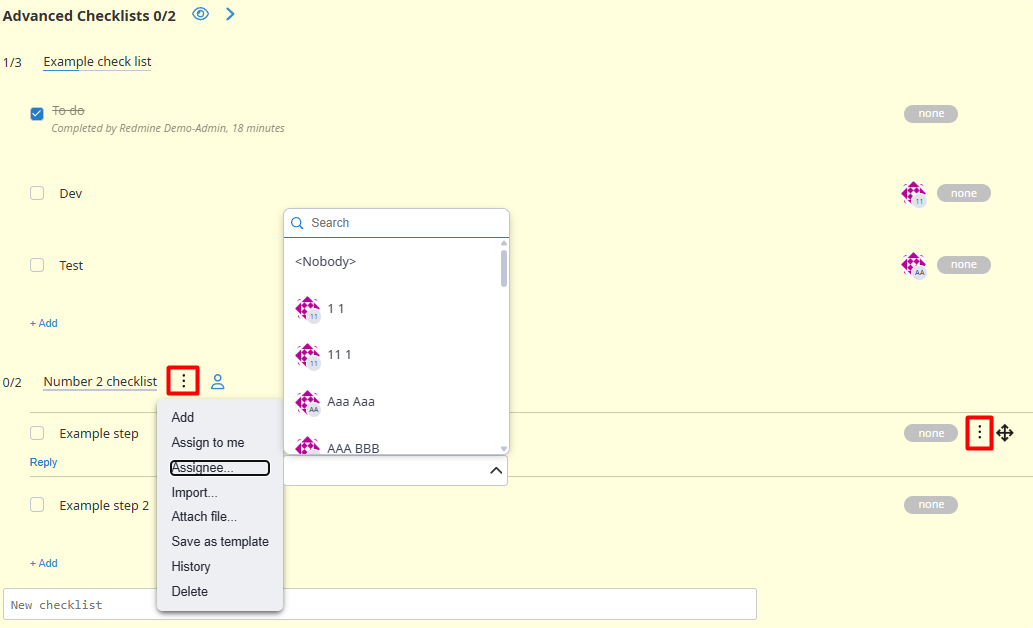
- Zuweisung von Assignees für jeden Checklisten-Punkt
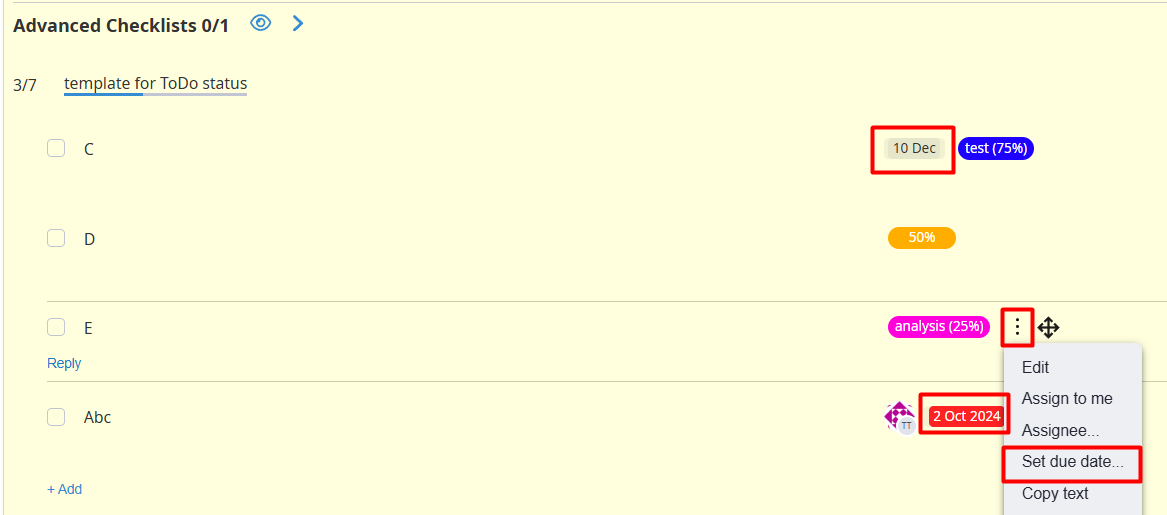
- Festlegung von Fristen für jede Checkbox
- Senden von Benachrichtigungen an den zugewiesenen Benutzer
- Unterstützung von Statuswerten für jeden Checklisten-Punkt
- Kommentare unter jedem Punkt für Klärungen und Diskussionen
- Flexible Checklisten-Vorlagen für wiederkehrende Prozesse
- Automatische Erstellung von Checklisten aus Vorlagen
- Visuelle Verfolgung des Checklisten-Fortschritts
- Farbliche Kennzeichnung der Punkt-Statuswerte
- Persönliche Checklisten (Visa)
Für wen ist es gedacht
- Entwicklungsteams — für Qualitätskontrolle und Überprüfung von Abschlusskriterien
- Tester — zur Erstellung von Testfällen und Prüf-Checklisten
- Projektmanager — zur Standardisierung von Prozessen und Überwachung der Ausführung
- Operationale Teams — für reguläre Arbeiten und Überprüfungen
Das Plugin ist ideal für Teams, die die Arbeitsqualität verbessern, Prozesse standardisieren und die Transparenz der Issue-Bearbeitung durch detaillierte Zerlegung in überprüfbare Elemente sicherstellen möchten.
Kompatibilität
Redmine: 5.1 - 7.0
Browser: Chrome, Firefox, Safari, Edge
Datenbanken: MySQL 5.7, MySQL 8.0, PostgreSQL 14-16, SQLite
Plugins: redmine_kanban, advanced_workflow, advanced_charts, appearance_custom, module_manager, periodic_reminder, user_group_editor, queries_perfect, selectbox_autocompiler, cost_calculator.
Installation und Aktualisierung
-
Entfernen Sie die alte Plugin-Version aus Redmine, falls vorhanden.
cd redmine/plugins rm -r redmine_advanced_checklists -
Kopieren Sie den neuen Plugin-Ordner redmine_advanced_checklists nach redmine/plugins/
-
Führen Sie die Migrationen im Redmine-Stammverzeichnis aus
bundle exec rake redmine:plugins:migrate RAILS_ENV=production NAME=redmine_advanced_checklists -
Stoppen und starten Sie Redmine. (Bei einigen Redmine-Installationen (z. B. in Docker) ist es wichtig, den Server tatsächlich zu stoppen und zu starten, anstatt ihn nur neu zu starten.)
Deinstallation
- Führen Sie den Deinstallationsbefehl im Redmine-Stammverzeichnis aus
bundle exec rake redmine:plugins:migrate RAILS_ENV=production NAME=redmine_advanced_checklist VERSION=0
- Entfernen Sie den Plugin-Ordner redmine_advanced_checklist aus redmine/plugins/
rm -r redmine_advanced_checklist
- Stoppen und starten Sie Redmine.
Konfiguration
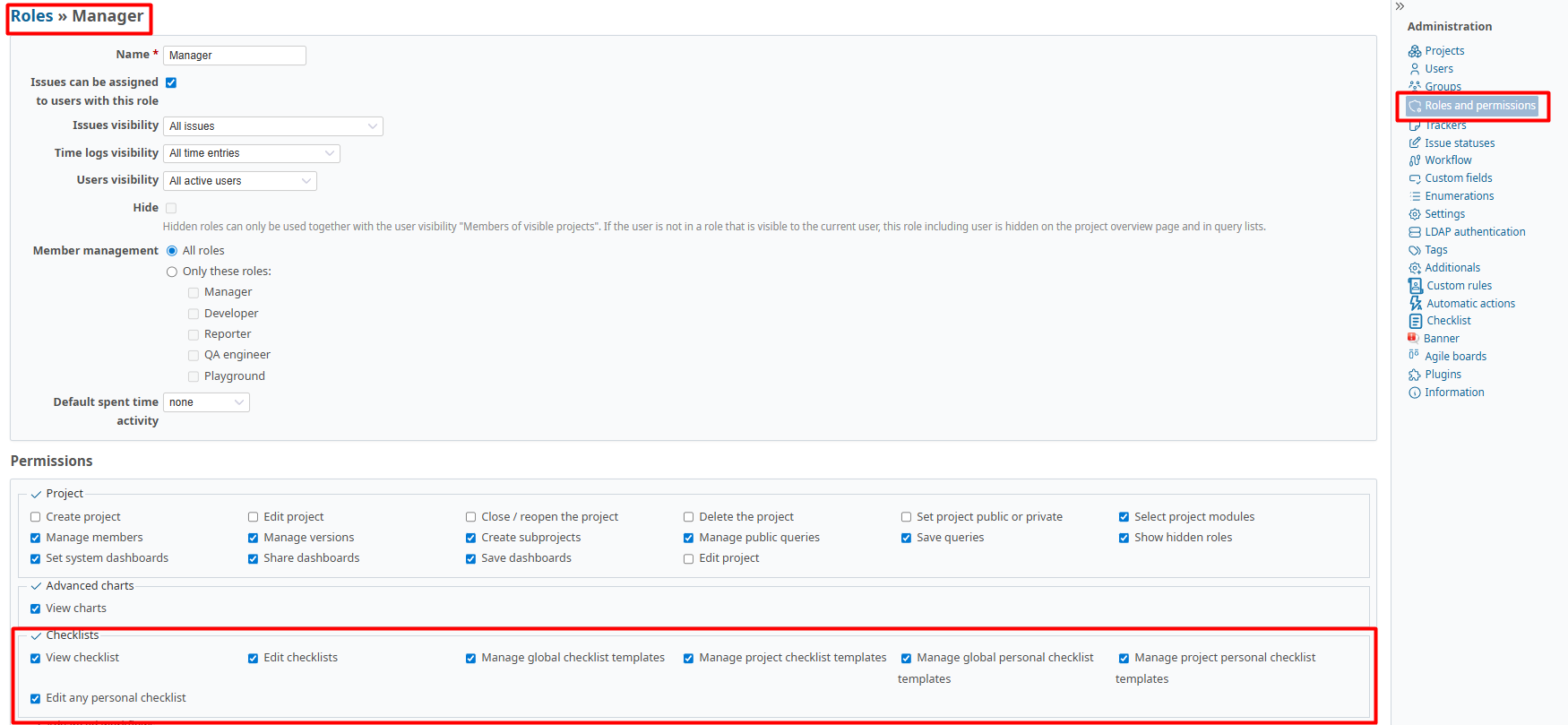
- Konfigurieren Sie Benutzerrollen unter Administration -> Rollen und Berechtigungen.
- Aktivieren Sie das Modul „Checklisten" für Projekte in den Projekteinstellungen
- Überprüfen und ändern Sie die Plugin-Einstellungen unter Administration -> Module -> Advanced Checklists oder unter Administration -> Checklisten
Administration
Bereich „Module"
Auf die Plugin-Einstellungen können Sie auf zwei Arten zugreifen:
- Administration → Module → Advanced Checklists
- Administration → Checklisten
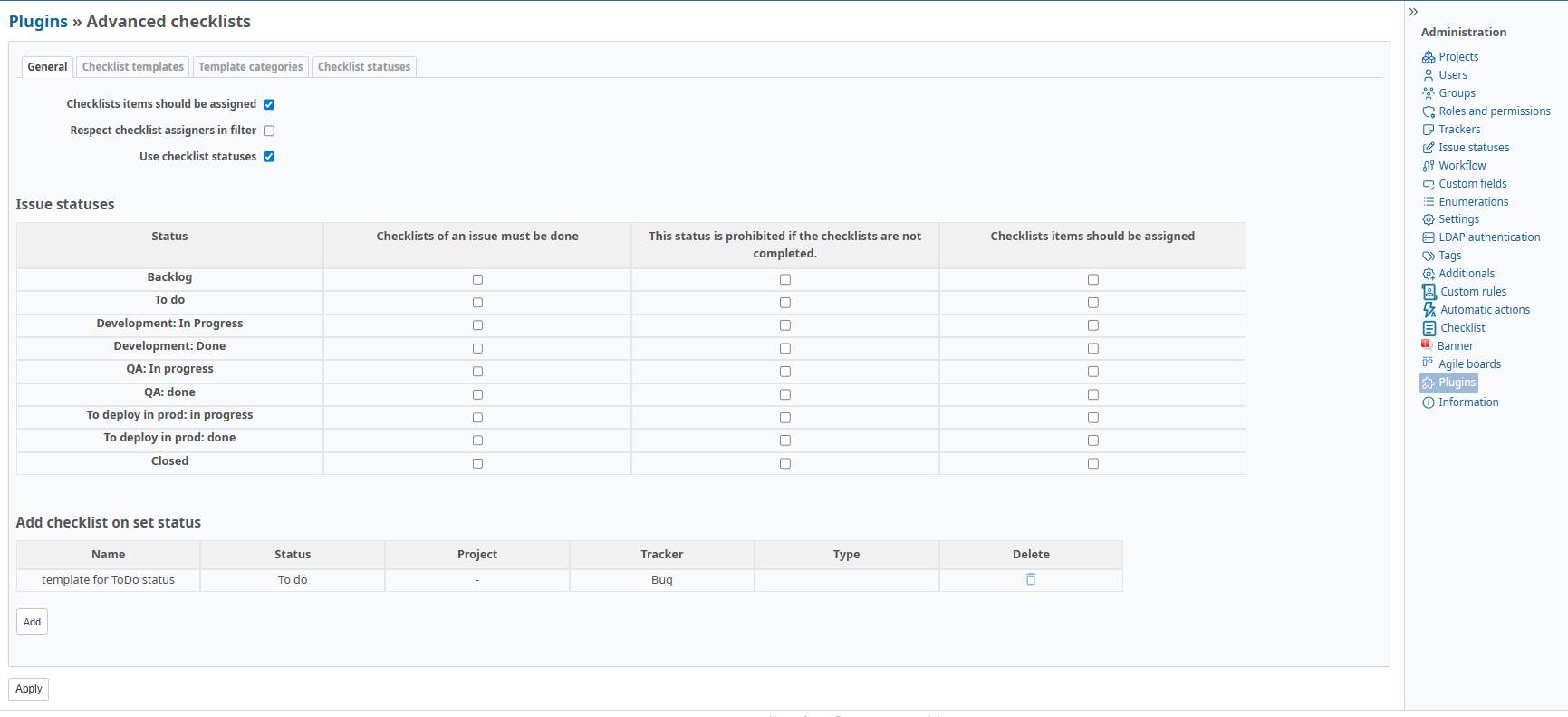
Reiter „Allgemein"
Hier können Sie alle erforderlichen Parameter für Ihr Anwendungsszenario, Checklisten-Vorlagen, Kategorien und Statuswerte konfigurieren.
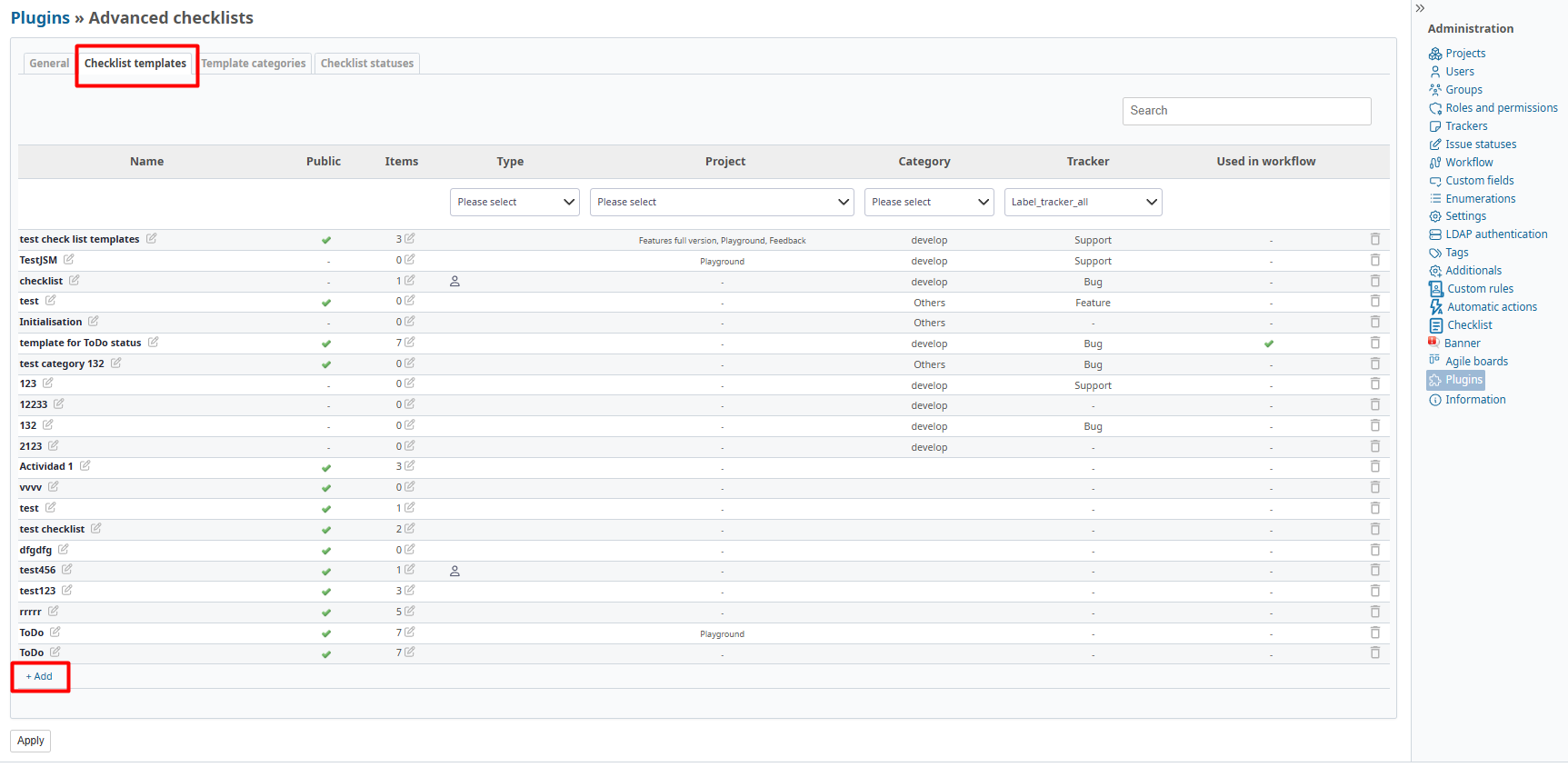
Reiter „Checklisten-Vorlagen"
Um Checklisten-Vorlagen zu erstellen und zu konfigurieren, wechseln Sie zum Reiter "Checklisten-Vorlagen"
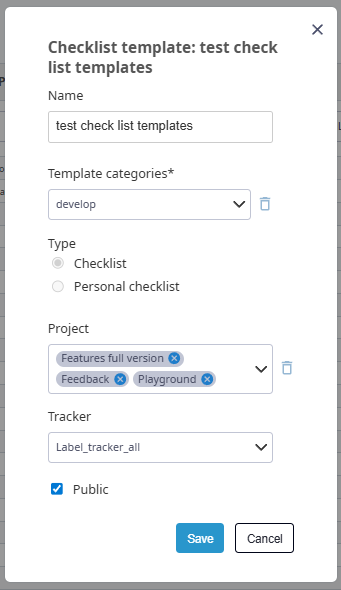
 Hauptparameter
- Vorlagenname – ein verständlicher Name zur einfachen Identifizierung
- Kategorie – Gruppierung von Vorlagen nach Themen oder Abteilungen
- Vorlagentyp – Definition des Anwendungsbereichs
- Projekt – Verknüpfung mit einem bestimmten Projekt (optional)
- Tracker – Zuweisung für bestimmte Issue-Typen (optional)
- Nach der Konfiguration der Hauptparameter fahren Sie mit dem Befüllen der Vorlage fort:
- Fügen Sie Punkte in der gewünschten Reihenfolge hinzu
- Formulieren Sie klare und überprüfbare Punkte
- Legen Sie bei Bedarf obligatorische Elemente fest
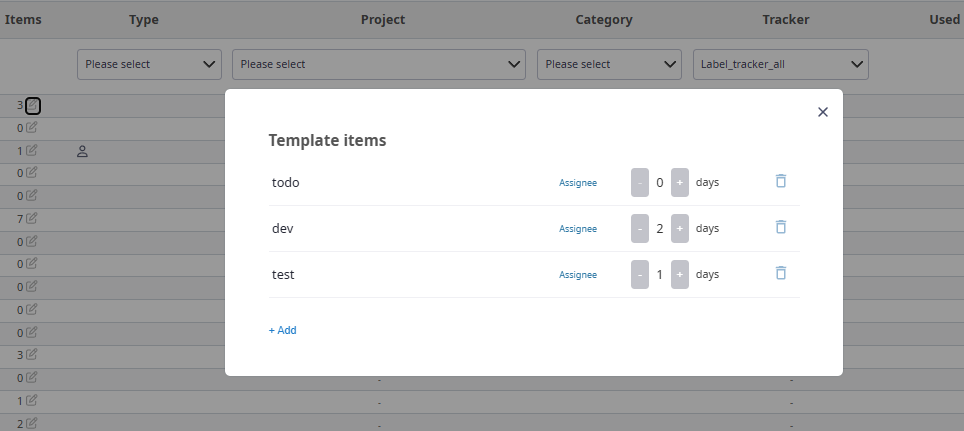
Reiter «Kategorien für Checklisten-Vorlagen»
In diesem Bereich können Sie Kategorien zur Gruppierung von Vorlagen erstellen und konfigurieren.
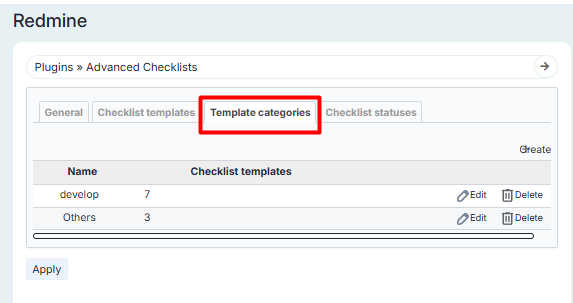
Reiter «Checklisten-Statuswerte»
Erstellung von Statuswerten
- Passen Sie die Farbpalette an die Anforderungen Ihres Projekts an
- Wenn für einen Statuswert „Checklisten-Punkt erledigt?" aktiviert ist, wird der Punkt bei Zuweisung dieses Status automatisch als erledigt markiert
- Beim Erledigen eines Checklisten-Punkts wird der erste Statuswert aus der Liste „Checklisten-Punkt erledigt?" zugewiesen
Bereich «Rollen und Berechtigungen»
Um Zugriffsrechte auf Checklisten zu verwalten, markieren Sie im Bereich «Checklisten» die erforderlichen Berechtigungen

- Checklisten anzeigen
- Checklisten bearbeiten
- Verwaltung globaler Checklisten-Vorlagen
- Verwaltung projektbezogener Checklisten-Vorlagen
- Verwaltung globaler persönlicher Checklisten-Vorlagen
- Verwaltung projektbezogener persönlicher Checklisten-Vorlagen
- Bearbeitung beliebiger persönlicher Checklisten
Projektkonfiguration
Reiter «Checklisten».
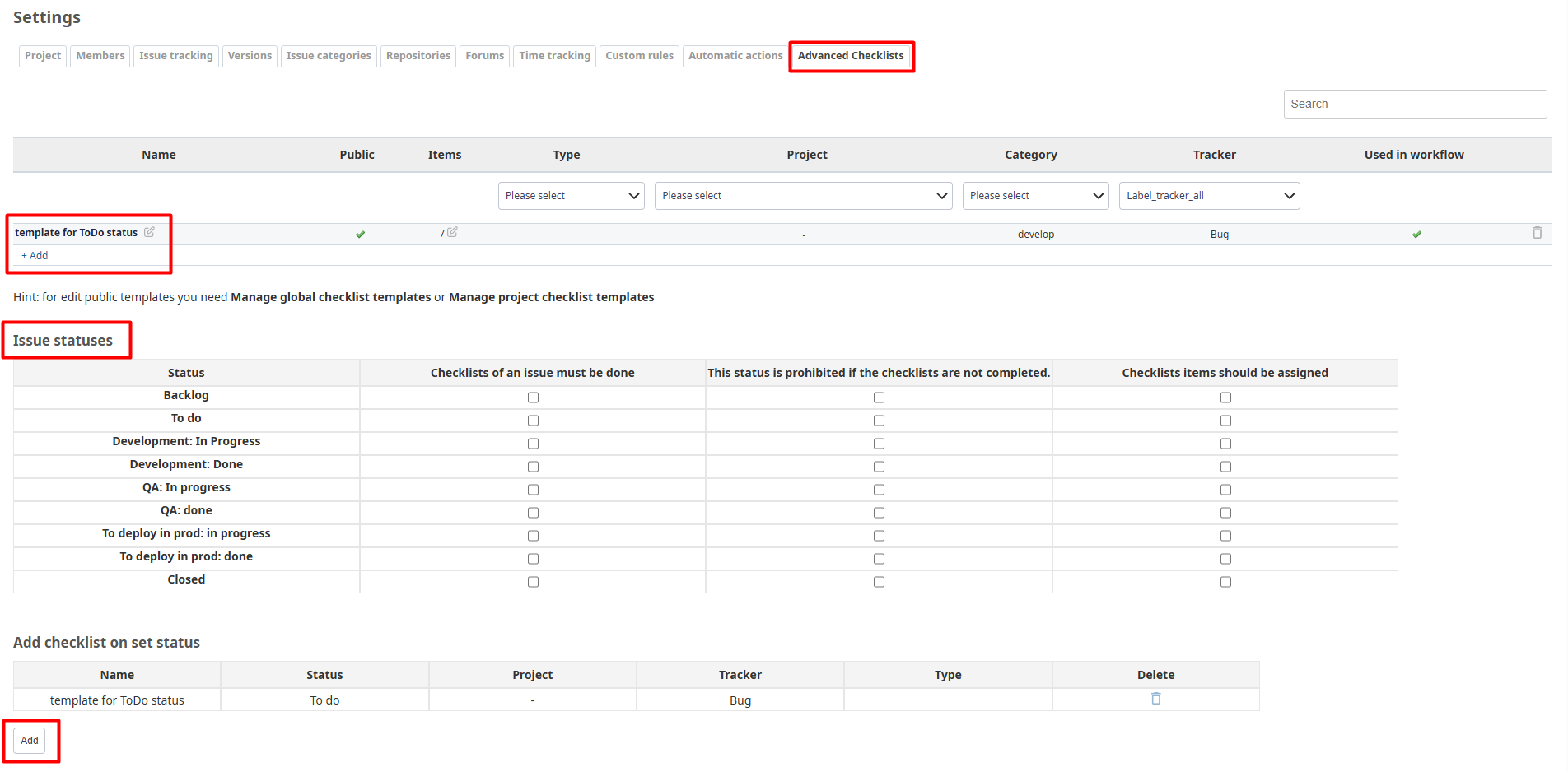
Auf diesem Reiter können Sie konfigurieren:
- Checklisten-Vorlagen für das Projekt
- Automatische Erstellung von Checklisten nach Regeln
- Kategorien und Statuswerte für Checklisten-Punkte
Verwendung
Hinzufügen von Checklisten zu Issues
Checklisten werden direkt zu Redmine-Issues hinzugefügt. Um Checklisten zu verwenden:
- Wechseln Sie zur Issue-Ansicht
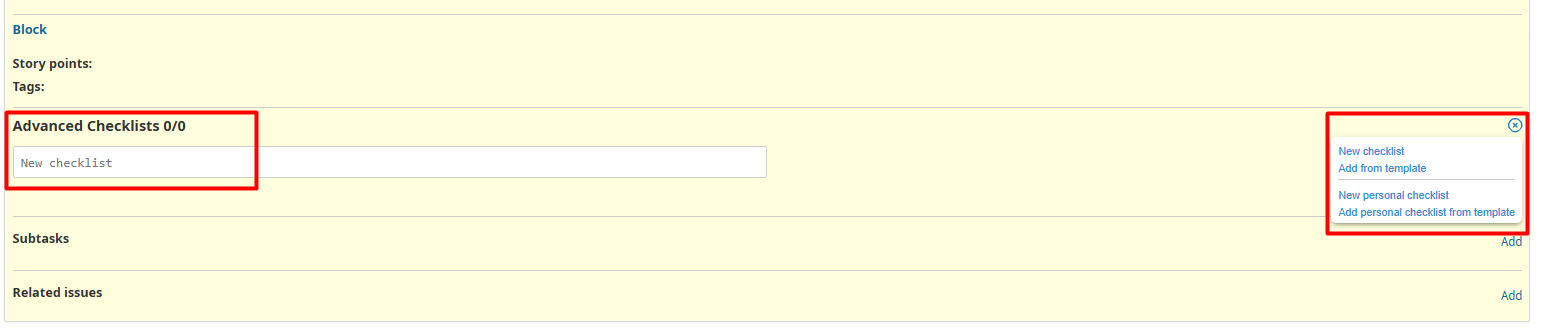
- Suchen Sie das Feld «Checkliste»
- Beginnen Sie mit der Eingabe des ersten Punkts oder verwenden Sie die Schaltfläche «Aus Vorlage hinzufügen», um vorgefertigte Vorlagen zu nutzen
Erweiterte Funktionen:
-
Unbegrenzte Anzahl von Punkten. Erstellen Sie detaillierte Checklisten beliebiger Komplexität
-
Flexible Strukturorganisation:
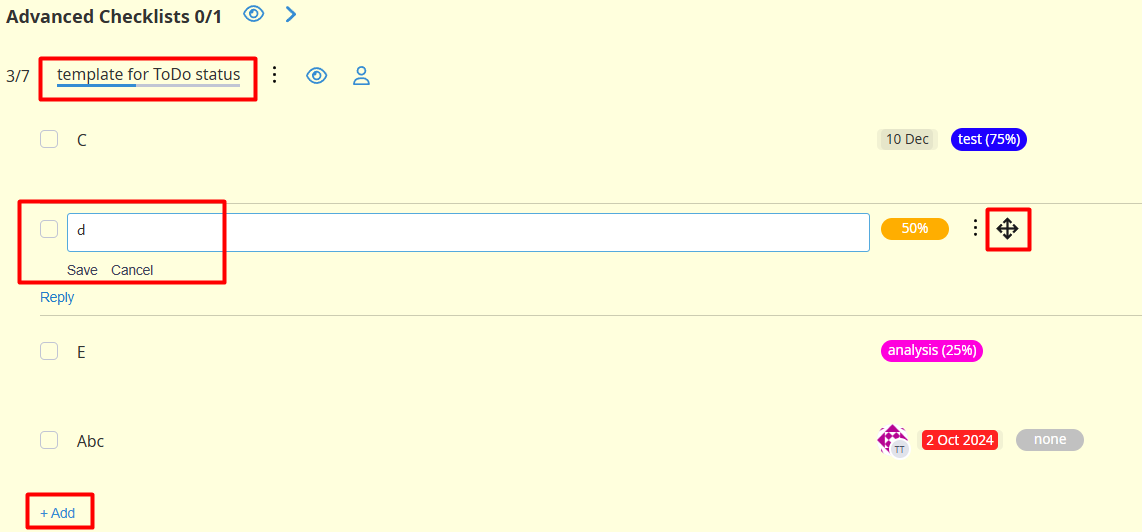
- Verschiebesymbol neben jedem Punkt
- Sofortiges Speichern der neuen Reihenfolge
-
Visuelle Fortschrittsverfolgung:
- Fortschrittsbalken zur schnellen Bewertung des Status
-
Schnelle Bearbeitung von Bezeichnungen:
- Klicken Sie auf den Namen einer Checkliste oder eines beliebigen Punkts – der Text wird bearbeitbar.
- Nehmen Sie die erforderlichen Änderungen vor und klicken Sie auf "speichern", um zu speichern, oder "Abbrechen", wenn Sie es sich anders überlegen.
- Änderungen werden sofort ohne Neuladen der Seite übernommen.
Kommentarsystem
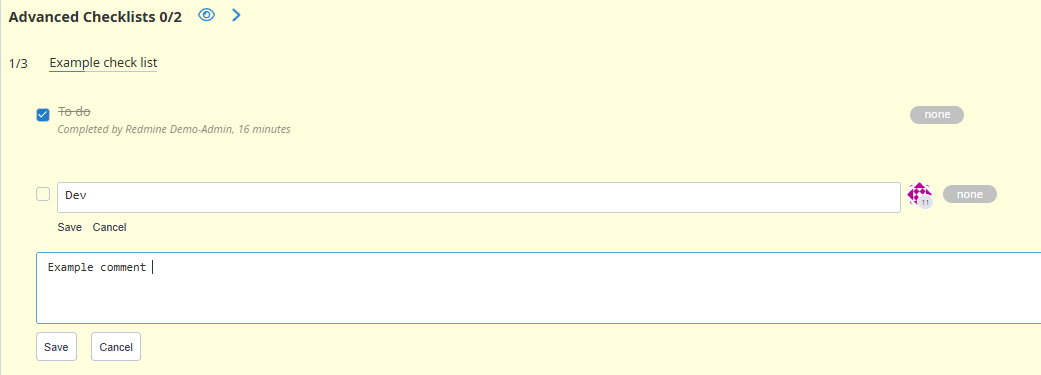
- Hinterlassen Sie detaillierte Kommentare unter jedem Checklisten-Punkt
- Fügen Sie Klärungen, Anweisungen oder zusätzliche Anforderungen hinzu
- Der Kommentverlauf wird zur Nachverfolgung von Änderungen gespeichert
Vollständiger Änderungsverlauf
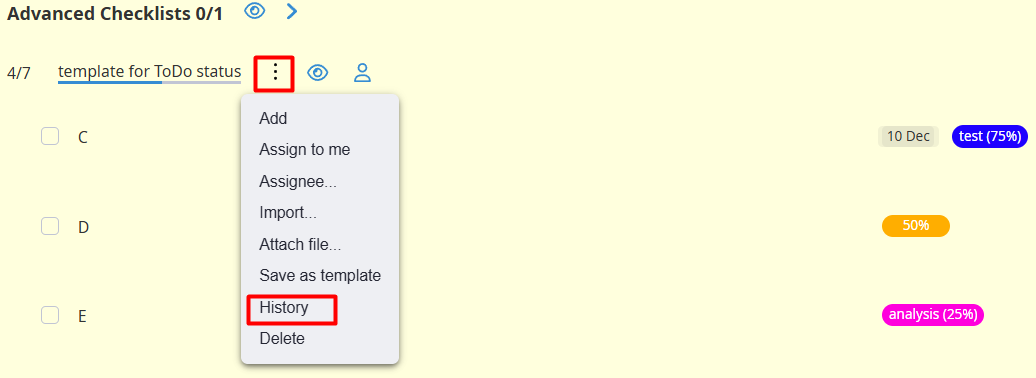
Verfolgen Sie alle Checklisten-Änderungen mit detailliertem Audit. Das System speichert:
- Wer und wann jeden Punkt geändert hat
- Änderungen der Erledigungs-Statuswerte
- Anpassungen von Fristen und Bearbeitern
Festlegung von Fristen für jede Checkbox
Legen Sie individuelle Fälligkeitstermine für jeden Checklisten-Punkt fest. Das System bietet:
- Kalender zur Datumsauswahl
- Erinnerungen an bevorstehende Fristen
- Visuelle Hervorhebung überfälliger Punkte
Zuweisung von Bearbeitern
Zuweisung der gesamten Checkliste
- Wählen Sie einen Benutzer, der für die gesamte Checkliste verantwortlich ist
- Ideal für kleinere Issues oder individuelle Verantwortlichkeit
Individuelle Zuweisung von Punkten
- Weisen Sie verschiedene Bearbeiter für jeden Checklisten-Punkt zu
- Verteilen Sie die Arbeitslast auf Teammitglieder
- Klare Aufgabenteilung für komplexe Issues
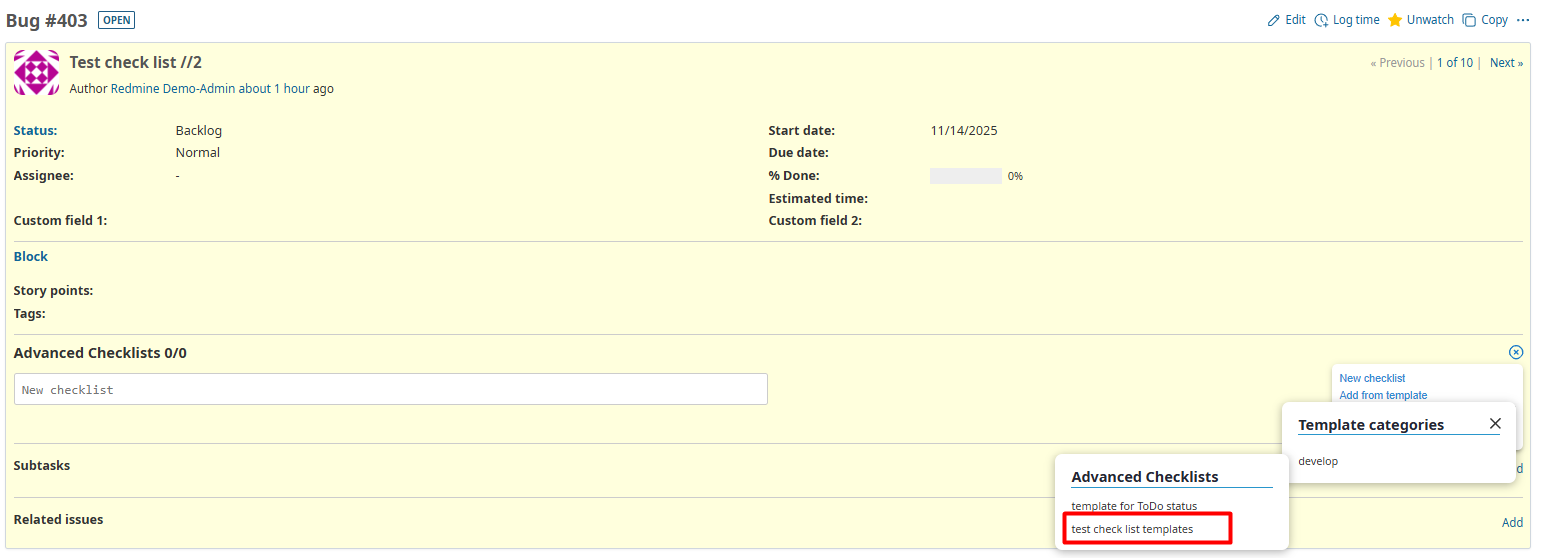
Schnelles Hinzufügen zu Issues aus Vorlagen
- Öffnen Sie das gewünschte Issue in Redmine
- Suchen Sie den Checklisten-Bereich und klicken Sie auf «Aus Vorlage hinzufügen»
- Wählen Sie eine passende Vorlage aus der Liste der verfügbaren Vorlagen
Persönliche Checklisten (Visa)
Persönliche Checklisten sind Kontrolllisten, die nur von einem eingeschränkten Benutzerkreis bearbeitet werden können:
Wer kann persönliche Checklisten bearbeiten:
- Checklisten-Autor – der Benutzer, der die Checkliste erstellt hat, einschließlich von anderen Benutzern hinzugefügter Punkte
- Issue-Bearbeiter (Assignee) – der Benutzer, der dem Issue zugewiesen ist
- Benutzer mit der Rolle "Edit any personal checklists" – spezielle Zugriffsberechtigung
Visuelle Statusverwaltung
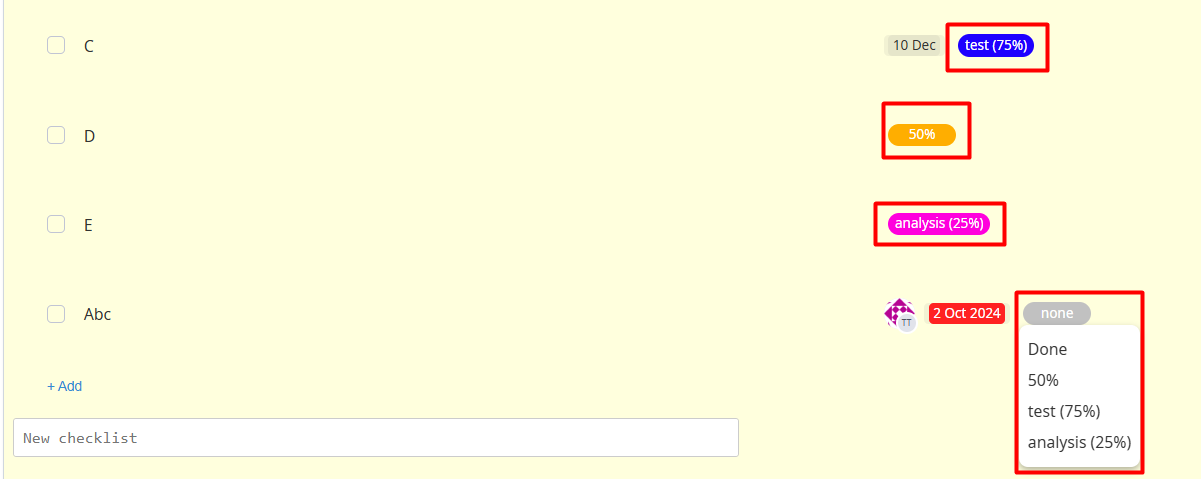
- Weisen Sie jedem Checklisten-Punkt farbige Statuswerte zu
- Schnelle visuelle Identifizierung von Erledigungs-Statuswerten
- Flexibles Kennzeichnungssystem, z. B.: Erledigt, In Bearbeitung, Nicht begonnen, Prüfung erforderlich
Automatische Erstellung
Die automatische Erstellung von Checklisten kann unter Projekt → Einstellungen → Checklisten oder in Administration -> Module -> Advanced Checklists konfiguriert werden.
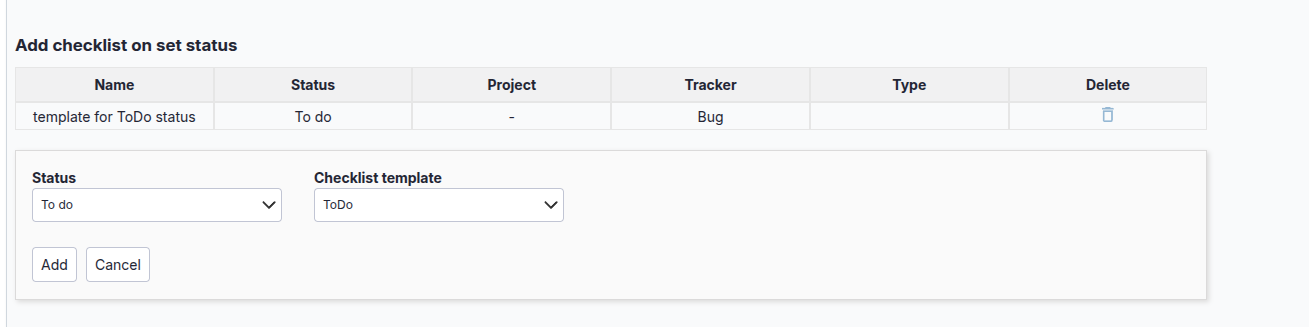
Automatisches Hinzufügen beim Übergang eines Issues in einen bestimmten Status:
- Beispiel: Beim Status "To do" die Checkliste "ToDo" hinzufügen
Projekt und Tracker werden gemäß der Checklisten-Vorlage ausgefüllt.
Erinnerung an Checklisten-Punkte
Die Funktion «Per E-Mail erinnern» ermöglicht das Senden einer persönlichen E-Mail-Benachrichtigung an den Benutzer, dem ein bestimmter Checklisten-Punkt zugewiesen ist. Dies hilft, die Aufmerksamkeit des Bearbeiters auf ein nicht erledigtes Issue zu lenken und die Bearbeitungszeit zu verkürzen.
Erinnerung für einen einzelnen Punkt
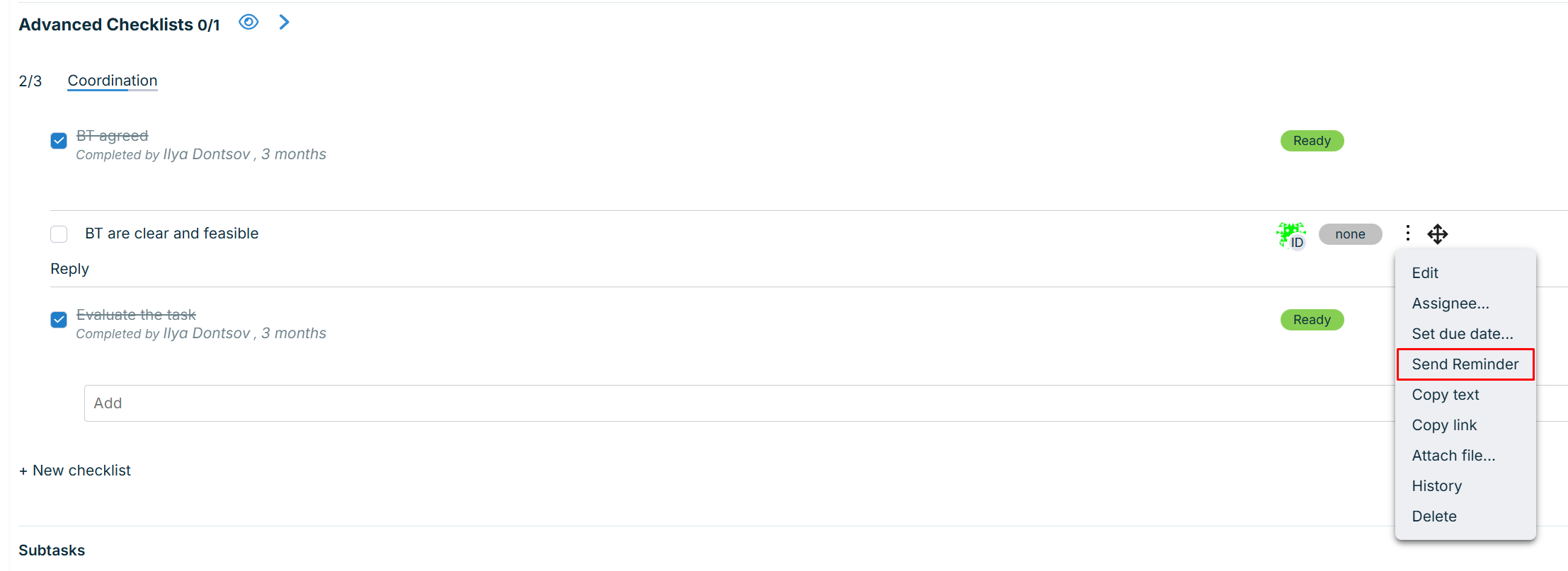
So senden Sie eine Erinnerung für einen einzelnen Punkt:
- Suchen Sie den gewünschten Punkt in der Issue-Checkliste.
- Im Punkt-Menü (drei Punkte
⋮) finden Sie die Schaltfläche «Erinnerung senden». - Der zugewiesene Benutzer erhält umgehend eine E-Mail mit der Erinnerung. In der Benutzeroberfläche erscheint eine Popup-Benachrichtigung über den erfolgreichen Versand.
Aktiv, wenn einem Punkt ein bestimmter Benutzer und keine Gruppe zugewiesen ist.
Erinnerung für die gesamte Checkliste
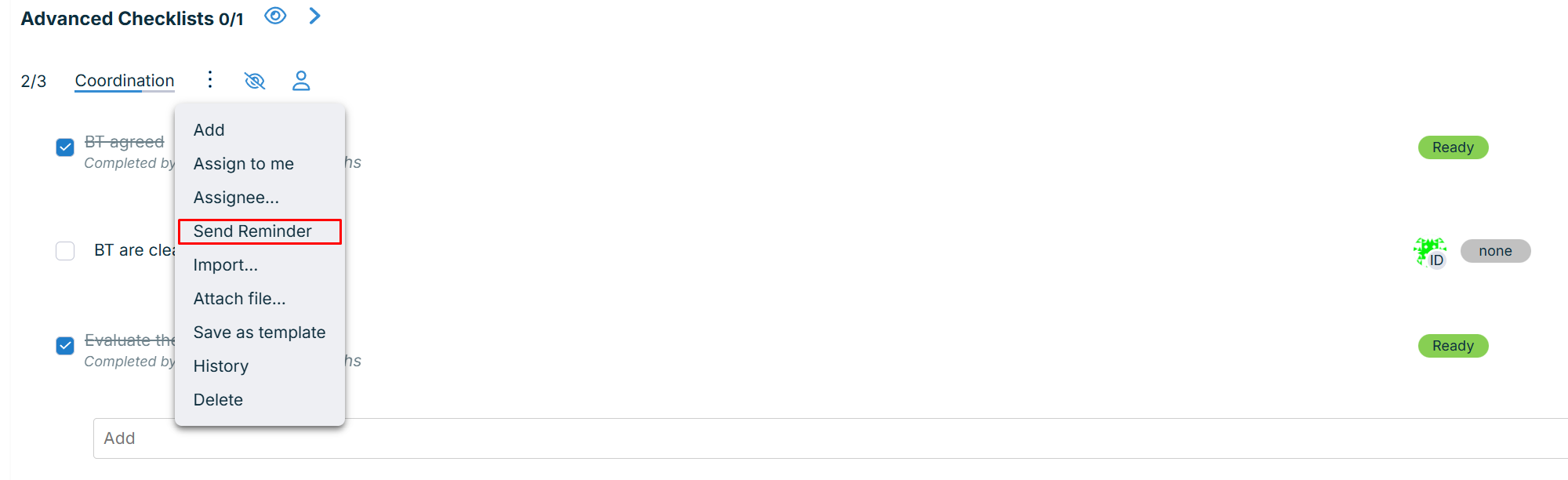
Wenn eine Checkliste mehrere Punkte enthält, können Erinnerungen für mehrere Punkte gleichzeitig gesendet werden.
- Im Menü der gesamten Checkliste (obere Leiste) finden und klicken Sie auf die Schaltfläche «Erinnerung senden» (befindet sich unter der Schaltfläche «Zugewiesen»).
- Es öffnet sich ein Popup-Fenster, in dem aufgelistet wird, an wen und für welche Punkte Erinnerungen gesendet wurden.
Wichtig: In diesem Modus werden E-Mails nur für Punkte gesendet, die die Aktivitätsbedingungen erfüllen (nicht erledigt und einem Benutzer zugewiesen).
Häufig gestellte Fragen (FAQ)
Wie können Benutzern, die keine Administratoren sind, das Anzeigen und Verwalten von Checklisten ermöglicht werden?
Wenn Ihre Benutzer, die keine Administratoren sind, Checklisten in Issues nicht sehen oder bearbeiten können, müssen Sie ihnen die entsprechenden Berechtigungen erteilen.
So konfigurieren Sie Zugriffsrechte:
- Wechseln Sie zum Bereich «Administration»
- Klicken Sie auf den Link «Rollen und Berechtigungen»
- Wählen Sie die Rolle, die Sie ändern möchten
- Suchen Sie den Bereich «Checklisten»
- Setzen Sie Häkchen für die erforderlichen Berechtigungen:
- Checklisten anzeigen – zum Anzeigen von Checklisten in Issues
- Checklisten bearbeiten – zum Verwalten von Checklisten-Punkten
- Checklisten erstellen – zum Hinzufügen neuer Checklisten
- Erledigt markieren – zum Ändern des Status von Punkten
- Klicken Sie auf die Schaltfläche «Speichern», um die Änderungen zu übernehmen