Email Reporting
Beschreibung
Automatische E-Mail-Berichte ist ein Tool zur Automatisierung der Überwachung und Berichterstellung in Redmine. Das Plugin ermöglicht es Ihnen, das regelmäßige Versenden personalisierter Berichte direkt per E-Mail zu konfigurieren, wodurch Sie zeitnah auf aktuelle Informationen zugreifen können, ohne manuelle Abfragen erstellen zu müssen.
Hauptmerkmale
- Regelmäßiges Versenden von E-Mails mit einer Liste von Issues, einer Liste von Zeiteinträgen oder einem Zeiteinträge-Bericht
Kompatibilität
Redmine: 5.1 - 7.0
Webbrowser: Chrome, Firefox, Safari, Edge
Datenbanken: MySQL 5.7, MySQL 8.0, PostgreSQL 14-16, SQLite
Plugins: advanced_workflow, redmine_kanban, redmine_advanced_checklists, advanced_charts, appearance_custom, module_manager, user_group_editor, queries_perfect, selectbox_autocompiler, cost_calculator.
Installation und Aktualisierung
-
Entfernen Sie die alte Version des Plugins aus Redmine, falls vorhanden.
cd redmine/plugins rm -r periodic_reminder -
Kopieren Sie den neuen Plugin-Ordner periodic_reminder nach redmine/plugins/
-
Führen Sie Migrationen im Redmine-Stammordner aus
bundle exec rake redmine:plugins:migrate RAILS_ENV=production NAME=periodic_reminder -
Stoppen und starten Sie Redmine. (Bei einigen Redmine-Installationen (z. B. in Docker) ist es wichtig, den Server zu stoppen und zu starten, und nicht nur neu zu starten.)
Entfernung
- Führen Sie den Entfernungsbefehl im Redmine-Stammordner aus
bundle exec rake redmine:plugins:migrate RAILS_ENV=production NAME=periodic_reminder VERSION=0 - Entfernen Sie den Plugin-Ordner periodic_reminder aus redmine/plugins/
rm -r periodic_reminder - Stoppen und starten Sie Redmine.
Konfiguration
- Konfigurieren Sie Benutzerrollen unter Administration -> Rollen und Berechtigungen.
Administration
Abschnitt "Rollen und Berechtigungen"
-
Benachrichtigungen vorübergehend deaktivieren (stiller Modus)
-
Eigene Mailings verwalten
-
Alle Mailings bearbeiten
Verwendung
Stiller Modus
Dieser Modus deaktiviert ausgehende E-Mail-Benachrichtigungen, die normalerweise aufgrund von Benutzeraktionen gesendet werden.
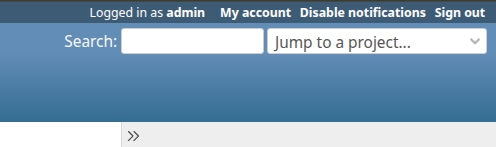
Nach dem Deaktivieren der Benachrichtigung wird ein Warnbanner angezeigt:

Abbrechen - aktiviert die Benachrichtigung wieder
Mailings
So erstellen Sie ein neues Mailing:
-
Gehen Sie zum Abschnitt Projekte
-
Wählen Sie die Registerkarte Mailing
-
Klicken Sie auf die Schaltfläche "Erstellen"
-
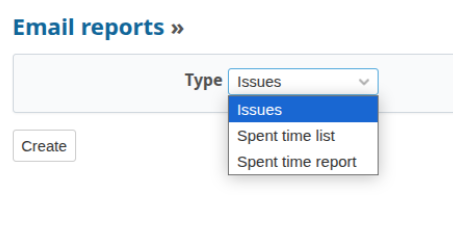
Wählen Sie einen der drei Mailingtypen aus:
-
Issues
-
Zeiteinträge Liste
-
Zeiteinträge Bericht
-

Allgemeine Einstellungen für alle Mailingtypen
Grundlegende Mailingparameter
-
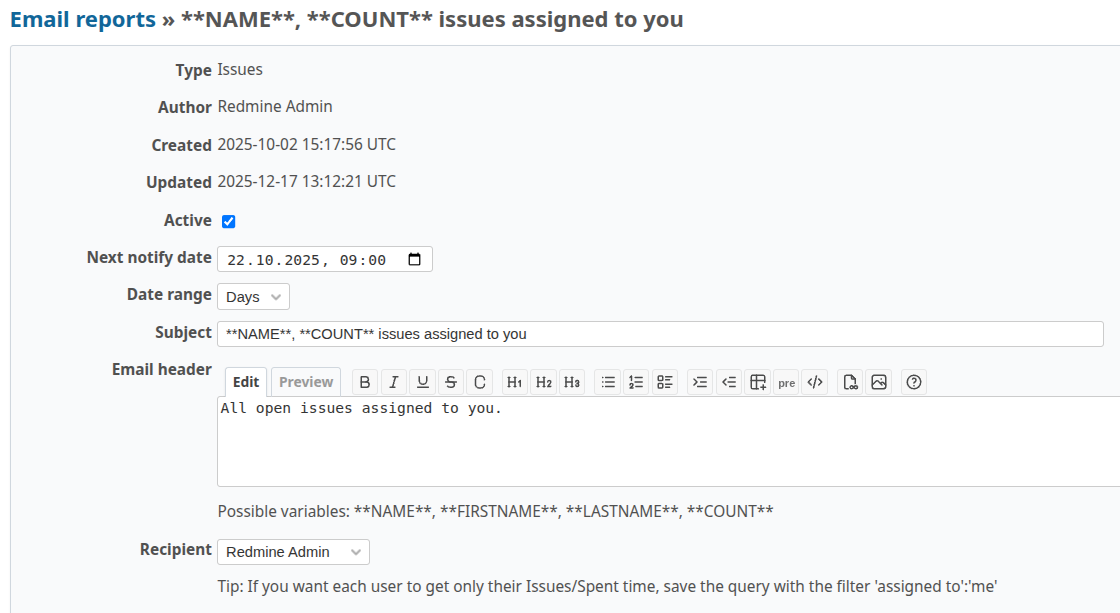
Aktiv - aktiviert/deaktiviert das Mailing
-
Datum des ersten Versands - Startdatum des Mailings
-
Intervall - Versandfrequenz:
-
Tag
-
Woche
-
Monat
-
Jahr
-
-
E-Mail-Betreff
-
E-Mail-Header - wird vor der Tabelle angezeigt
-
Empfänger - ausgewählter Benutzer, Empfängergruppen oder alle aktiven Benutzer
Filter
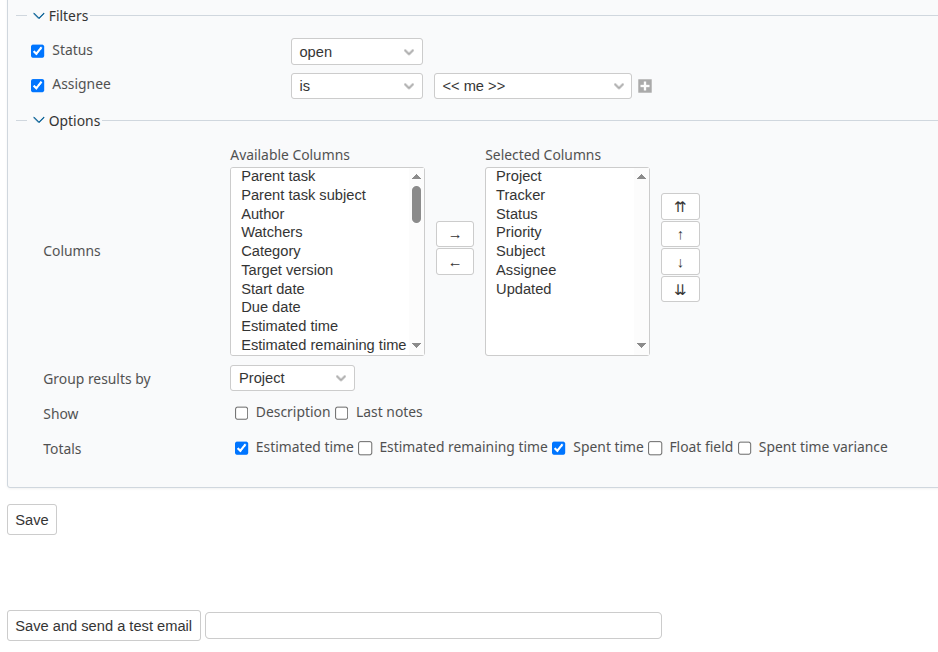
- Filter - Datenauswahlbedingungen für die Tabellenanzeige
Optionen
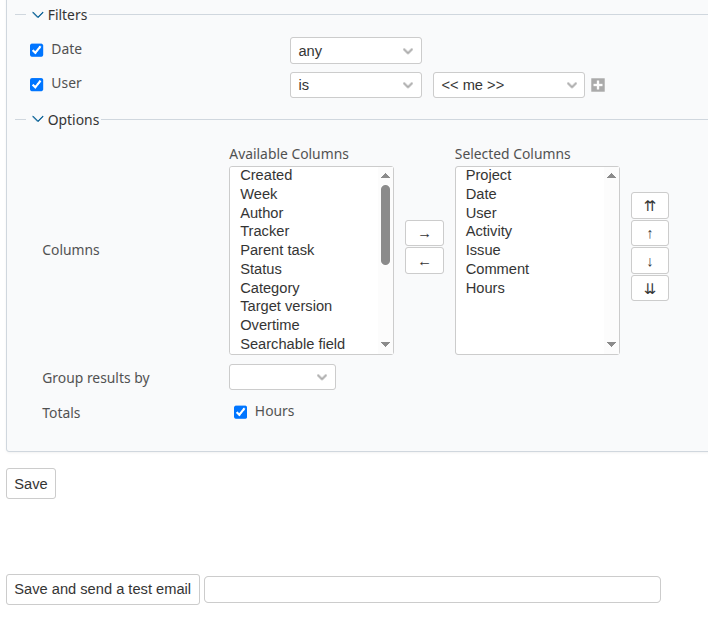
- Spalten - Auswahl der Spalten für die Tabellenanzeige
Speichern-Schaltflächen
-
"Speichern" - speichert das Mailing, das automatisch nach Zeitplan versendet wird
-
"Speichern und Test-E-Mail senden" - speichert das Mailing und sendet eine Test-E-Mail an die angegebene E-Mail-Adresse
Funktionen für jeden Mailingtyp
"Issues" Mailing
Zusätzliche Anzeigeoptionen:
-
Gruppierung
-
Issue-Parameter anzeigen
-
Issue-Summen
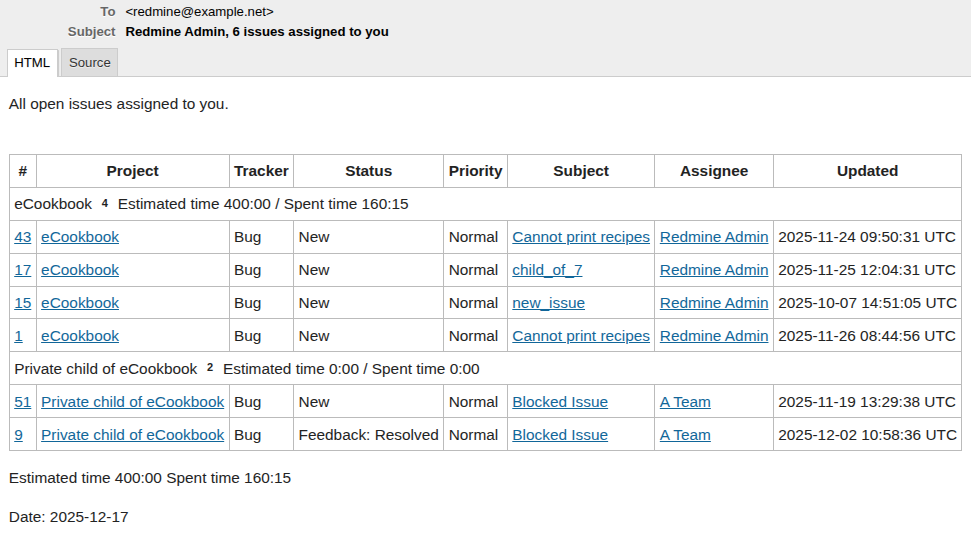
Beispiel für eine "Issues" Mailing E-Mail
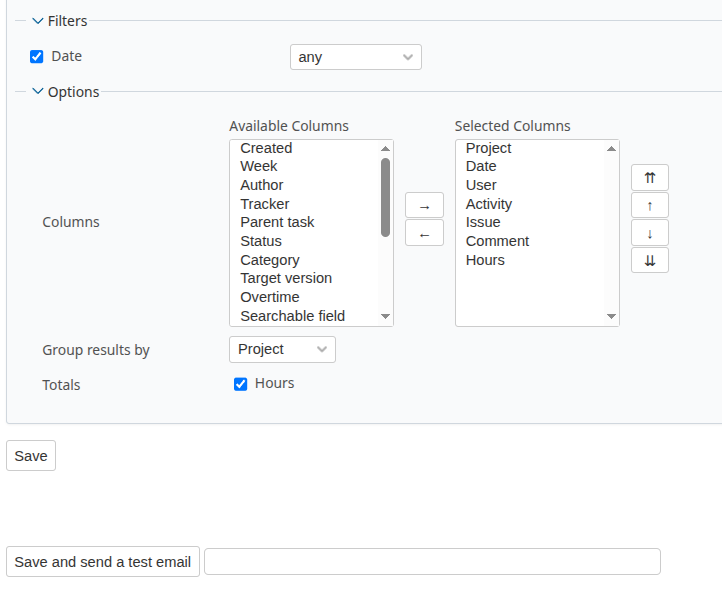
"Zeiteinträge Liste" Mailing
Zusätzliche Anzeigeoptionen:
-
Gruppierung
-
Zeiteinträge Summen
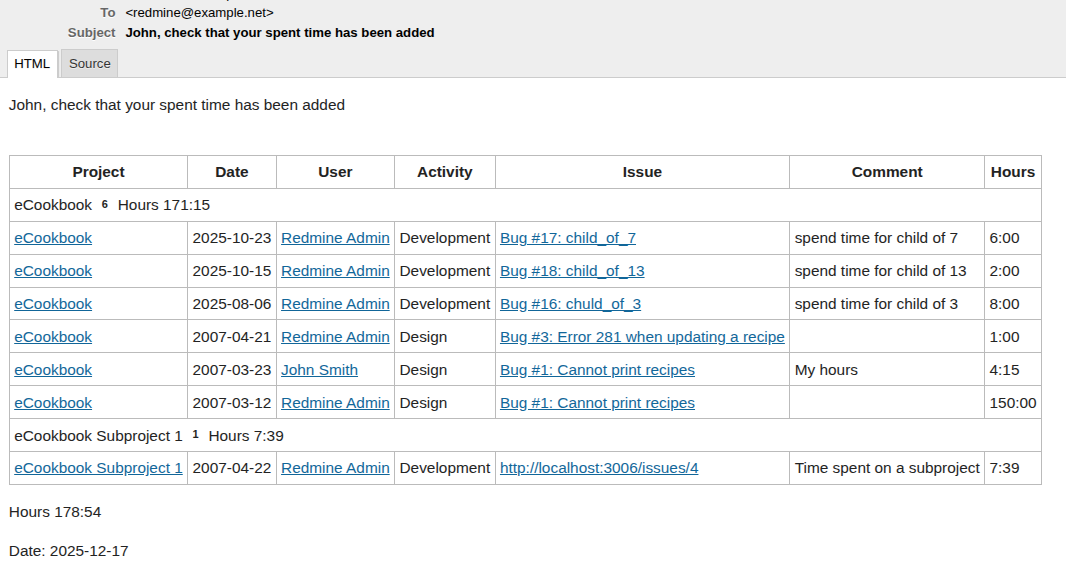
Beispiel für eine "Zeiteinträge Liste" Mailing E-Mail
"Zeiteinträge Bericht" Mailing
Funktionen: Der Bericht wird basierend auf den ersten drei ausgewählten Spalten generiert.
Zusätzliche Anzeigeoptionen:
- Zeiteinträge Summen
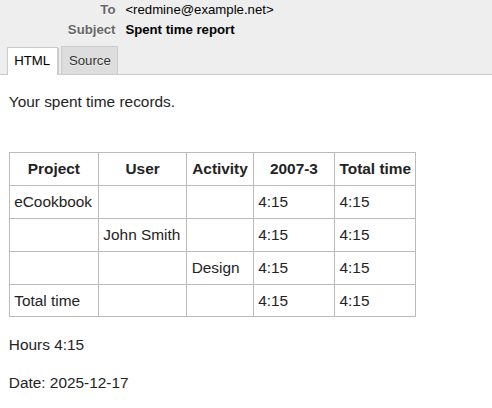
Beispiel für eine "Zeiteinträge Bericht" Mailing E-Mail