Erweiterte Diagramme
Beschreibung
Advanced Charts ist ein Analyse-Plugin für Redmine, das Werkzeuge zur Datenvisualisierung bereitstellt, um die Teamproduktivität zu verfolgen und Workflows zu steuern. Mit einer Reihe interaktiver Dashboards und Berichte können fundierte Entscheidungen auf Basis objektiver Metriken getroffen werden.
Hauptfunktionen
- Diagramm „Verteilung der Issue-Bearbeitungszeit“
- Diagramm „Cumulative Flow Diagram“
- Bericht „Blockierungen“
- Bericht „Blockierungstypen“
- Blockierungsbericht für einen Zeitraum
- Burndown-Diagramm
- Throughput
- Sprint-Auslastung
- Standardanzeigedaten festlegen
Kompatibilität
Redmine: 5.1 - 7.0
Webbrowser: Chrome, Firefox, Safari, Edge
Datenbanken: MySQL 5.7, MySQL 8.0, PostgreSQL 14-16, SQLite
Plugins: advanced_workflow, redmine_kanban, redmine_advanced_checklists, module_manager, appearance_custom, periodic_reminder, user_group_editor, queries_perfect, selectbox_autocompiler, cost_calculator.
Installation und Update
-
Entfernen Sie die alte Version des Plugins aus Redmine, falls vorhanden.
cd redmine/plugins rm -r advanced_charts -
Stoppen und starten Sie Redmine. (In einigen Redmine-Installationen, z. B. Docker, ist es wichtig, den Server zu stoppen und zu starten und nicht nur neu zu starten.)
-
Kopieren Sie den neuen Plugin-Ordner
advanced_chartsnachredmine/plugins/. -
Führen Sie die Migrationen im Root-Verzeichnis von Redmine aus
bundle exec rake redmine:plugins:migrate RAILS_ENV=production NAME=advanced_charts
Deinstallation
-
Führen Sie den Deinstallationsbefehl im Root-Verzeichnis von Redmine aus
bundle exec rake redmine:plugins:migrate RAILS_ENV=production NAME=advanced_charts VERSION=0 -
Entfernen Sie den Plugin-Ordner
advanced_chartsausredmine/plugins/rm -r advanced_charts -
Stoppen und starten Sie Redmine.
Konfiguration
- Konfigurieren Sie Benutzerrollen unter Administration -> Rollen und Berechtigungen.
- Aktivieren Sie das Modul „Advanced Workflows“ für Projekte in den Projekteinstellungen.
- Überprüfen und ändern Sie weitere Plugin-Einstellungen unter Administration -> Module -> Advanced Charts.
Administration
Abschnitt „Rollen und Berechtigungen“
- Diagramme anzeigen – Berechtigung zum Anzeigen der Berichtsseite.
Abschnitt „Module“
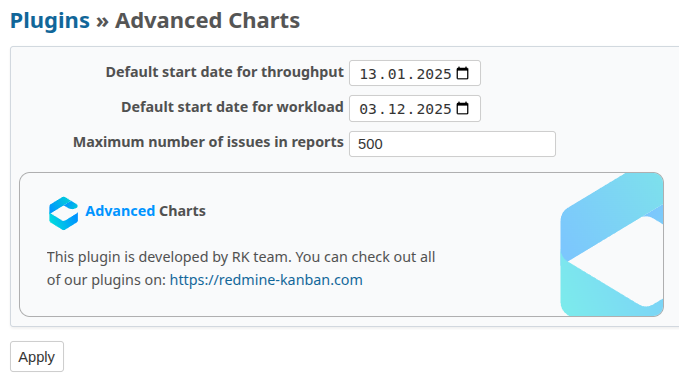
Unter Administration -> Module -> Advanced Charts können Sie konfigurieren:
- Standard-Startdatum für den Throughput-Bericht
- Standard-Startdatum für den Sprint-Load-Bericht
- Maximale Anzahl von Issues in Berichten
Verwendung
Das Plugin enthält die folgenden Diagramme und Berichte:
Verteilung der Issue-Bearbeitungszeit
Das LTD-Diagramm zeigt die Verteilung der Tage, die Issues vom Erstellungs- bis zum Abschlussdatum im ausgewählten Zeitraum durchlaufen.
Durch das Verständnis, wie viele Issues innerhalb einer bestimmten Anzahl von Tagen abgeschlossen wurden, können Sie:
- die Effizienz der Issue-Bearbeitung analysieren und Optimierungspotenziale identifizieren;
- vorhersagen, wie viel Zeit für die Bearbeitung eines neuen Issues benötigt wird.
Funktionsweise des LTD-Diagramms
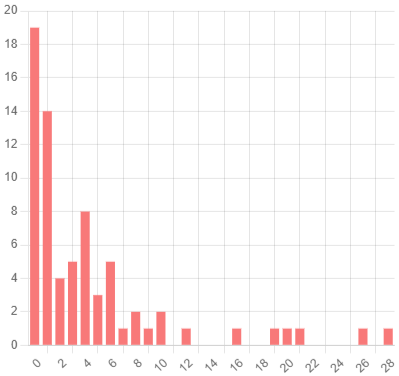
- X-Achse – Tage
- Y-Achse – Anzahl der gelösten Issues
Im obigen Diagramm sehen wir, dass an Tag 4 acht Issues abgeschlossen wurden und an Tag 10 zwei Issues.
Cumulative Flow Diagram
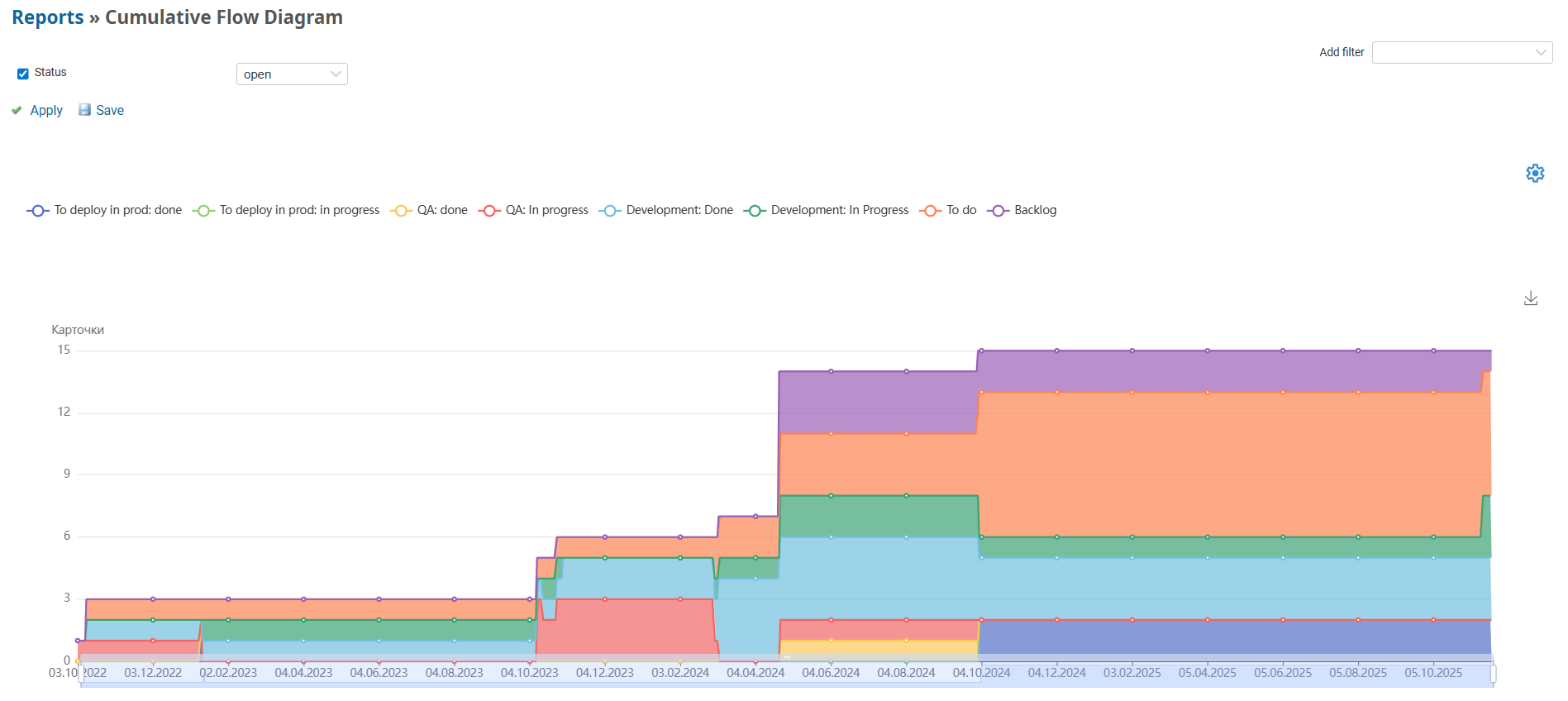
Das Cumulative Flow Diagram visualisiert den Status von Workflows in einem Projekt über einen ausgewählten Zeitraum und zeigt die Anzahl der Issues in verschiedenen Status.
Mit dem Cumulative Flow Diagram können Sie:
- Engpässe und Überlastungen in Workflows identifizieren;
- die Stabilität des Issue-Flusses verfolgen;
- die Fertigstellungszeit basierend auf dem aktuellen Throughput prognostizieren.
Funktionsweise des Cumulative Flow Diagramms
- X-Achse – Datumsbereich des Berichts
- Y-Achse – Anzahl der Issues
- Mehrfarbige Bereiche repräsentieren Issues in verschiedenen Status
Das Diagramm zeigt, wie sich Issues ansammeln und zwischen Status bewegen, wodurch das Gleichgewicht zwischen eingehenden Issues und abgeschlossenen Issues analysiert werden kann.
Blockierungen
Der Bericht „Blockierungen“ liefert detaillierte Analysen der Issue-Ausfallzeiten mit Schwerpunkt auf Blockierungsdauer – einer zentralen Kennzahl zur Bewertung der Auswirkungen von Ausfallzeiten auf den Projektfortschritt.
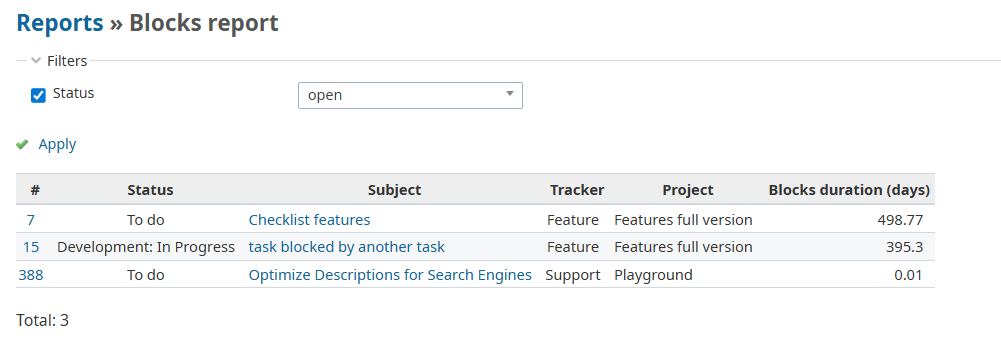
Der Bericht ermöglicht:
- Schnelle Identifikation aller blockierten Issues im Projekt;
- Priorisierung der Freigabe blockierter Issues;
- Echtzeitkontrolle des Blockierungsstatus.
Der Bericht zeigt alle Issues mit aktiven Blockierungen, deren aktuellen Status und Blockierungsdauer.
Der Bericht kann als CSV-Datei heruntergeladen werden.
Blockierungstypen
Der Bericht „Blockierungstypen“ analysiert die Ursachen von Ausfallzeiten und gruppiert Blockierungen nach Kategorien. Hauptziel ist es, die Blockierungstypen mit der größten Auswirkung auf das Projekt zu identifizieren.
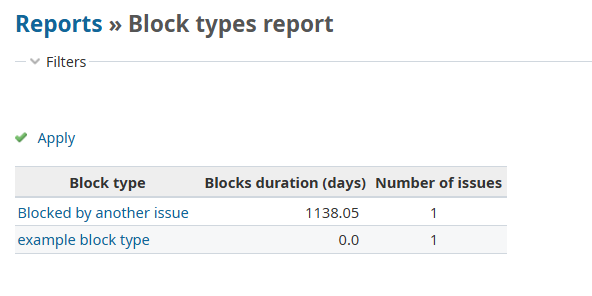
Der Bericht ermöglicht:
- Identifizierung der kostenintensivsten Blockierungstypen — Ursachen mit der längsten Ausfallzeiten erkennen;
- Vergleich der Auswirkungen verschiedener Blockierungstypen auf den Projektzeitplan;
- Fokussierung der Teamarbeit auf die Beseitigung systemischer Probleme statt Einzelfällen.
Der Bericht zeigt Statistiken zu jedem Blockierungstyp, einschließlich Blockierungsdauer und Gesamtanzahl der Issues dieses Typs.
Für detaillierte Analysen kann auf jeden Blockierungstyp in der Tabelle geklickt werden. Eine detaillierte Liste aller Issues dieses Typs erscheint.

Der Bericht kann als CSV-Datei heruntergeladen werden.
Blockierungsbericht für einen Zeitraum
Der Bericht liefert eine historische Analyse der Blockierungen über einen ausgewählten Zeitraum und zeigt die Dynamik der Issue-Blockierungen und -Auflösungen.
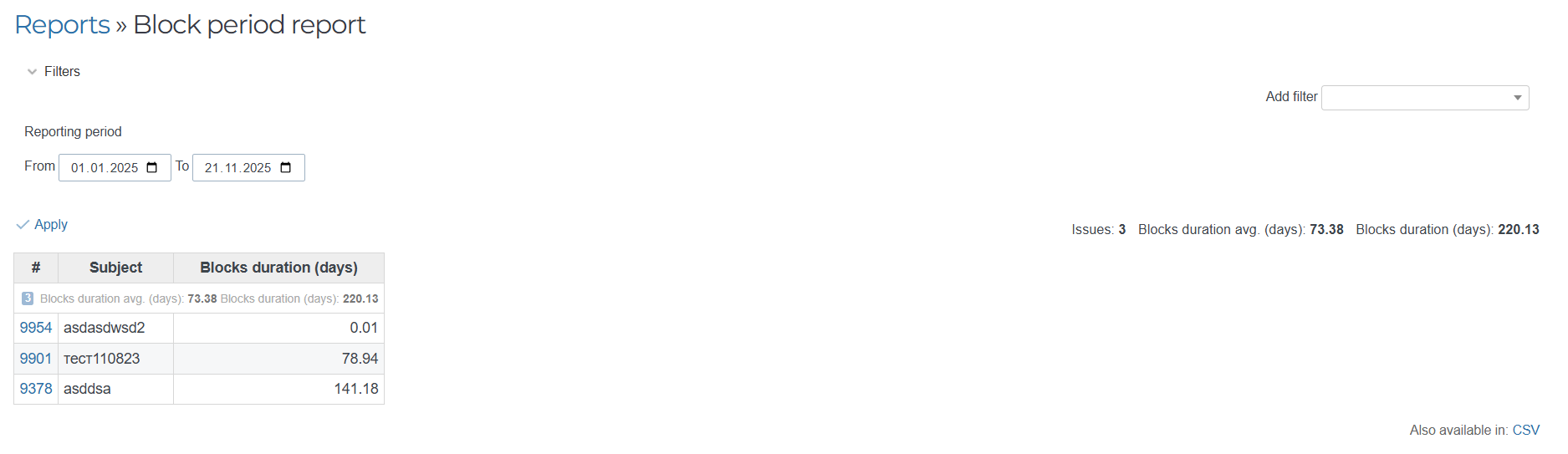
Der Bericht enthält Issue-ID, Issue-Name, Blockierungszeit, durchschnittliche Blockierungszeit und Gesamtblockierungszeit.
Der Bericht kann als CSV-Datei heruntergeladen werden.
Burndown-Diagramm
Das Burndown-Diagramm zeigt den Sprint-Fortschritt, indem die tatsächliche Arbeitsleistung mit dem geplanten Tempo verglichen wird.
Mit dem Burndown-Diagramm können Sie:
- den Sprint-Fortschritt in Echtzeit verfolgen;
- Verzögerungen im Zeitplan frühzeitig erkennen;
- die Arbeitslast während des Sprints anpassen.
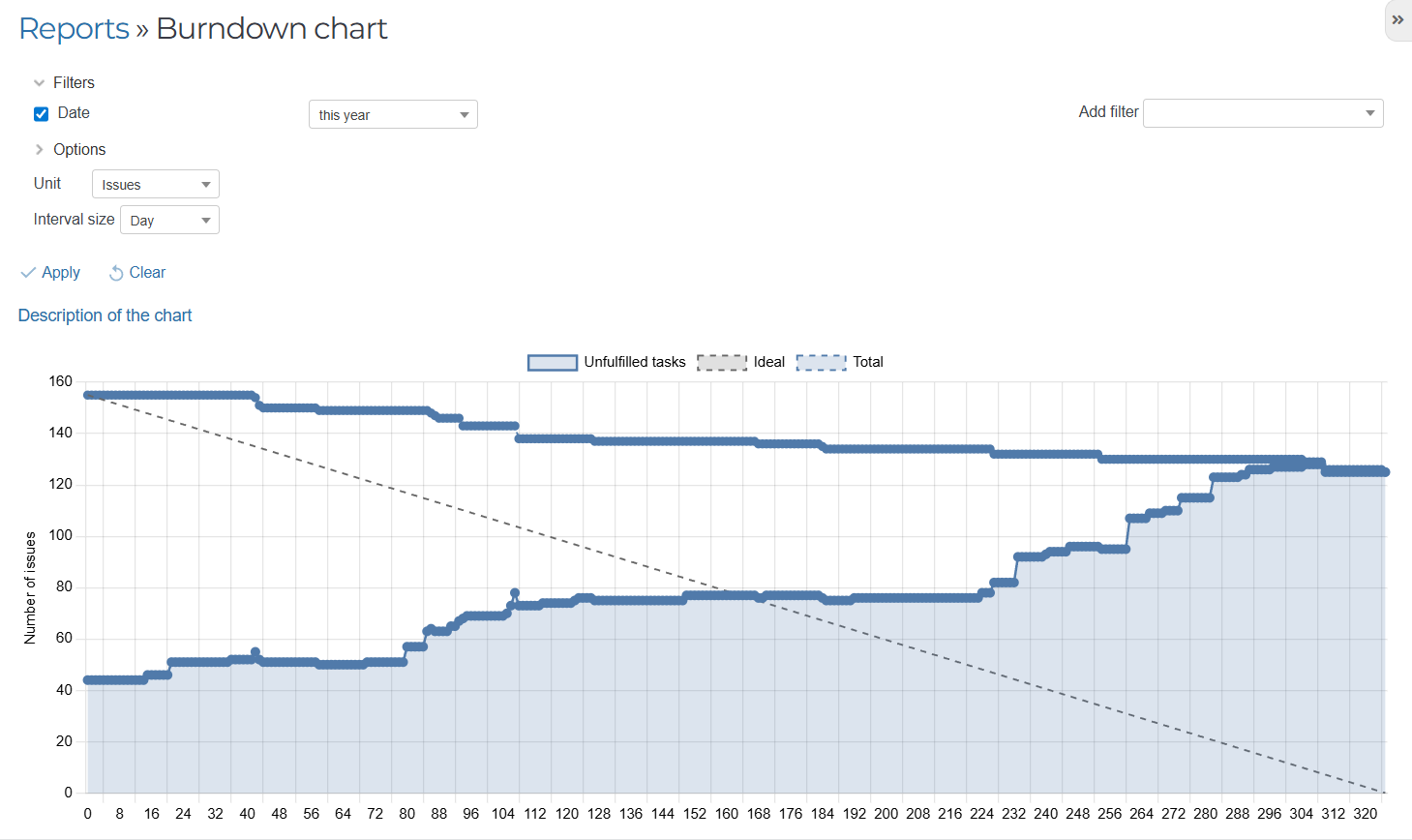
Das Diagramm zeigt eine ideale Burndown-Linie (Plan) und die tatsächliche Leistung, wodurch das Team die Chancen einschätzen kann, Sprint-Ziele zu erreichen.
Throughput
Das Throughput-Diagramm zeigt die Anzahl der vom Team in einem bestimmten Zeitraum abgeschlossenen Issues (in der Regel während eines Sprints).
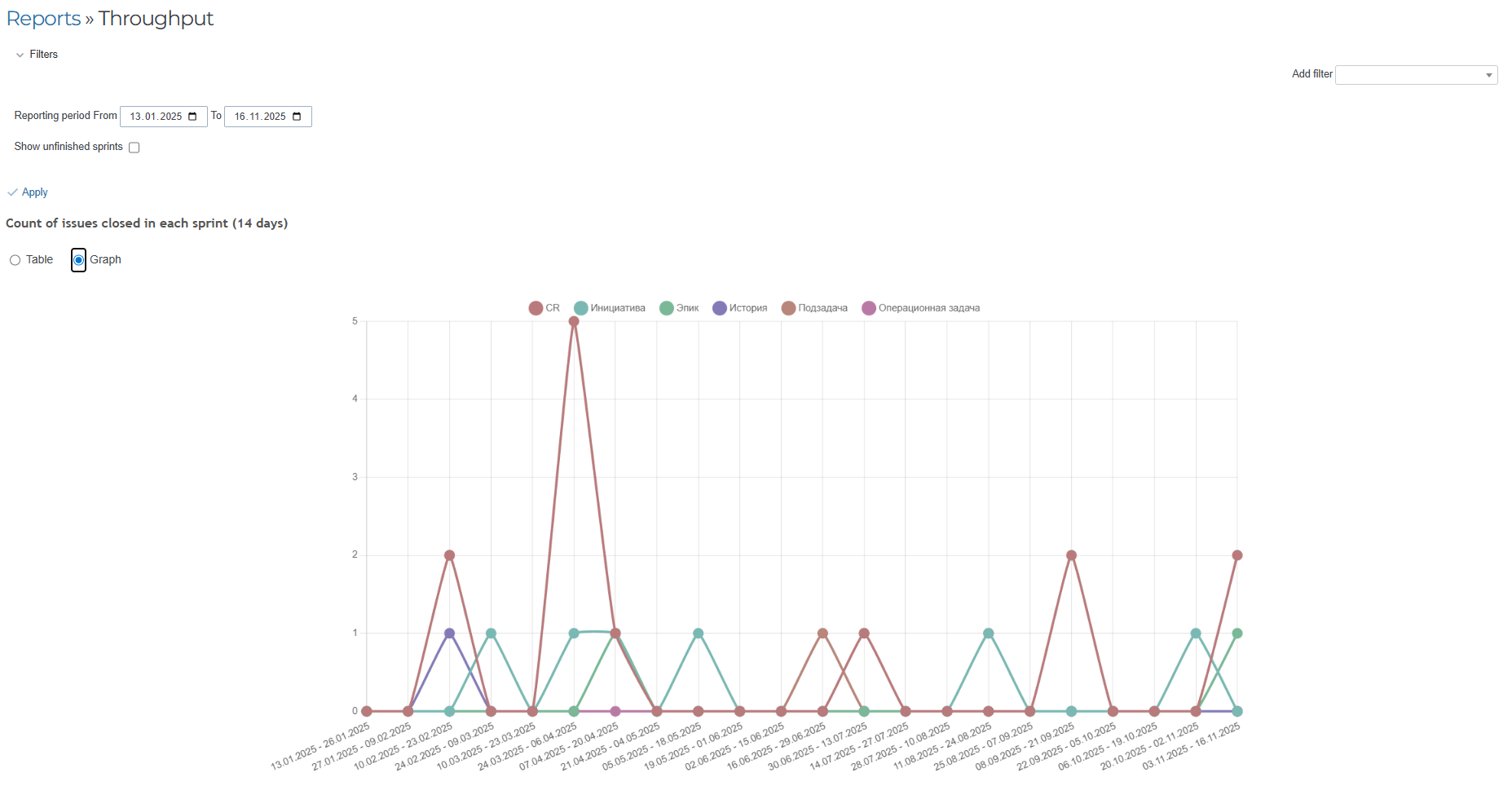
Die Throughput-Analyse ermöglicht:
- Messung der Teamproduktivität unter stabilen Bedingungen;
- Prognose, wie viel Arbeit in zukünftigen Perioden erledigt werden kann;
- Bewertung der Auswirkungen von Prozessänderungen auf die Teamleistung.
Es kann auch als Tabelle angezeigt werden:
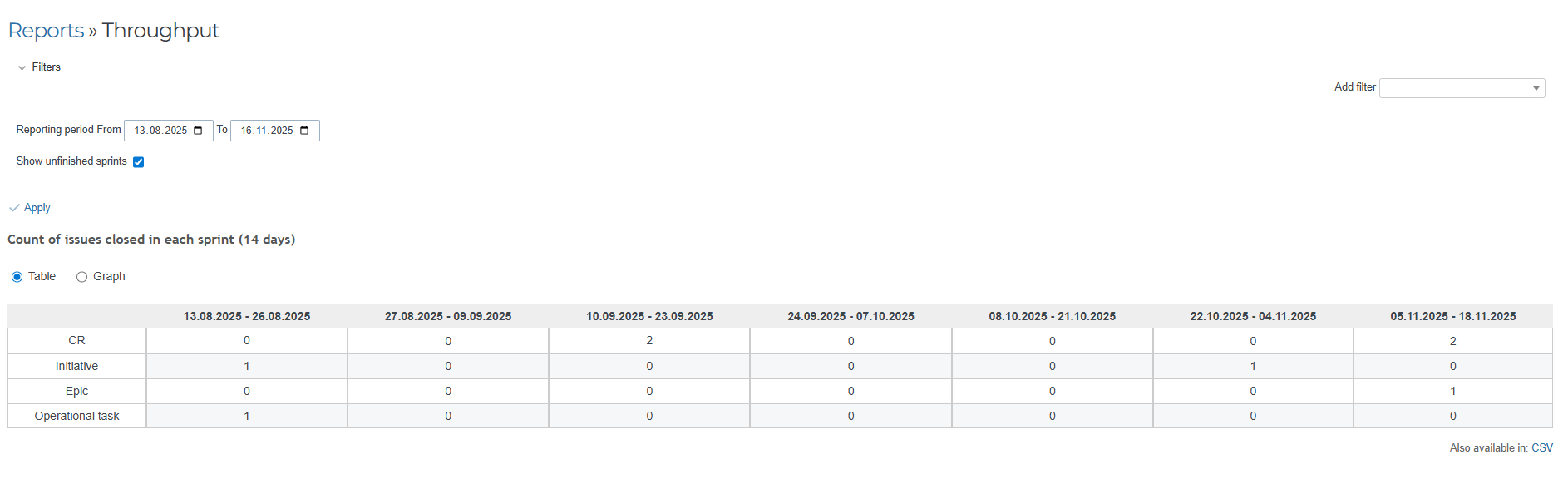
Der Bericht kann als CSV-Datei heruntergeladen werden.
Sprint-Auslastung
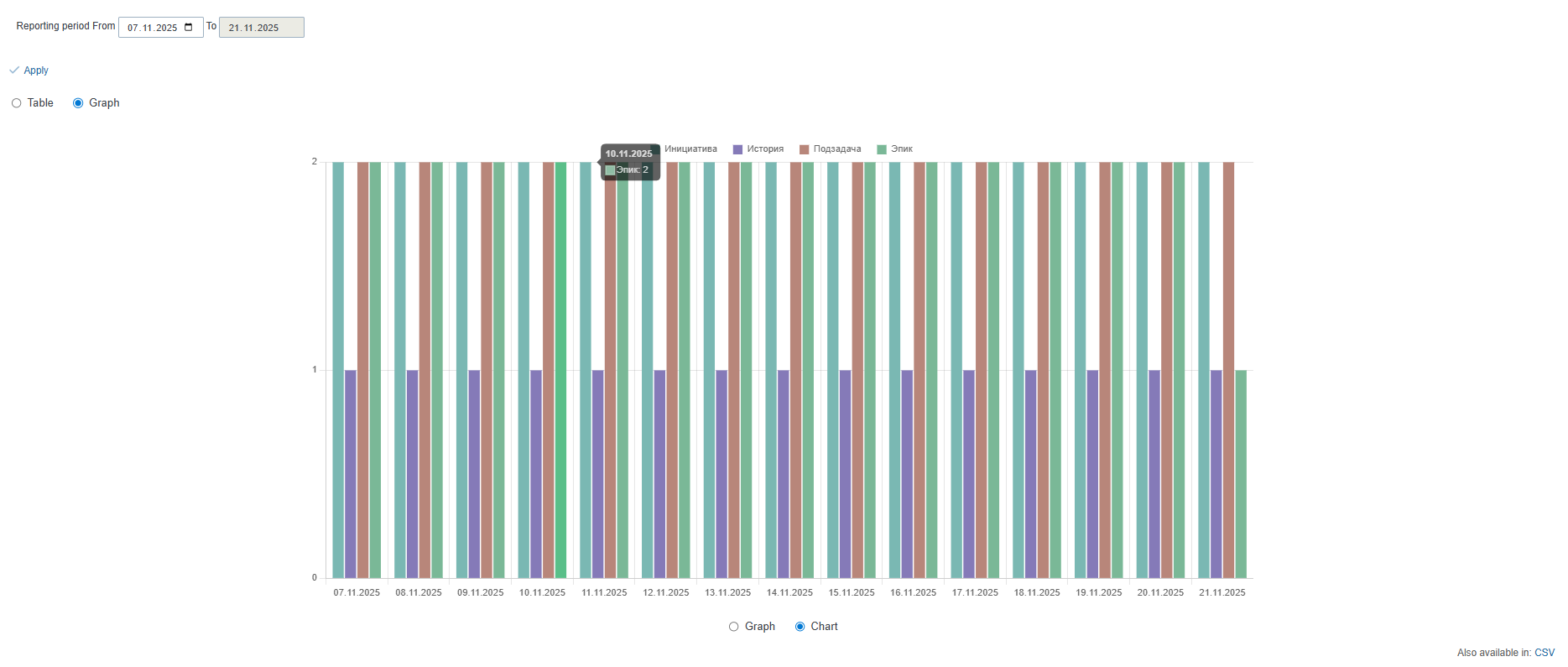
Der Bericht „Sprint-Auslastung“ zeigt die Dynamik von Versionen und Issue-Trackern im aktuellen Sprint als Tabelle:
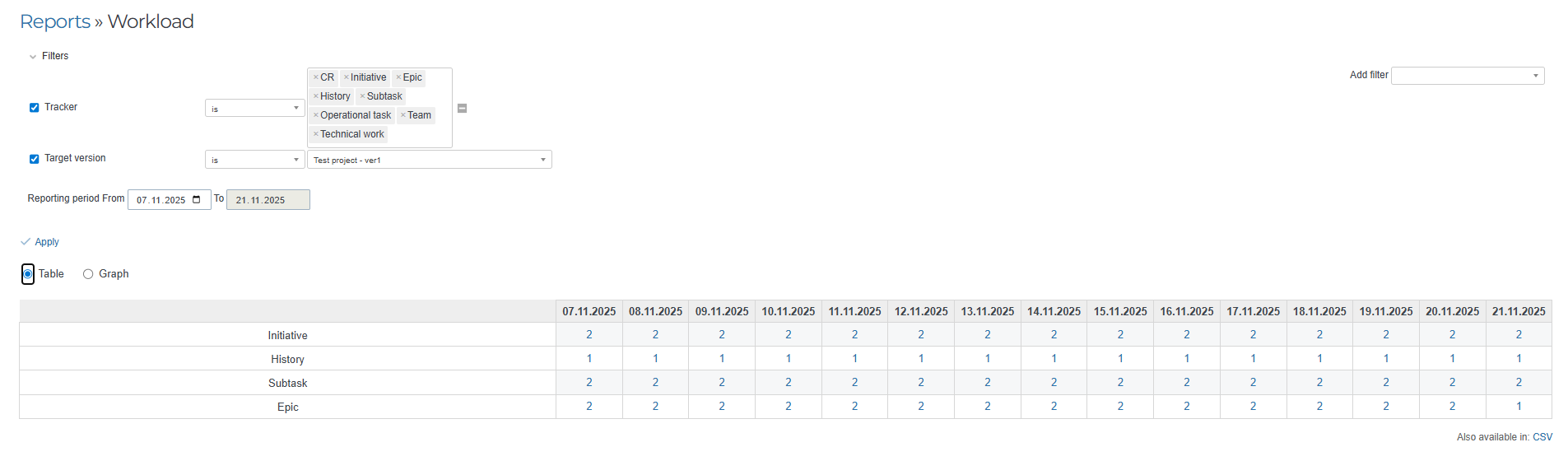
Tracker- und Versionsfilter sind Pflicht. Ein Klick auf die Anzahl der Issues eines bestimmten Tages öffnet die Liste dieser Issues.
Die Auslastungsanalyse ermöglicht:
- Ungleichgewichte in der Aufgabenverteilung zu erkennen;
- die Teamlast für eine gleichmäßigere Arbeit zu optimieren;
- Überlastung einzelner Teammitglieder zu vermeiden.
Es kann auch als Graph, Diagramm angezeigt und als CSV-Datei heruntergeladen werden.
Graph:
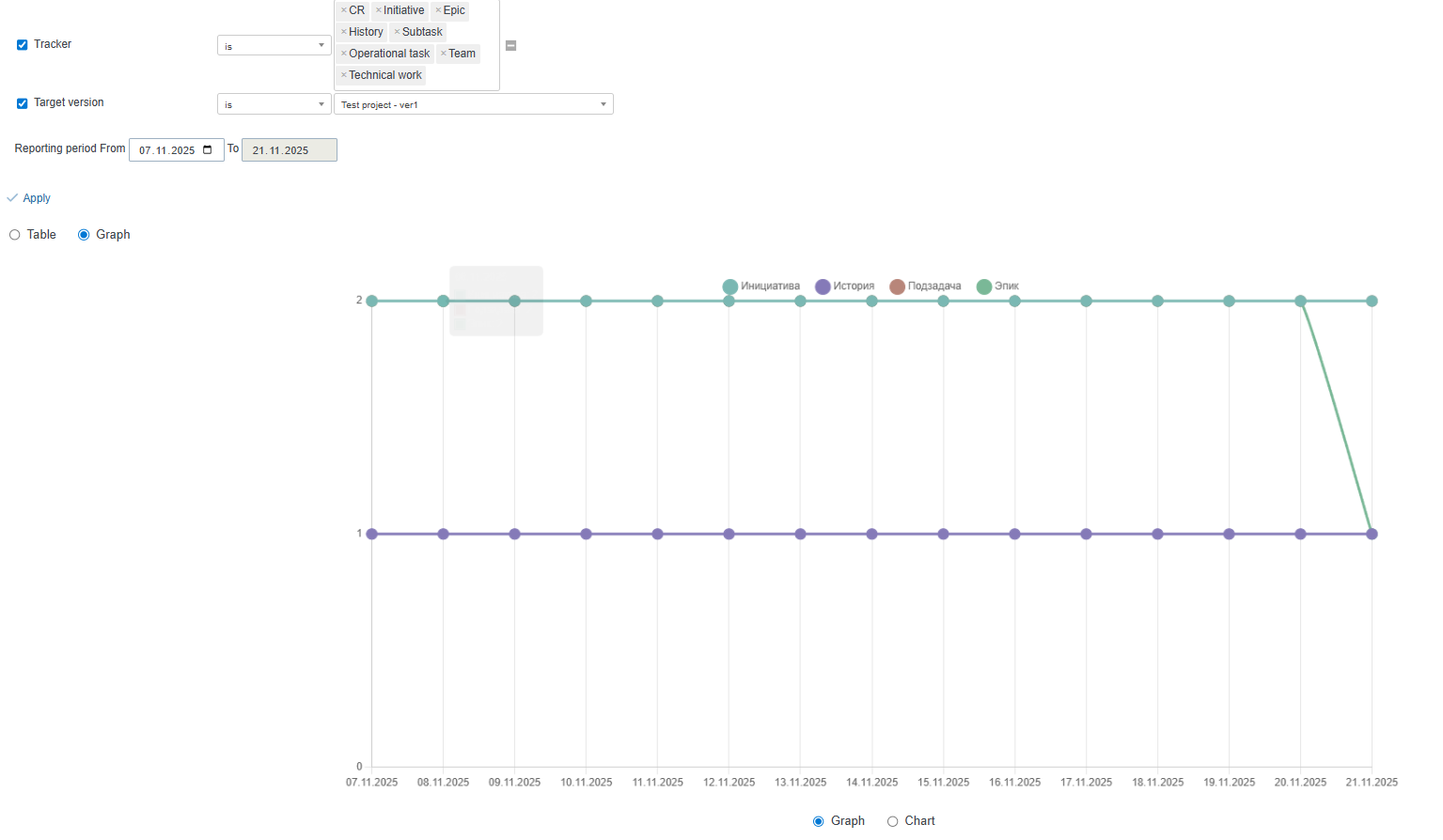
Diagramm: