Advanced checklists
Opis
Advanced checklists to wtyczka do Redmine, która dodaje funkcjonalność zarządzania checklistami bezpośrednio do issues. Wtyczka pozwala rozbić złożone issues na konkretne, weryfikowalne kroki, śledzić postęp realizacji oraz zapewniać kontrolę jakości prac.
Kluczowe możliwości:
- Nieograniczona liczba punktów w checklistach
- Edycja jednym kliknięciem — szybkie wprowadzanie i zmiana punktów
- Zmiana kolejności elementów poprzez przeciąganie
- Pełna historia zmian wszystkich edycji checklist
- Przypisywanie assignees do każdego punktu checklisty
- Ustawianie deadlines dla dowolnego checkboxa
- Wysyłanie powiadomień do przypisanego użytkownika
- Wsparcie statuses dla każdego punktu checklisty
- Comments pod każdym punktem dla wyjaśnień i dyskusji
- Elastyczne szablony checklist dla powtarzających się procesów
- Automatyczne tworzenie checklist z szablonów
- Wizualne śledzenie postępu realizacji checklisty
- Kolorowa indykacja statuses punktów
- Personalne checklisty (Visa)
Dla kogo przeznaczona
- Zespoły deweloperskie — do kontroli jakości i weryfikacji kryteriów zakończenia
- Testerzy — do tworzenia test cases i checklist weryfikacyjnych
- Project managerzy — do standaryzacji procesów i kontroli realizacji
- Zespoły operacyjne — do prac regulaminowych i kontroli
Wtyczka jest idealna dla zespołów, które chcą podnieść jakość pracy, standaryzować procesy i zapewnić przejrzystość realizacji issues poprzez szczegółową dekompozycję na weryfikowalne elementy.
Kompatybilność
Redmine: 5.1 - 7.0
Przeglądarki: Chrome, Firefox, Safari, Edge
Databases: MySQL 5.7, MySQL 8.0, PostgreSQL 14-16, SQLite
Plugins: redmine_kanban, advanced_workflow, advanced_charts, appearance_custom, module_manager, periodic_reminder, user_group_editor, queries_perfect, selectbox_autocompiler, cost_calculator.
Instalacja i Aktualizacja
-
Usuń starą wersję wtyczki z Redmine, jeśli istnieje.
cd redmine/plugins rm -r redmine_advanced_checklists -
Skopiuj nowy folder wtyczki redmine_advanced_checklists do redmine/plugins/
-
Uruchom migracje w katalogu głównym Redmine
bundle exec rake redmine:plugins:migrate RAILS_ENV=production NAME=redmine_advanced_checklists -
Zatrzymaj i uruchom Redmine. (W niektórych instalacjach Redmine (np. w Docker) ważne jest rzeczywiste zatrzymanie i uruchomienie serwera, a nie tylko jego restart.)
Deinstalacja
- Wykonaj polecenie deinstalacji w katalogu głównym Redmine
bundle exec rake redmine:plugins:migrate RAILS_ENV=production NAME=redmine_advanced_checklist VERSION=0
- Usuń folder wtyczki redmine_advanced_checklist z redmine/plugins/
rm -r redmine_advanced_checklist
- Zatrzymaj i uruchom Redmine.
Konfiguracja
- Skonfiguruj role użytkowników w Administration -> Roles and permissions.
- Włącz moduł «Checklists» dla projektów w ustawieniach projektu
- Sprawdź i zmień ustawienia wtyczki w Administration -> Modules -> Advanced Checklists lub w Administration -> Checklists
Administration
Sekcja «Modules»
Do ustawień wtyczki można przejść na dwa sposoby:
- Administration → Modules → Advanced Checklists
- Administration → Checklists
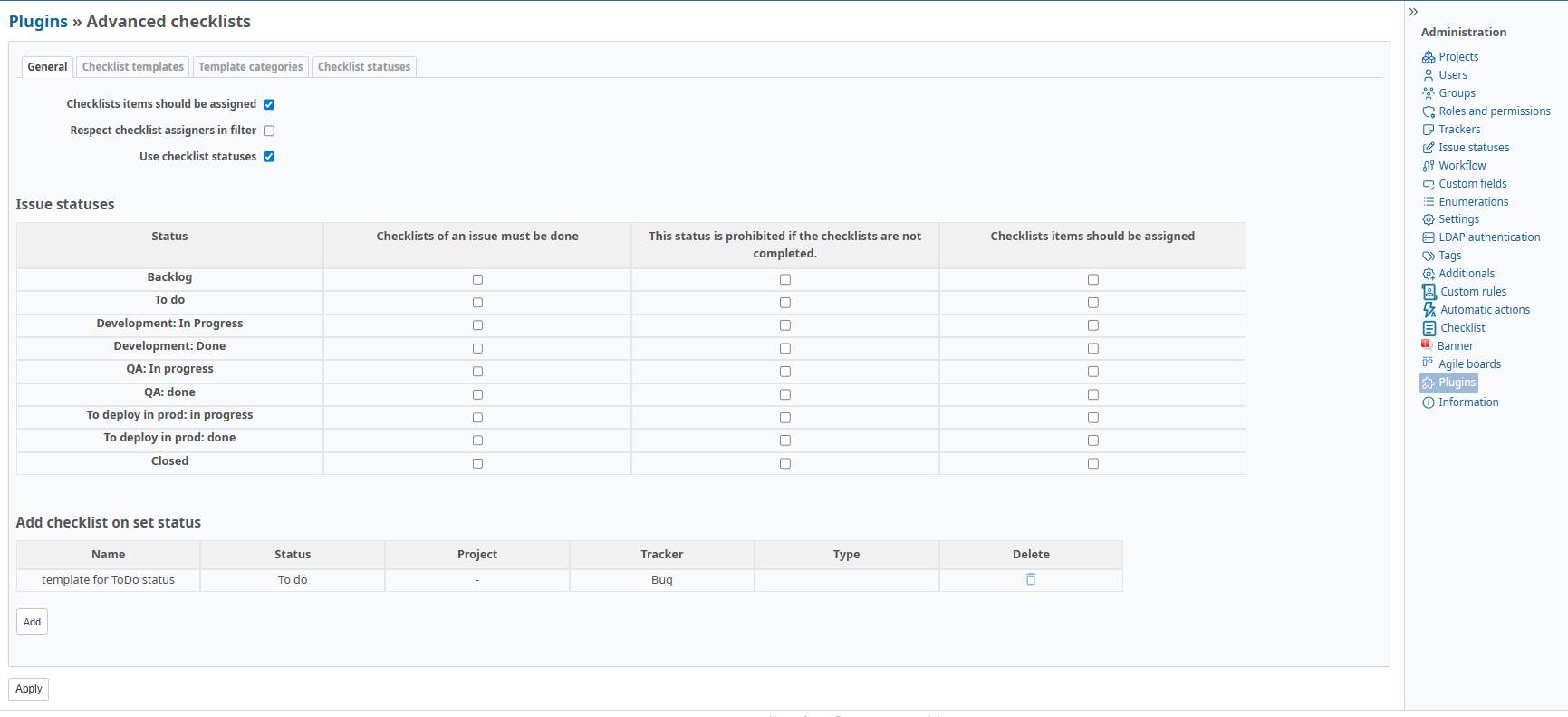
Zakładka «General»
Tutaj możesz skonfigurować wszystkie niezbędne parametry dla swojego scenariusza użycia, szablony checklist, categories i statuses.
Zakładka «Checklist Templates»
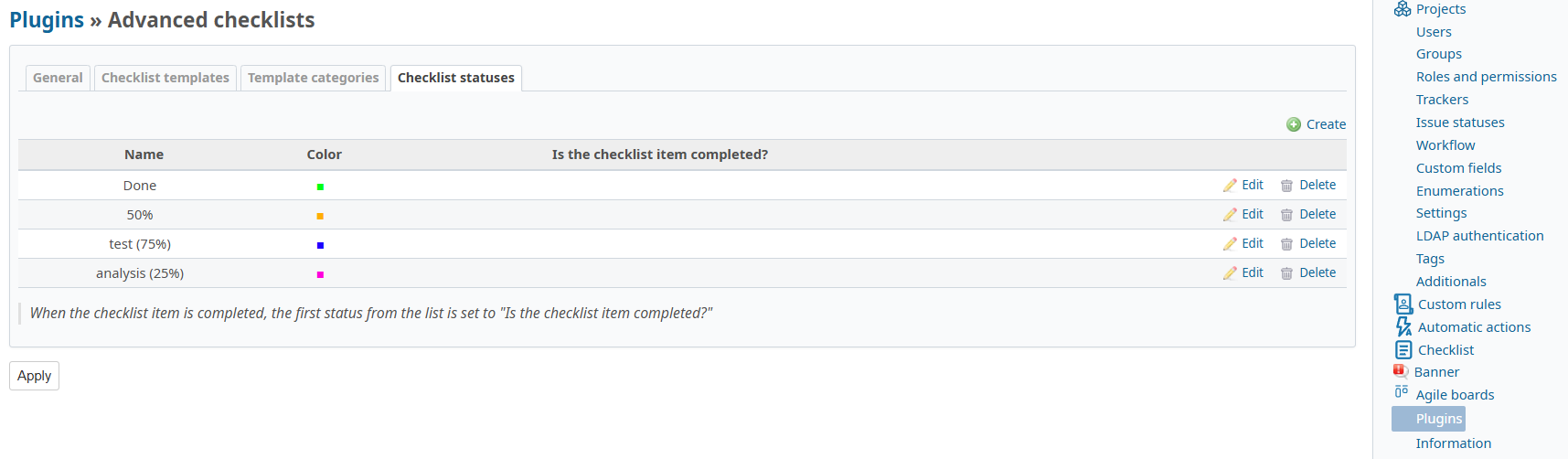
Aby utworzyć i skonfigurować szablony checklist, przejdź do zakładki "Checklist Templates"
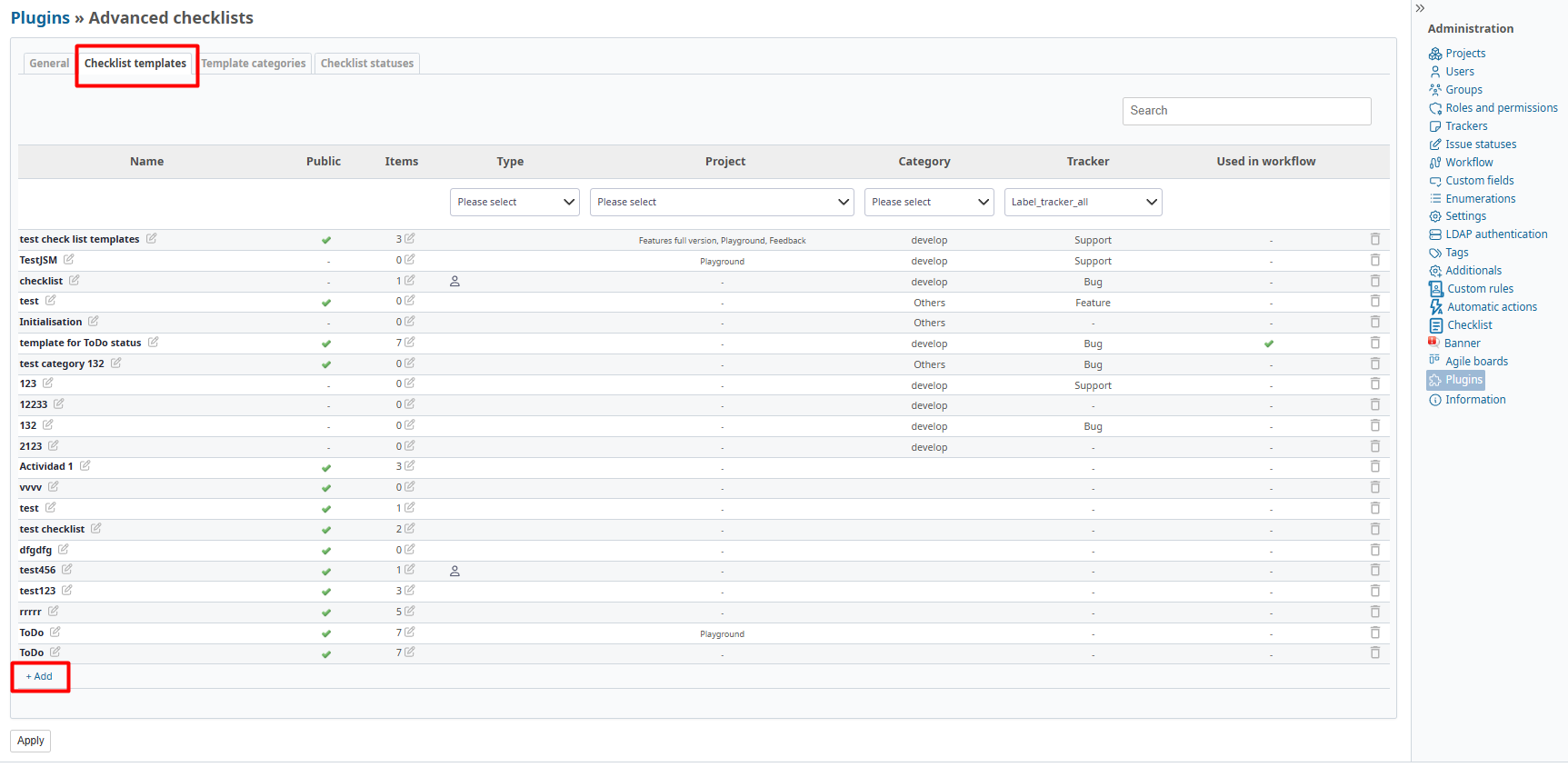 Główne parametry
- Nazwa szablonu - zrozumiała nazwa dla łatwej identyfikacji
- Kategoria - grupowanie szablonów według tematów lub działów
- Typ szablonu - określenie zakresu zastosowania
- Project - powiązanie z konkretnym projektem (opcjonalnie)
- Tracker - przypisanie dla określonych typów issues (opcjonalnie)
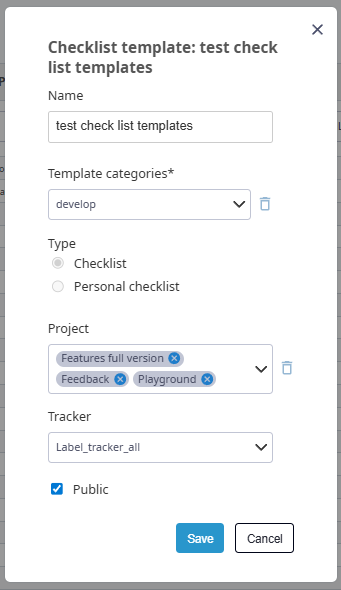
- Po skonfigurowaniu głównych parametrów przejdź do wypełniania szablonu:
- Dodawaj punkty w pożądanej kolejności
- Formułuj jasne i weryfikowalne punkty
- Ustawiaj obowiązkowe elementy w razie potrzeby
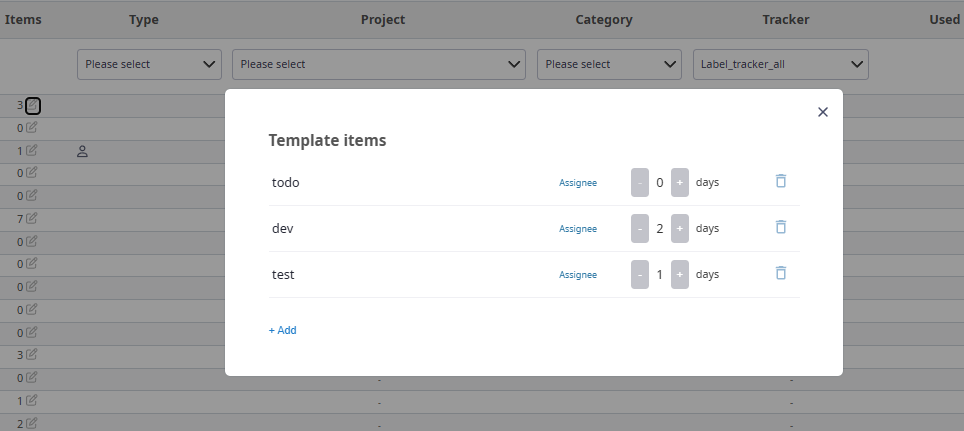
Zakładka «Categories of checklist templates»
W tej sekcji możesz tworzyć i konfigurować categories do grupowania szablonów.
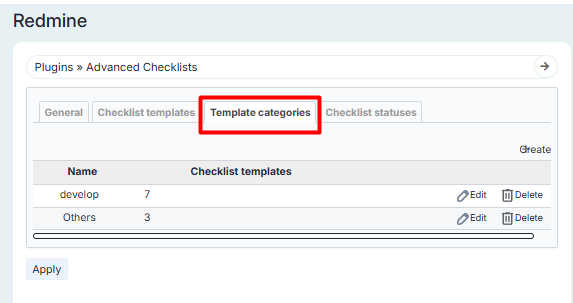
Zakładka «Checklist Statuses»
Tworzenie statuses
- Dostosuj paletę kolorów do potrzeb swojego projektu
- Jeśli dla statusu włączono "Punkt checklisty wykonany?", to przy ustawieniu tego statusu punkt automatycznie zostanie oznaczony jako wykonany
- Przy wykonaniu punktu checklisty ustawiany jest pierwszy status z listy "Punkt checklisty wykonany?"
Sekcja «Roles and Permissions»
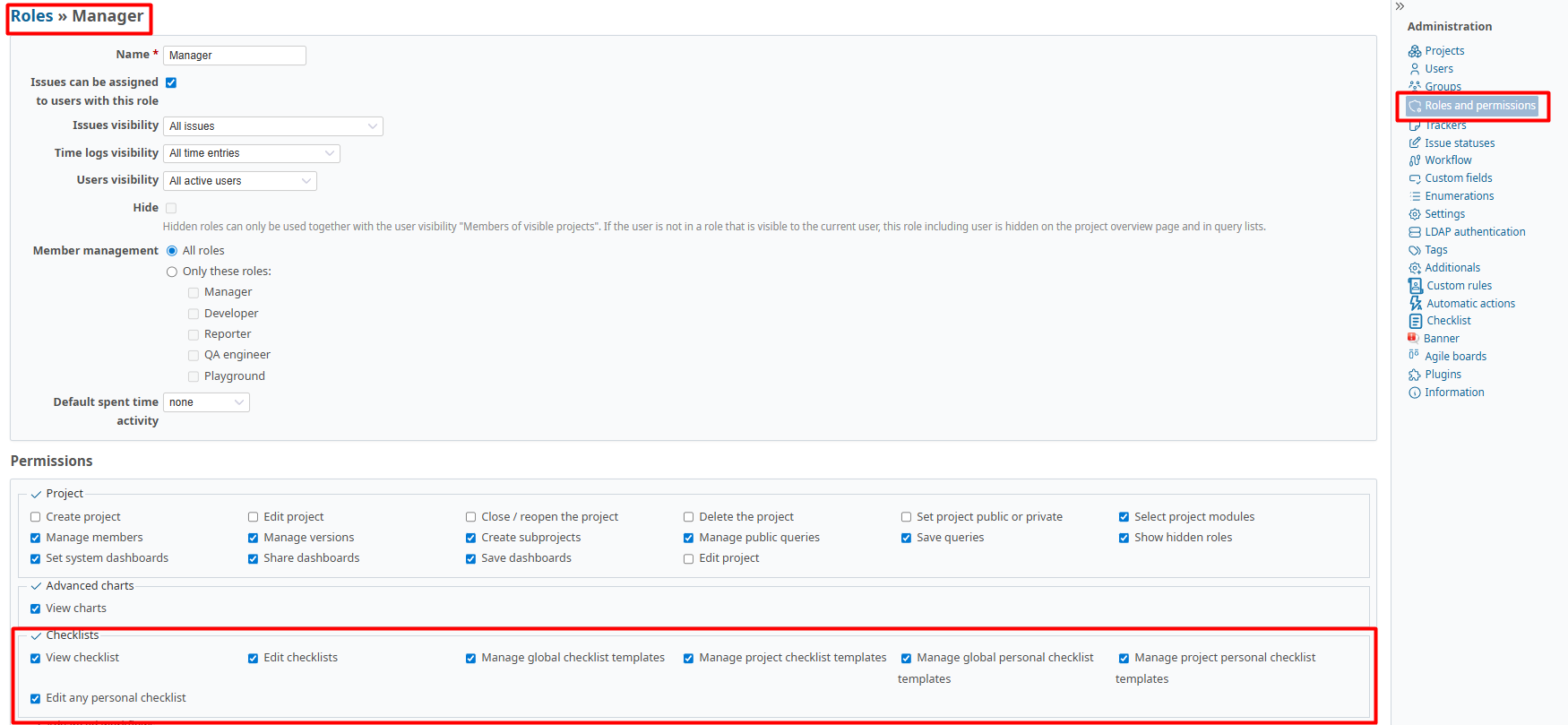
Aby zarządzać prawami dostępu do checklist, w sekcji «Checklists» zaznacz niezbędne uprawnienia

- Przeglądanie checklist
- Edycja checklist
- Zarządzanie globalnymi szablonami checklist
- Zarządzanie szablonami checklist projektu
- Zarządzanie globalnymi personalnymi szablonami checklist
- Zarządzanie personalnymi szablonami checklist projektu
- Edycja dowolnej personalnej checklisty
Konfiguracja Projektu
Zakładka «Checklists».
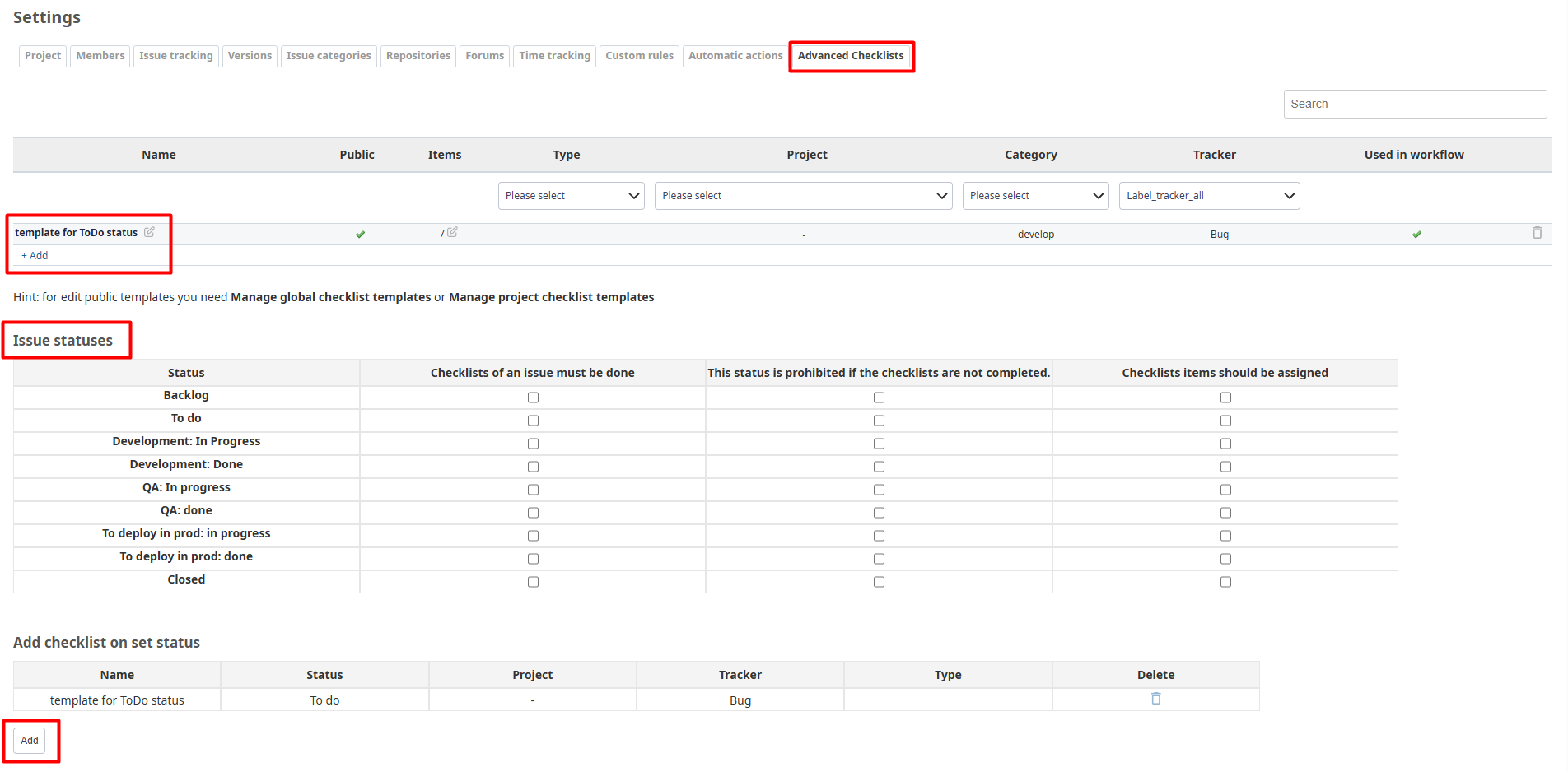
Na zakładce można skonfigurować:
- Szablony checklist dla projektu
- Automatyczne tworzenie checklist według reguł
- Categories i statuses dla punktów checklist
Użycie
Dodawanie checklist do issues
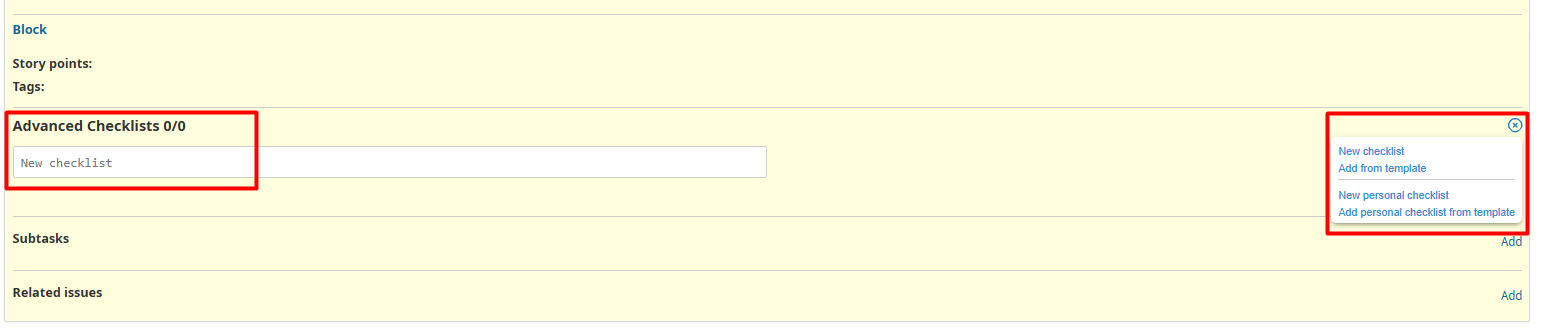
Checklisty są dodawane bezpośrednio do issues w Redmine. Aby zacząć używać checklist:
- Przejdź do widoku issue
- Znajdź pole «Checklist»
- Zacznij wprowadzać pierwszy punkt lub użyj przycisku «Dodaj z szablonu», aby skorzystać z gotowych szablonów
Zaawansowane możliwości:
-
Nieograniczona liczba punktów. Twórz szczegółowe checklisty dowolnej złożoności
-
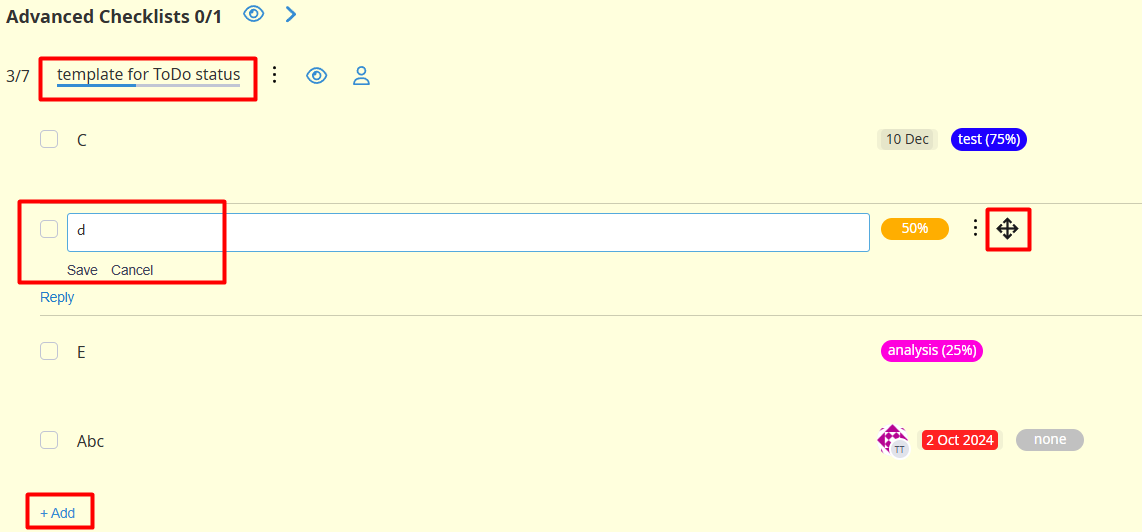
Elastyczna organizacja struktury:
- Ikona przenoszenia obok każdego punktu
- Natychmiastowe zapisywanie nowej kolejności
-
Wizualne śledzenie postępu:
- Pasek postępu do szybkiej oceny stanu
-
Szybka edycja nazw:
- Kliknij na nazwę checklisty lub dowolnego punktu - tekst stanie się edytowalny.
- Wprowadź niezbędne zmiany i kliknij "zapisz", aby zapisać, lub "Anuluj", jeśli zmienisz zdanie.
- Zmiany są stosowane natychmiast bez przeładowania strony.
System comments
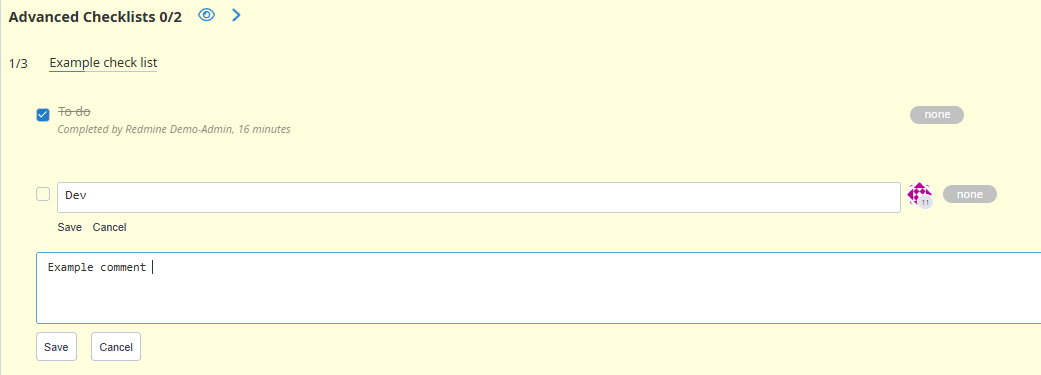
- Pozostawiaj szczegółowe comments pod każdym punktem checklisty
- Dodawaj wyjaśnienia, instrukcje lub dodatkowe wymagania
- Historia comments jest zapisywana do śledzenia zmian
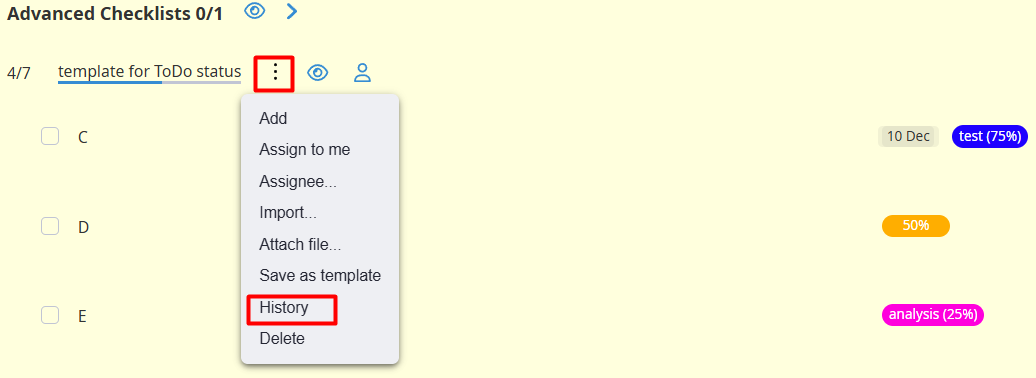
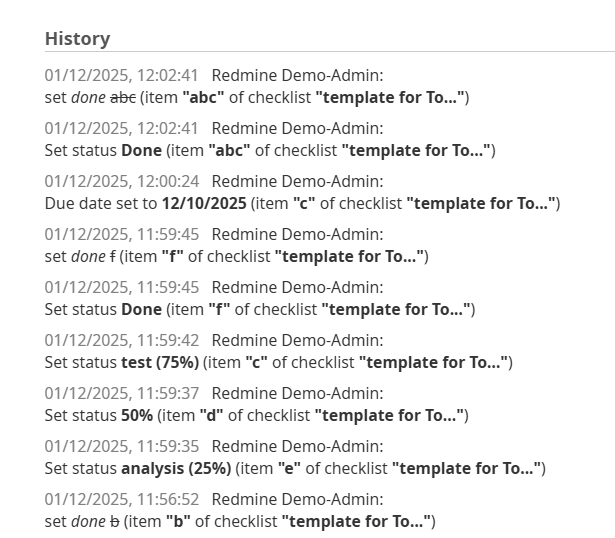
Pełna historia zmian
Śledź wszystkie modyfikacje checklist ze szczegółowym audytem. System zapisuje:
- Kto i kiedy zmienił każdy punkt
- Zmiany statuses wykonania
- Korekty deadlines i assignees
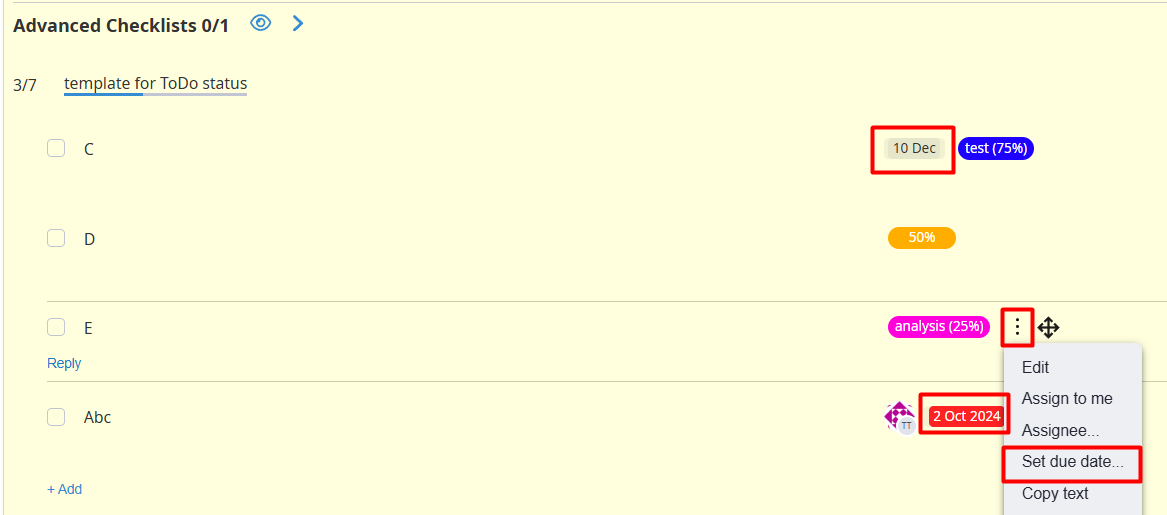
Ustawianie deadlines dla dowolnego checkboxa
Przypisuj indywidualne terminy wykonania dla każdego punktu checklisty. System zapewnia:
- Kalendarz do wyboru dat
- Przypomnienia o zbliżających się deadlines
- Wizualne wyróżnienie przeterminowanych punktów
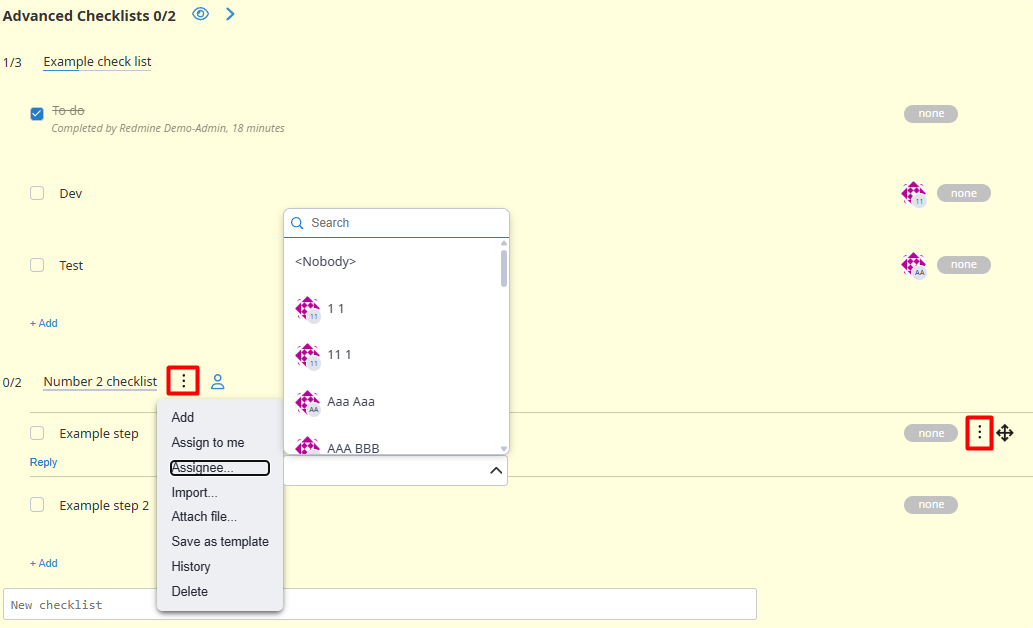
Przypisywanie assignees
Przypisanie całej checklisty
- Wybierz jednego użytkownika do odpowiedzialności za całą checklistę
- Idealne dla małych issues lub indywidualnej odpowiedzialności
Indywidualne przypisywanie punktów
- Przypisuj różnych assignees do każdego punktu checklisty
- Rozdzielaj obciążenie pracą między członków zespołu
- Jasny podział odpowiedzialności dla złożonych issues
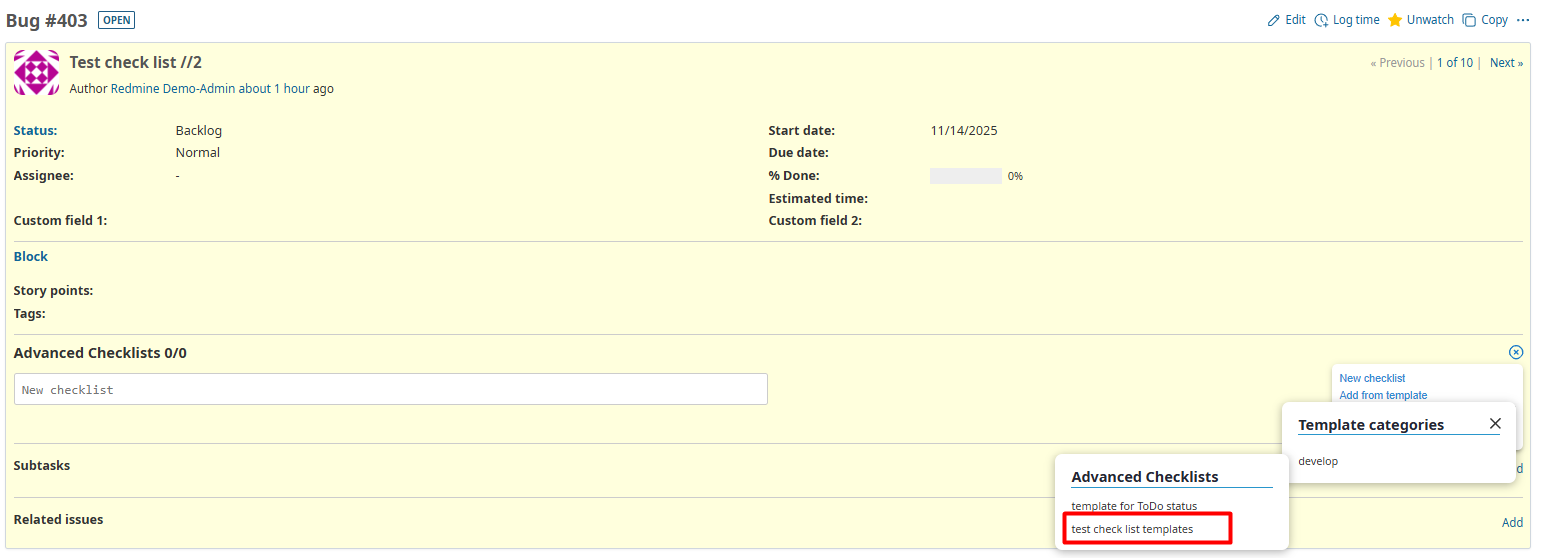
Szybkie dodawanie do issues z szablonu
- Otwórz odpowiednie issue w Redmine
- Znajdź sekcję checklist i kliknij «Dodaj z szablonu»
- Wybierz odpowiedni szablon z listy dostępnych
Personalne checklisty (Visa)
Personalne checklisty to listy kontrolne, które mogą być edytowane tylko przez ograniczoną grupę użytkowników:
Kto może edytować personalne checklisty:
- Autor checklisty — użytkownik, który utworzył checklistę, w tym punkty dodane przez innych użytkowników
- Assignee issue (Assignee) — użytkownik przypisany do issue
- Użytkownicy z rolą "Edit any personal checklists" — specjalne uprawnienie dostępu
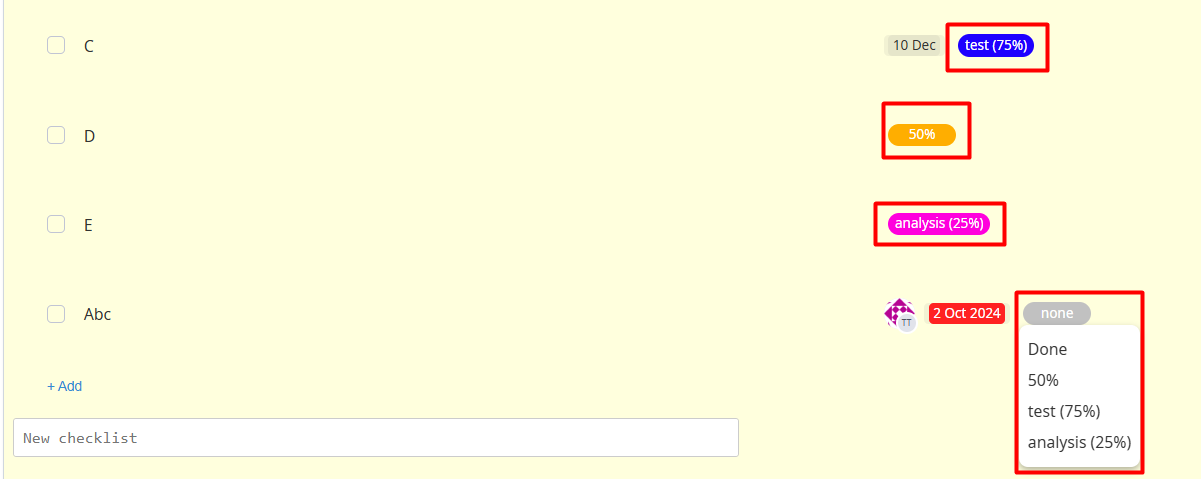
Wizualne zarządzanie statuses
- Przypisuj kolorowe statuses do każdego punktu checklisty
- Szybka wizualna identyfikacja statuses wykonania
- Elastyczny system oznaczania, np.: Wykonane, W toku, Nie rozpoczęto, Wymaga przeglądu
Automatyczne tworzenie
Automatyczne tworzenie checklist można skonfigurować w Project → Settings → Checklists lub w Administration -> Modules -> Advanced Checklists.
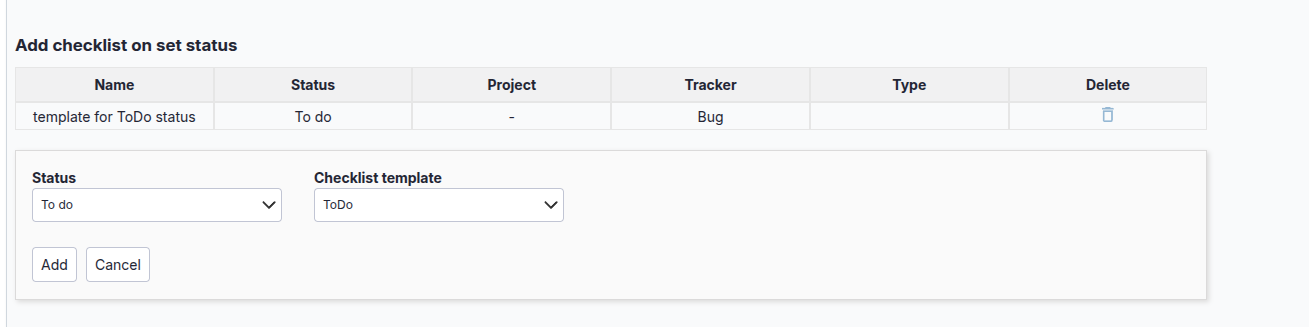
Automatyczne dodawanie przy przejściu issue do określonego statusu:
- Przykład: Przy statusie "To do" dodawać checklistę "ToDo"
Project i Tracker zostaną wypełnione zgodnie z szablonem checklisty.
Przypomnienie o punkcie checklisty
Funkcja «Przypomnij e-mailem» umożliwia wysłanie personalnego powiadomienia e-mail do użytkownika, do którego przypisany jest konkretny punkt checklisty. Pomaga to zwrócić uwagę assignee na niewykonane issue i skrócić czas jego realizacji.
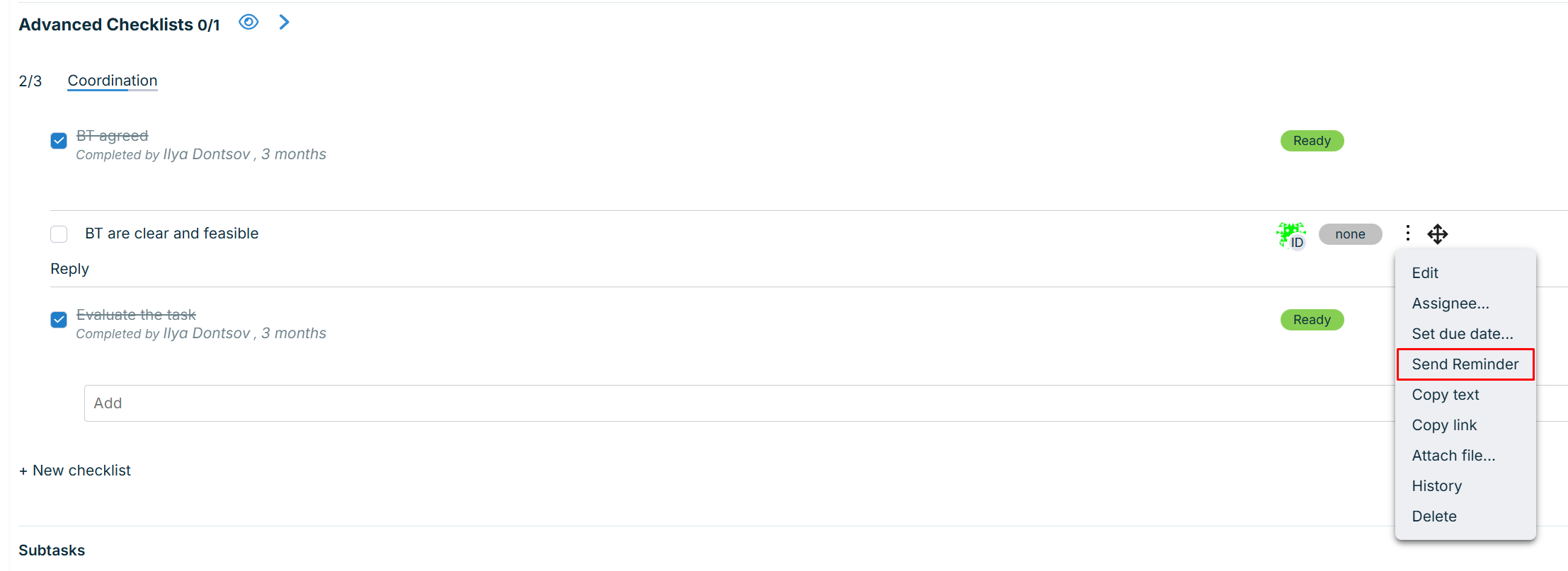
Przypomnienie dla jednego punktu
Aby wysłać przypomnienie dla jednego punktu:
- Znajdź odpowiedni punkt w checkliście issue.
- W menu punktu (trzy kropki
⋮) znajdź przycisk «Wyślij przypomnienie». - Przypisany użytkownik natychmiast otrzyma e-mail z przypomnieniem. W interfejsie pojawi się powiadomienie popup o pomyślnym wysłaniu.
Aktywna, gdy do punktu przypisany jest konkretny użytkownik, a nie grupa.
Przypomnienie dla całej checklisty
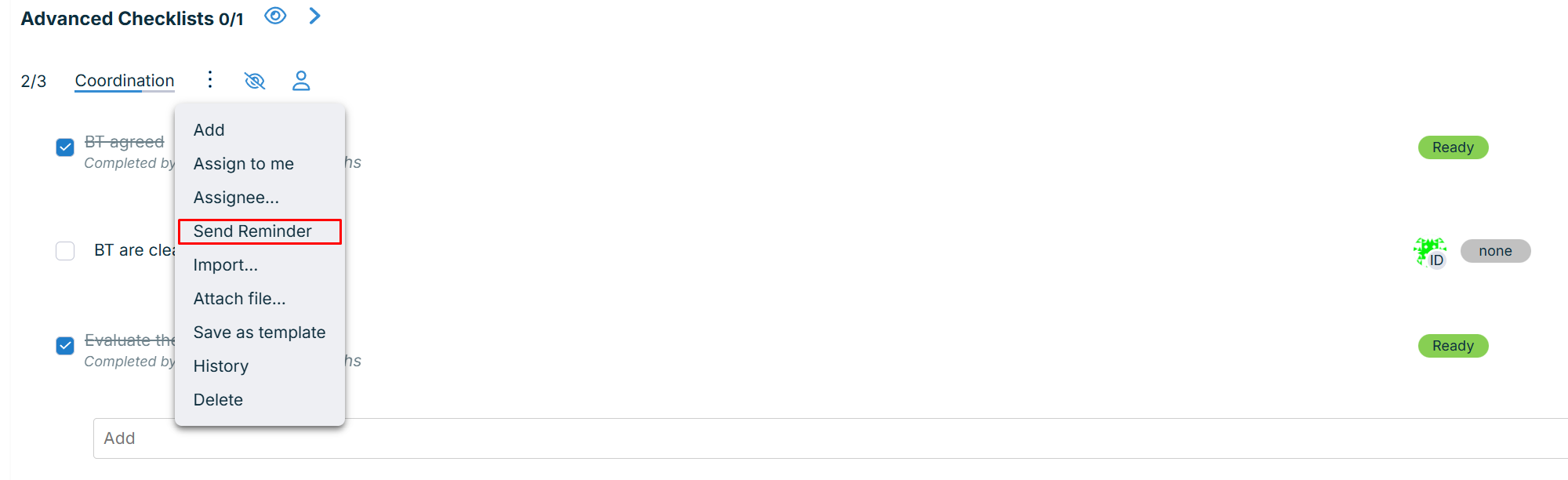
Jeśli checklist zawiera kilka punktów, można wysłać przypomnienia dla kilku punktów jednocześnie.
- W menu całej checklisty (górny pasek) znajdź i kliknij przycisk «Wyślij przypomnienie» (znajduje się pod przyciskiem «Przypisana»).
- Otworzy się okno popup, w którym zostanie wymienione, komu i dla jakich punktów wysłano przypomnienia.
Ważne: W tym trybie e-maile są wysyłane tylko dla punktów, które spełniają warunki aktywności (niewykonane i przypisane do użytkownika).
Często zadawane pytania (FAQ)
Jak umożliwić użytkownikom niebędącym administratorami przeglądanie i zarządzanie checklistami?
Jeśli Twoi użytkownicy niebędący administratorami nie widzą lub nie mogą edytować checklist w issues, musisz przyznać im odpowiednie uprawnienia.
Aby skonfigurować prawa dostępu:
- Przejdź do sekcji «Administration»
- Kliknij link «Roles and permissions»
- Wybierz rolę, którą chcesz zmienić
- Znajdź sekcję «Checklists»
- Zaznacz pola dla niezbędnych uprawnień:
- Przeglądanie checklist - do wyświetlania checklist w issues
- Edycja checklist - do zarządzania punktami checklist
- Tworzenie checklist - do dodawania nowych checklist
- Oznaczanie jako wykonane - do zmiany statuses punktów
- Kliknij przycisk «Zapisz», aby zastosować zmiany