Email Reporting
Opis
Automatyczne Raporty E-mail to narzędzie do automatyzacji monitorowania i tworzenia raportów w Redmine. Wtyczka pozwala na skonfigurowanie regularnego wysyłania spersonalizowanych raportów bezpośrednio na adres e-mail, oferując szybki dostęp do aktualnych informacji bez potrzeby ręcznego generowania zapytań.
Kluczowe funkcjonalności
- Regularne wysyłanie e-maili z listą issues, listą wpisów czasu lub raportem wpisów czasu
Kompatybilność
Redmine: 5.1 - 7.0
Przeglądarki internetowe: Chrome, Firefox, Safari, Edge
Bazy danych: MySQL 5.7, MySQL 8.0, PostgreSQL 14-16, SQLite
Wtyczki: advanced_workflow, redmine_kanban, redmine_advanced_checklists, advanced_charts, appearance_custom, module_manager, user_group_editor, queries_perfect, selectbox_autocompiler, cost_calculator.
Instalacja i aktualizacja
-
Usuń starą wersję wtyczki z Redmine, jeśli istnieje.
cd redmine/plugins rm -r periodic_reminder -
Skopiuj nowy folder wtyczki periodic_reminder do redmine/plugins/
-
Uruchom migracje w folderze głównym Redmine
bundle exec rake redmine:plugins:migrate RAILS_ENV=production NAME=periodic_reminder -
Zatrzymaj i uruchom Redmine. (W niektórych instalacjach Redmine (np. w Dockerze) ważne jest zatrzymanie i uruchomienie serwera, a nie tylko jego restart.)
Usuwanie
-
Uruchom polecenie usuwania w folderze głównym Redmine
bundle exec rake redmine:plugins:migrate RAILS_ENV=production NAME=periodic_reminder VERSION=0 -
Usuń folder wtyczki periodic_reminder z redmine/plugins/
rm -r periodic_reminder -
Zatrzymaj i uruchom Redmine.
Konfiguracja
- Skonfiguruj role użytkowników w Administracja -> Role i uprawnienia.
Administracja
Sekcja „Role i uprawnienia”
- Tymczasowe wyłączenie powiadomień (tryb cichy)
- Zarządzaj własnymi wysyłkami mailowymi
- Edytuj wszystkie wysyłki mailowe
Użytkowanie
Tryb cichy
Ten tryb wyłącza wychodzące powiadomienia e-mail, które są zwykle wysyłane w wyniku działań użytkownika.
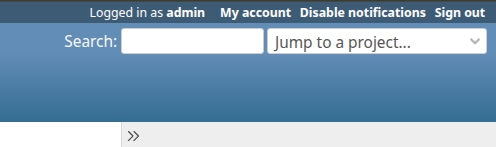
Po wyłączeniu powiadomień pojawia się baner ostrzegawczy:

Anuluj - ponownie włącza powiadomienia
Wysyłki mailowe
Aby utworzyć nową wysyłkę mailową:
-
Przejdź do sekcji Projekty
-
Wybierz zakładkę Wysyłka mailowa
-
Kliknij przycisk „Utwórz”
-
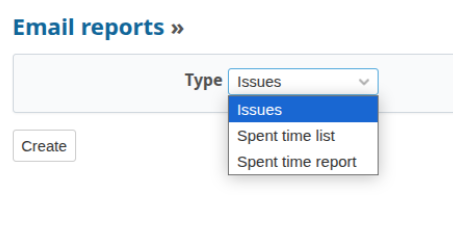
Wybierz jeden z trzech typów wysyłek mailowych:
- Issues
- Lista wpisów czasu
- Raport wpisów czasu

Parametry ogólne dla wszystkich typów wysyłek mailowych
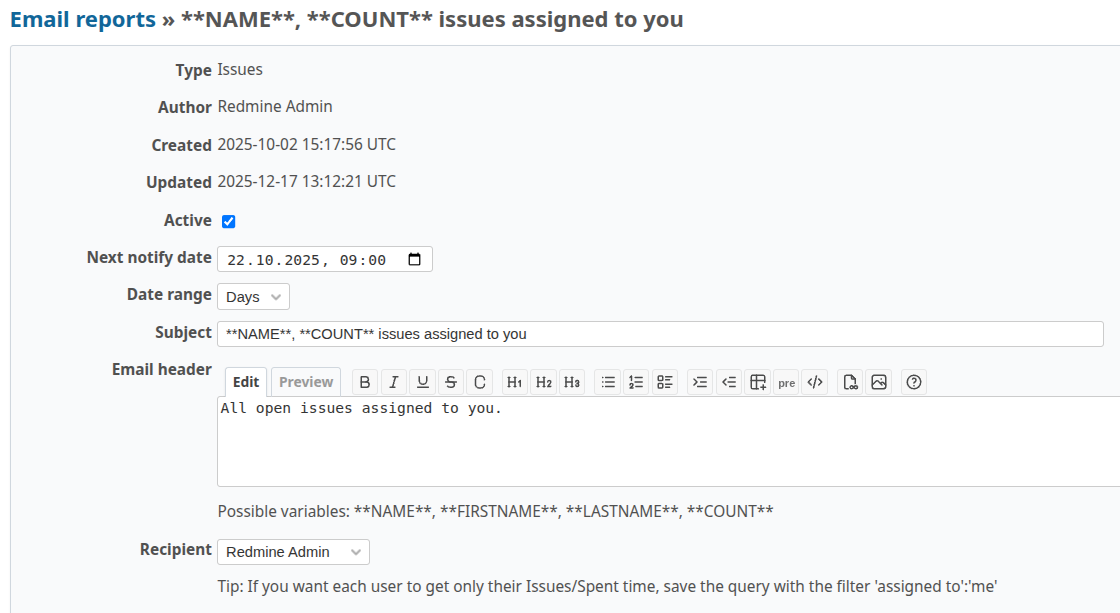
Podstawowe parametry wysyłki mailowej
-
Aktywny - włącza/wyłącza wysyłkę mailową
-
Data pierwszego wysłania - data rozpoczęcia wysyłki mailowej
-
Interwał - częstotliwość wysyłania:
- Dzień
- Tydzień
- Miesiąc
- Rok
-
Temat wiadomości e-mail
-
Nagłówek wiadomości e-mail - zostanie wyświetlony przed tabelą
-
Odbiorcy - wybrany użytkownik, grupy odbiorców lub wszyscy aktywni użytkownicy
Filtry
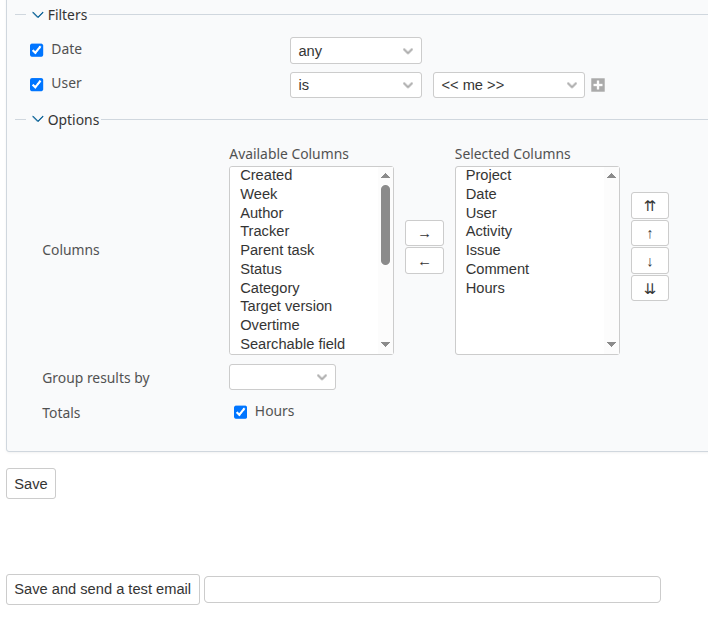
- Filtry - Warunki wyboru danych do wyświetlania tabel
Opcje
- Kolumny - wybór kolumn do wyświetlania tabel
Przyciski Zapisz
- „Zapisz” - zapisuje wysyłkę mailową, która będzie wysyłana automatycznie zgodnie z harmonogramem
- „Zapisz i wyślij e-mail testowy” - zapisuje wysyłkę mailową i wysyła e-mail testowy na podany adres e-mail
Funkcjonalności dla każdego typu wysyłki mailowej
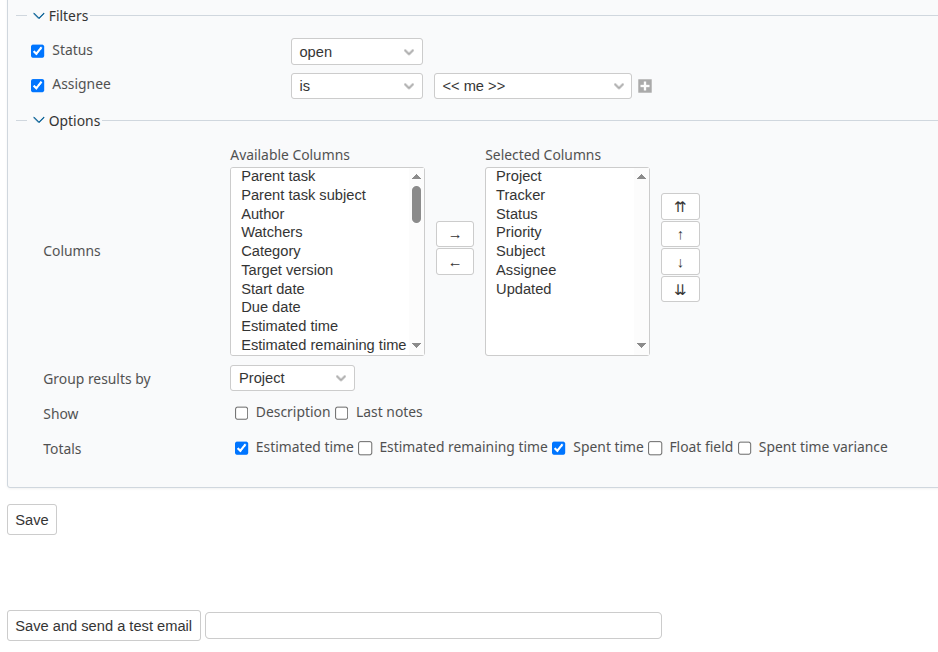
Wysyłka mailowa „Issues”
Dodatkowe opcje wyświetlania:
- Grupowanie
- Wyświetl parametry issue
- Sumy issues
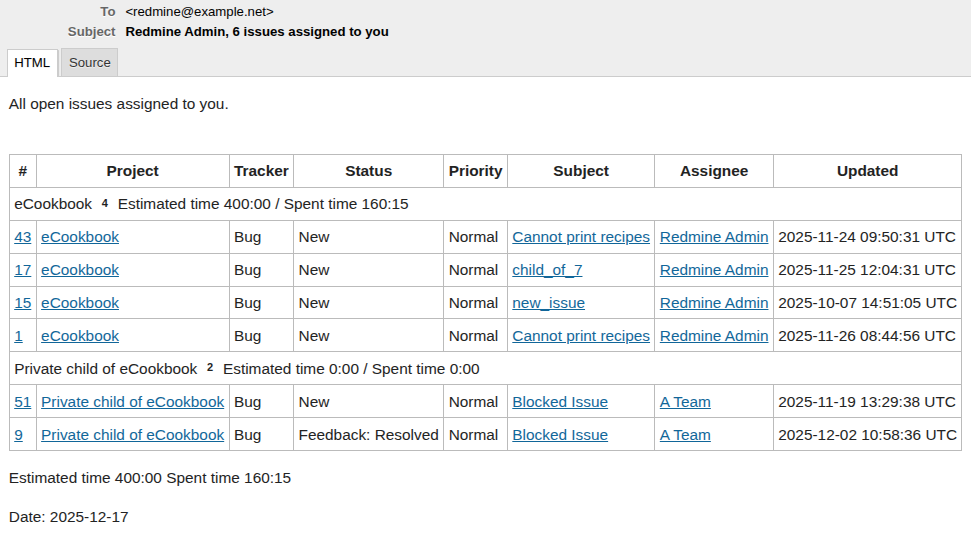
Przykład e-maila z wysyłki mailowej „Issues”
Wysyłka mailowa „Lista wpisów czasu”
Dodatkowe opcje wyświetlania:
- Grupowanie
- Sumy wpisów czasu
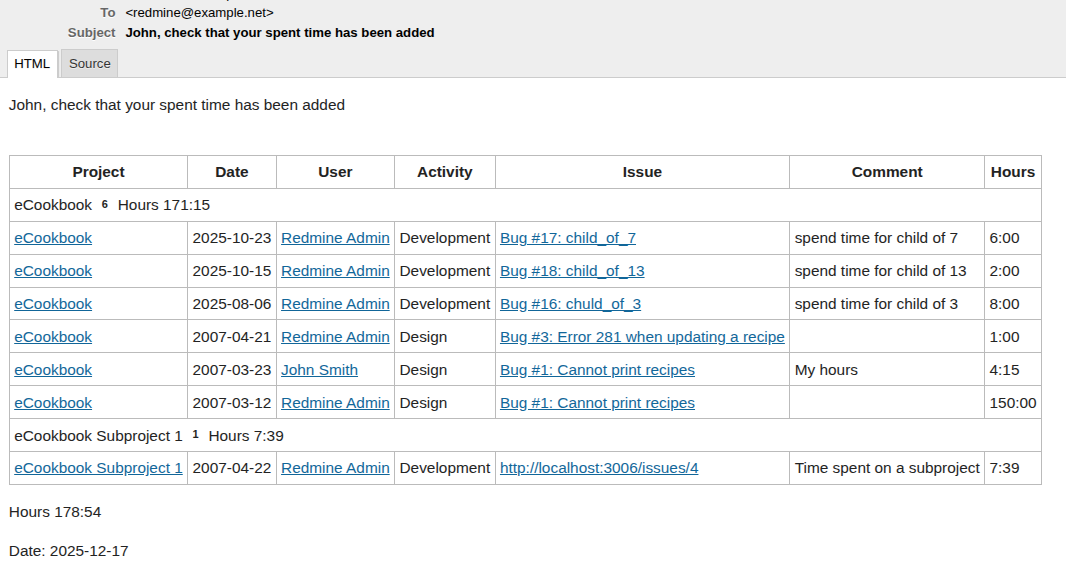
Przykład e-maila z wysyłki mailowej „Lista wpisów czasu”
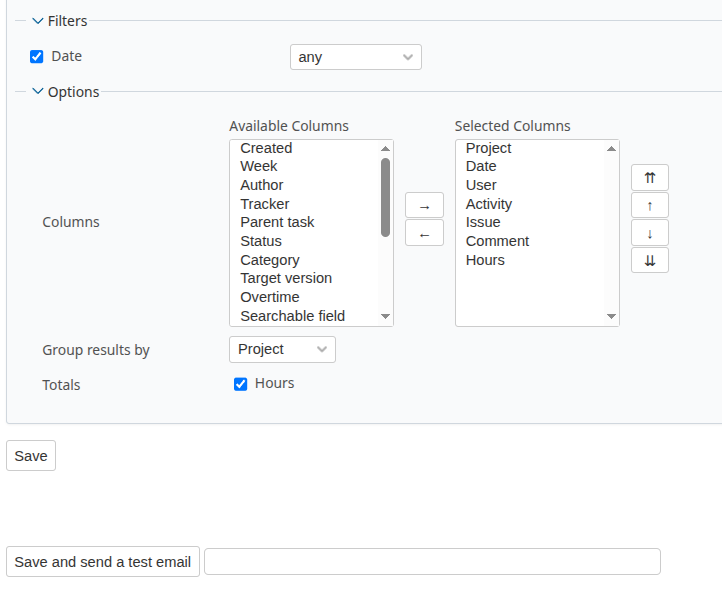
Wysyłka mailowa „Raport wpisów czasu”
Funkcjonalności: Raport zostanie wygenerowany w oparciu o trzy pierwsze wybrane kolumny.
Dodatkowe opcje wyświetlania:
- Sumy wpisów czasu
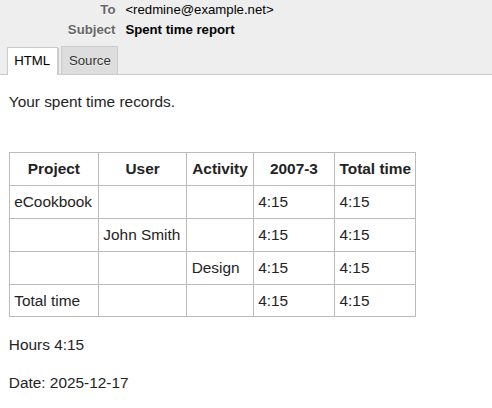
Przykład e-maila z wysyłki mailowej „Raport wpisów czasu”