Zaawansowane Wykresy
Opis
Advanced Charts to wtyczka analityczna dla Redmine, która dostarcza narzędzia do wizualizacji danych w celu śledzenia produktywności zespołu i kontroli przepływu pracy. Dzięki zestawowi interaktywnych pulpitów i raportów możesz podejmować świadome decyzje oparte na obiektywnych metrykach.
Kluczowe funkcje
- Wykres "Rozkład czasu realizacji zgłoszeń"
- Wykres "Cumulative Flow Diagram"
- Raport "Blokady"
- Raport "Rodzaje blokad"
- Raport blokad dla okresu
- Burndown chart
- Throughput
- Obciążenie sprintu
- Ustawianie domyślnych dat wyświetlania
Kompatybilność
Redmine: 5.1 - 7.0
Przeglądarki: Chrome, Firefox, Safari, Edge
Bazy danych: MySQL 5.7, MySQL 8.0, PostgreSQL 14-16, SQLite
Wtyczki: advanced_workflow, redmine_kanban, redmine_advanced_checklists, module_manager, appearance_custom, periodic_reminder, user_group_editor, queries_perfect, selectbox_autocompiler, cost_calculator.
Instalacja i aktualizacja
-
Usuń starą wersję wtyczki z Redmine, jeśli istnieje.
cd redmine/plugins rm -r advanced_charts -
Zatrzymaj i uruchom Redmine ponownie. (W niektórych instalacjach, np. Docker, ważne jest pełne zatrzymanie i uruchomienie serwera, nie tylko restart.)
-
Skopiuj nowy folder wtyczki
advanced_chartsdoredmine/plugins/. -
Uruchom migracje w katalogu głównym Redmine
bundle exec rake redmine:plugins:migrate RAILS_ENV=production NAME=advanced_charts
Odinstalowanie
-
Uruchom polecenie odinstalowania w katalogu głównym Redmine
bundle exec rake redmine:plugins:migrate RAILS_ENV=production NAME=advanced_charts VERSION=0 -
Usuń folder wtyczki
advanced_chartszredmine/plugins/rm -r advanced_charts -
Zatrzymaj i uruchom Redmine ponownie.
Konfiguracja
- Skonfiguruj role użytkowników w Administracja -> Role i uprawnienia.
- Włącz moduł "Advanced Workflows" dla projektów w ustawieniach każdego projektu.
- Sprawdź i zmodyfikuj pozostałe ustawienia wtyczki w Administracja -> Moduły -> Advanced Charts.
Administracja
Sekcja "Role i uprawnienia"
- Wyświetl wykresy – uprawnienia do przeglądania strony raportów.
Sekcja "Moduły"
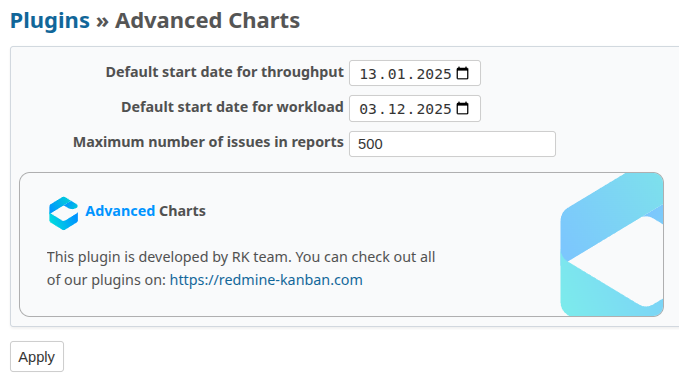
W Administracja -> Moduły -> Advanced Charts, możesz skonfigurować:
- Domyślną datę rozpoczęcia raportu throughput
- Domyślną datę rozpoczęcia raportu obciążenia sprintu
- Maksymalną liczbę zgłoszeń w raportach
Użycie
Wtyczka zawiera następujące wykresy i raporty:
Rozkład czasu realizacji zgłoszeń
Wykres LTD pokazuje rozkład dni, w których zgłoszenia przechodzą od utworzenia do zakończenia w wybranym okresie.
Analizując liczbę zgłoszeń zakończonych w określonej liczbie dni, można:
- Analizować efektywność realizacji zgłoszeń i identyfikować obszary do optymalizacji;
- Przewidywać czas potrzebny na realizację nowego zgłoszenia.
Jak działa wykres LTD
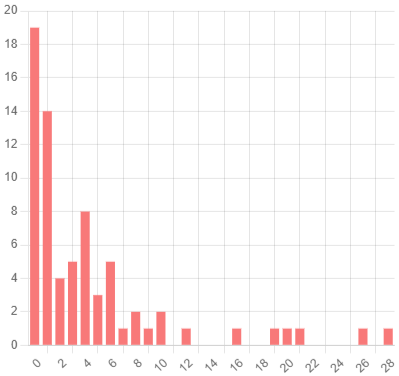
- Oś X – Dni
- Oś Y – Liczba rozwiązanych zgłoszeń
Na wykresie powyżej widać, że w dniu 4 zakończono 8 zgłoszeń, a w dniu 10 – 2 zgłoszenia.
Cumulative Flow Diagram
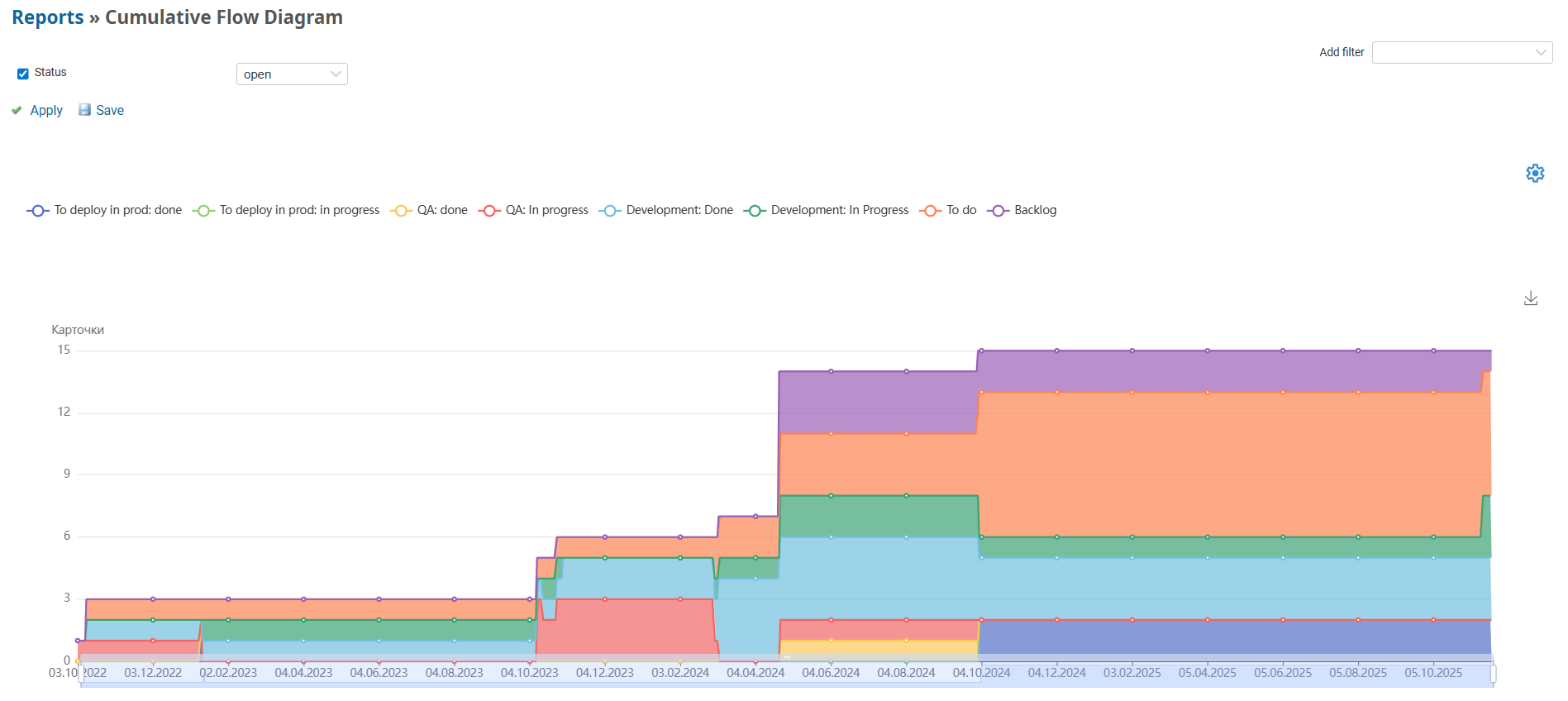
Cumulative Flow Diagram wizualizuje stan przepływu pracy w projekcie w wybranym okresie, pokazując liczbę zgłoszeń w różnych statusach.
Dzięki temu diagramowi możesz:
- Identyfikować wąskie gardła i przeciążenia workflow;
- Śledzić stabilność przepływu zgłoszeń;
- Przewidywać czas zakończenia na podstawie aktualnego throughput.
Jak działa Cumulative Flow Diagram
- Oś X – Daty okresu raportu
- Oś Y – Liczba zgłoszeń
- Kolorowe obszary reprezentują zgłoszenia w różnych statusach
Diagram pokazuje, jak zgłoszenia gromadzą się i przemieszczają między statusami, umożliwiając analizę równowagi między zgłoszeniami przychodzącymi a zadaniami zakończonymi.
Blokady
Raport "Blokady" dostarcza szczegółowej analizy czasu przestoju zgłoszeń, koncentrując się na czasie trwania blokady, kluczowej metryce do oceny wpływu przestojów na projekt.
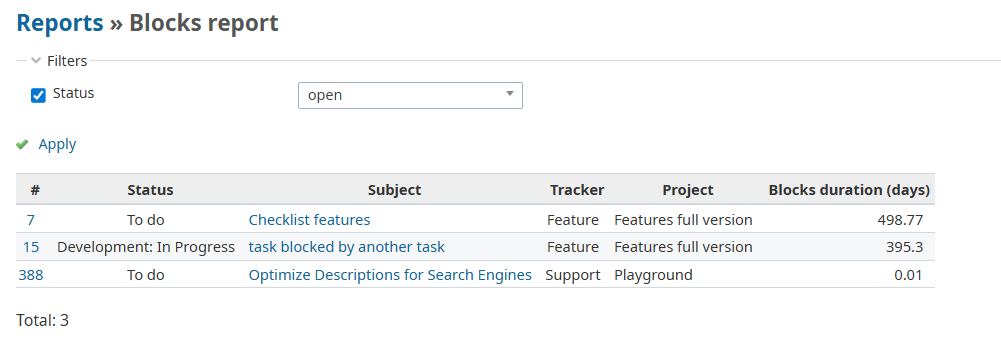
Raport pozwala na:
- Szybkie zidentyfikowanie wszystkich zablokowanych zgłoszeń w projekcie;
- Określenie priorytetów odblokowania zgłoszeń;
- Kontrolę stanu blokad w czasie rzeczywistym.
Raport pokazuje wszystkie zgłoszenia z aktywnymi blokadami, ich aktualny status i czas trwania blokady.
Możesz pobrać raport w formacie CSV.
Rodzaje blokad
Raport "Rodzaje blokad" analizuje przyczyny przestojów, grupując blokady według kategorii. Głównym celem jest zidentyfikowanie typów blokad, które mają największy wpływ na projekt na podstawie całkowitego czasu przestoju.
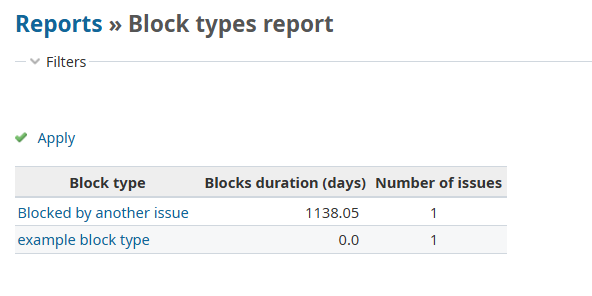
Raport pozwala na:
- Zidentyfikowanie najkosztowniejszych typów blokad — określenie przyczyn prowadzących do najdłuższych przestojów;
- Porównanie wpływu różnych typów blokad na harmonogram projektu;
- Skoncentrowanie wysiłków zespołu na eliminacji problemów systemowych zamiast pojedynczych przypadków.
Raport pokazuje statystyki dla każdego typu blokady, w tym czas trwania i łączną liczbę zgłoszeń tego typu.
Dla szczegółowej analizy możesz kliknąć dowolny typ blokady w tabeli. Pojawi się szczegółowa lista wszystkich zgłoszeń tego typu.

Możesz pobrać raport w formacie CSV.
Raport blokad dla okresu
Raport dostarcza historycznej analizy blokad w wybranym okresie, pokazując dynamikę blokad i rozwiązywania zgłoszeń.
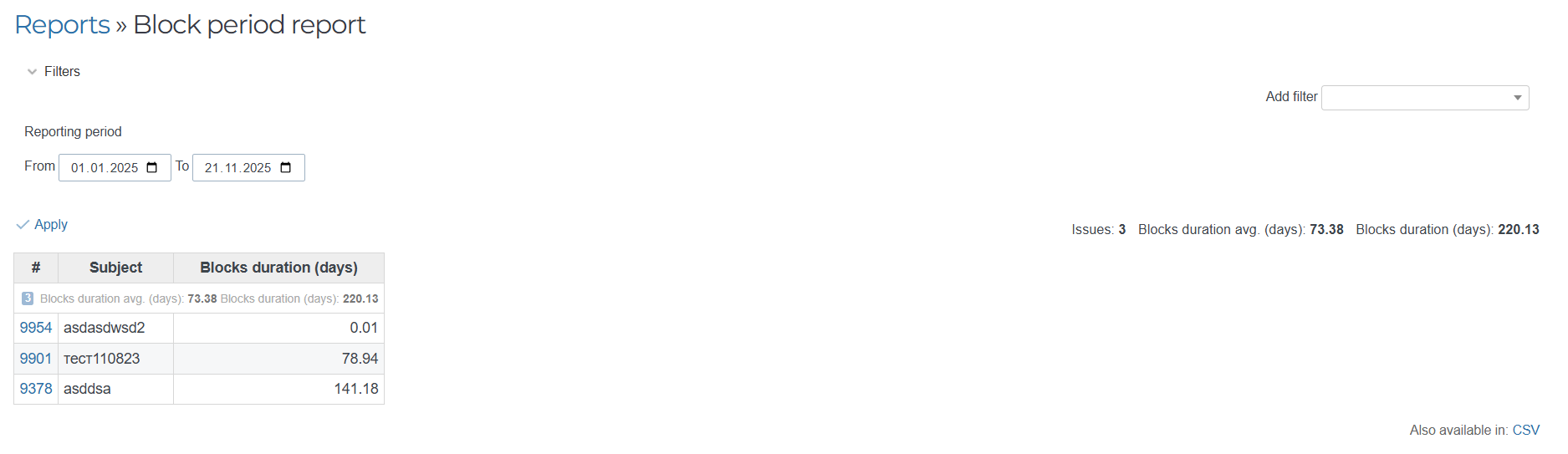
Raport zawiera ID zgłoszenia, nazwę zgłoszenia, czas blokady, średni czas blokady oraz całkowity czas blokady.
Możesz pobrać raport w formacie CSV.
Burndown Chart
Burndown Chart pokazuje postęp sprintu, porównując faktyczne ukończenie prac z planowanym tempem.
Korzystanie z Burndown Chart pozwala na:
- Śledzenie postępu sprintu w czasie rzeczywistym;
- Szybkie identyfikowanie opóźnień;
- Dostosowanie rozkładu obciążenia podczas sprintu.
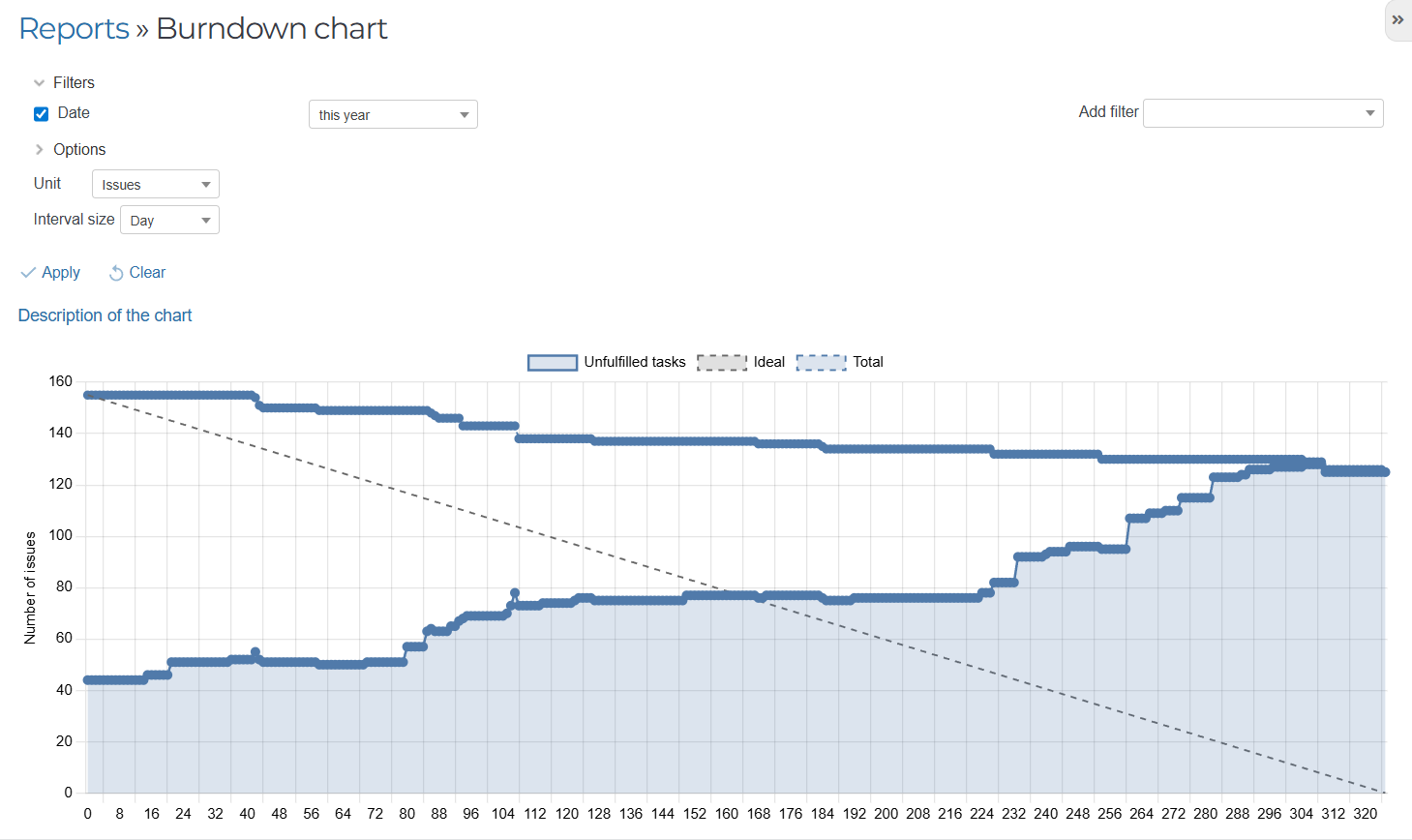
Wykres pokazuje idealną linię spadku (plan) oraz rzeczywiste wyniki, pomagając zespołowi ocenić szanse na dotrzymanie terminów sprintu.
Throughput
Wykres throughput pokazuje liczbę zgłoszeń zakończonych przez zespół w określonym okresie (zwykle w trakcie sprintu).
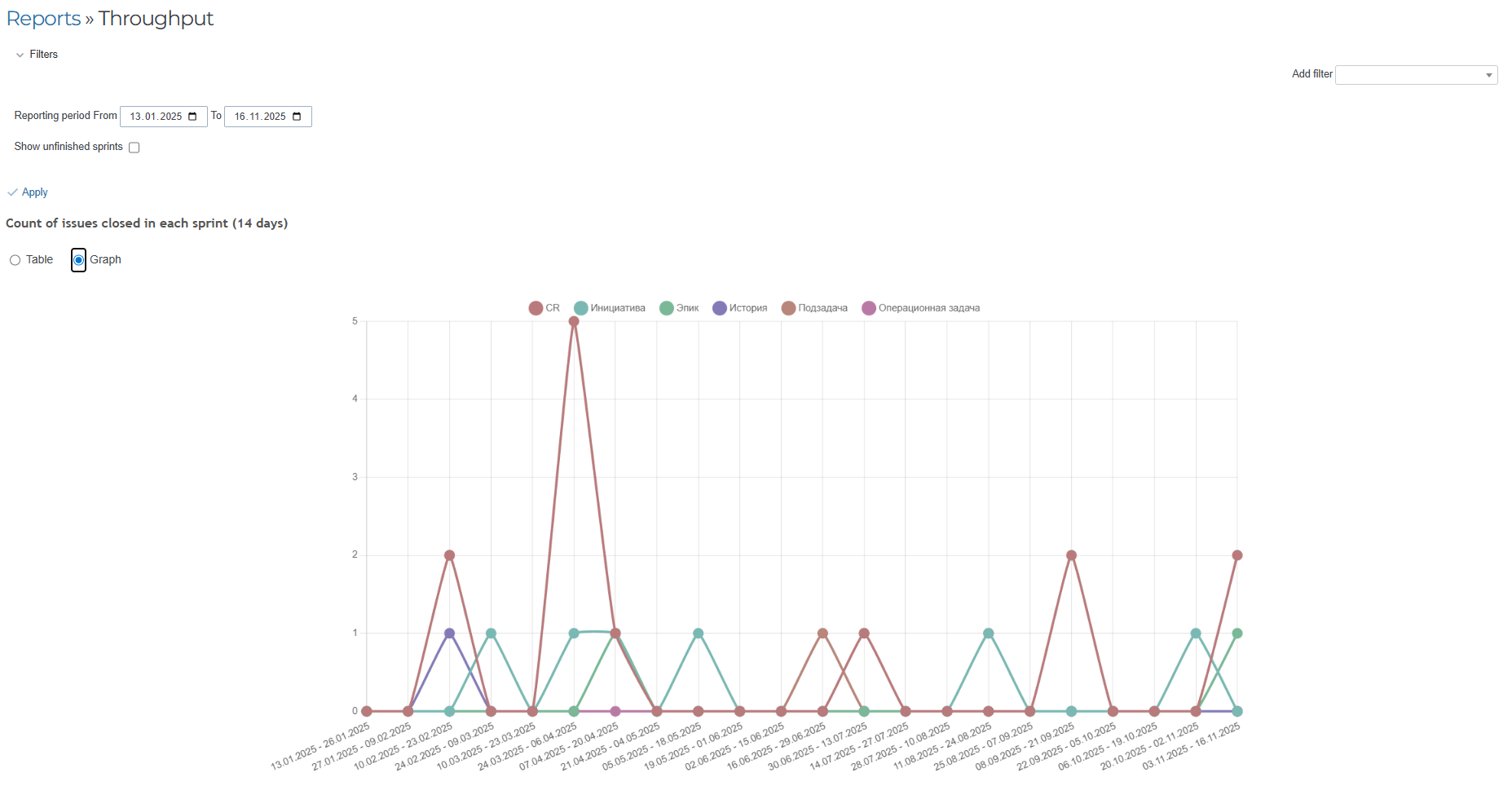
Analiza throughput pozwala na:
- Pomiar produktywności zespołu w stabilnych warunkach;
- Przewidywanie ilości pracy możliwej do wykonania w przyszłych okresach;
- Ocena wpływu zmian procesowych na efektywność zespołu.
Można także wyświetlić w formie tabeli:
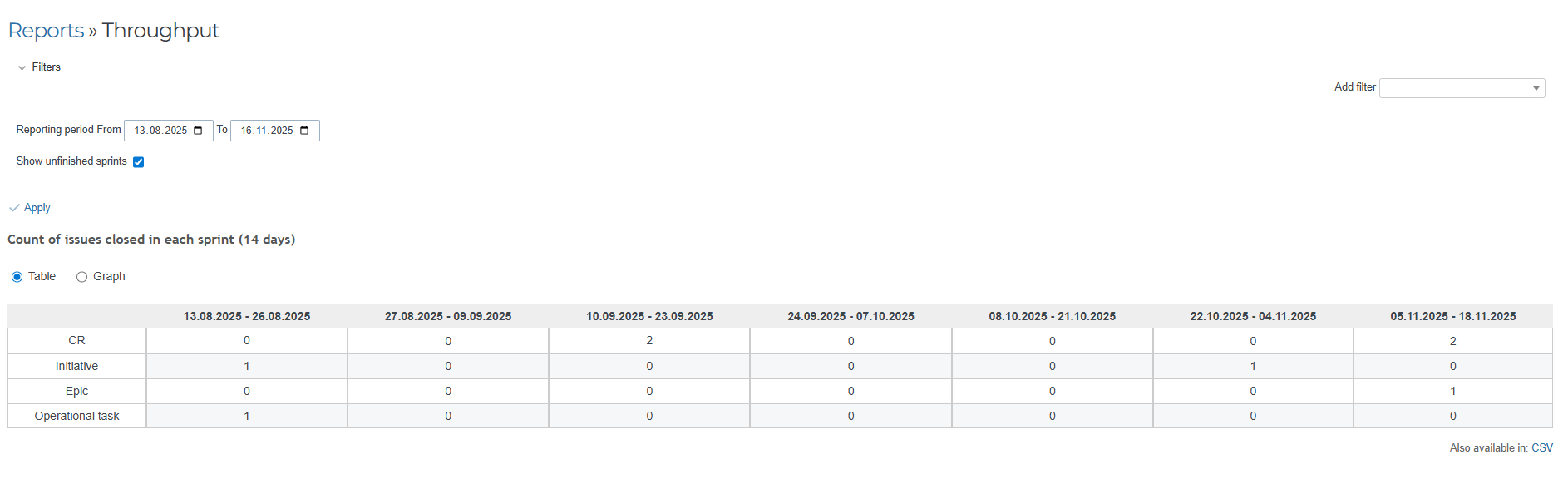
Możesz pobrać raport w formacie CSV.
Obciążenie sprintu
Raport "Obciążenie sprintu" pokazuje dynamikę zmian wersji i trackerów zgłoszeń w bieżącym sprincie w formie tabeli:
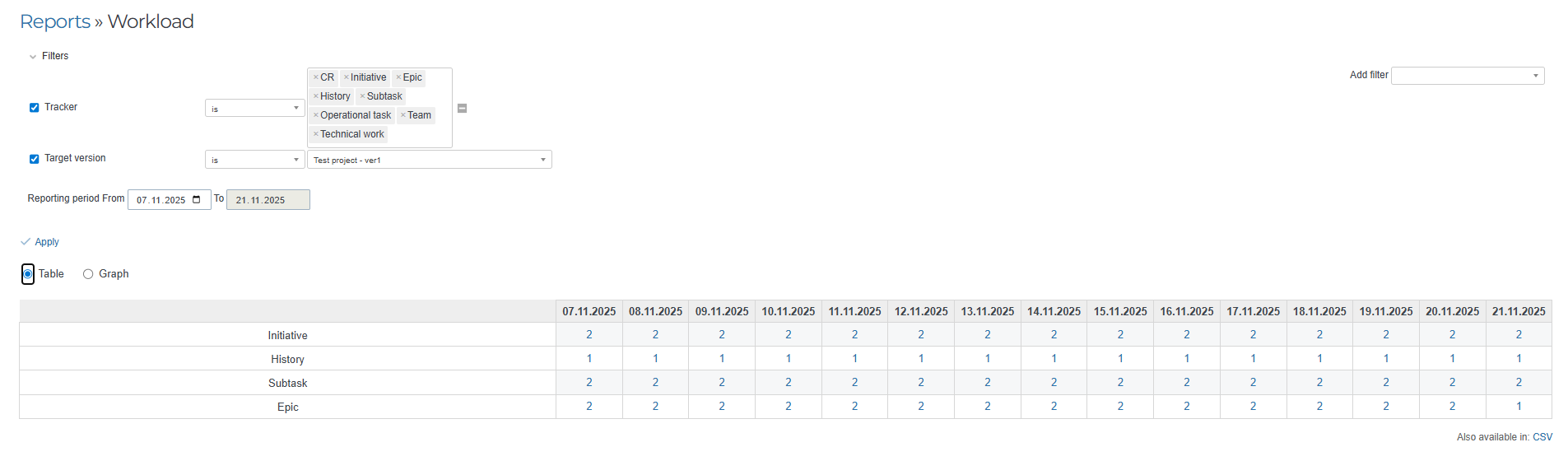
Filtry Tracker i Version są obowiązkowe. Kliknięcie liczby zgłoszeń w konkretnym dniu otworzy listę tych zgłoszeń.
Analiza obciążenia pozwala na:
- Identyfikację nierównomiernego rozłożenia zadań;
- Optymalizację obciążenia zespołu dla bardziej równomiernego rozkładu pracy;
- Zapobieganie przeciążeniu wybranych członków zespołu.
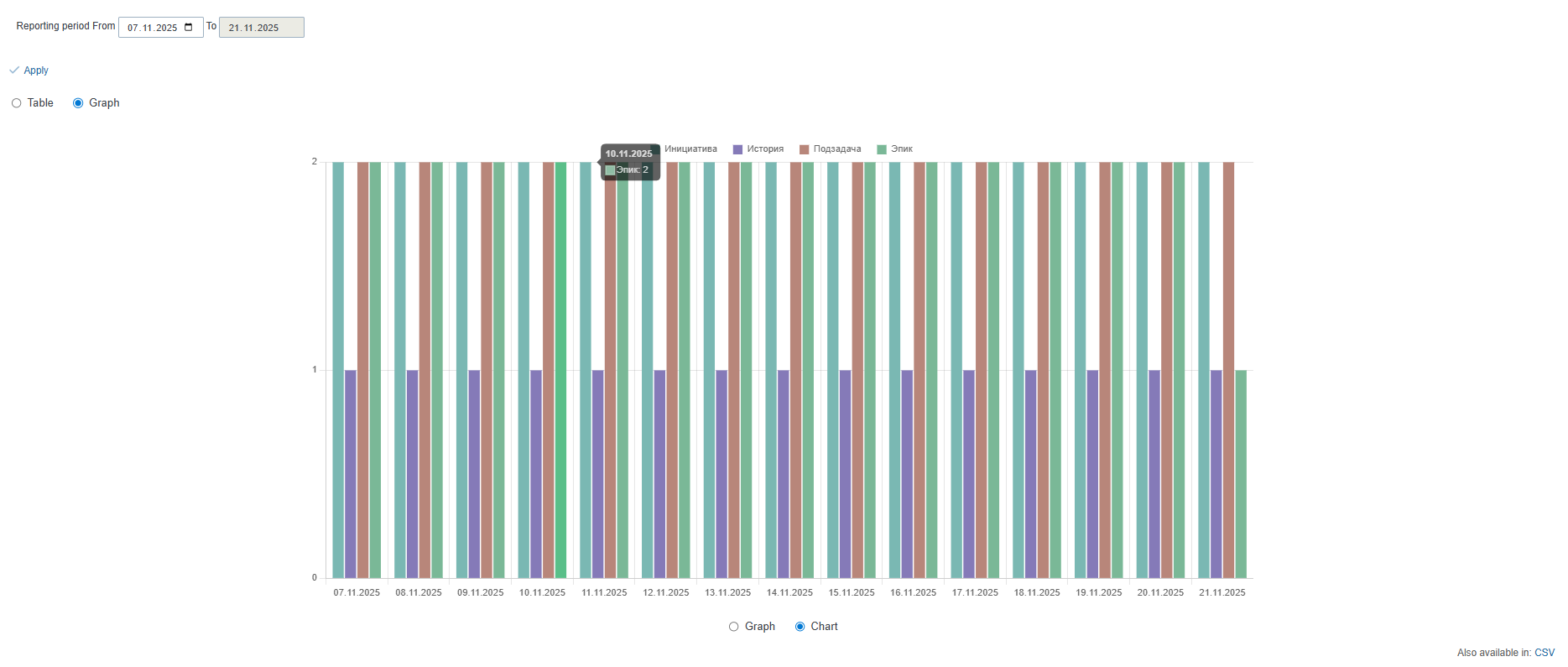
Można wyświetlić także w formie wykresu, diagramu i pobrać raport w formacie CSV.
Wykres:
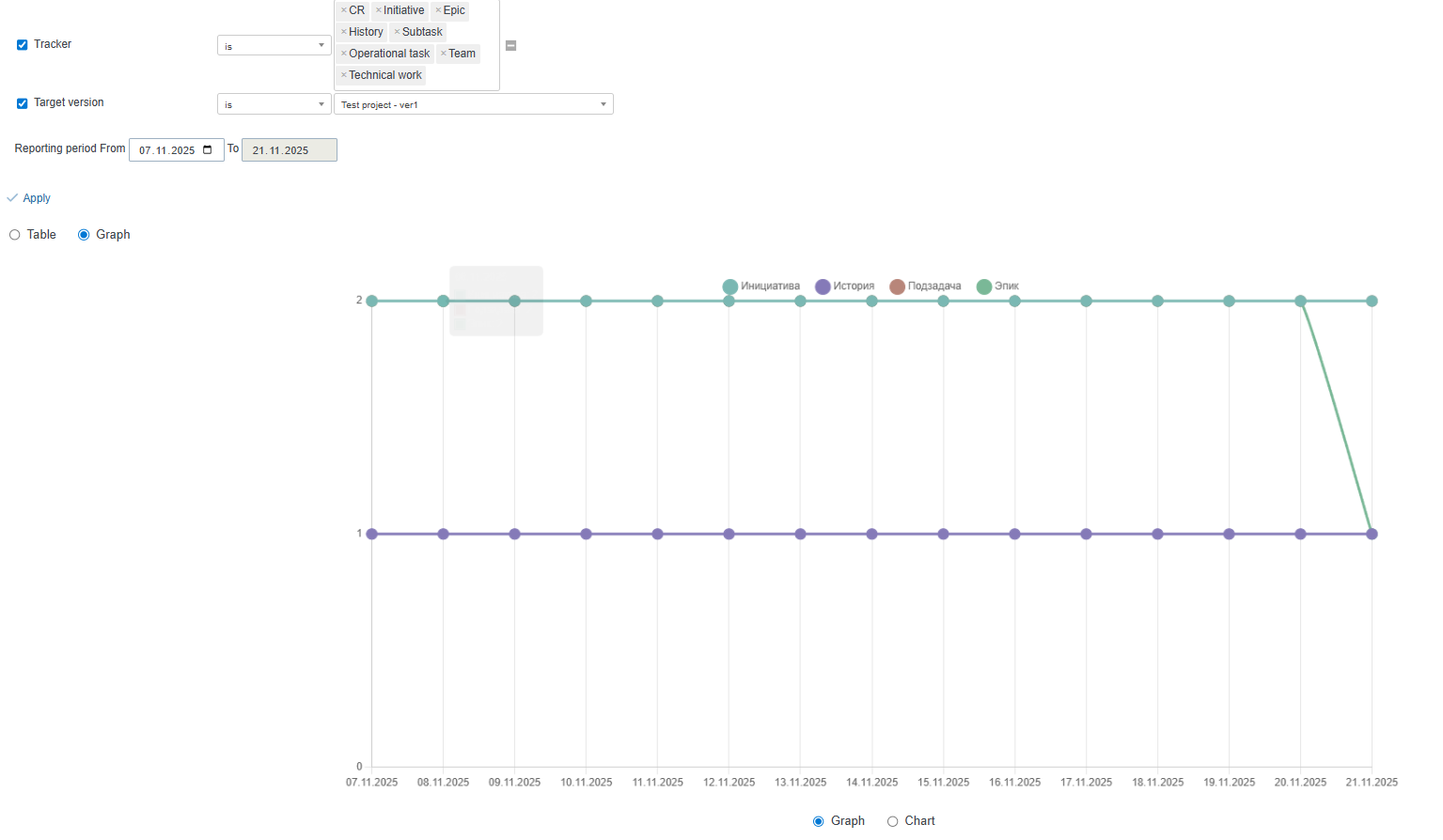
Diagram: