Advanced checklists
説明
Advanced checklists は、Redmine 用のプラグインで、checklist 管理機能を直接 issues に追加します。このプラグインにより、複雑な issues を具体的な検証可能なステップに分解し、実行の進捗を追跡し、作業の品質管理を確保することができます。
主な機能:
- 無制限の項目数 を checklist で管理可能
- ワンクリック編集 — 項目の迅速な入力と変更
- ドラッグ&ドロップによる要素の並べ替え
- すべての checklist 編集の完全な変更履歴
- 各 checklist 項目への assignees の割り当て
- 任意の checkbox への deadlines の設定
- 割り当てられたユーザーへの通知送信
- 各 checklist 項目の statuses のサポート
- 各項目の下の comments — 確認事項や議論用
- 繰り返しプロセス用の柔軟な checklist templates
- templates からの checklists の自動作成
- checklist 実行の視覚的な進捗追跡
- 項目の statuses の色分け表示
- Personal checklists (Visa)
対象ユーザー
- 開発チーム — 品質管理と完了基準の検証用
- テスター — test cases と検証用 checklists の作成用
- プロジェクトマネージャー — プロセスの標準化と実行監視用
- 運用チーム — 定例作業と検証用
このプラグインは、作業の品質向上、プロセスの標準化、検証可能な要素への詳細な分解による issues 実行の透明性確保を望むチームに最適です。
互換性
Redmine: 5.1 - 7.0
ブラウザ: Chrome, Firefox, Safari, Edge
Databases: MySQL 5.7, MySQL 8.0, PostgreSQL 14-16, SQLite
Plugins: redmine_kanban, advanced_workflow, advanced_charts, appearance_custom, module_manager, periodic_reminder, user_group_editor, queries_perfect, selectbox_autocompiler, cost_calculator.
インストールとアップデート
-
既存の場合は、Redmine から古いプラグインバージョンを削除してください。
cd redmine/plugins rm -r redmine_advanced_checklists -
新しいプラグインフォルダ redmine_advanced_checklists を redmine/plugins/ にコピーしてください
-
Redmine のルートディレクトリでマイグレーションを実行してください
bundle exec rake redmine:plugins:migrate RAILS_ENV=production NAME=redmine_advanced_checklists -
Redmine を停止して起動してください。(一部の Redmine インストール(例:Docker)では、再起動ではなく実際に停止して起動することが重要です。)
アンインストール
- Redmine のルートディレクトリでアンインストールコマンドを実行してください
bundle exec rake redmine:plugins:migrate RAILS_ENV=production NAME=redmine_advanced_checklist VERSION=0
- redmine/plugins/ からプラグインフォルダ redmine_advanced_checklist を削除してください
rm -r redmine_advanced_checklist
- Redmine を停止して起動してください。
設定
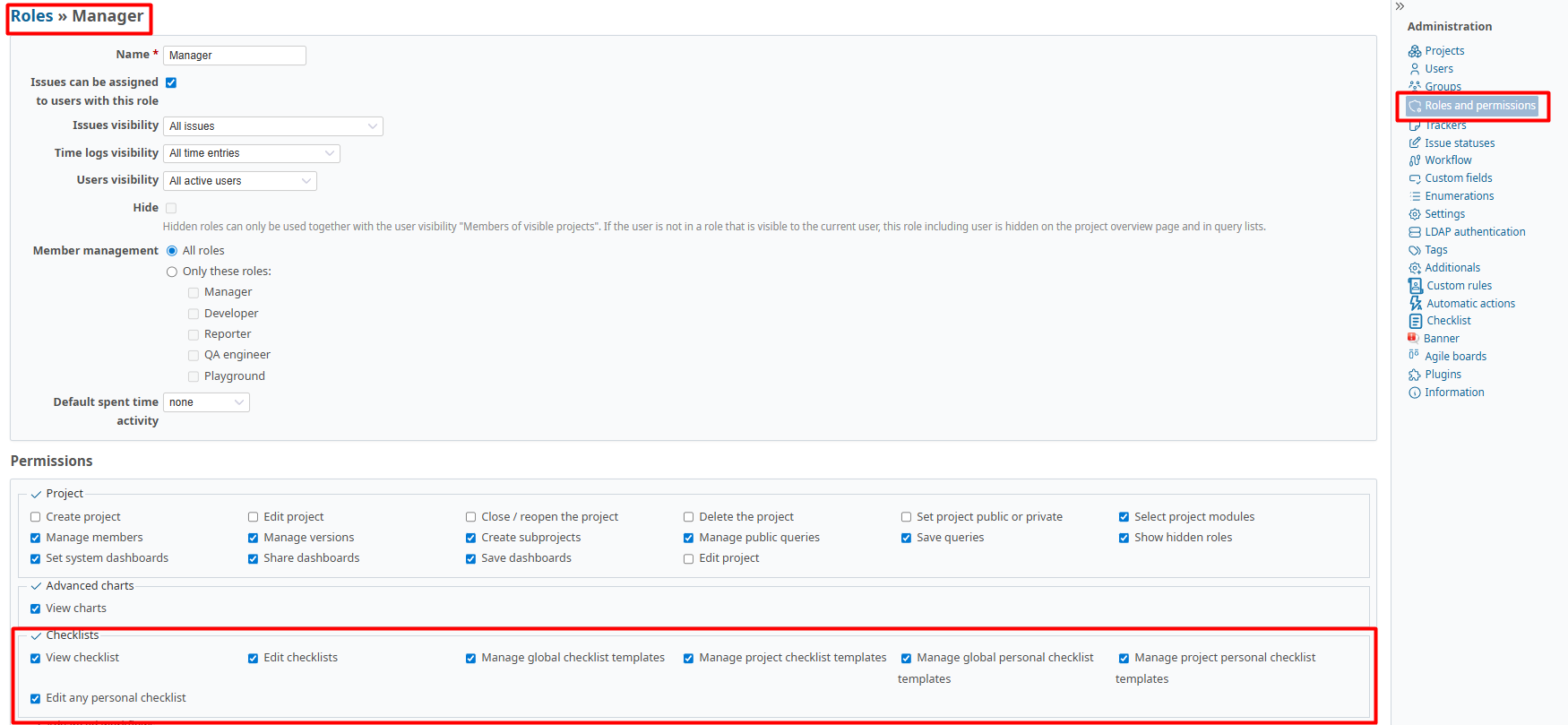
- Administration -> Roles and permissions でユーザーロールを設定してください。
- プロジェクト設定でプロジェクト用の「Checklists」モジュールを有効にしてください
- Administration -> Modules -> Advanced Checklists または Administration -> Checklists でプラグイン設定を確認・変更してください
Administration
セクション「Modules」
プラグイン設定には 2 つの方法でアクセスできます:
- Administration → Modules → Advanced Checklists
- Administration → Checklists
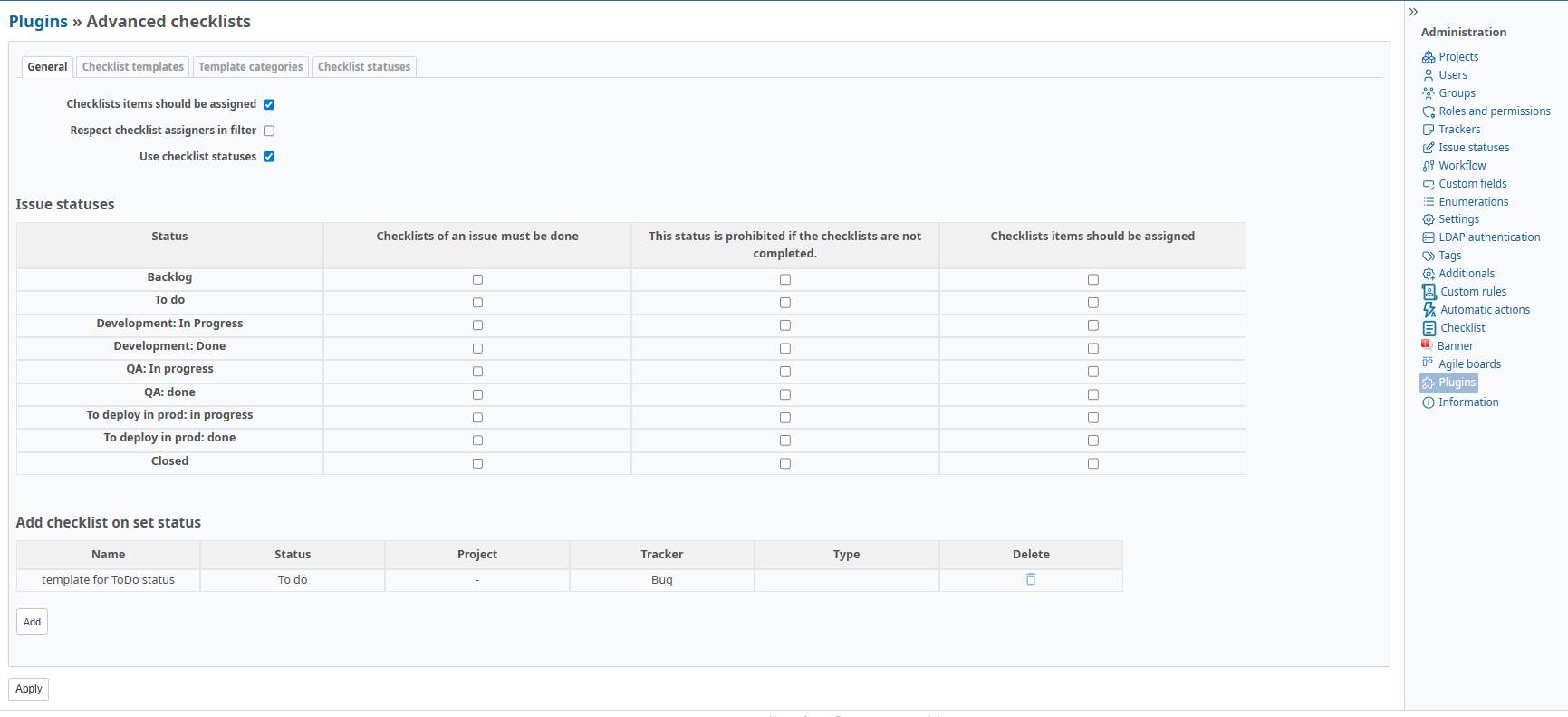
タブ "General"
ここでは、使用シナリオ、checklist templates、categories、statuses に必要なすべてのパラメータを設定できます。
タブ "Checklist Templates"
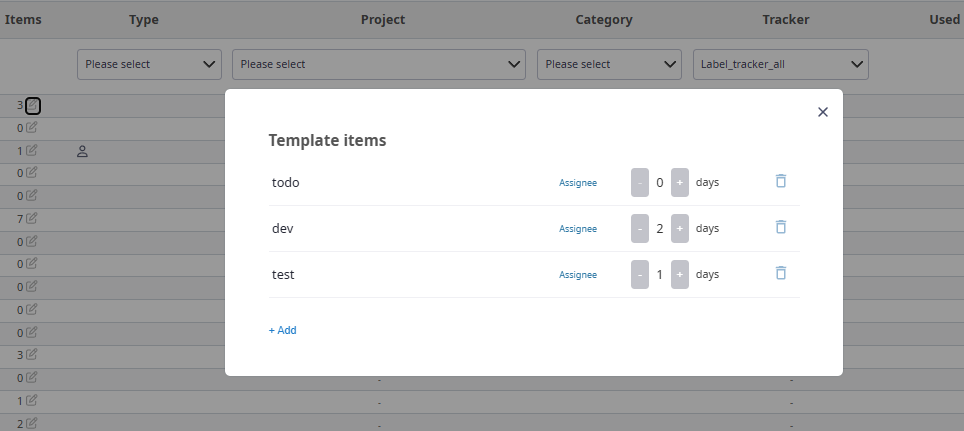
checklist templates の作成と設定を行うには、タブ "Checklist Templates" に移動してください
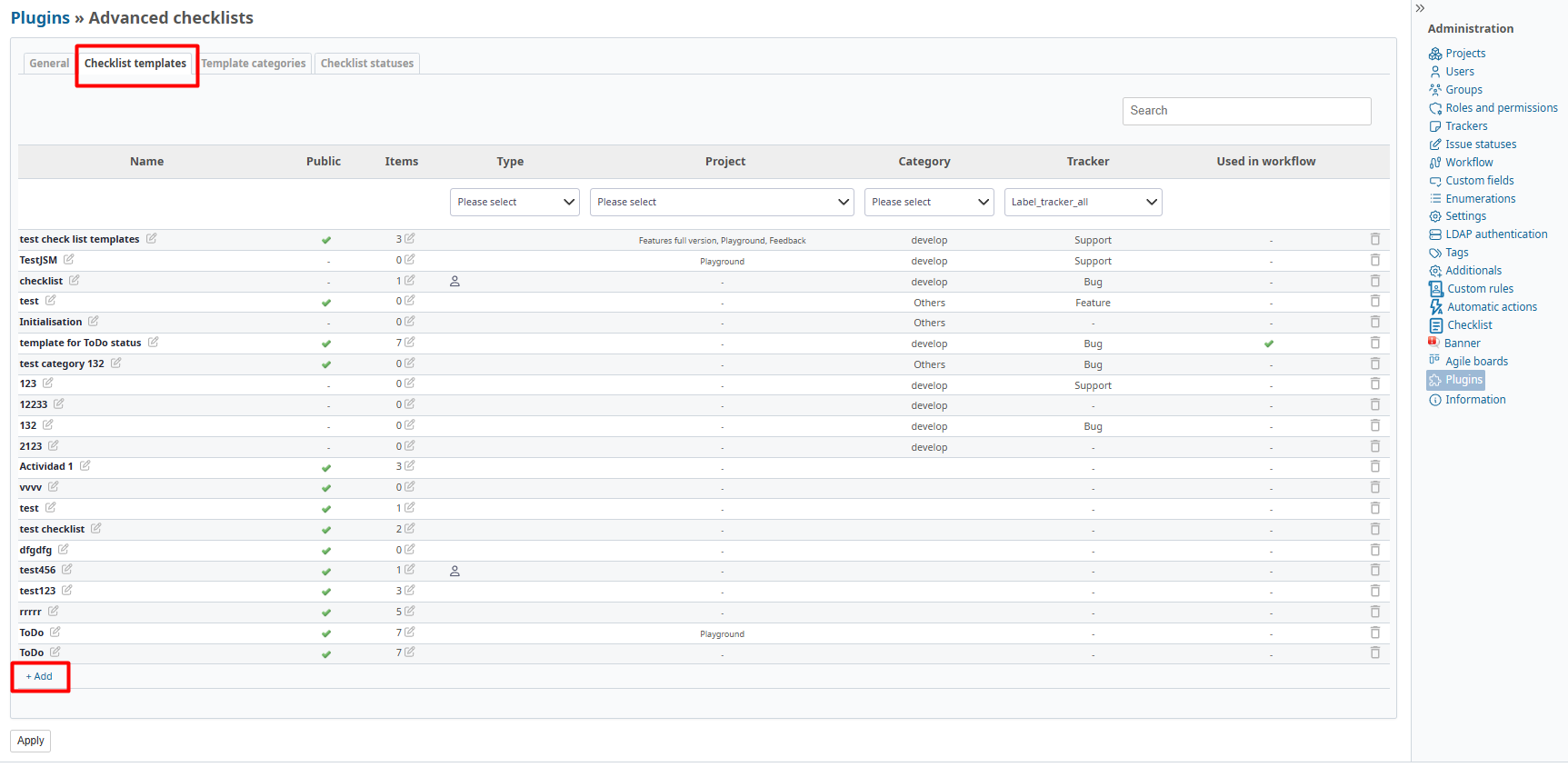 主要パラメータ
- Template name - 簡単で分かりやすい識別用の名前
- Category - トピックや部署別での templates のグルーピング
- Template type - 適用範囲の定義
- Project - 特定の project へのリンク(オプション)
- Tracker - 特定の issue types への割り当て(オプション)
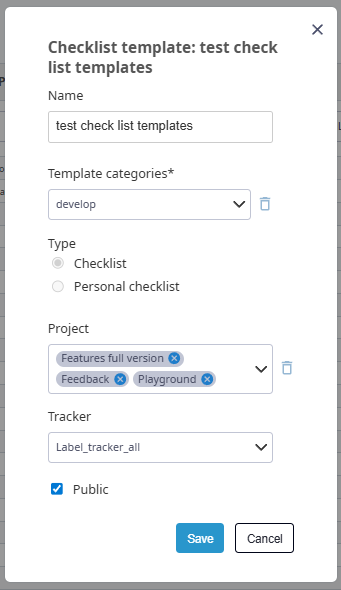
- 主要パラメータの設定後、template の入力に進みます:
- 項目を追加 - 希望する順序で
- 明確で検証可能な項目を策定
- 必要に応じて必須要素を設定
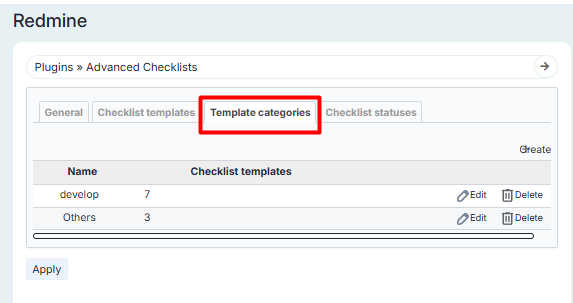
タブ「Checklist Template Categories」
このセクションでは、templates をグルーピングするための categories を作成・設定できます。
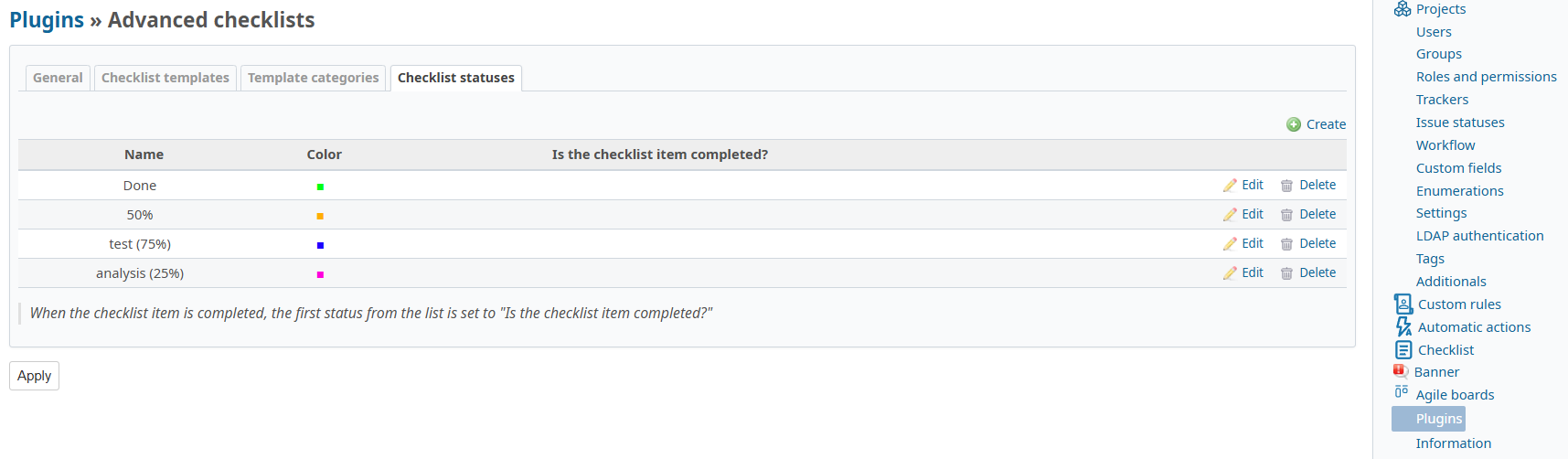
タブ「Checklist Statuses」
statuses の作成
- プロジェクトのニーズに合わせてカラーパレットをカスタマイズ
- status で「Checklist item completed?」が有効になっている場合、この status を割り当てると項目は自動的に完了としてマークされます
- checklist 項目が完了すると、「Checklist item completed?」リストの最初の status が割り当てられます
セクション「Roles and Permissions」
checklists へのアクセス権を管理するには、「Checklists」セクションで必要な permissions にチェックを入れてください

- checklists の表示
- checklists の編集
- グローバル checklist templates の管理
- プロジェクト checklist templates の管理
- グローバル personal checklist templates の管理
- プロジェクト personal checklist templates の管理
- 任意の personal checklist の編集
プロジェクト設定
タブ "Checklists".
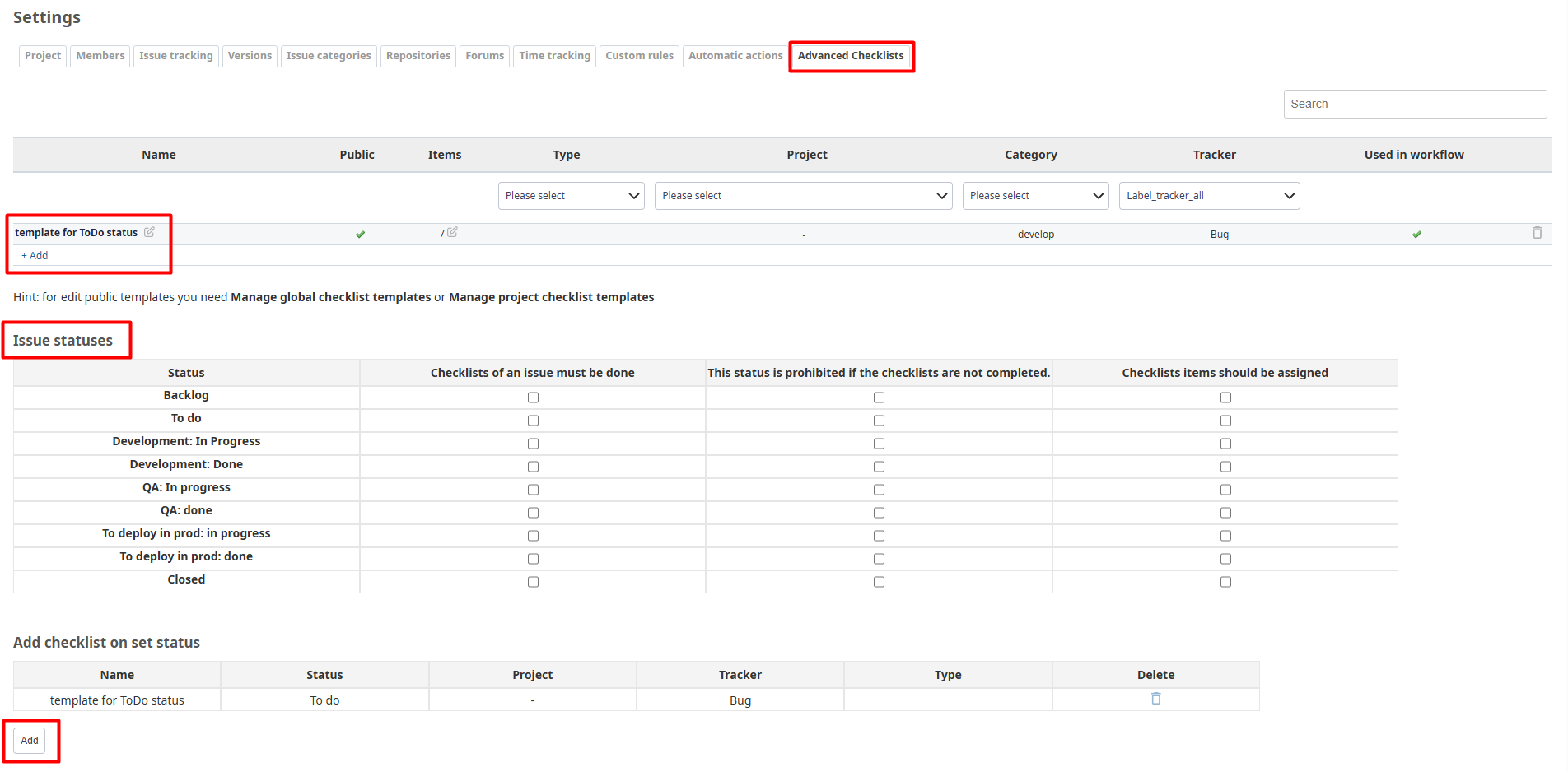
このタブで設定可能:
- プロジェクト用の checklist templates
- ルールに基づく checklists の自動作成
- checklist 項目用の categories と statuses
使用方法
issues への checklists の追加
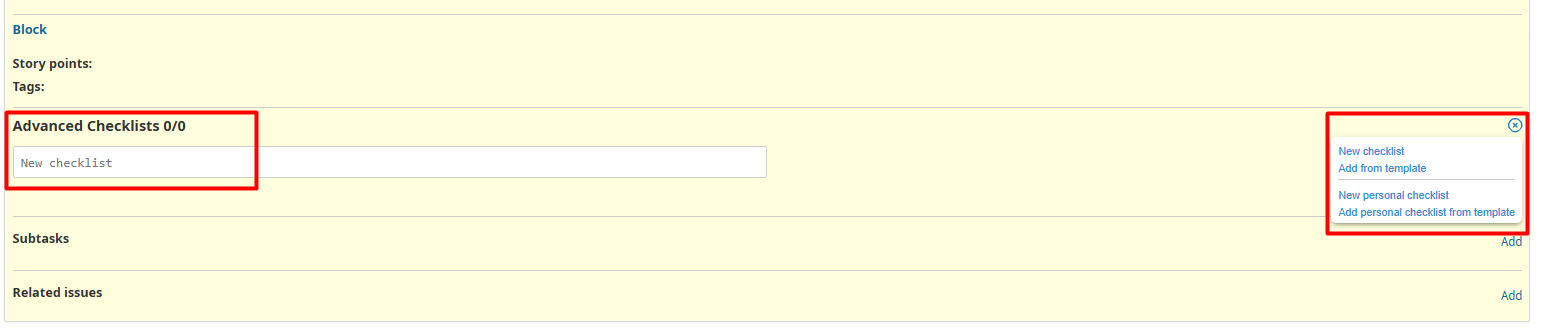
checklists は Redmine issues に直接追加されます。checklists の使用を開始するには:
- issue view に移動
- 「Checklist」フィールドを探す
- 最初の項目の入力を開始 または «Add from template» ボタンを使用して準備された templates を活用
高度な機能:
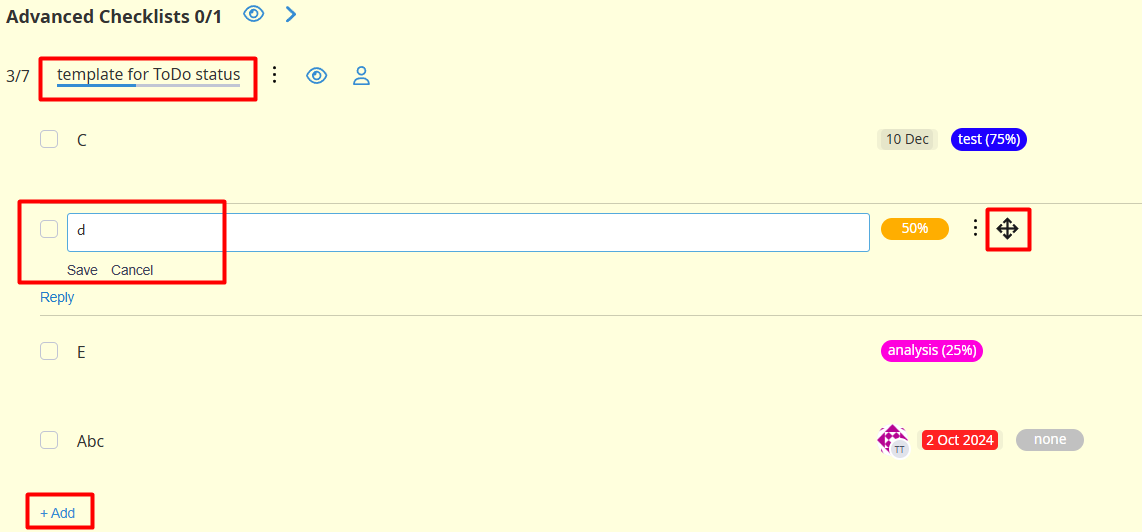
-
無制限の項目数。 任意の複雑さの詳細な checklists を作成可能
-
柔軟な構造組織:
- 各項目の横の 移動アイコン
- 新しい順序の 即時保存
-
視覚的な進捗追跡:
- ステータスの迅速な評価用の progress bar
-
名前の迅速な編集:
- checklist または任意の項目の名前をクリック - テキストが編集可能になります。
- 必要な変更を加え、保存する場合は "save" を、取り消す場合は "Cancel" をクリックしてください。
- 変更はページのリロードなしで即時に適用されます。
comment system
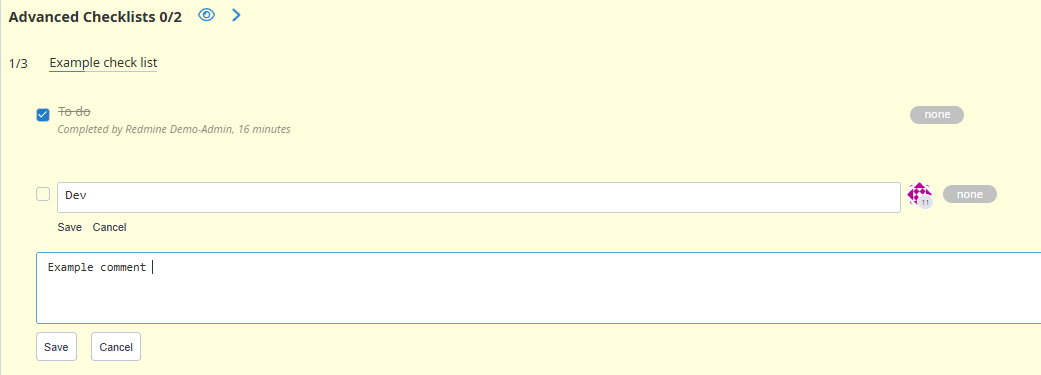
- 各 checklist 項目の下に 詳細な comments を残す
- 補足事項、 指示、または追加要件を追加
- comment history は変更の追跡のために保存されます
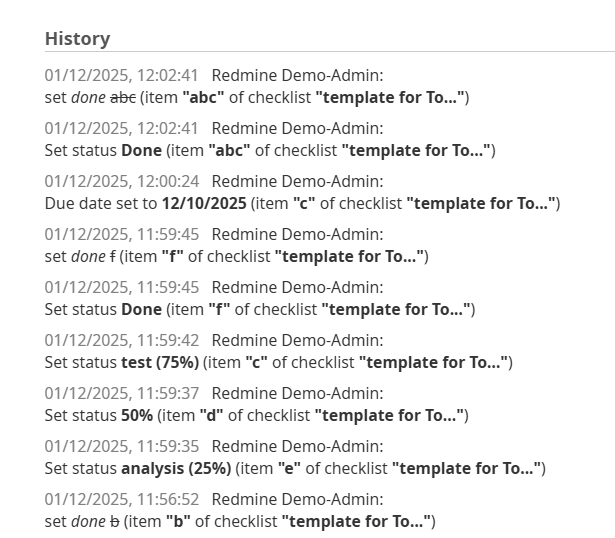
完全な変更履歴
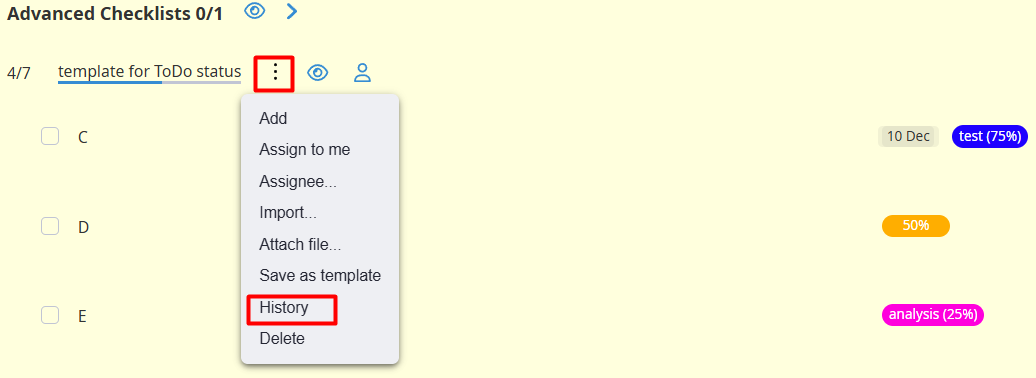
詳細な audit により、すべての checklist 変更を追跡できます。システムは以下を保存します:
- 各項目を誰がいつ変更したか
- 完了 statuses の変更
- deadlines と assignees の調整
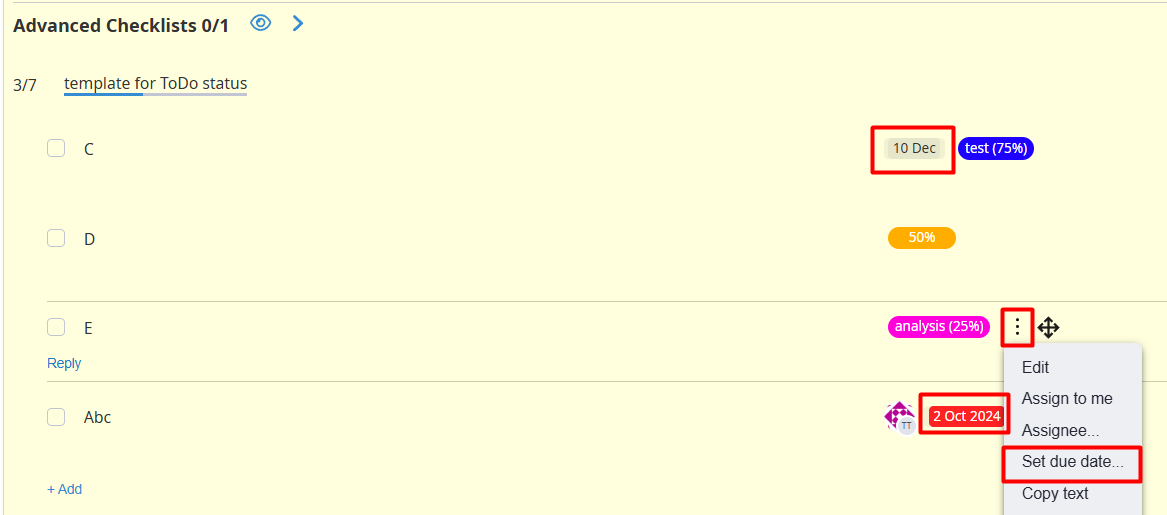
任意の checkbox への deadlines の設定
各 checklist 項目に個別の期日を設定できます。システムは以下を提供します:
- 日付選択用の calendar
- 近づいている deadlines のリマインダー
- 期限超過項目の視覚的な強調表示
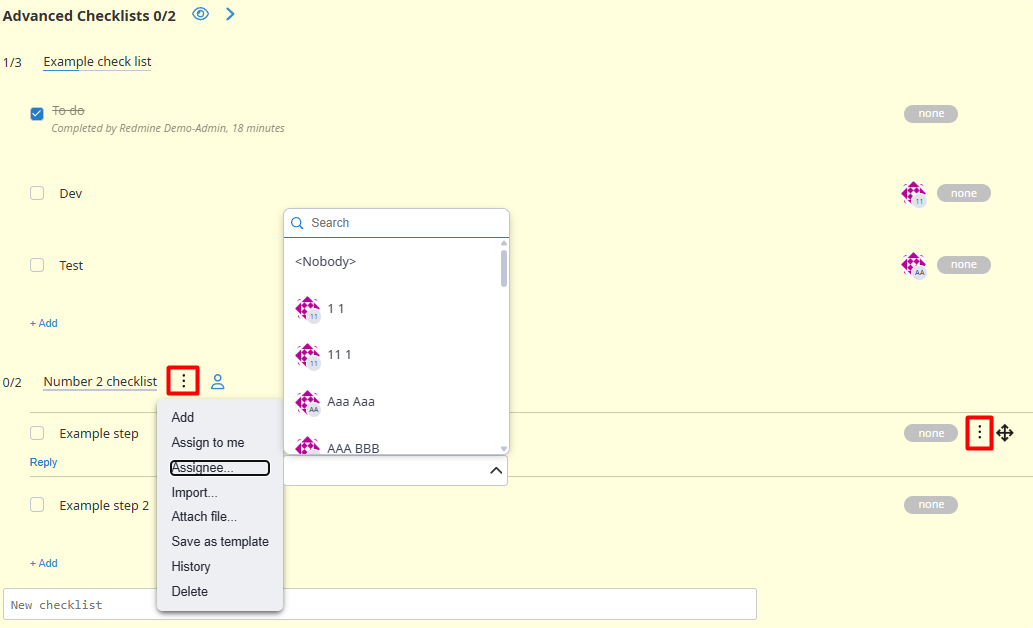
assignees の割り当て
checklist 全体の割り当て
- checklist 全体を担当する 1 人のユーザーを選択
- 小規模な issues や個人の責任範囲に最適
項目の個別割り当て
- 各 checklist 項目に 異なる assignees を割り当て
- チームメンバー間で 作業負荷を分散
- 複雑な issues に対する 責任の明確な分担
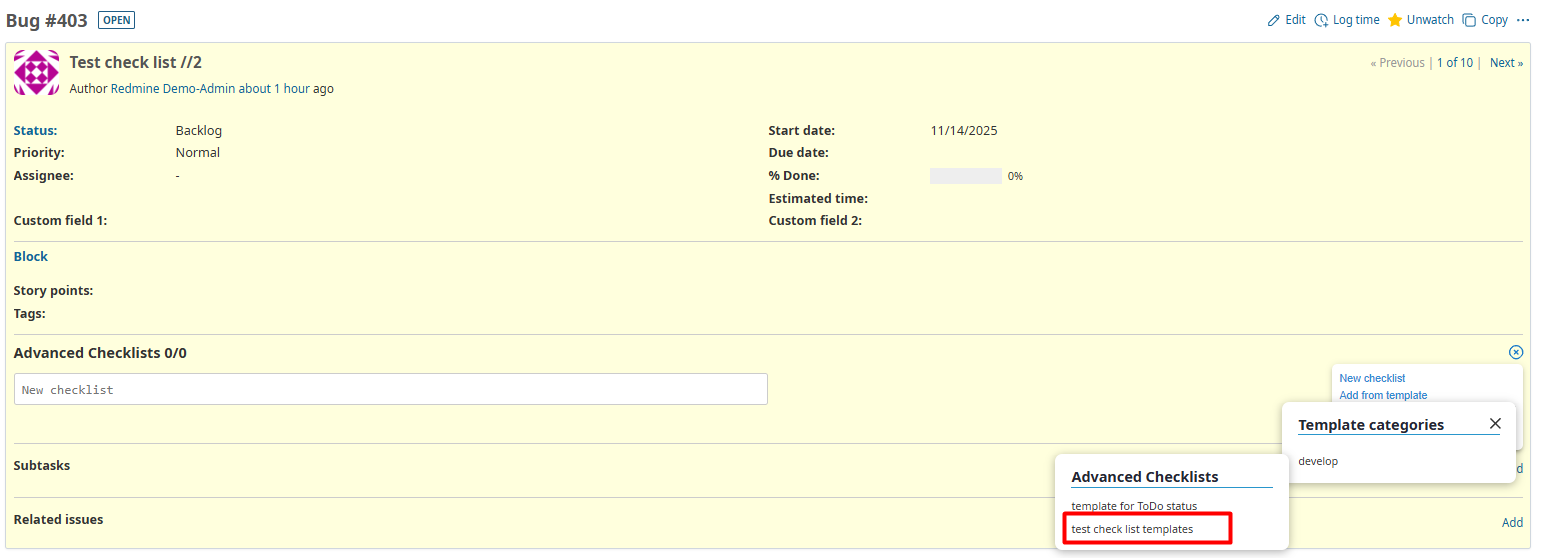
template からの issues への迅速な追加
- Redmine で 希望する issue を開く
- checklists セクションを見つけて «Add from template» をクリック
- 利用可能なリストから 適切な template を選択
Personal checklists (Visa)
Personal checklists は、限られたユーザーのみが編集可能な control lists です:
Personal checklists を編集できるユーザー:
- checklist author — checklist を作成したユーザー(他のユーザーによって追加された項目を含む)
- issue assignee (Assignee) — issue に割り当てられたユーザー
- ロール "Edit any personal checklists" を持つユーザー — 特別なアクセス権限
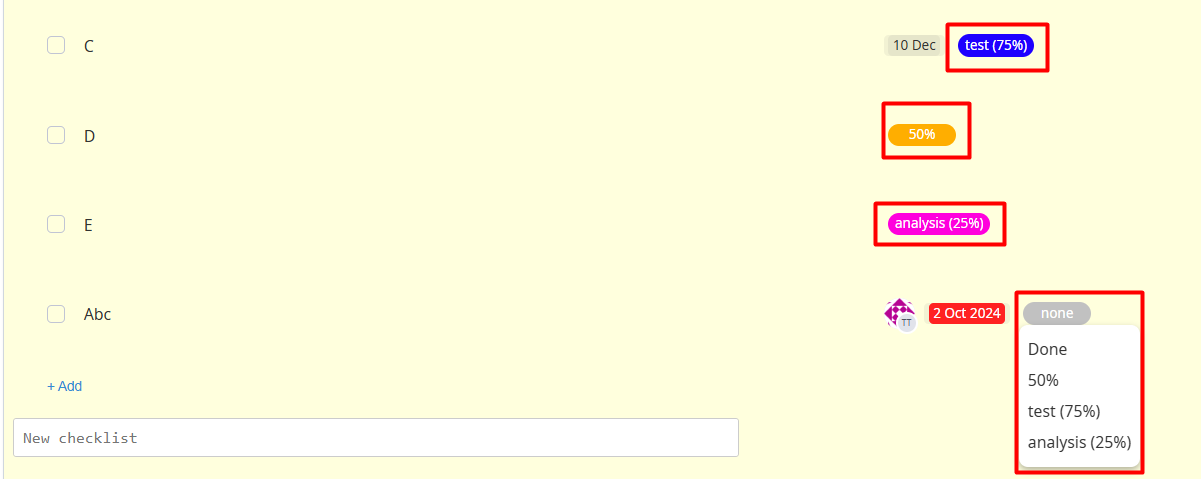
視覚的な statuses 管理
- 各 checklist 項目に 色分けされた statuses を割り当て
- 完了 statuses の 迅速な視覚的識別
- 柔軟なラベリングシステム、例: 完了、進行中、未開始、要レビュー
自動作成
checklists の自動作成は、Project → Settings → Checklists または Administration -> Modules -> Advanced Checklists で設定できます。
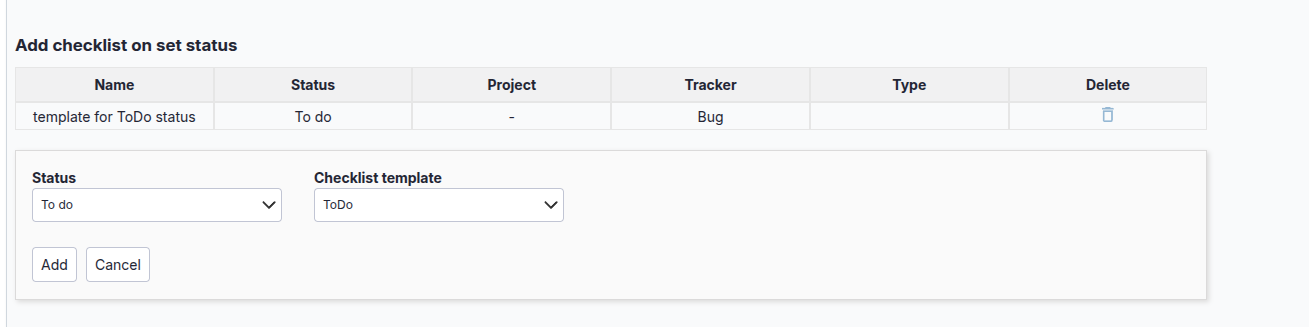
特定の status への issue 移行時の自動追加:
- 例: status "To do" の際に checklist "ToDo" を追加
Project と Tracker は checklist template に従って入力されます。
checklist 項目のリマインダー
«Remind by email» 機能により、特定の checklist 項目に割り当てられたユーザーに個人用 email 通知を送信できます。これにより、assignee の注意を未完了の issue に向け、実行時間を短縮するのに役立ちます。
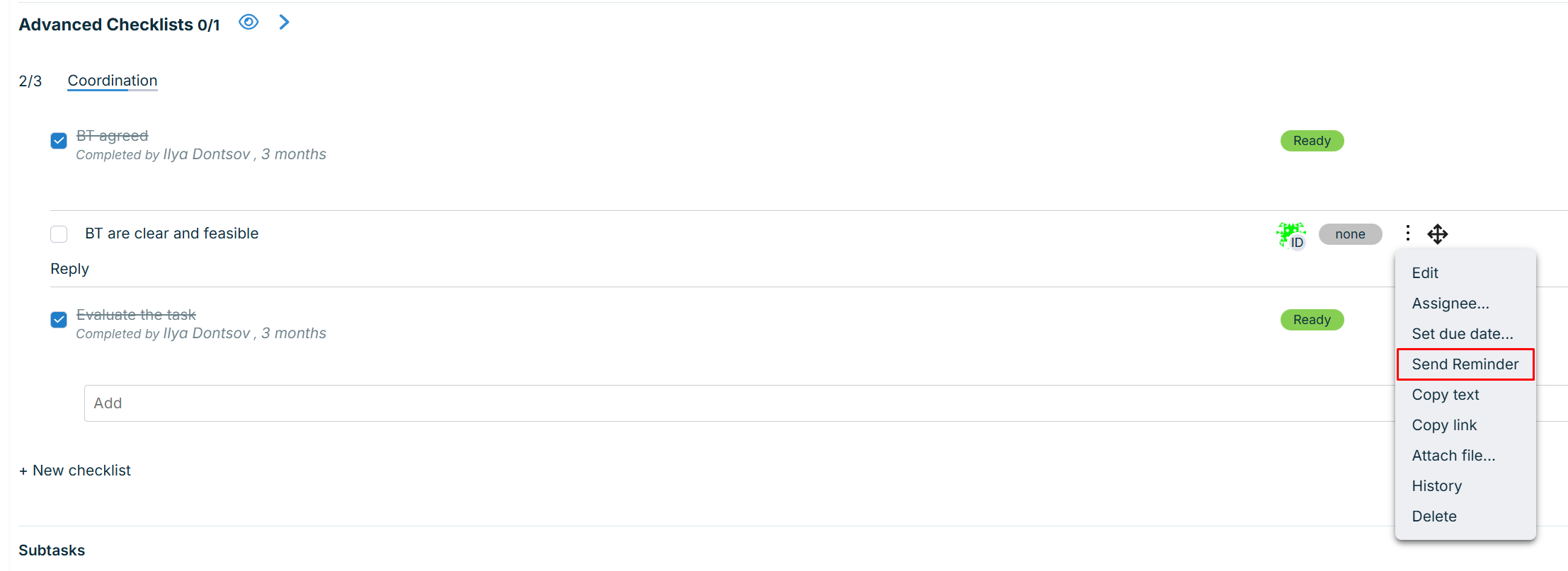
単一項目のリマインダー
単一項目のリマインダーを送信するには:
- issue checklist で希望する項目を見つけます。
- 項目メニュー(3 点
⋮)で «Send reminder» ボタンを見つけます。 - 割り当てられたユーザーは即座にリマインダー付き email を受信します。インターフェースには送信成功の popup 通知が表示されます。
有効条件: 項目に 特定のユーザー が割り当てられている場合(グループではない)。
checklist 全体のリマインダー
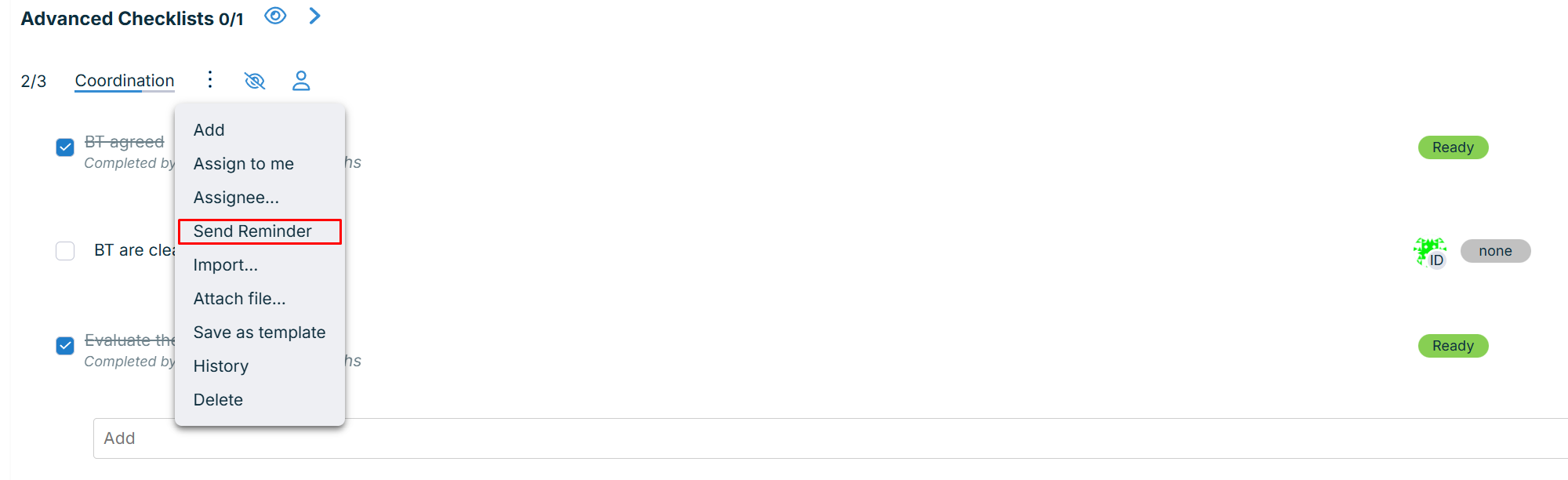
checklist に複数の項目が含まれている場合、複数の項目に対して同時にリマインダーを送信できます。
- checklist 全体のメニュー(上部バー)で «Send reminder» ボタン(«Assigned» ボタンの下)を見つけてクリックします。
- 誰に、どの項目に対してリマインダーが送信されたかの一覧が表示される popup ウィンドウが開きます。
重要: このモードでは、アクティビティ条件(未完了でユーザーに割り当て済み)を満たす項目に対してのみ email が送信されます。
よくある質問 (FAQ)
管理者ではないユーザーに checklists の表示と管理を許可するには?
管理者ではないユーザーが issues で checklists を表示または編集できない場合は、適切な permissions を付与する必要があります。
アクセス権の設定方法:
- «Administration» セクションに移動
- «Roles and permissions» リンクをクリック
- 変更したい role を選択
- «Checklists» セクションを見つける
- 必要な permissions に チェックを入れる:
- checklists の表示 - issues で checklists を表示するため
- checklists の編集 - checklist 項目を管理するため
- checklists の作成 - 新しい checklists を追加するため
- 完了としてマーク - 項目の statuses を変更するため
- 変更を適用するには «Save» ボタンをクリック