Advanced checklists
Descrizione
Advanced checklists è un plugin per Redmine che aggiunge la funzionalità di gestione delle checklist direttamente negli issues. Il plugin consente di suddividere issues complessi in passaggi verificabili concreti, monitorare il progresso dell'esecuzione e garantire il controllo di qualità del lavoro.
Funzionalità principali:
- Numero illimitato di elementi nelle checklist
- Modifica con un clic — inserimento rapido e modifica degli elementi
- Modifica dell'ordine degli elementi tramite drag & drop
- Cronologia completa delle modifiche di tutte le modifiche alle checklist
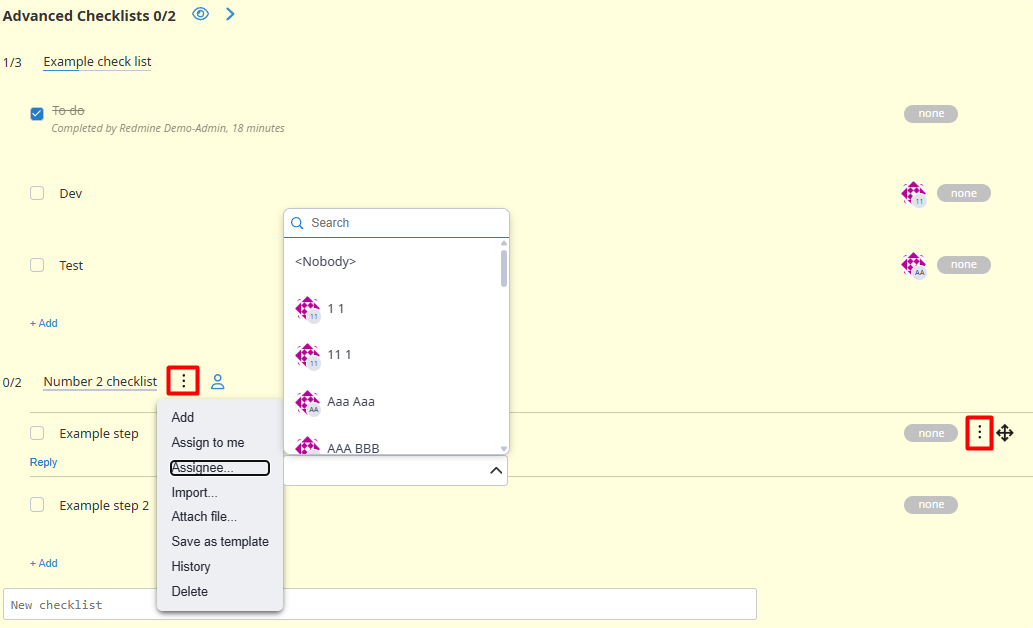
- Assegnazione di assignees per ogni elemento della checklist
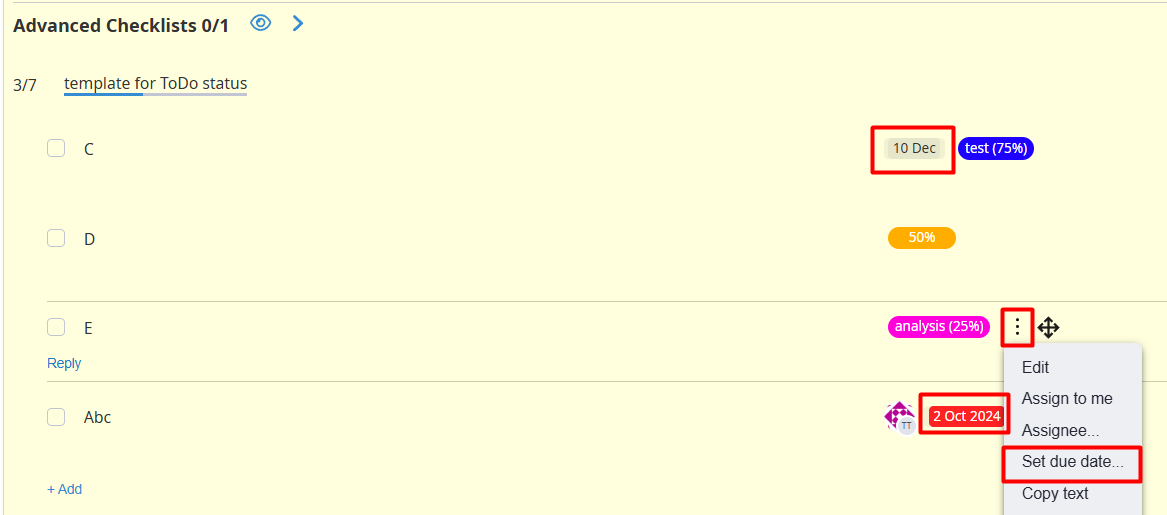
- Impostazione di deadlines per qualsiasi checkbox
- Invio di notifiche all'utente assegnato
- Supporto di statuses per ogni elemento della checklist
- Commenti sotto ogni elemento per chiarimenti e discussioni
- Template flessibili di checklist per processi ricorrenti
- Creazione automatica di checklist da template
- Monitoraggio visivo del progresso di esecuzione della checklist
- Indicazione cromatica degli statuses degli elementi
- Checklist personali (Visa)
Destinatari
- Team di sviluppo — per il controllo qualità e la verifica dei criteri di completamento
- Tester — per la creazione di test cases e checklist di verifica
- Project managers — per la standardizzazione dei processi e il monitoraggio dell'esecuzione
- Team operativi — per lavori regolamentari e verifiche
Il plugin è ideale per team che vogliono migliorare la qualità del lavoro, standardizzare i processi e garantire trasparenza nell'esecuzione degli issues attraverso una scomposizione dettagliata in elementi verificabili.
Compatibilità
Redmine: 5.1 - 7.0
Browser: Chrome, Firefox, Safari, Edge
Databases: MySQL 5.7, MySQL 8.0, PostgreSQL 14-16, SQLite
Plugins: redmine_kanban, advanced_workflow, advanced_charts, appearance_custom, module_manager, periodic_reminder, user_group_editor, queries_perfect, selectbox_autocompiler, cost_calculator.
Installazione e Aggiornamento
-
Rimuovere la vecchia versione del plugin da Redmine, se esistente.
cd redmine/plugins rm -r redmine_advanced_checklists -
Copiare la nuova cartella del plugin redmine_advanced_checklists in redmine/plugins/
-
Eseguire le migrazioni nella directory root di Redmine
bundle exec rake redmine:plugins:migrate RAILS_ENV=production NAME=redmine_advanced_checklists -
Arrestare e avviare Redmine. (In alcune installazioni di Redmine (ad esempio, in Docker) è importante arrestare e avviare effettivamente il server, non solo riavviarlo.)
Disinstallazione
- Eseguire il comando di disinstallazione nella directory root di Redmine
bundle exec rake redmine:plugins:migrate RAILS_ENV=production NAME=redmine_advanced_checklist VERSION=0
- Rimuovere la cartella del plugin redmine_advanced_checklist da redmine/plugins/
rm -r redmine_advanced_checklist
- Arrestare e avviare Redmine.
Configurazione
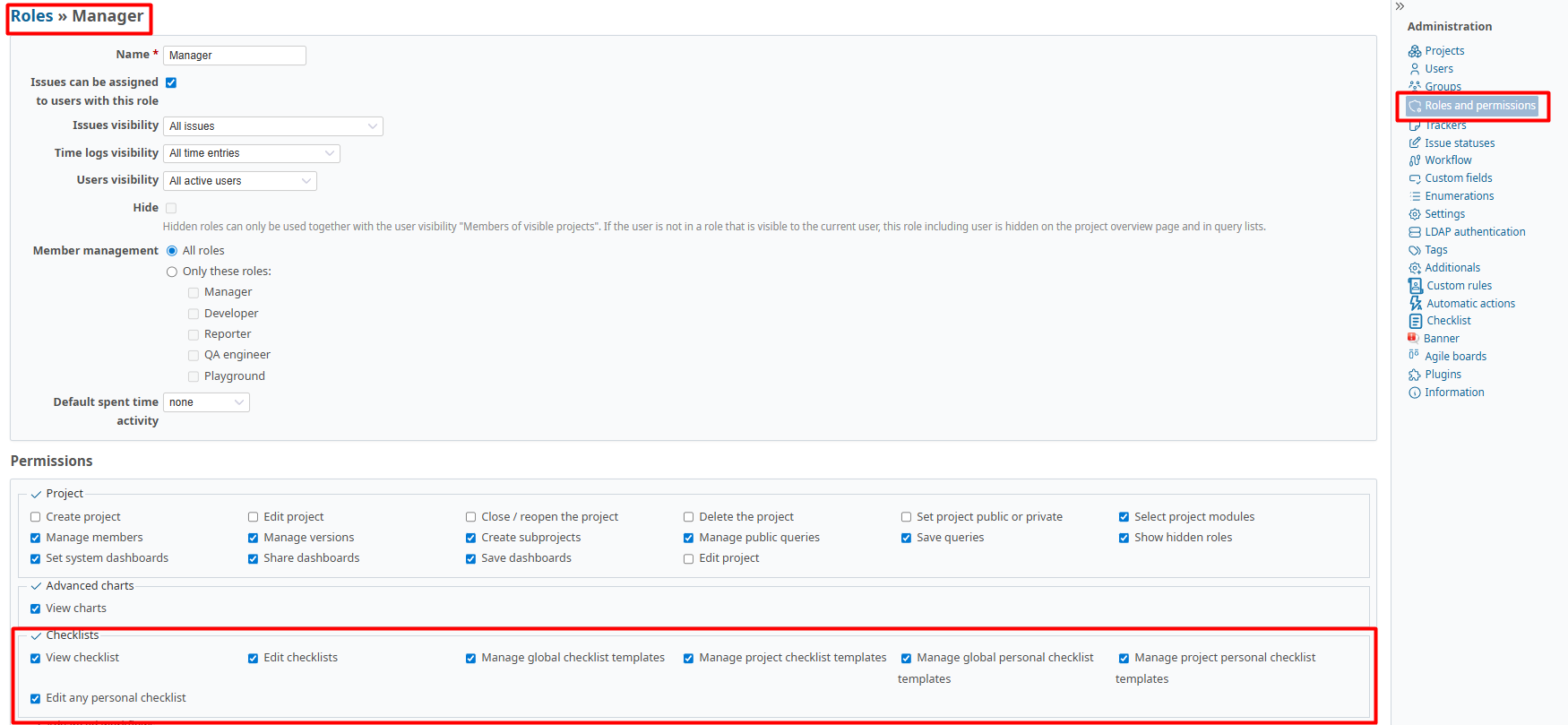
- Configurare i ruoli degli utenti in Administration -> Roles and permissions.
- Abilitare il modulo "Checklists" per i progetti nelle impostazioni del progetto
- Verificare e modificare le impostazioni del plugin in Administration -> Modules -> Advanced Checklists o in Administration -> Checklists
Administration
Sezione "Modules"
È possibile accedere alle impostazioni del plugin in due modi:
- Administration → Modules → Advanced Checklists
- Administration → Checklists
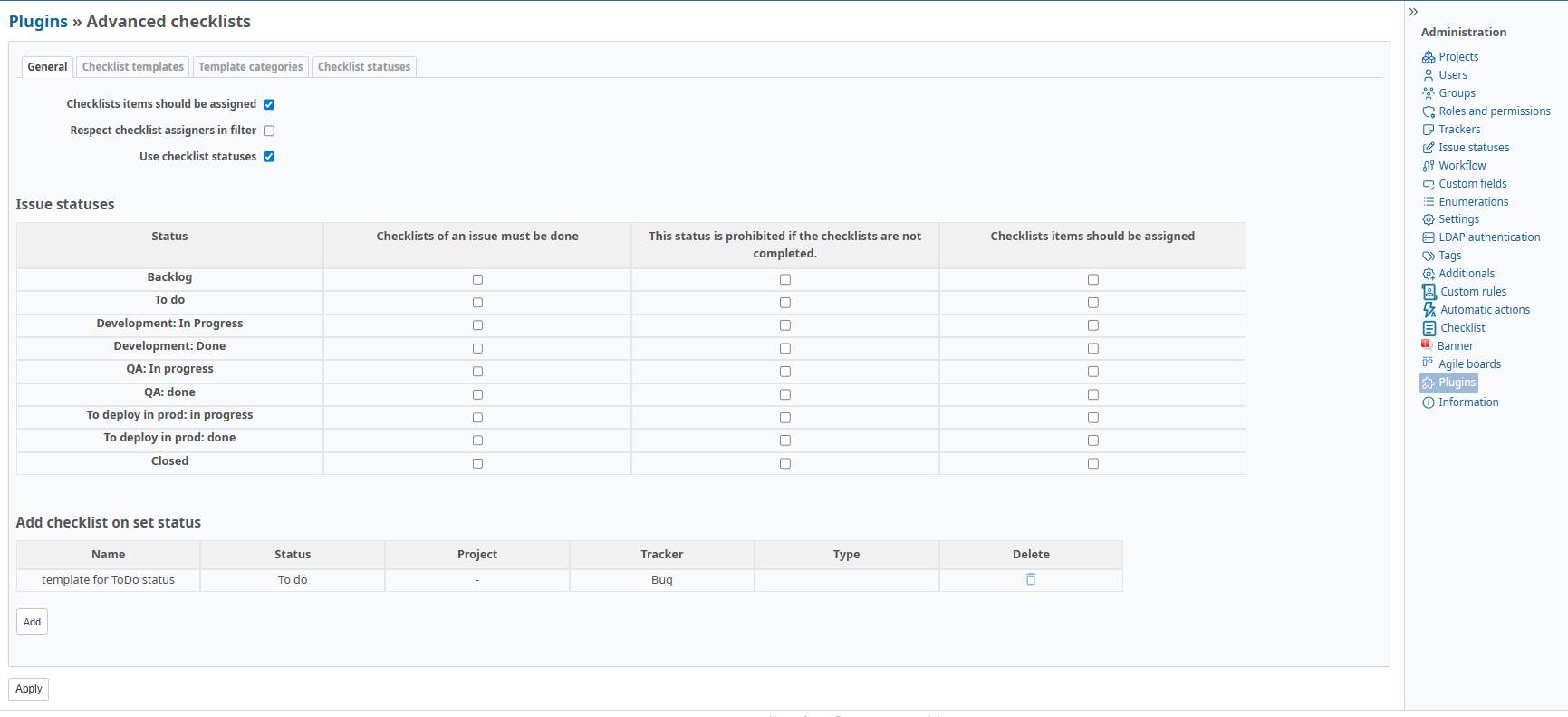
Scheda "General"
Qui è possibile configurare tutti i parametri necessari per il proprio scenario di utilizzo, template di checklist, categorie e statuses.
Scheda "Checklist Templates"
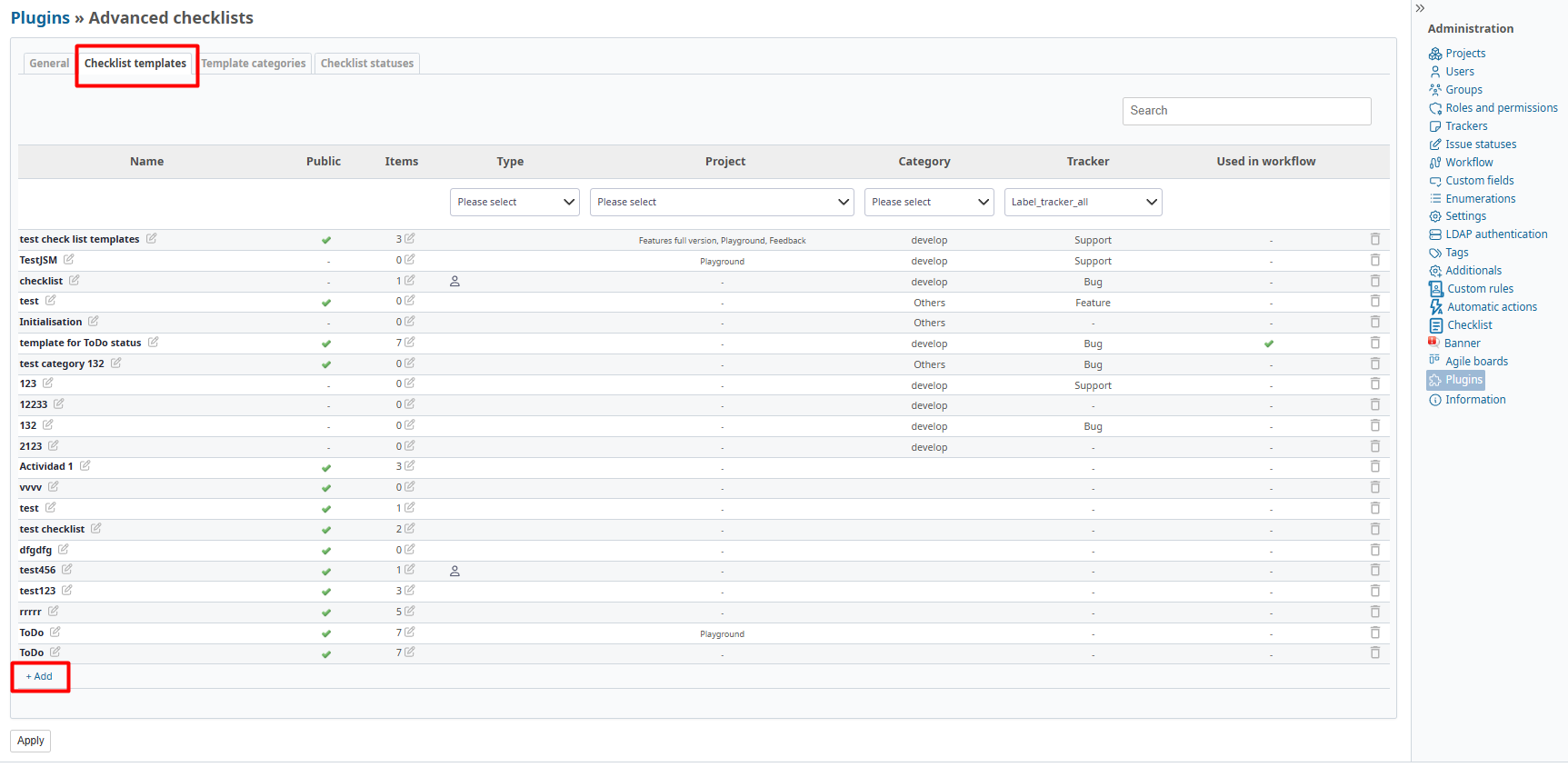
Per creare e configurare template di checklist, accedere alla scheda "Checklist Templates"
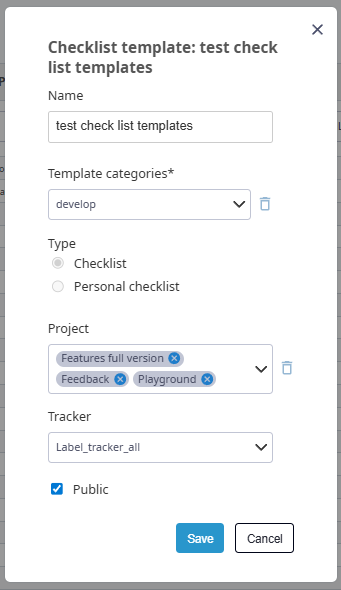
 Parametri principali
- Nome del template - nome comprensibile per una facile identificazione
- Categoria - raggruppamento dei template per tematiche o dipartimenti
- Tipo di template - definizione dell'ambito di applicazione
- Project - collegamento a un progetto specifico (opzionale)
- Tracker - assegnazione per tipi specifici di issues (opzionale)
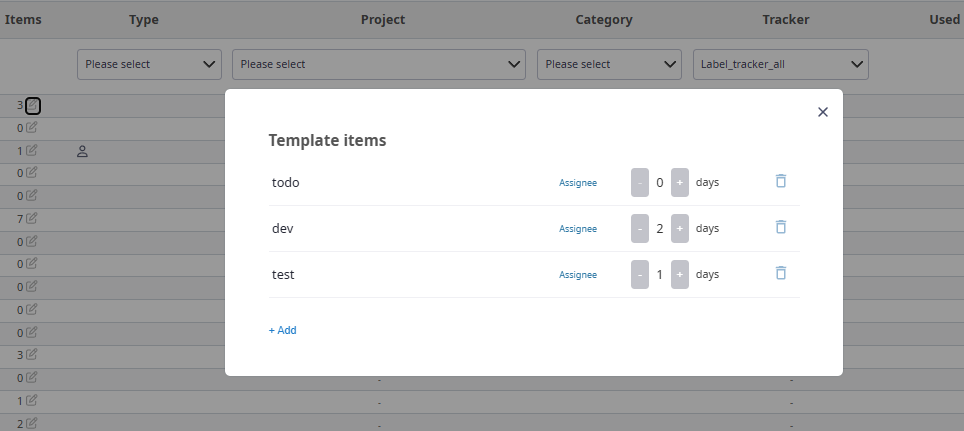
- Dopo la configurazione dei parametri principali, procedere al riempimento del template:
- Aggiungere elementi nella sequenza desiderata
- Formulare elementi chiari e verificabili
- Impostare elementi obbligatori se necessario
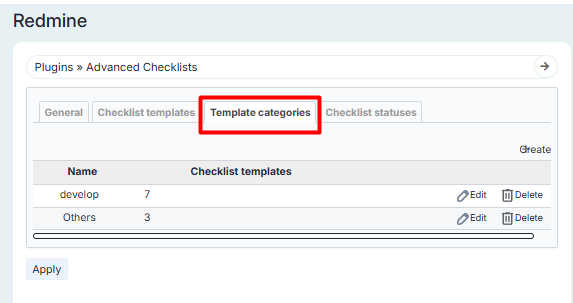
Scheda "Categorie dei template di checklist"
In questa sezione è possibile creare e configurare categorie per raggruppare i template.
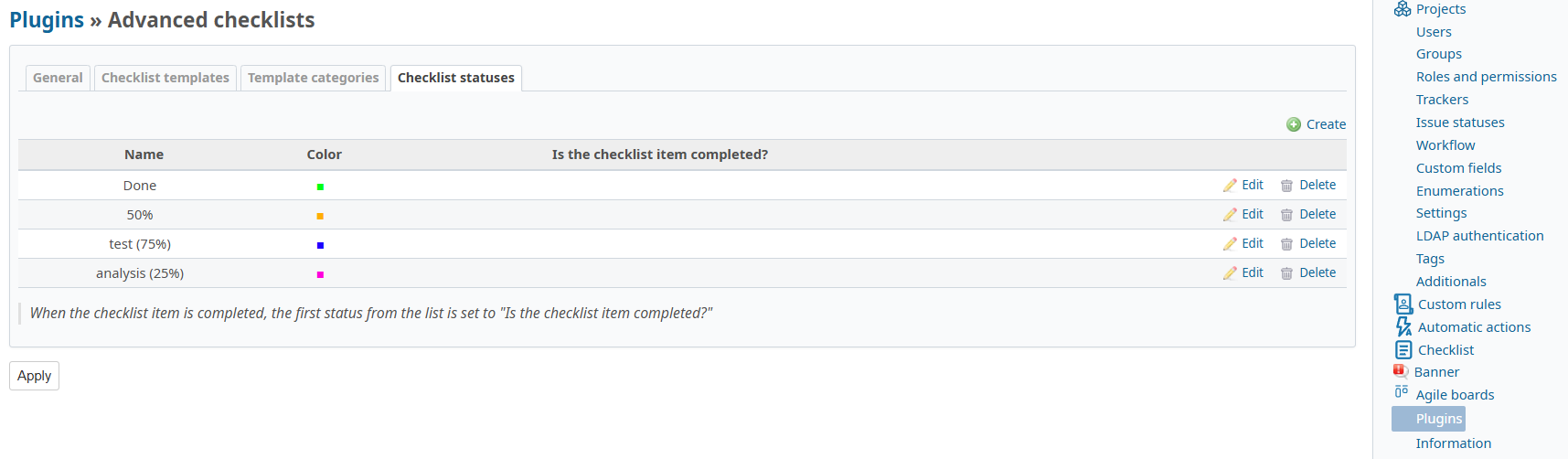
Scheda "Statuses delle checklist"
Creazione di statuses
- Personalizzare la tavolozza dei colori in base alle esigenze del proprio progetto
- Se per uno status è attivato "Elemento della checklist completato?", all'assegnazione di questo status, l'elemento verrà automaticamente contrassegnato come completato
- Al completamento di un elemento della checklist viene assegnato il primo status dalla lista "Elemento della checklist completato?"
Sezione "Roles and Permissions"
Per gestire i diritti di accesso alle checklist, nella sezione "Checklists" selezionare le autorizzazioni necessarie

- Visualizzare checklist
- Modificare checklist
- Gestione dei template globali di checklist
- Gestione dei template di checklist del progetto
- Gestione dei template personali globali di checklist
- Gestione dei template personali di checklist del progetto
- Modifica di qualsiasi checklist personale
Configurazione del Progetto
Scheda "Checklists".
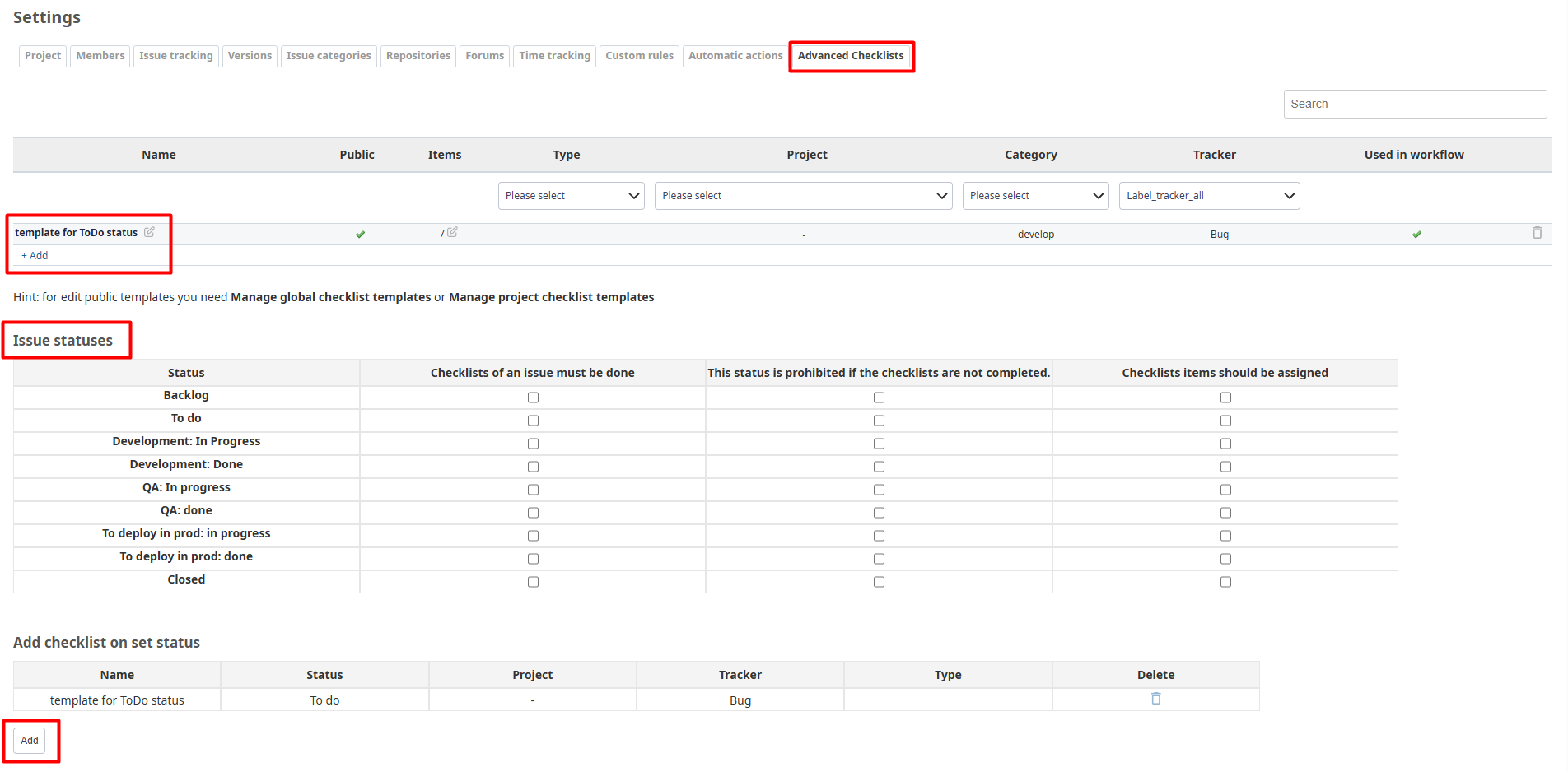
Su questa scheda è possibile configurare:
- Template di checklist per il progetto
- Creazione automatica di checklist secondo regole
- Categorie e statuses per gli elementi delle checklist
Utilizzo
Aggiunta di checklist agli issues
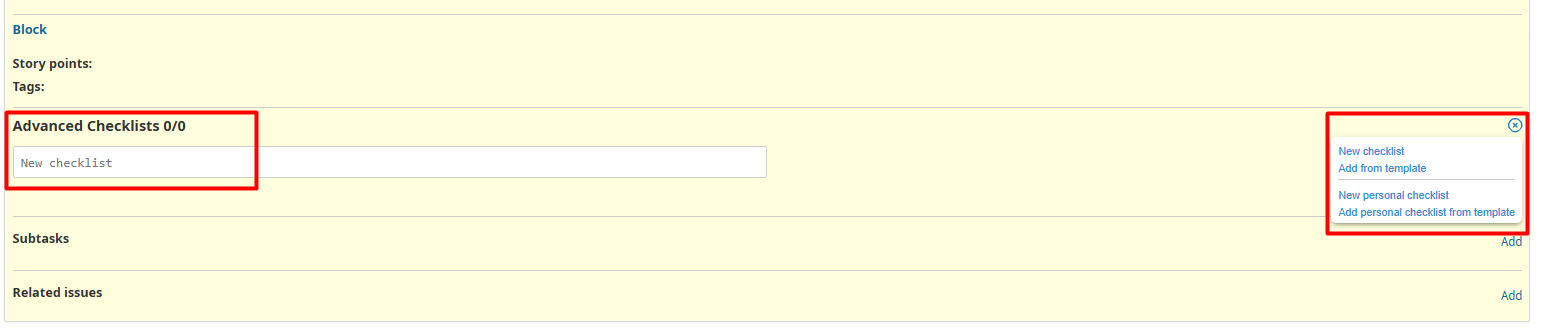
Le checklist vengono aggiunte direttamente agli issues di Redmine. Per iniziare a utilizzare le checklist:
- Accedere alla vista dell'issue
- Trovare il campo "Checklist"
- Iniziare a inserire il primo elemento o utilizzare il pulsante "Aggiungi da template" per utilizzare template predefiniti
Funzionalità avanzate:
-
Numero illimitato di elementi. Creare checklist dettagliate di qualsiasi complessità
-
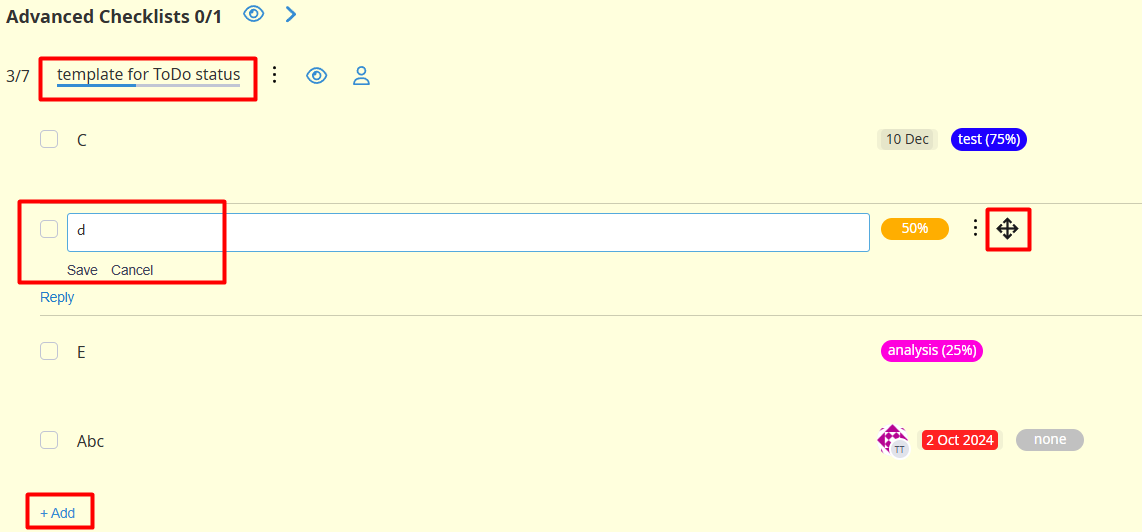
Organizzazione flessibile della struttura:
- Icona di spostamento accanto a ogni elemento
- Salvataggio immediato del nuovo ordine
-
Monitoraggio visivo del progresso:
- Barra di progresso per una valutazione rapida dello stato
-
Modifica rapida dei nomi:
- Fare clic sul nome di una checklist o di qualsiasi elemento - il testo diventa modificabile.
- Apportare le modifiche necessarie e fare clic su "salva" per salvare o "Annulla" se si cambia idea.
- Le modifiche vengono applicate istantaneamente senza ricaricare la pagina.
Sistema di commenti
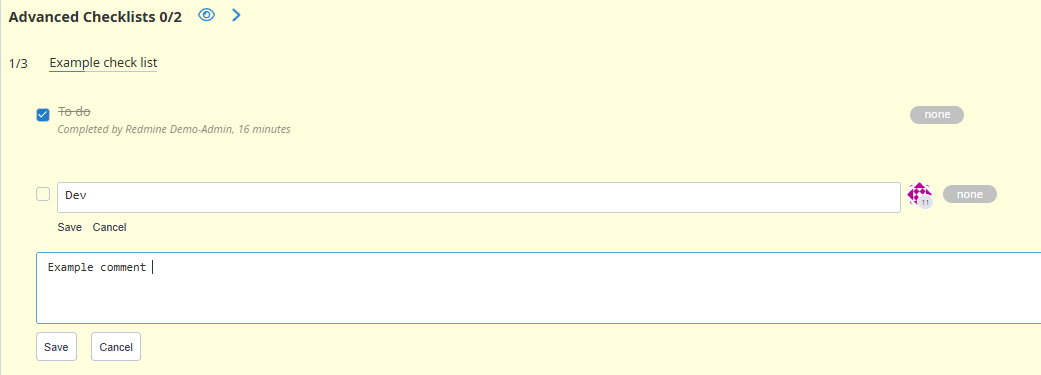
- Lasciare commenti dettagliati sotto ogni elemento della checklist
- Aggiungere chiarimenti, istruzioni o requisiti aggiuntivi
- Cronologia dei commenti viene salvata per il monitoraggio delle modifiche
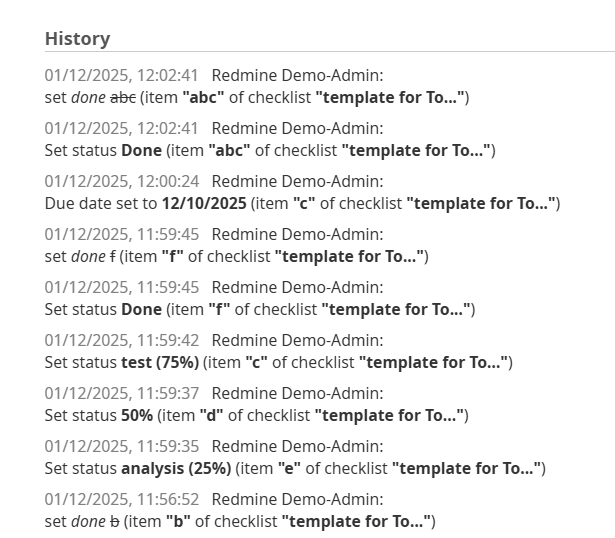
Cronologia completa delle modifiche
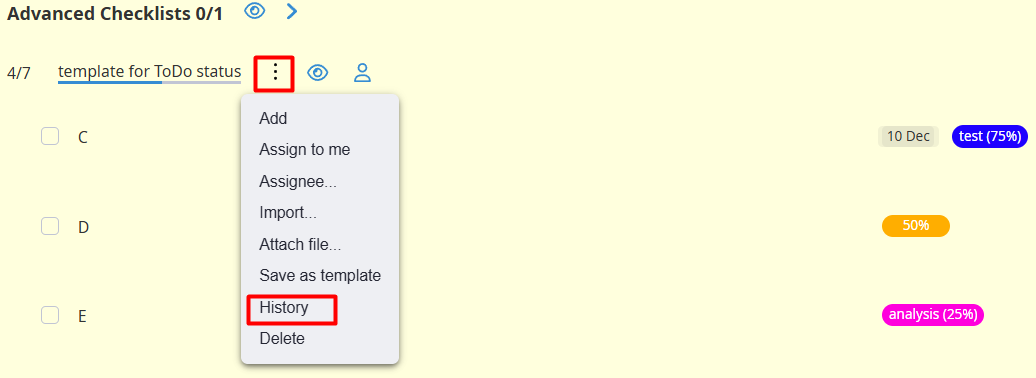
Monitorare tutte le modifiche alle checklist con audit dettagliato. Il sistema salva:
- Chi e quando ha modificato ogni elemento
- Modifiche agli statuses di completamento
- Adeguamenti di deadlines e assignees
Impostazione di deadlines per qualsiasi checkbox
Assegnare scadenze individuali per ogni elemento della checklist. Il sistema fornisce:
- Calendario per la selezione delle date
- Promemoria sulle deadlines imminenti
- Evidenziazione visiva degli elementi scaduti
Assegnazione di assignees
Assegnazione dell'intera checklist
- Selezionare un utente per essere responsabile dell'intera checklist
- Ideale per issues piccole o responsabilità individuale
Assegnazione individuale degli elementi
- Assegnare diversi assignees per ogni elemento della checklist
- Distribuire il carico di lavoro tra i membri del team
- Chiara divisione delle responsabilità per issues complesse
Aggiunta rapida agli issues da template
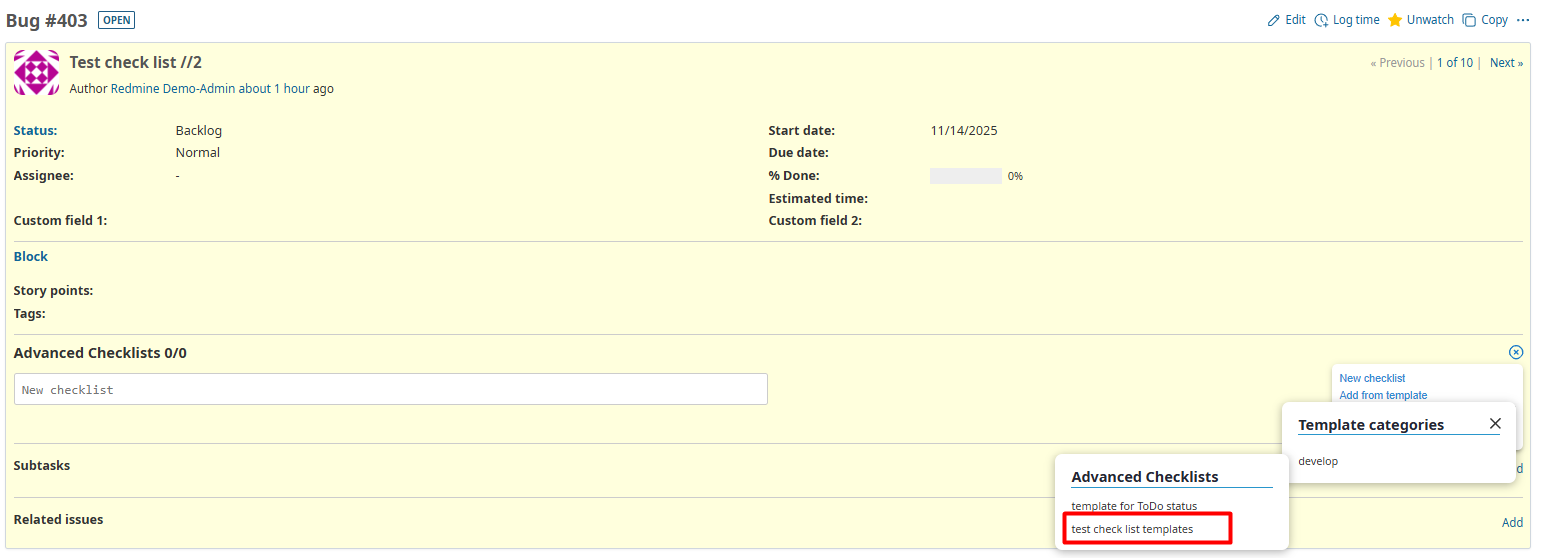
- Aprire l'issue desiderato in Redmine
- Trovare la sezione delle checklist e fare clic su "Aggiungi da template"
- Selezionare un template appropriato dalla lista di quelli disponibili
Checklist personali (Visa)
Checklist personali sono liste di controllo che possono essere modificate solo da un circolo ristretto di utenti:
Chi può modificare le checklist personali:
- Autore della checklist — l'utente che ha creato la checklist, inclusi gli elementi aggiunti da altri utenti
- Assignee dell'issue (Assignee) — l'utente assegnato all'issue
- Utenti con il ruolo "Edit any personal checklists" — autorizzazione di accesso speciale
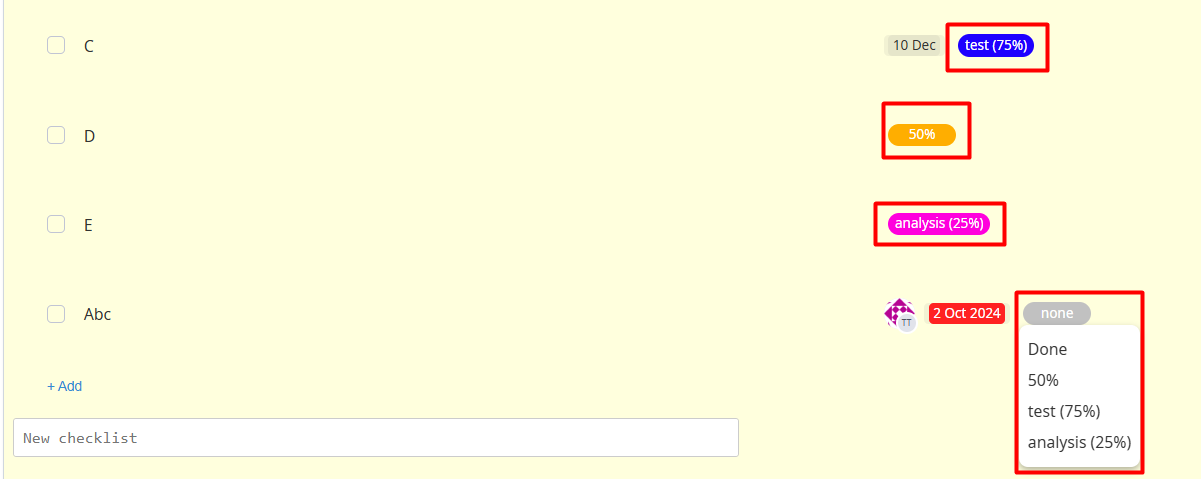
Gestione visiva degli statuses
- Assegnare statuses colorati a ogni elemento della checklist
- Identificazione visiva rapida degli statuses di completamento
- Sistema flessibile di etichettatura, ad esempio: Completato, In corso, Non iniziato, Richiede revisione
Creazione automatica
La creazione automatica di checklist può essere configurata in Project → Settings → Checklists o in Administration -> Modules -> Advanced Checklists.
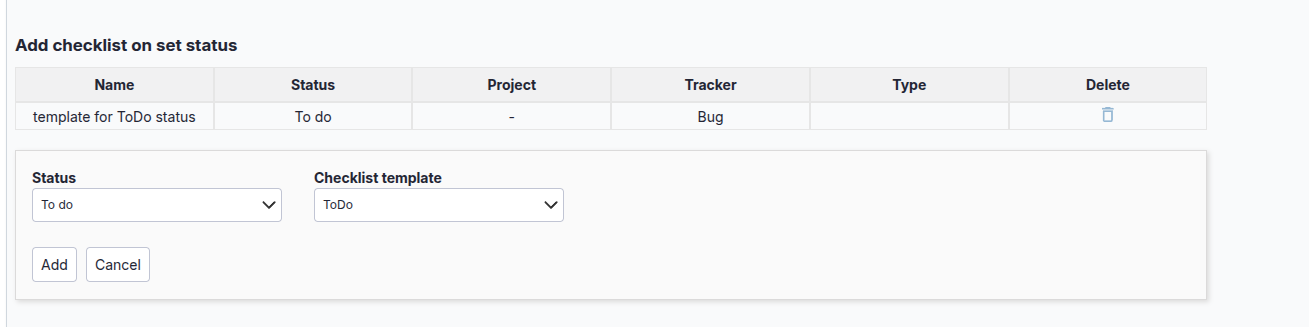
Aggiunta automatica alla transizione di un issue a uno status specifico:
- Esempio: Allo status "To do" aggiungere la checklist "ToDo"
Project e Tracker verranno compilati secondo il template della checklist.
Promemoria sull'elemento della checklist
La funzione "Ricorda via email" consente di inviare una notifica email personale all'utente assegnato a un elemento specifico della checklist. Questo aiuta ad attirare l'attenzione dell'assignee su un issue non completato e ridurre il tempo di esecuzione.
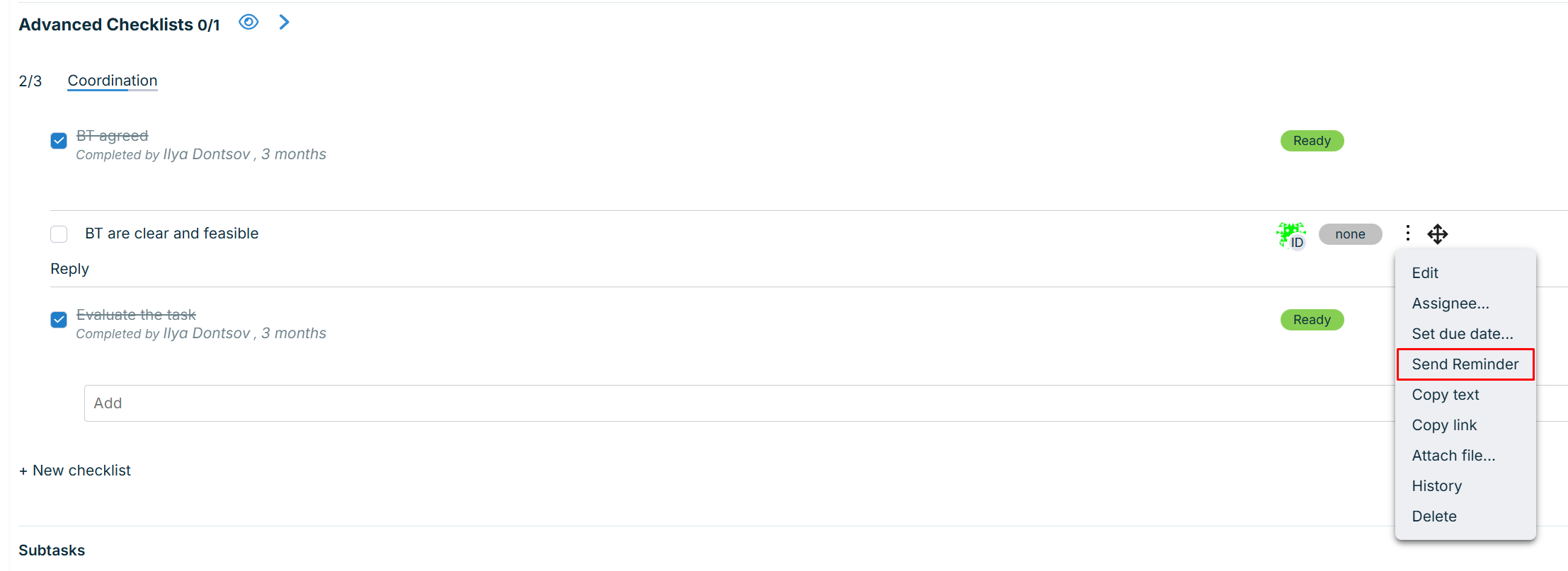
Promemoria per un singolo elemento
Per inviare un promemoria per un singolo elemento:
- Trovare l'elemento desiderato nella checklist dell'issue.
- Nel menu dell'elemento (tre punti
⋮) trovare il pulsante "Invia promemoria". - L'utente assegnato riceverà immediatamente un'email con il promemoria. Nell'interfaccia apparirà una notifica popup sull'invio riuscito.
Attivo quando a un elemento è assegnato un utente specifico, non un gruppo.
Promemoria per l'intera checklist
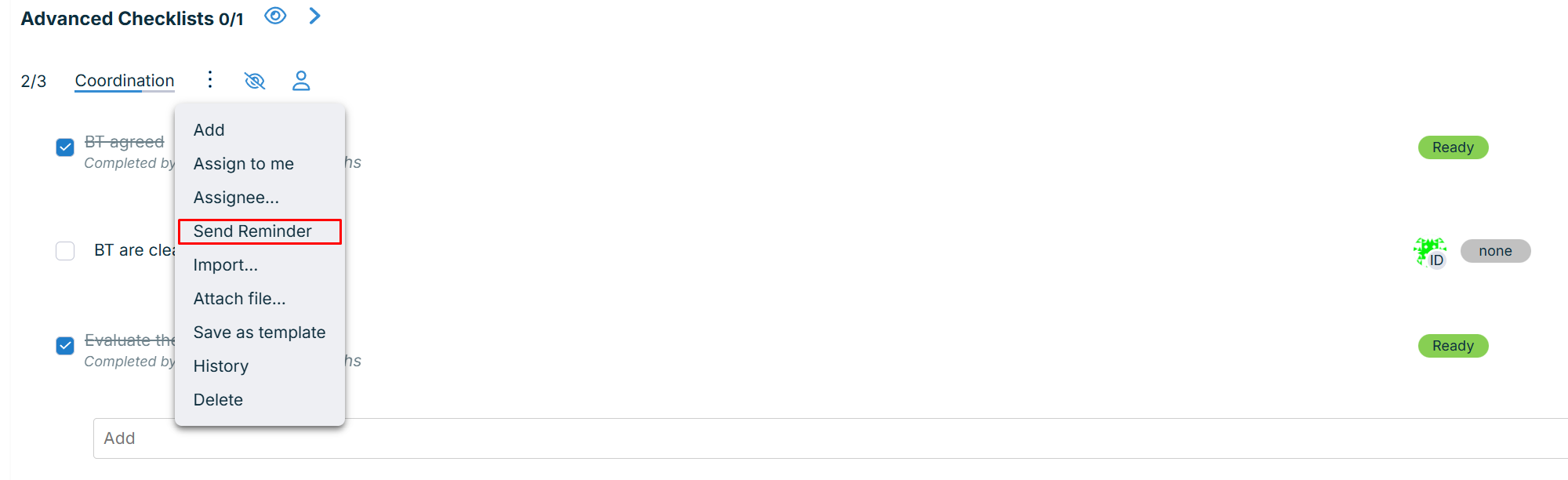
Se una checklist contiene più elementi, è possibile inviare promemoria per più elementi contemporaneamente.
- Nel menu dell'intera checklist (barra superiore) trovare e fare clic sul pulsante "Invia promemoria" (situato sotto il pulsante "Assegnata").
- Si aprirà una finestra popup che elencherà a chi e per quali elementi sono stati inviati promemoria.
Importante: In questa modalità, le email vengono inviate solo per gli elementi che soddisfano le condizioni di attività (non completati e assegnati a un utente).
Domande frequenti (FAQ)
Come consentire agli utenti non amministratori di visualizzare e gestire le checklist?
Se i vostri utenti non amministratori non possono vedere o modificare le checklist negli issues, è necessario concedere loro le autorizzazioni appropriate.
Per configurare i diritti di accesso:
- Accedere alla sezione "Administration"
- Fare clic sul link "Roles and permissions"
- Selezionare il ruolo che si desidera modificare
- Trovare la sezione "Checklists"
- Selezionare le caselle per le autorizzazioni necessarie:
- Visualizzare checklist - per visualizzare le checklist negli issues
- Modificare checklist - per gestire gli elementi delle checklist
- Creare checklist - per aggiungere nuove checklist
- Contrassegnare come completato - per modificare gli statuses degli elementi
- Fare clic sul pulsante "Salva" per applicare le modifiche