Grafici Avanzati
Descrizione
Advanced Charts è un plugin analitico per Redmine che fornisce strumenti di visualizzazione dei dati per monitorare la produttività del team e controllare i workflow. Con una serie di dashboard e report interattivi, puoi prendere decisioni informate basate su metriche oggettive.
Funzionalità principali
- Grafico "Distribuzione del tempo di completamento delle issue"
- Grafico "Diagramma di flusso cumulativo"
- Report "Blocchi"
- Report "Tipi di blocchi"
- Report dei blocchi per un periodo
- Burndown chart
- Throughput
- Carico dello sprint
- Impostare date di visualizzazione predefinite
Compatibilità
Redmine: 5.1 - 7.0
Browser: Chrome, Firefox, Safari, Edge
Database: MySQL 5.7, MySQL 8.0, PostgreSQL 14-16, SQLite
Plugin: advanced_workflow, redmine_kanban, redmine_advanced_checklists, module_manager, appearance_custom, periodic_reminder, user_group_editor, queries_perfect, selectbox_autocompiler, cost_calculator.
Installazione e aggiornamento
-
Rimuovi la versione precedente del plugin da Redmine se esiste.
cd redmine/plugins rm -r advanced_charts -
Ferma e avvia Redmine. (In alcune installazioni come Docker è importante fermare e avviare il server e non solo riavviarlo.)
-
Copia la nuova cartella del plugin
advanced_chartsinredmine/plugins/. -
Esegui le migrazioni dalla cartella principale di Redmine
bundle exec rake redmine:plugins:migrate RAILS_ENV=production NAME=advanced_charts
Disinstallazione
-
Esegui il comando di disinstallazione dalla cartella principale di Redmine
bundle exec rake redmine:plugins:migrate RAILS_ENV=production NAME=advanced_charts VERSION=0 -
Rimuovi la cartella del plugin
advanced_chartsdaredmine/plugins/rm -r advanced_charts -
Ferma e avvia Redmine.
Configurazione
- Configura i ruoli utente in Amministrazione -> Ruoli e Permessi.
- Abilita il modulo "Advanced Workflows" per ogni progetto nelle impostazioni del progetto.
- Controlla e modifica le altre impostazioni del plugin in Amministrazione -> Moduli -> Advanced Charts.
Amministrazione
Sezione "Ruoli e Permessi"
- Visualizza grafici – Permessi per accedere alla pagina dei report.
Sezione "Moduli"
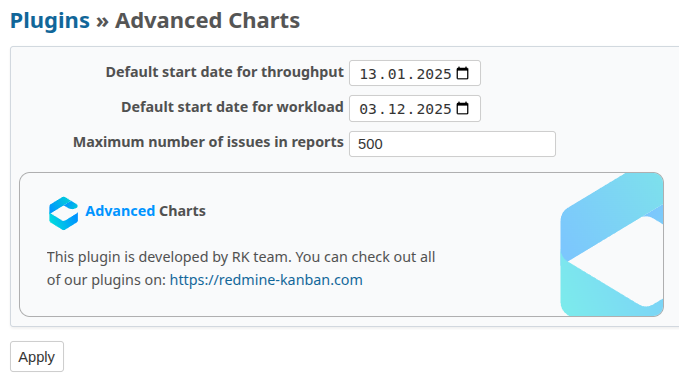
In Amministrazione -> Moduli -> Advanced Charts, puoi configurare:
- Data di inizio predefinita per il report throughput
- Data di inizio predefinita per il report carico sprint
- Numero massimo di issue nei report
Utilizzo
Il plugin include i seguenti grafici e report:
Distribuzione del tempo di completamento delle issue
Il grafico LTD mostra la distribuzione dei giorni in cui le tue issue passano dalla creazione alla risoluzione nel periodo selezionato.
Capire il numero di issue completate in un certo numero di giorni permette di:
- Analizzare l’efficienza nella gestione delle issue e identificare aree di ottimizzazione;
- Prevedere quanto tempo sarà necessario per completare una nuova issue.
Come funziona il grafico LTD
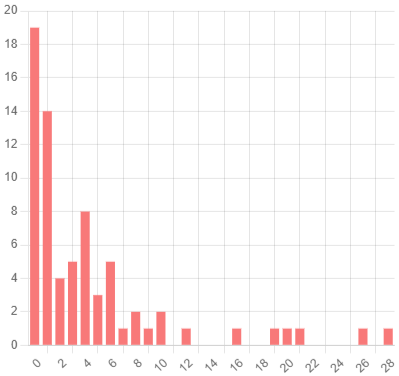
- Asse X – Giorni
- Asse Y – Numero di issue risolte
Nel grafico sopra, il giorno 4 sono state completate 8 issue e il giorno 10 2 issue.
Diagramma di flusso cumulativo
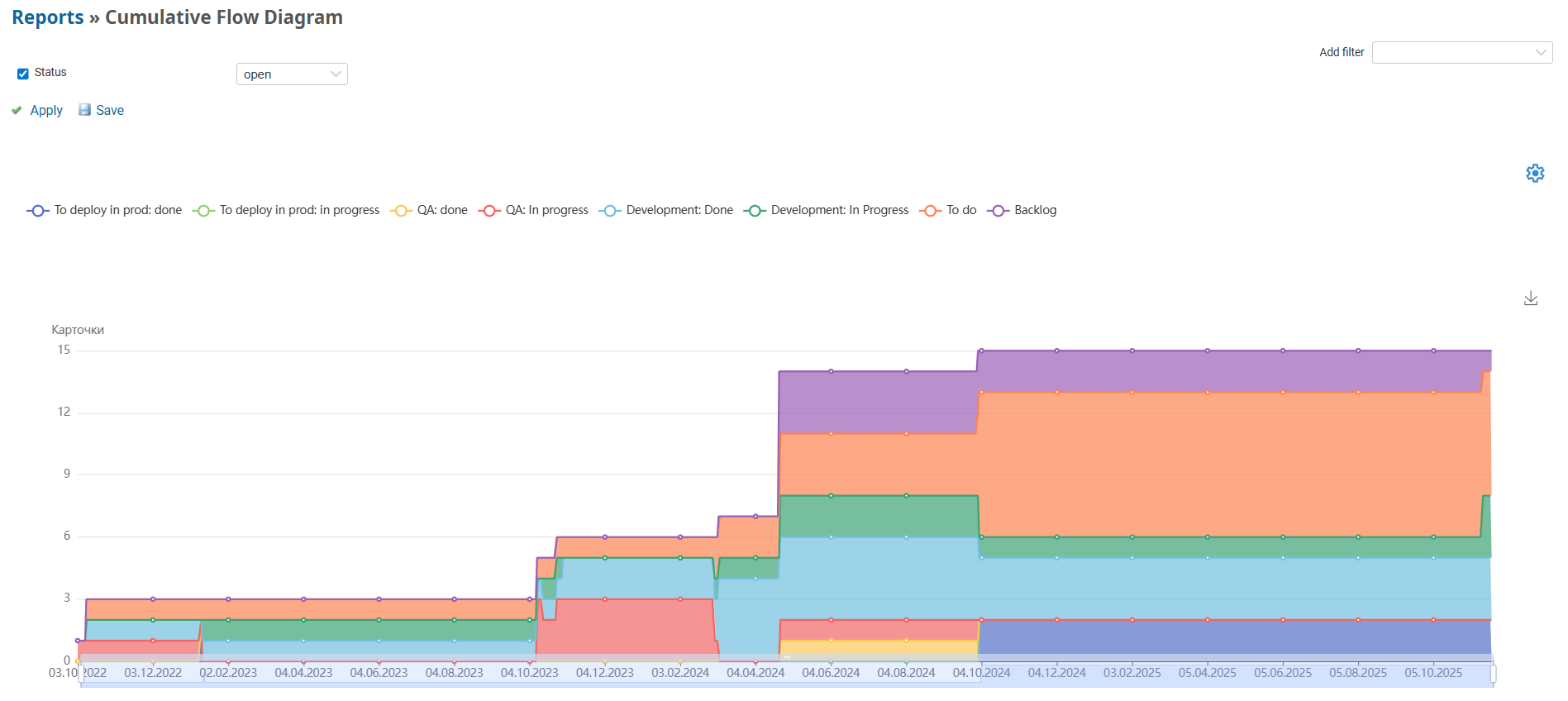
Il Cumulative Flow Diagram visualizza lo stato dei workflow in un progetto durante un periodo selezionato, mostrando il numero di issue nei diversi stati.
Con questo diagramma puoi:
- Identificare colli di bottiglia e sovraccarichi nei workflow;
- Monitorare la stabilità del flusso delle issue;
- Prevedere i tempi di completamento basati sul throughput corrente.
Come funziona il Cumulative Flow Diagram
- Asse X – Date del periodo del report
- Asse Y – Numero di issue
- Le aree multicolore rappresentano le issue nei diversi stati
Il diagramma mostra come le issue si accumulano e si spostano tra stati, permettendo di analizzare l’equilibrio tra issue in entrata e issue completati.
Blocchi
Il report "Blocchi" fornisce analisi dettagliate sui tempi di inattività delle issue, concentrandosi sulla durata del blocco, una metrica chiave per valutare l’impatto dei downtime sul progetto.
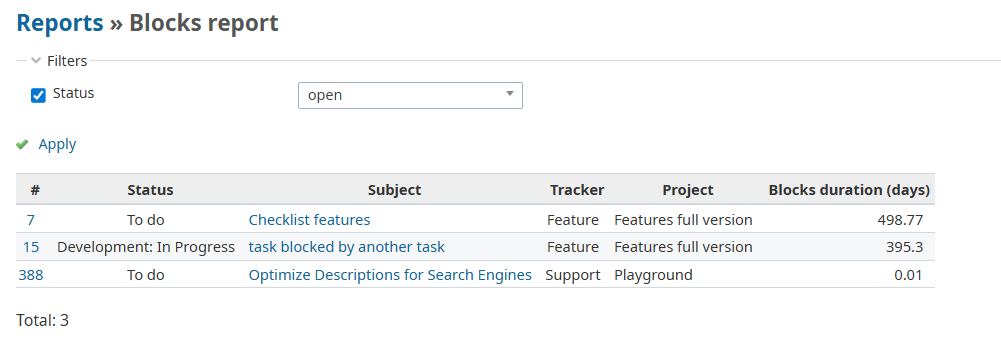
Il report consente di:
- Identificare rapidamente tutte le issue bloccate nel progetto;
- Determinare le priorità per sbloccare le issue;
- Controllare lo stato complessivo dei blocchi in tempo reale.
Il report mostra tutte le issue con blocchi attivi, il loro stato corrente e la durata del blocco.
È possibile scaricare il report in formato CSV.
Tipi di blocchi
Il report "Tipi di blocchi" analizza le cause dei downtime, raggruppando i blocchi in categorie. L’obiettivo principale è identificare i tipi di blocchi con il maggiore impatto sul progetto in base al downtime totale.
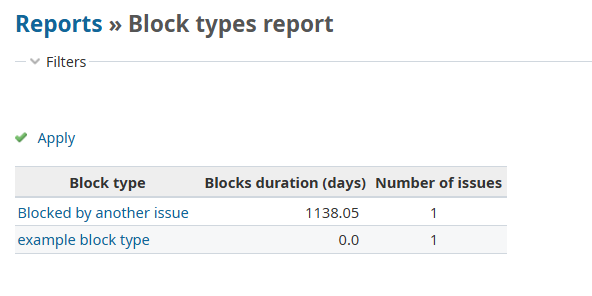
Il report consente di:
- Identificare i tipi di blocchi più costosi — individuare le cause che portano ai downtime più lunghi;
- Confrontare l’impatto dei diversi tipi di blocchi sul calendario complessivo del progetto;
- Concentrare gli sforzi del team sull’eliminazione dei problemi sistemici invece che dei casi isolati.
Il report mostra statistiche per ciascun tipo di blocco, inclusa la durata e il numero totale di issue di quel tipo.
Per un’analisi dettagliata, puoi cliccare su qualsiasi tipo di blocco nella tabella. Apparirà un elenco dettagliato di tutte le issue di quel tipo.

Puoi scaricare il report in formato CSV.
Report dei blocchi per un periodo
Il report fornisce un’analisi storica dei blocchi su un periodo selezionato, mostrando la dinamica del blocco e della risoluzione delle issue.
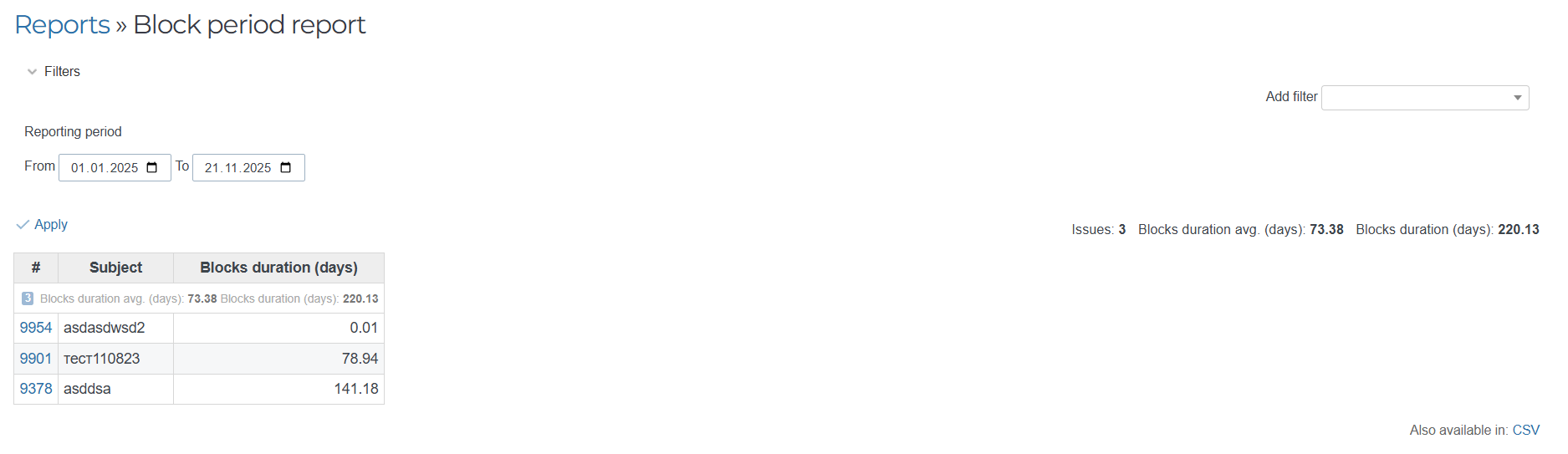
Il report include ID dell’issue, nome dell’issue, tempo di blocco, tempo medio di blocco e tempo totale di blocco.
Puoi scaricare il report in formato CSV.
Burndown Chart
Il Burndown Chart mostra i progressi dello sprint confrontando il lavoro effettivo completato con il ritmo pianificato.
Usando il Burndown Chart puoi:
- Monitorare i progressi dello sprint in tempo reale;
- Identificare ritardi nel programma rapidamente;
- Regolare la distribuzione del carico di lavoro durante lo sprint.
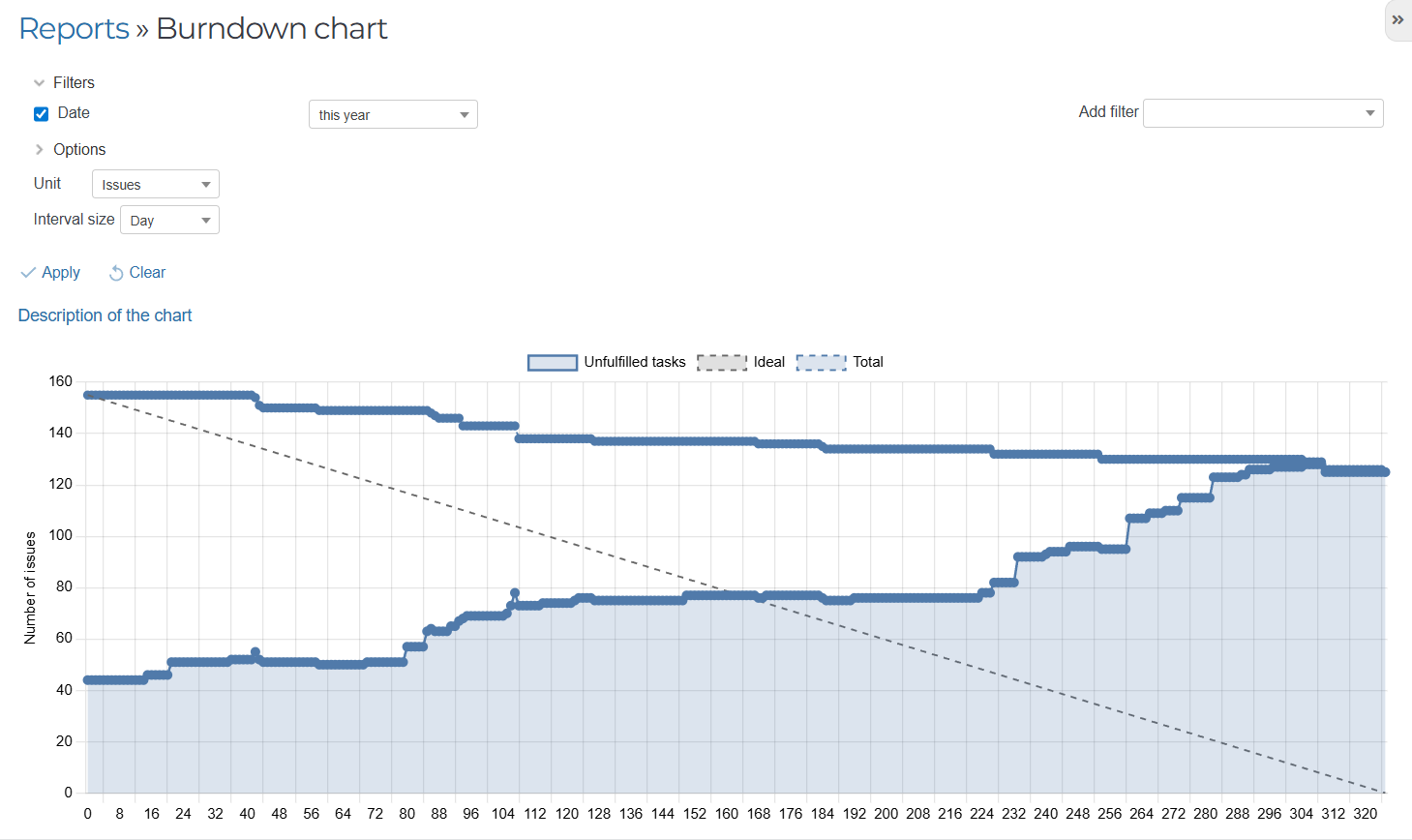
Il grafico mostra la linea di burn-down ideale (piano) e le prestazioni reali, aiutando il team a valutare le possibilità di rispettare le scadenze dello sprint.
Throughput
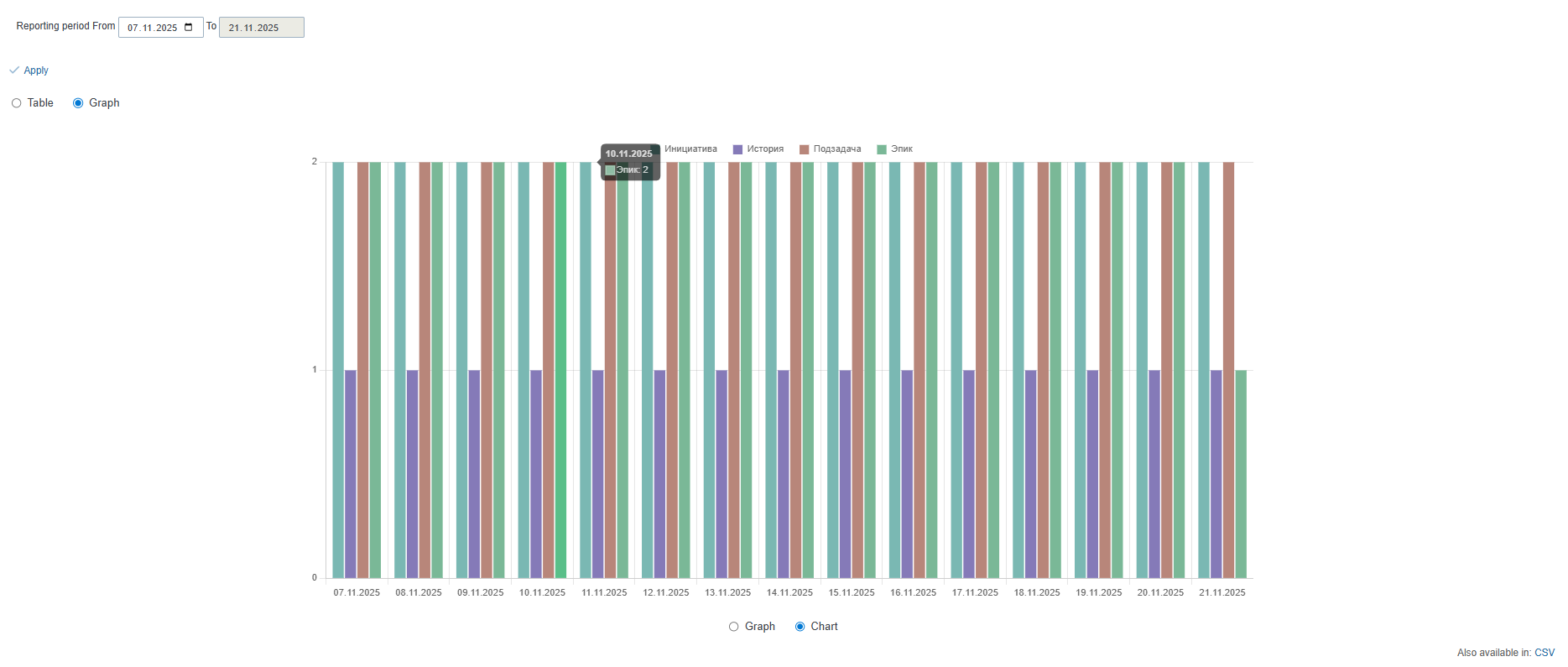
Il grafico di throughput mostra il numero di issue completate dal team in un periodo specifico (di solito durante uno sprint).
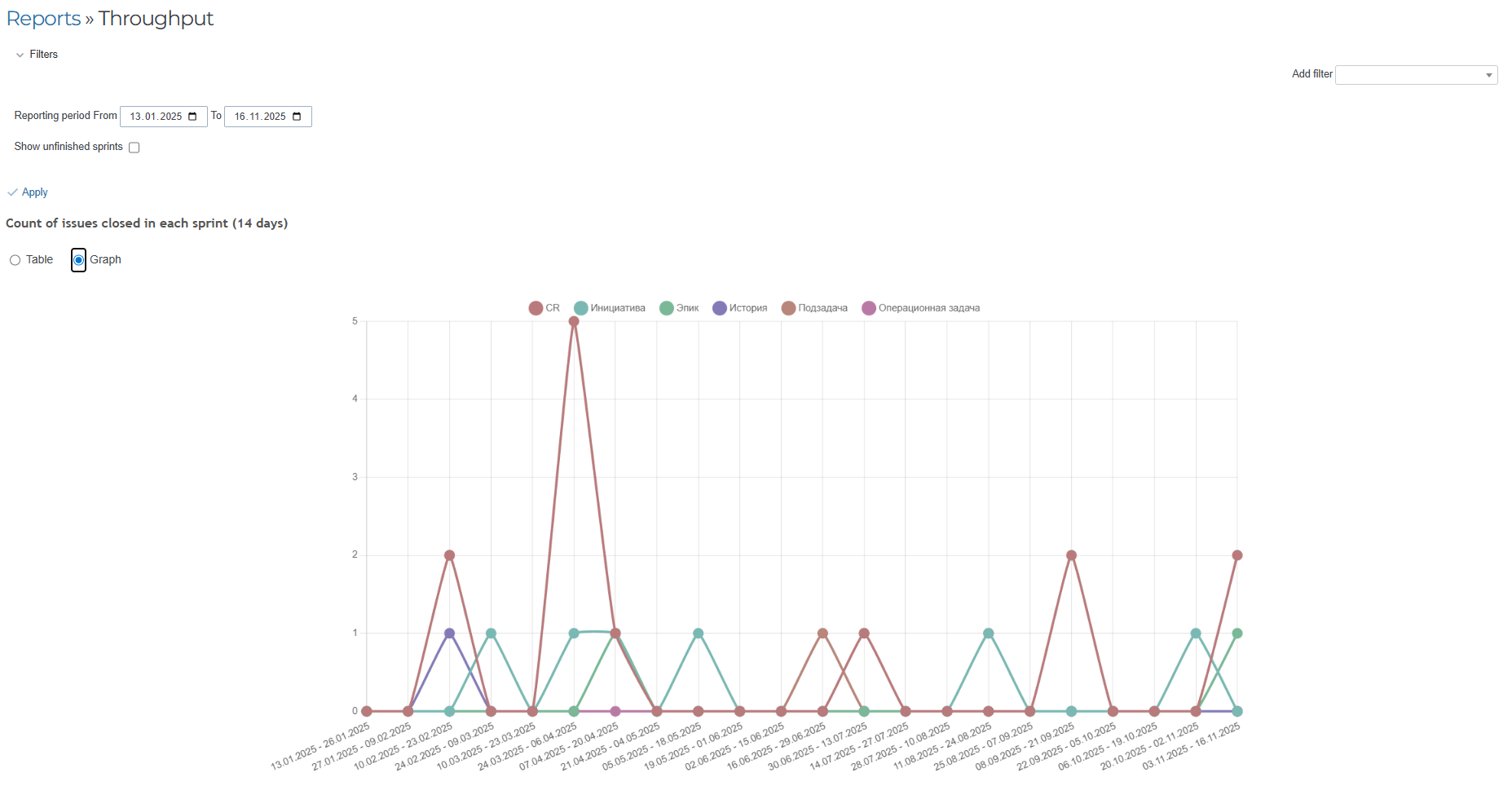
L’analisi del throughput aiuta a:
- Misurare la produttività del team in condizioni stabili;
- Prevedere la quantità di lavoro che può essere completata nei periodi futuri;
- Valutare l’impatto dei cambiamenti di processo sull’efficienza del team.
Puoi anche visualizzarlo come tabella:
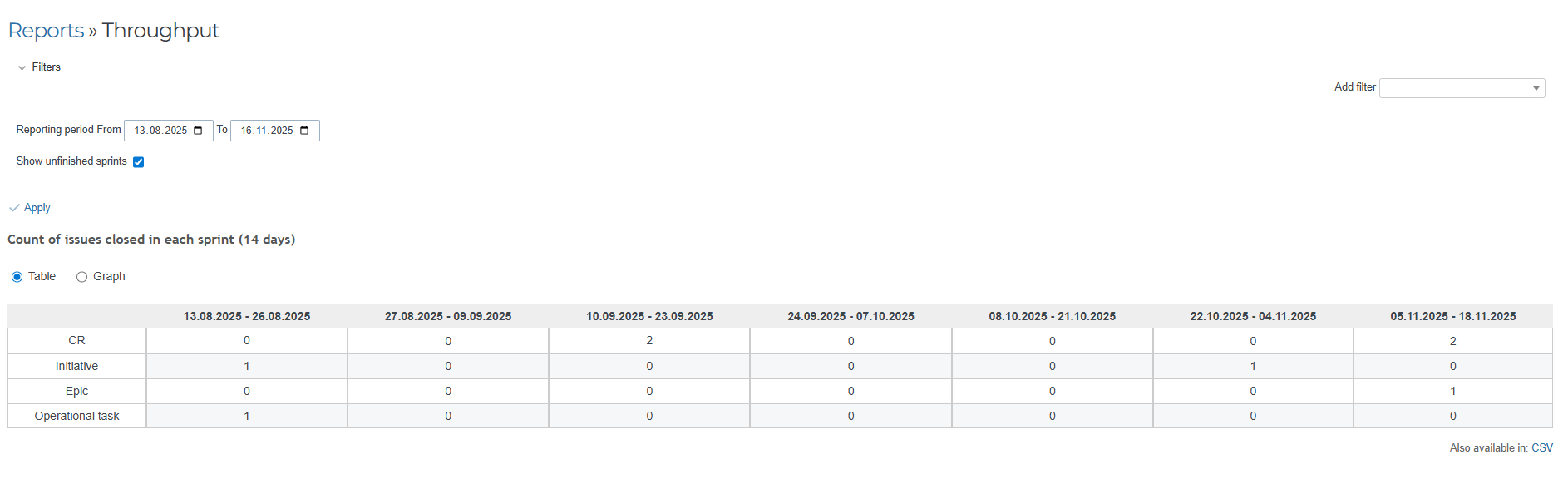
Puoi scaricare il report in formato CSV.
Carico dello sprint
Il report "Carico dello sprint" mostra la dinamica di versioni e tracker delle issue nello sprint corrente come tabella:
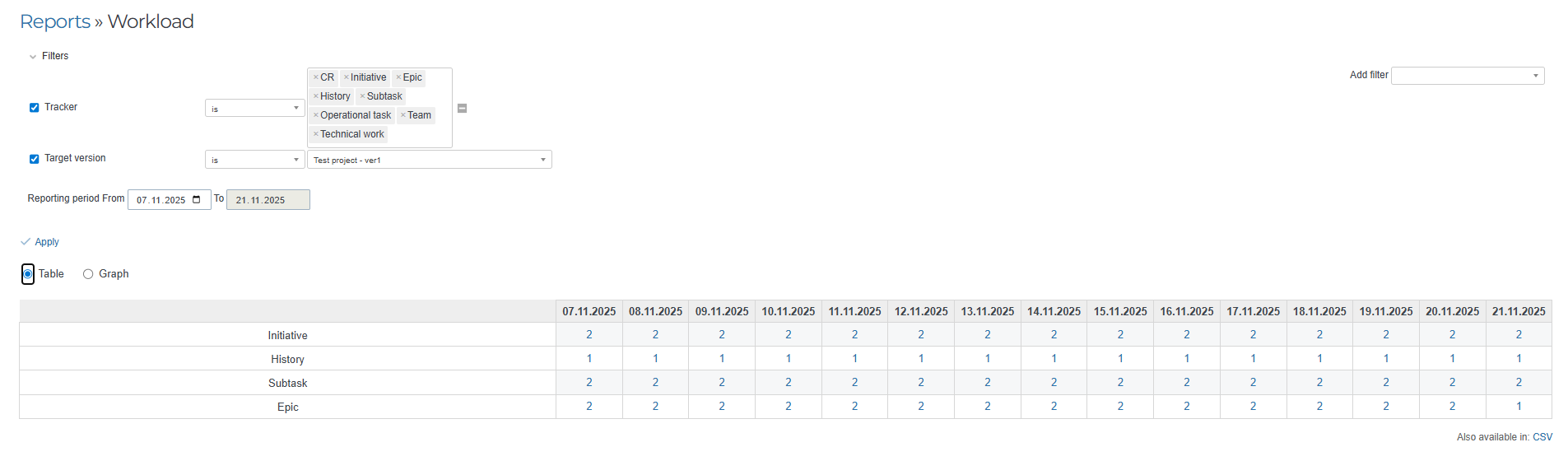
I filtri Tracker e Version sono obbligatori. Cliccando sul numero di issue di un giorno specifico, si aprirà la lista delle issue.
L’analisi del carico permette di:
- Identificare squilibri nella distribuzione dei issue;
- Ottimizzare il carico del team per una distribuzione più uniforme;
- Evitare il sovraccarico di alcuni membri del team.
Puoi visualizzarlo anche come grafico, diagramma e scaricare il report in CSV.
Grafico:
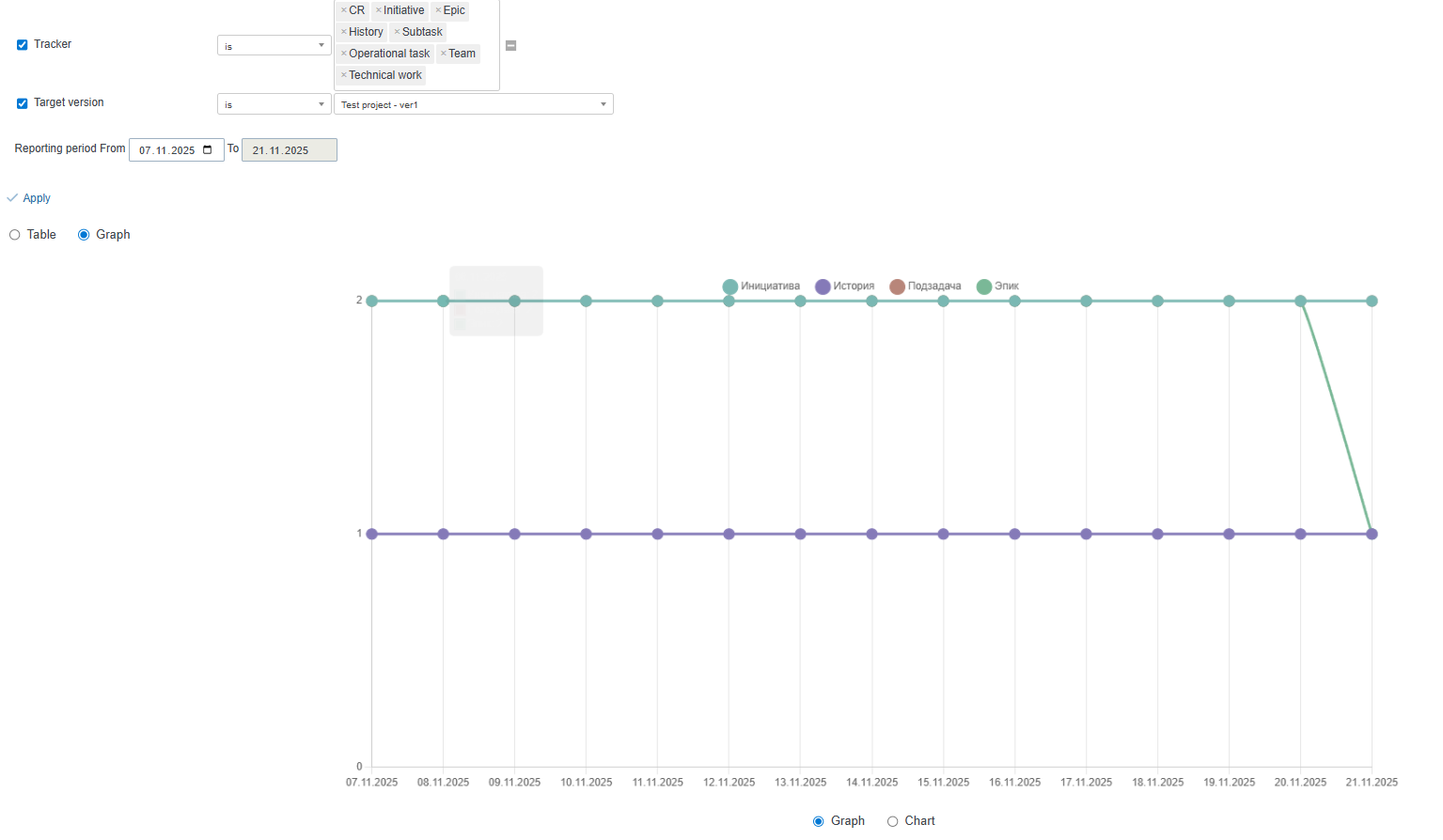
Diagramma: