Graphiques avancés
Description
Advanced Charts est un plugin analytique pour Redmine qui fournit des outils de visualisation de données pour suivre la productivité de l’équipe et contrôler les workflows. Avec un ensemble de tableaux de bord et de rapports interactifs, vous pouvez prendre des décisions éclairées basées sur des métriques objectives.
Fonctionnalités clés
- Graphique «Distribution du temps de complétion des issues»
- Graphique «Cumulative Flow Diagram»
- Rapport «Blocages»
- Rapport «Types de blocages»
- Rapport des blocages sur une période
- Burndown chart
- Throughput
- Charge du sprint
- Définir les dates d’affichage par défaut
Compatibilité
Redmine : 5.1 - 7.0
Navigateurs web : Chrome, Firefox, Safari, Edge
Bases de données : MySQL 5.7, MySQL 8.0, PostgreSQL 14-16, SQLite
Plugins : advanced_workflow, redmine_kanban, redmine_advanced_checklists, module_manager, appearance_custom, periodic_reminder, user_group_editor, queries_perfect, selectbox_autocompiler, cost_calculator.
Installation et mise à jour
-
Supprimez l’ancienne version du plugin de Redmine si elle existe.
cd redmine/plugins rm -r advanced_charts -
Arrêtez et redémarrez Redmine. (Dans certaines installations Redmine, comme Docker, il est important d’arrêter et de démarrer le serveur et non seulement de le redémarrer.)
-
Copiez le nouveau dossier du plugin
advanced_chartsdansredmine/plugins/. -
Exécutez les migrations depuis le répertoire racine de Redmine
bundle exec rake redmine:plugins:migrate RAILS_ENV=production NAME=advanced_charts
Désinstallation
-
Exécutez la commande de désinstallation depuis le répertoire racine de Redmine
bundle exec rake redmine:plugins:migrate RAILS_ENV=production NAME=advanced_charts VERSION=0 -
Supprimez le dossier du plugin
advanced_chartsderedmine/plugins/rm -r advanced_charts -
Arrêtez et redémarrez Redmine.
Configuration
- Configurez les rôles des utilisateurs dans Administration -> Rôles et permissions.
- Activez le module «Advanced Workflows» pour chaque projet dans les paramètres du projet.
- Vérifiez et modifiez les autres paramètres du plugin dans Administration -> Modules -> Advanced Charts.
Administration
Section «Rôles et permissions»
- Afficher les graphiques – Permission pour voir la page des rapports.
Section «Modules»
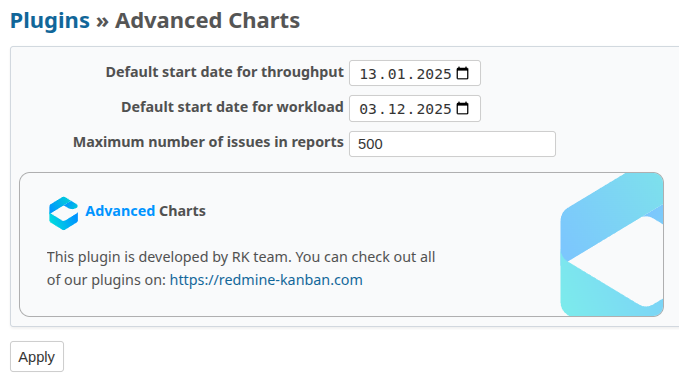
Dans Administration -> Modules -> Advanced Charts, vous pouvez configurer :
- Date de début par défaut pour le rapport Throughput
- Date de début par défaut pour le rapport Sprint Load
- Nombre maximum d’issues dans les rapports
Utilisation
Le plugin inclut les graphiques et rapports suivants :
Distribution du temps de complétion des issues
Le graphique LTD montre la répartition des jours durant lesquels vos issues passent de la création à la résolution pour la période sélectionnée.
Comprendre le nombre d’issues résolues en un certain nombre de jours vous permet de :
- Analyser l’efficacité de la résolution des issues et identifier les zones à optimiser ;
- Prédire le temps nécessaire pour résoudre une nouvelle issue.
Comment fonctionne le graphique LTD
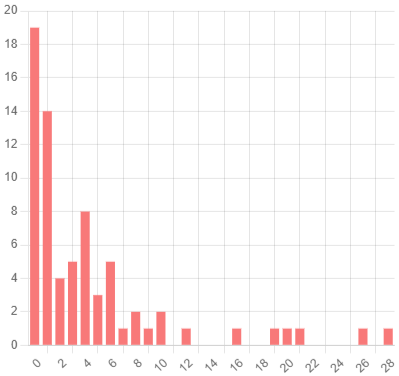
- Axe X – Jours
- Axe Y – Nombre d’issues résolues
Dans le graphique ci-dessus, nous voyons que le jour 4, 8 issues ont été résolues, et le jour 10, 2 issues.
Cumulative Flow Diagram
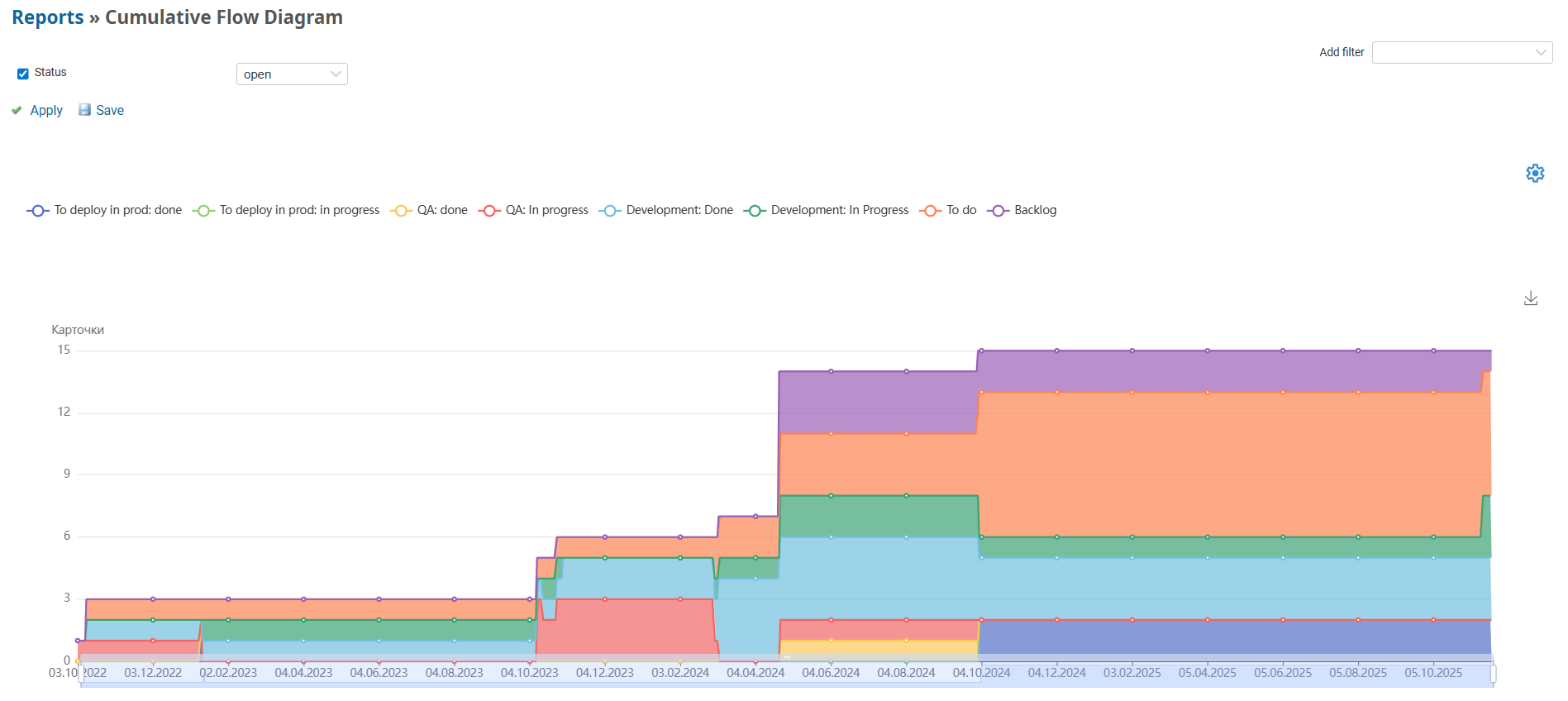
Le Cumulative Flow Diagram visualise l’état des workflows dans un projet sur une période sélectionnée, montrant le nombre d’issues dans différents statuts.
Avec ce diagramme, vous pouvez :
- Identifier les goulets d’étranglement et les surcharges dans les workflows ;
- Suivre la stabilité du flux d’issues ;
- Prédire le temps de complétion en fonction du throughput actuel.
Comment fonctionne le Cumulative Flow Diagram
- Axe X – Dates de la période du rapport
- Axe Y – Nombre d’issues
- Les zones multicolores représentent les issues dans différents statuts
Le diagramme montre comment les issues s’accumulent et passent entre les statuts, permettant d’analyser l’équilibre entre les issues entrantes et les tâches terminées.
Blocages
Le rapport «Blocages» fournit une analyse détaillée des temps d’inactivité des issues, en se concentrant sur la durée des blocages, une métrique clé pour évaluer l’impact des interruptions sur le projet.
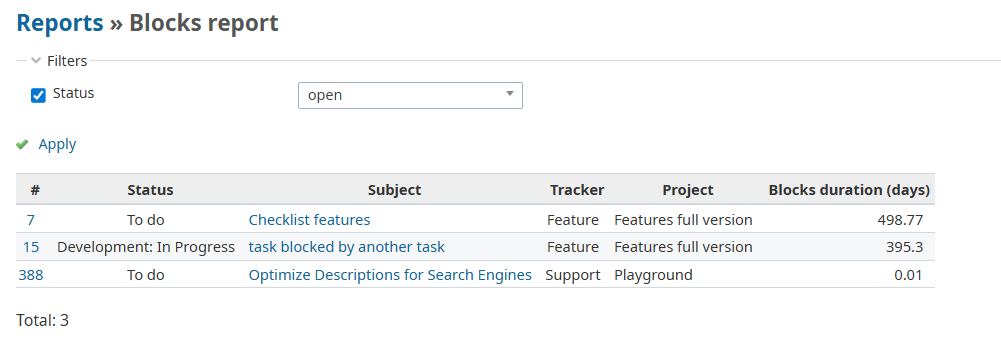
Le rapport permet de :
- Identifier rapidement toutes les issues bloquées dans le projet ;
- Déterminer les priorités pour débloquer les issues ;
- Contrôler en temps réel l’état global des blocages.
Le rapport affiche toutes les issues avec blocages actifs, leur statut actuel et la durée du blocage.
Vous pouvez télécharger le rapport au format CSV.
Types de blocages
Le rapport «Types de blocages» analyse les causes des interruptions et regroupe les blocages par catégories. L’objectif principal est de identifier les types de blocages ayant le plus grand impact sur le projet en fonction du temps d’indisponibilité total.
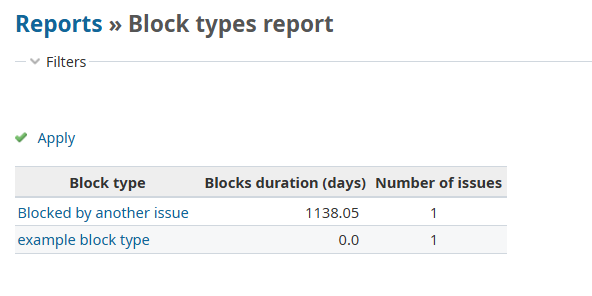
Le rapport permet de :
- Identifier les types de blocages les plus coûteux — repérer les causes entraînant les plus longues interruptions ;
- Comparer l’impact des différents types de blocages sur le calendrier global du projet ;
- Concentrer les efforts de l’équipe sur l’élimination des problèmes systémiques plutôt que des cas isolés.
Le rapport affiche des statistiques pour chaque type de blocage, y compris la durée et le nombre total d’issues concernées.
Pour une analyse détaillée, vous pouvez cliquer sur n’importe quel type de blocage dans le tableau. Une liste détaillée de toutes les issues de ce type s’affichera.

Vous pouvez télécharger le rapport au format CSV.
Rapport des blocages pour une période
Le rapport fournit une analyse historique des blocages sur une période sélectionnée, montrant la dynamique du blocage et de la résolution des issues.
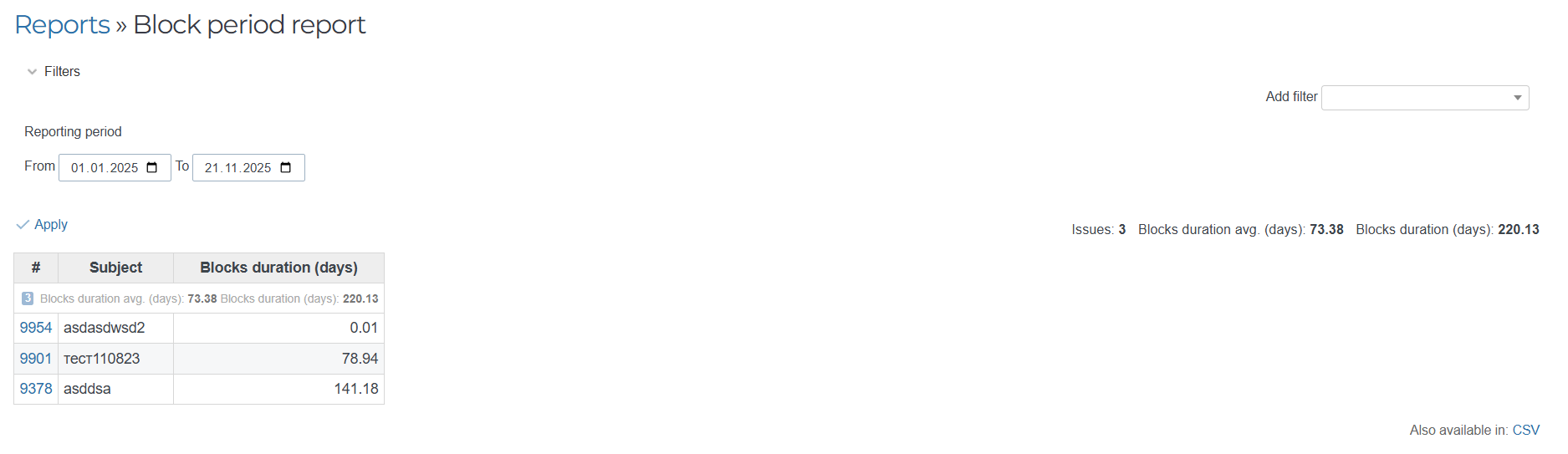
Le rapport inclut l’ID de l’issue, le nom de l’issue, le temps de blocage, le temps moyen et le temps total de blocage.
Vous pouvez télécharger le rapport au format CSV.
Burndown Chart
Le Burndown Chart montre l’avancement du sprint en comparant le travail effectué avec le rythme prévu.
Le Burndown Chart permet de :
- Suivre le sprint en temps réel ;
- Identifier rapidement les retards ;
- Ajuster la répartition de la charge de travail pendant le sprint.
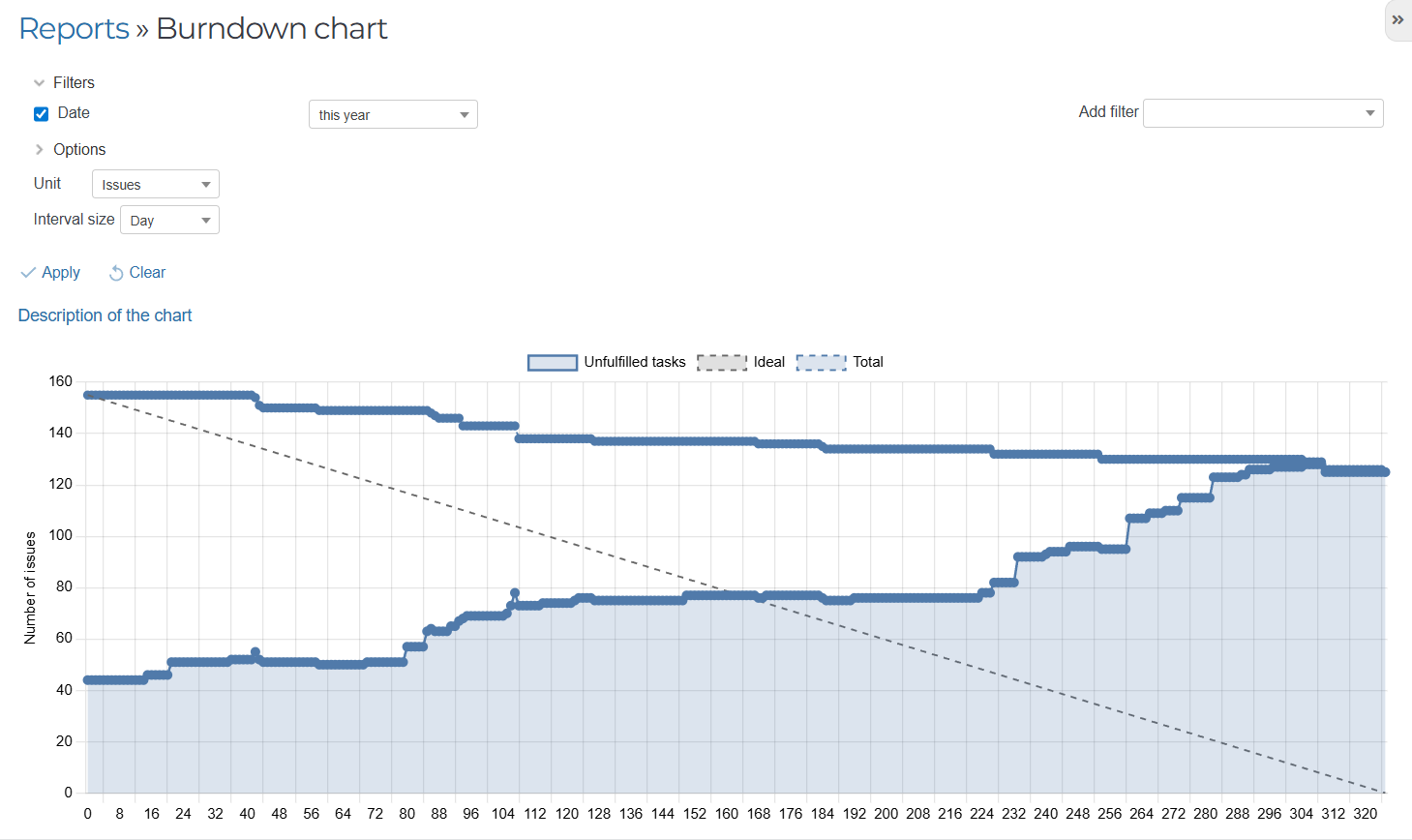
Le graphique affiche une ligne idéale (plan) et la performance réelle, aidant l’équipe à évaluer ses chances de respecter les délais du sprint.
Throughput
Le graphique de throughput montre le nombre d’issues complétées par l’équipe sur une période donnée (généralement pendant un sprint).
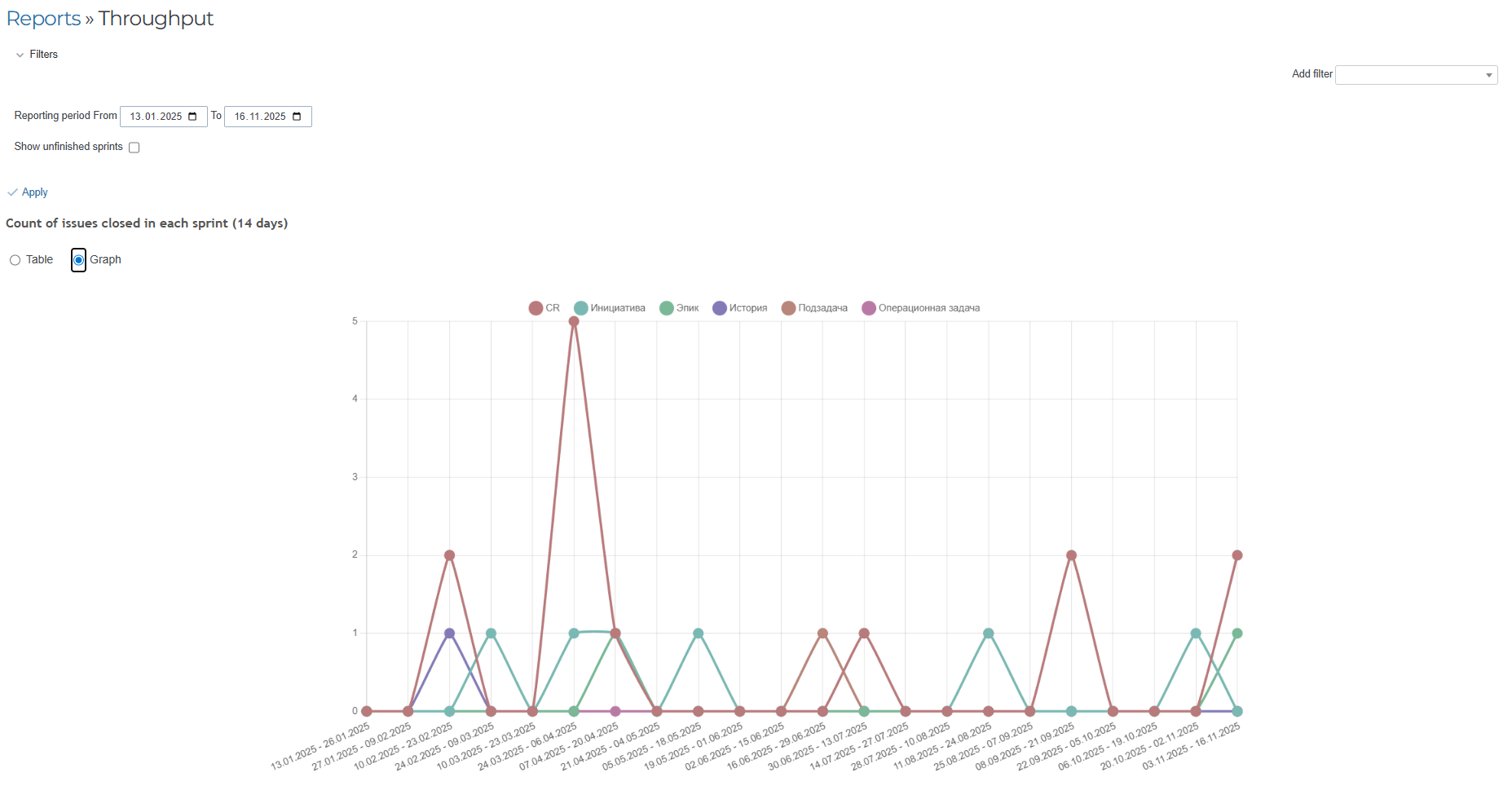
L’analyse du throughput permet de :
- Mesurer la productivité de l’équipe dans des conditions stables ;
- Prédire la charge de travail réalisable dans les périodes futures ;
- Évaluer l’impact des changements de processus sur l’efficacité de l’équipe.
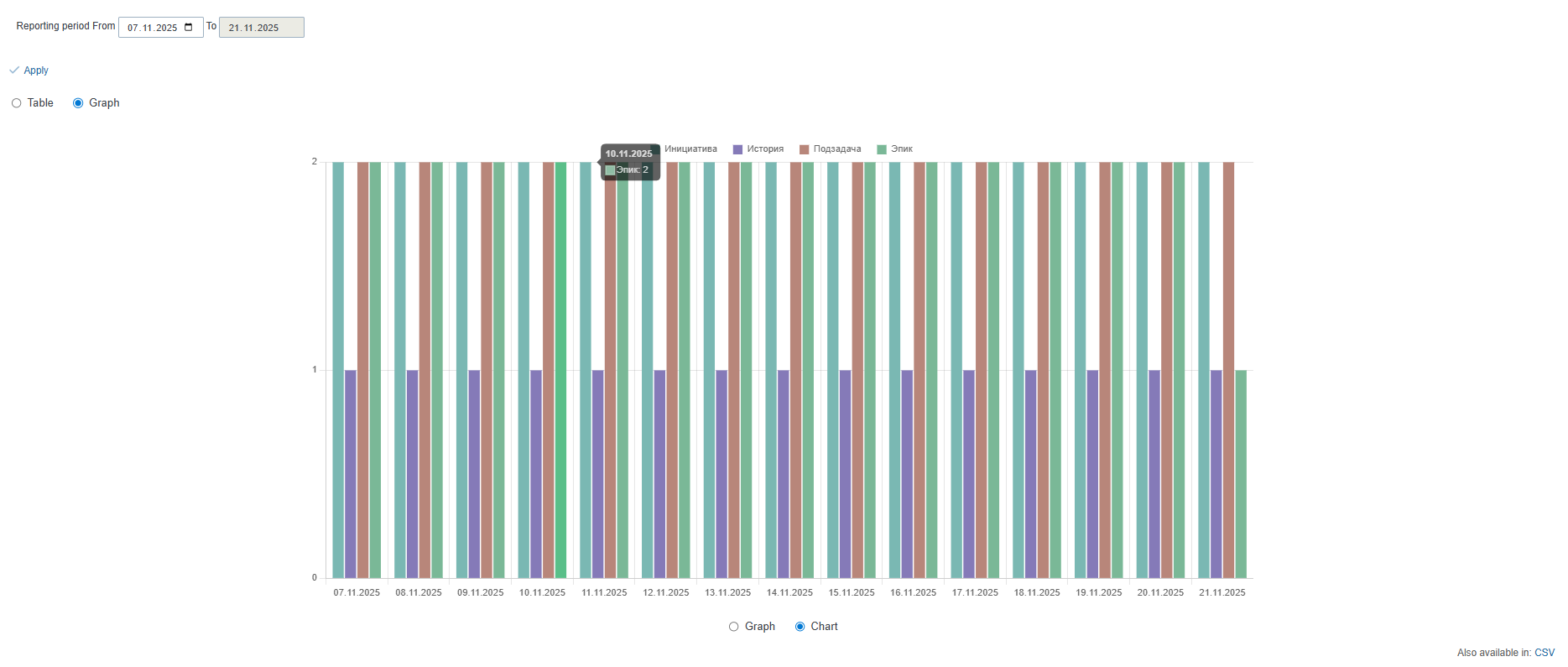
Vous pouvez également l’afficher sous forme de tableau :
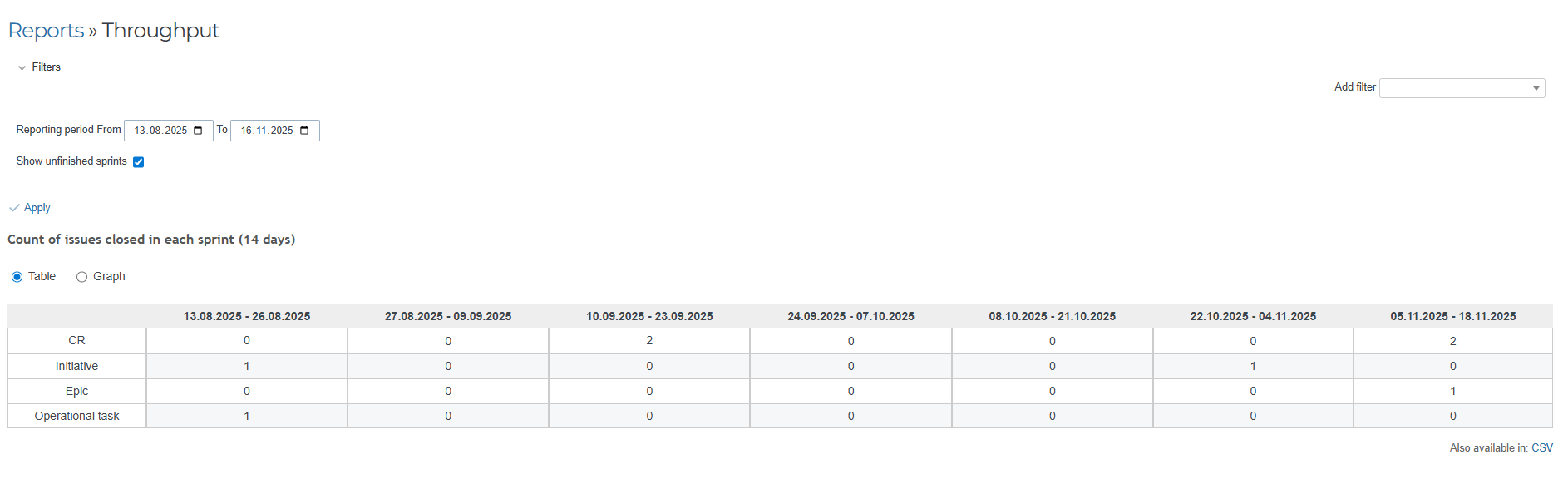
Vous pouvez télécharger le rapport au format CSV.
Charge du sprint
Le rapport «Charge du sprint» montre la dynamique des versions et des trackers d’issues dans le sprint actuel sous forme de tableau :
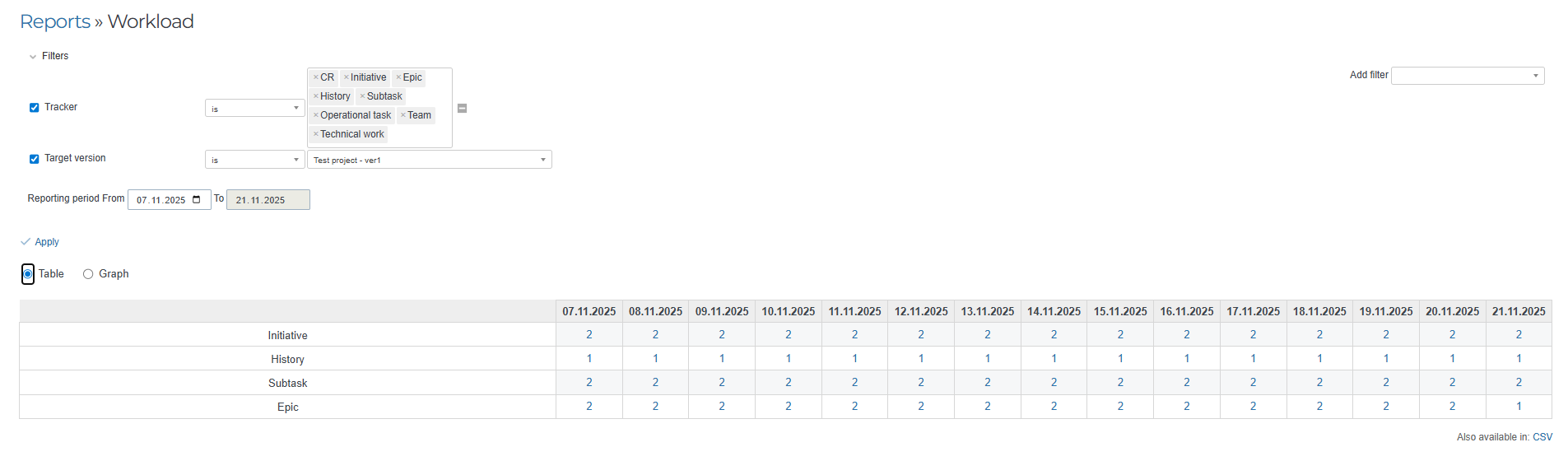
Les filtres Tracker et Version sont obligatoires. En cliquant sur le nombre d’issues d’un jour spécifique, vous ouvrirez la liste des issues correspondantes.
L’analyse de la charge permet de :
- Identifier les déséquilibres dans la répartition des tâches ;
- Optimiser la charge de l’équipe pour une distribution plus équilibrée ;
- Éviter la surcharge de certains membres.
Vous pouvez également l’afficher en graphique, diagramme et télécharger le rapport au format CSV.
Graphique :
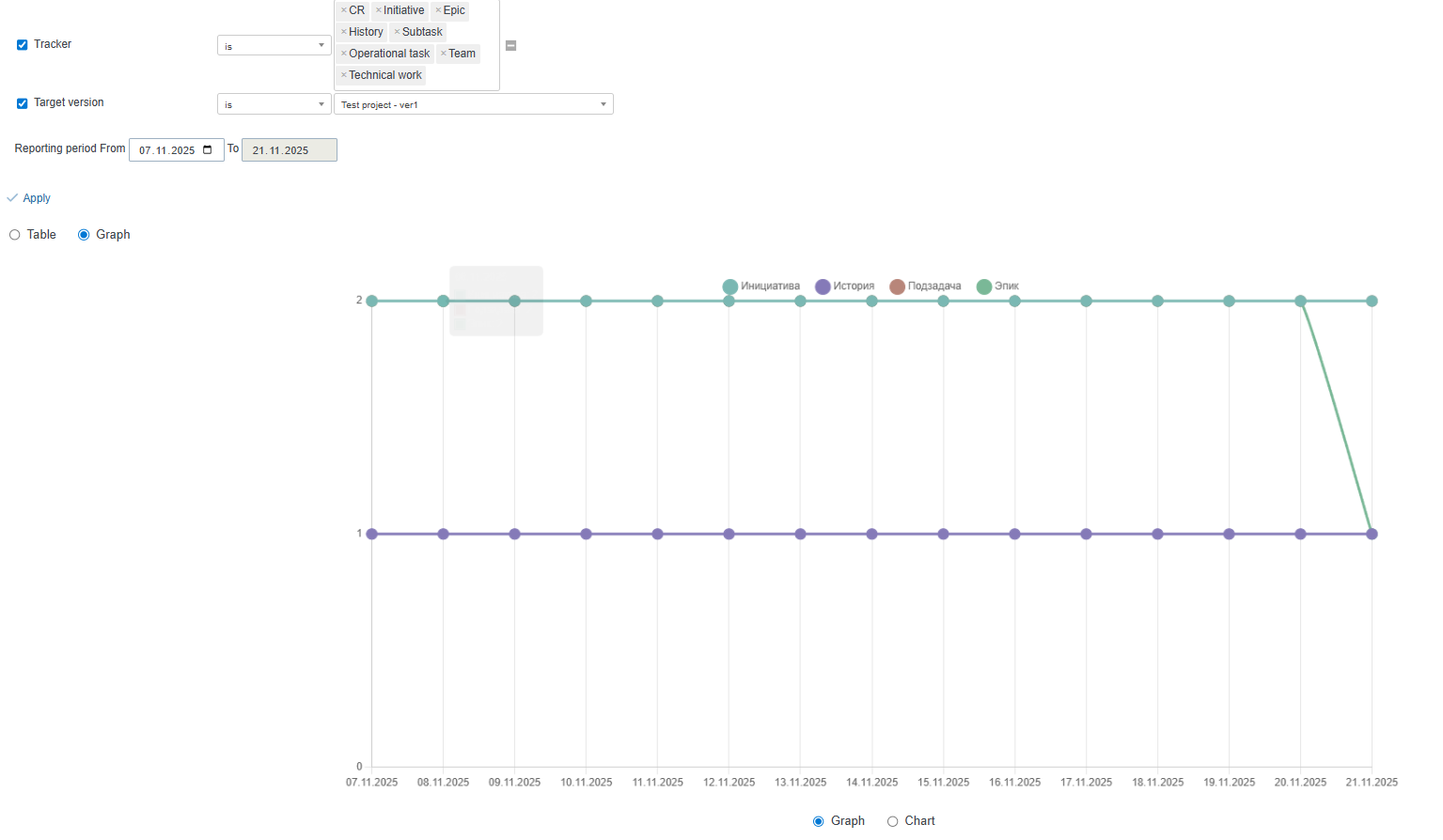
Diagramme :