Advanced checklists
Descripción
Advanced checklists es un plugin para Redmine que añade funcionalidad de gestión de checklists directamente en los issues. El plugin permite desglosar issues complejos en pasos verificables concretos, seguir el progreso de ejecución y asegurar el control de calidad del trabajo.
Funcionalidades clave:
- Número ilimitado de elementos en checklists
- Edición con un clic — entrada rápida y modificación de elementos
- Cambio de orden de elementos mediante arrastrar y soltar
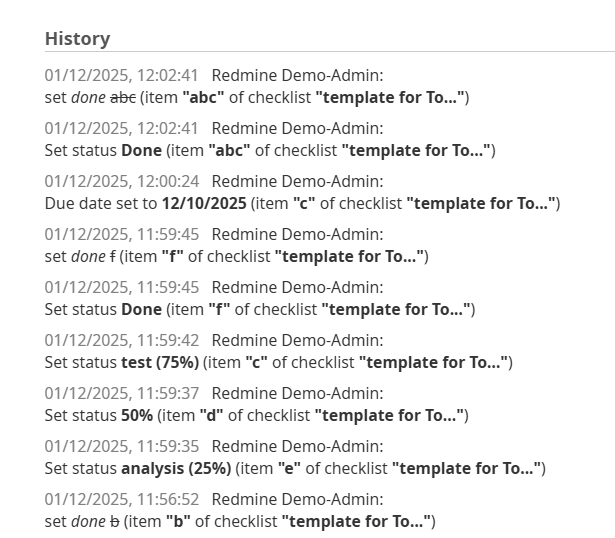
- Historial completo de cambios de todas las ediciones de checklists
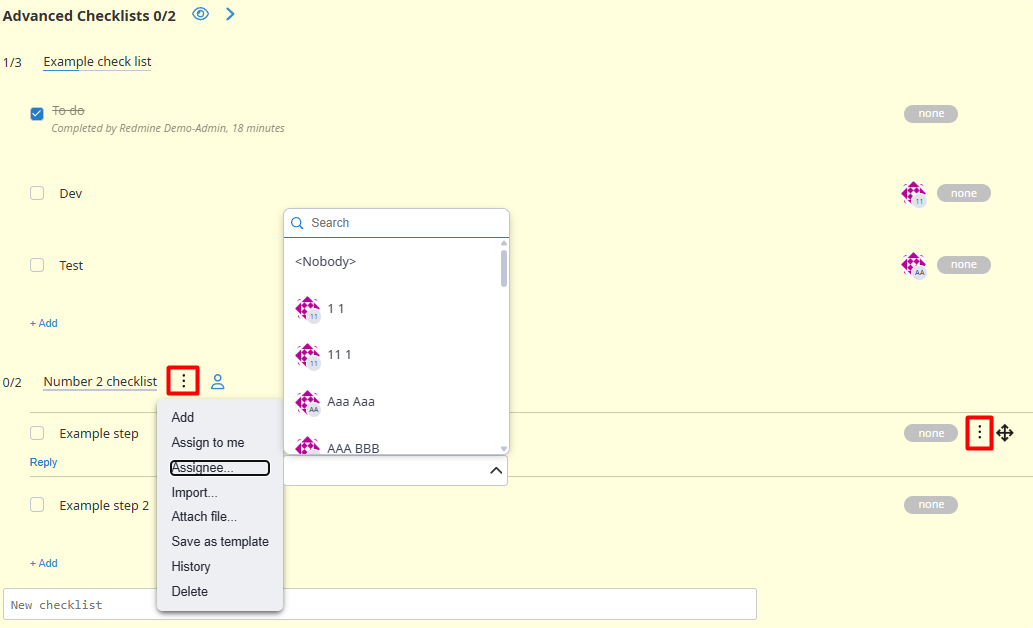
- Asignación de assignees para cada elemento del checklist
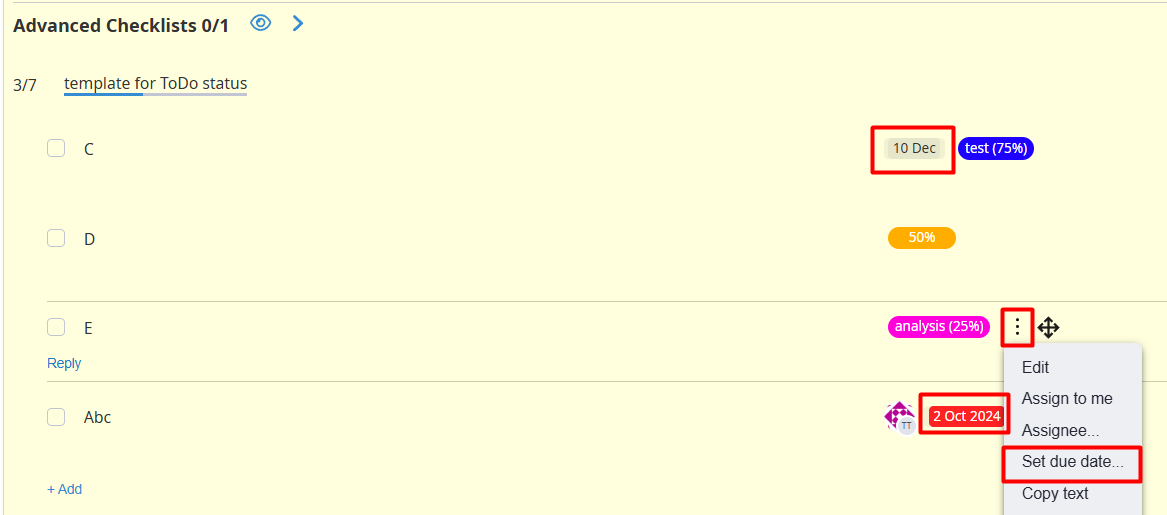
- Establecimiento de deadlines para cualquier checkbox
- Envío de notificaciones al usuario asignado
- Soporte de statuses para cada elemento del checklist
- Comentarios bajo cada elemento para aclaraciones y discusiones
- Plantillas flexibles de checklists para procesos recurrentes
- Creación automática de checklists desde plantillas
- Seguimiento visual del progreso de ejecución del checklist
- Indicación cromática de statuses de elementos
- Checklists personales (Visa)
Destinatarios
- Equipos de desarrollo — para control de calidad y verificación de criterios de finalización
- Testers — para creación de test cases y checklists de verificación
- Project managers — para estandarización de procesos y control de ejecución
- Equipos operativos — para trabajos reglamentarios y verificaciones
El plugin es ideal para equipos que desean mejorar la calidad del trabajo, estandarizar procesos y asegurar transparencia en la ejecución de issues mediante descomposición detallada en elementos verificables.
Compatibilidad
Redmine: 5.1 - 7.0
Navegadores: Chrome, Firefox, Safari, Edge
Databases: MySQL 5.7, MySQL 8.0, PostgreSQL 14-16, SQLite
Plugins: redmine_kanban, advanced_workflow, advanced_charts, appearance_custom, module_manager, periodic_reminder, user_group_editor, queries_perfect, selectbox_autocompiler, cost_calculator.
Instalación y Actualización
-
Elimine la versión antigua del plugin de Redmine, si existe.
cd redmine/plugins rm -r redmine_advanced_checklists -
Copie la nueva carpeta del plugin redmine_advanced_checklists en redmine/plugins/
-
Ejecute las migraciones en el directorio raíz de Redmine
bundle exec rake redmine:plugins:migrate RAILS_ENV=production NAME=redmine_advanced_checklists -
Detenga e inicie Redmine. (En algunas instalaciones de Redmine (por ejemplo, en Docker) es importante detener e iniciar el servidor realmente, no solo reiniciarlo.)
Desinstalación
- Ejecute el comando de desinstalación en el directorio raíz de Redmine
bundle exec rake redmine:plugins:migrate RAILS_ENV=production NAME=redmine_advanced_checklist VERSION=0
- Elimine la carpeta del plugin redmine_advanced_checklist de redmine/plugins/
rm -r redmine_advanced_checklist
- Detenga e inicie Redmine.
Configuración
- Configure los roles de usuario en Administración -> Roles y permisos.
- Active el módulo «Checklists» para proyectos en la configuración del proyecto
- Revise y modifique la configuración del plugin en Administración -> Módulos -> Advanced Checklists o en Administración -> Checklists
Administración
Sección «Módulos»
Puede acceder a la configuración del plugin de dos maneras:
- Administración → Módulos → Advanced Checklists
- Administración → Checklists
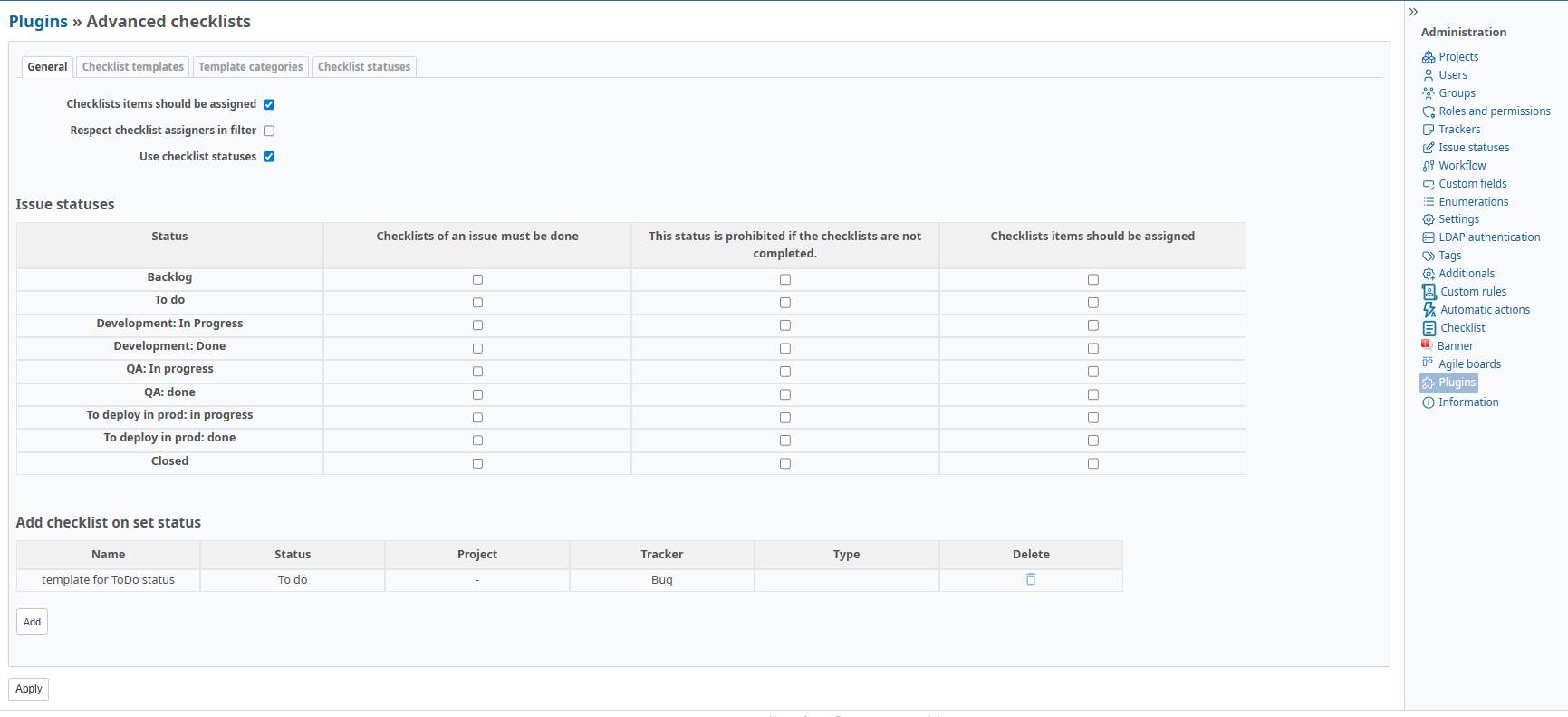
Pestaña «General»
Aquí puede configurar todos los parámetros necesarios para su escenario de uso, plantillas de checklists, categorías y statuses.
Pestaña «Plantillas de checklists»
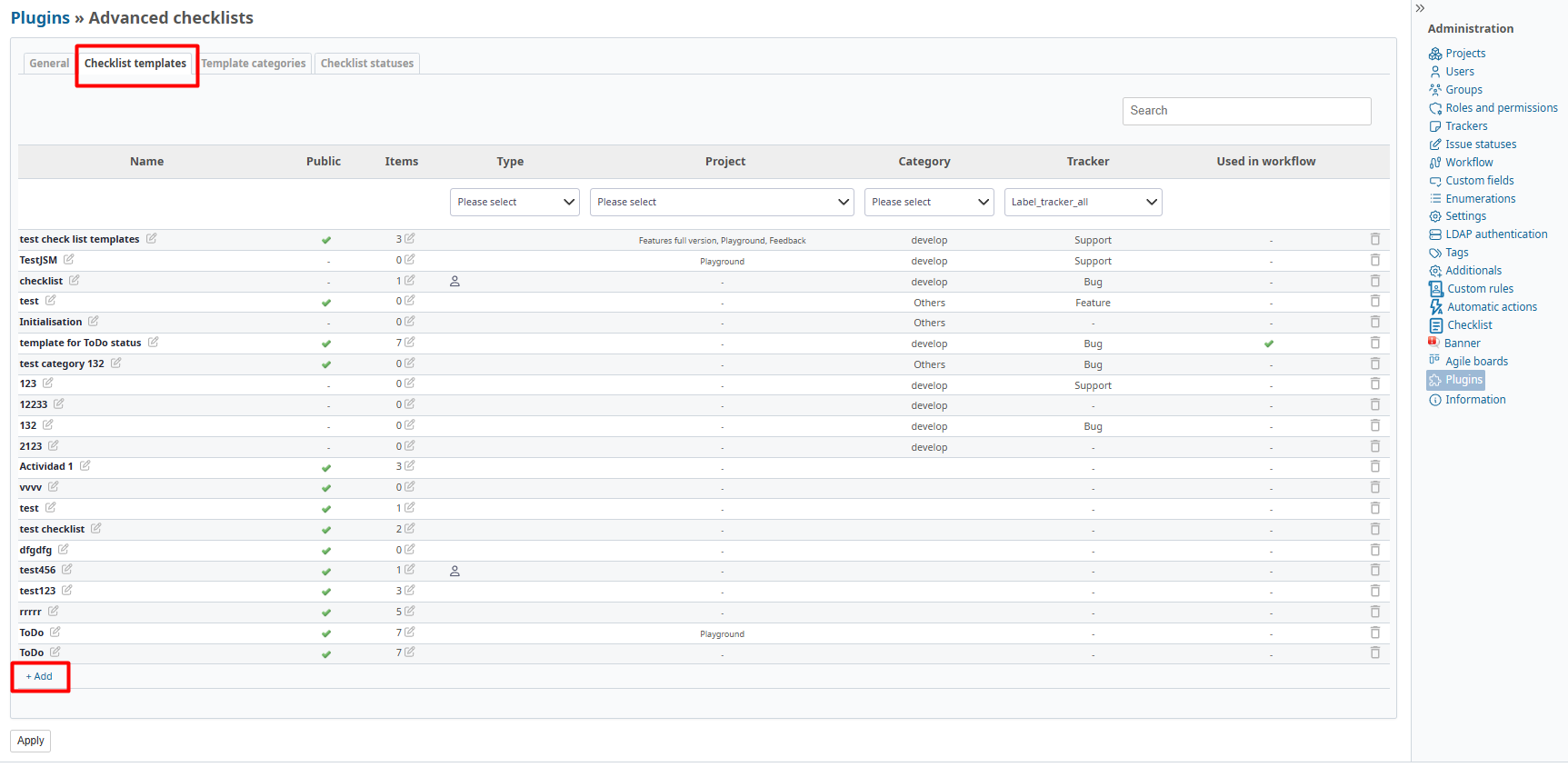
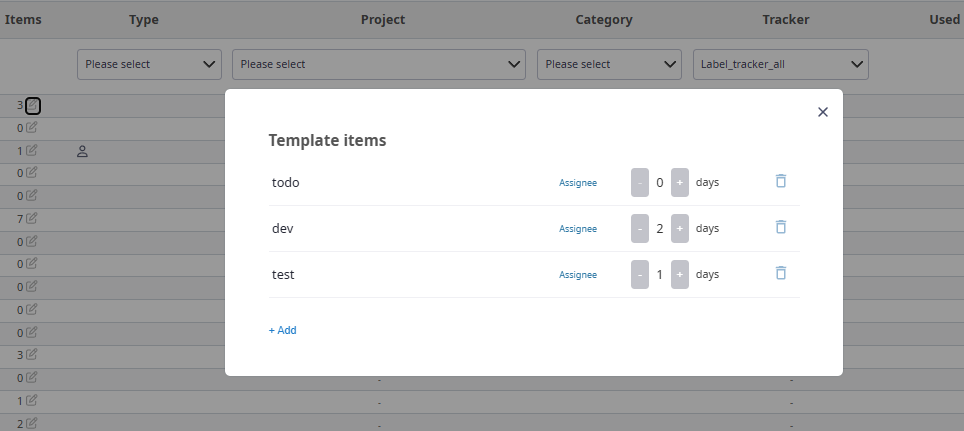
Para crear y configurar plantillas de checklists, vaya a la pestaña "Plantillas de checklists"
 Parámetros principales
- Nombre de plantilla - nombre comprensible para fácil identificación
- Categoría - agrupación de plantillas por temáticas o departamentos
- Tipo de plantilla - definición del ámbito de aplicación
- Project - vinculación a un proyecto específico (opcional)
- Tracker - asignación para tipos específicos de issues (opcional)
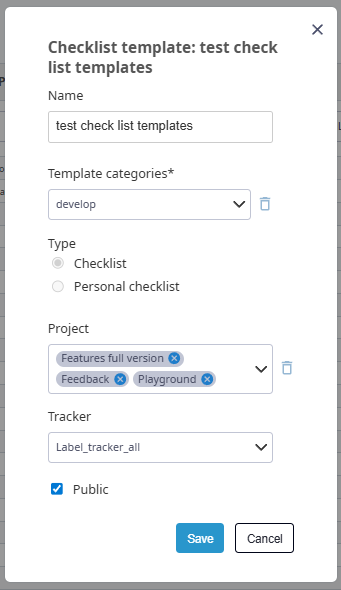
- Tras configurar los parámetros principales, proceda a rellenar la plantilla:
- Añada elementos en la secuencia deseada
- Formule elementos claros y verificables
- Establezca elementos obligatorios si es necesario
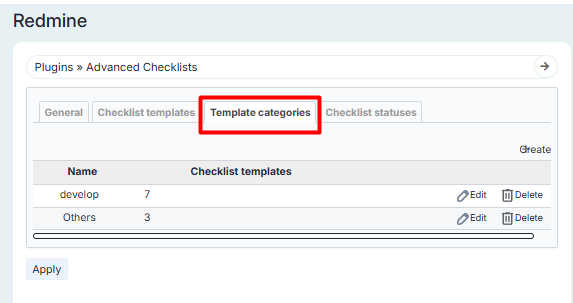
Pestaña «Categorías de plantillas de checklists»
En esta sección puede crear y configurar categorías para agrupar plantillas.
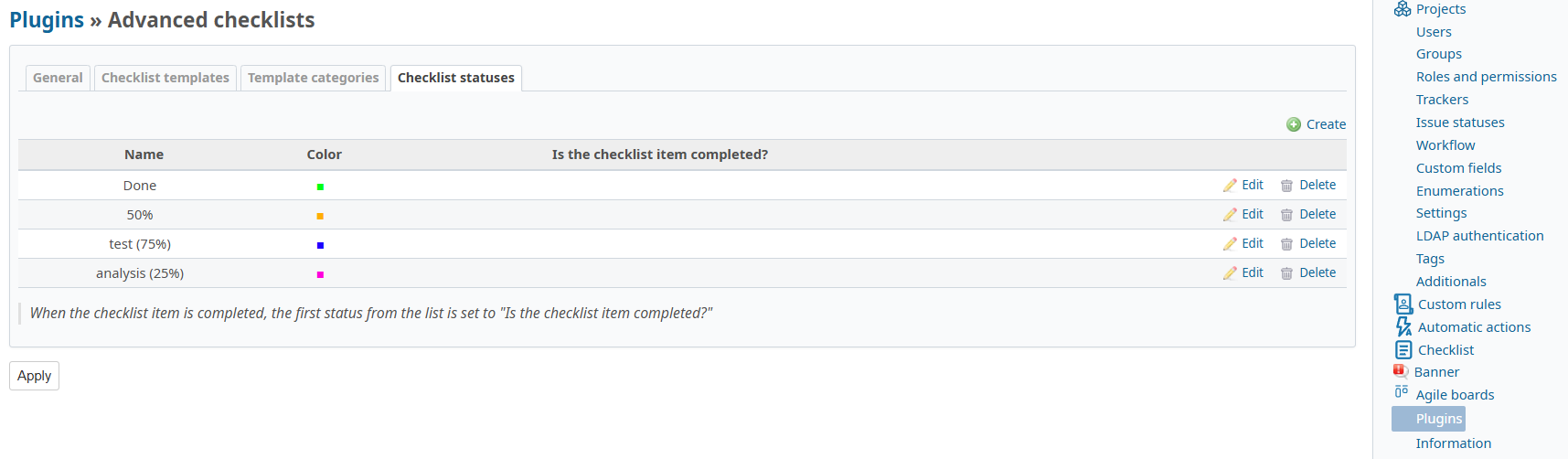
Pestaña «Statuses de checklists»
Creación de statuses
- Personalice la paleta de colores según las necesidades de su proyecto
- Si para un status está activado "¿Elemento de checklist completado?", al asignar este status, el elemento se marcará automáticamente como completado
- Al completar un elemento de checklist se asigna el primer status de la lista "¿Elemento de checklist completado?"
Sección «Roles y permisos»
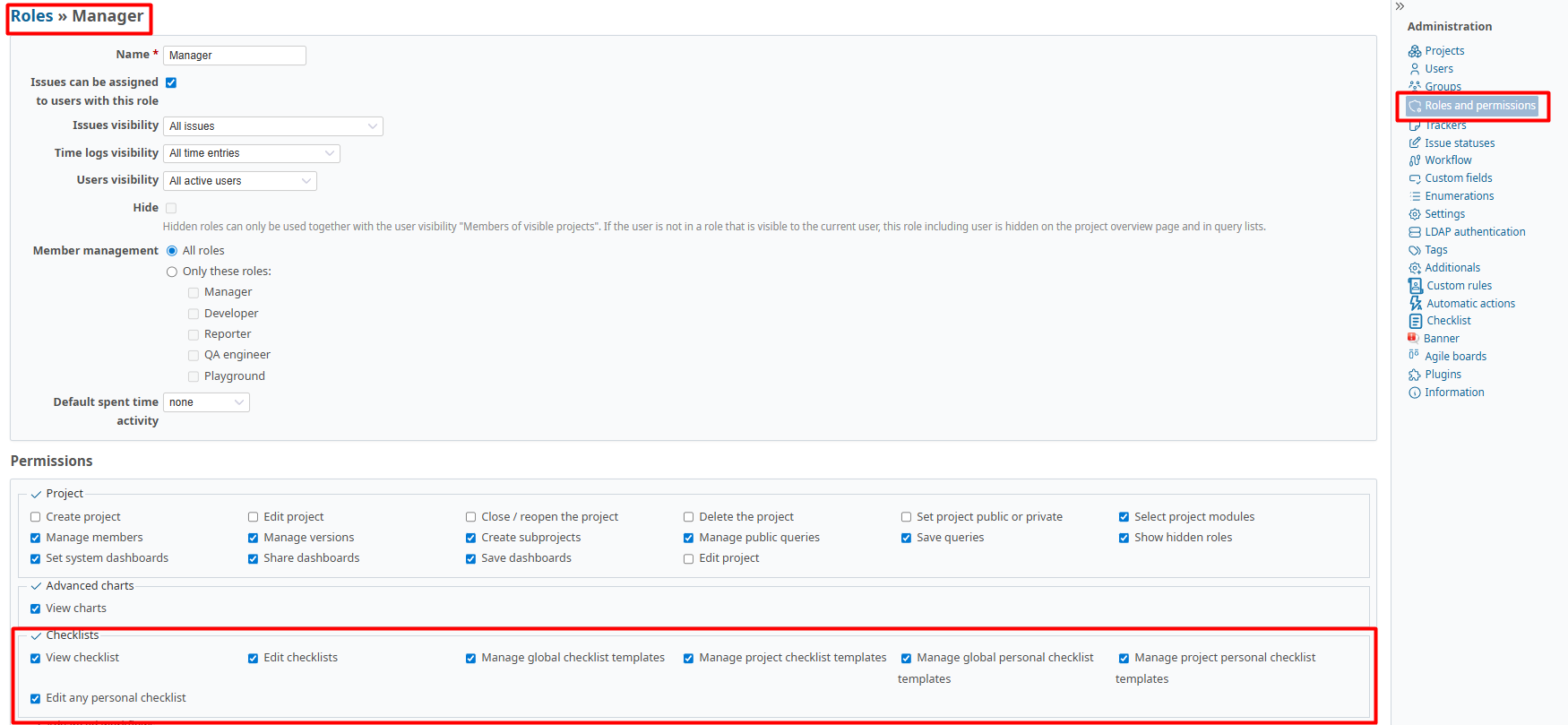
Para gestionar los derechos de acceso a checklists, en la sección «Checklists» marque los permisos necesarios

- Ver checklists
- Editar checklists
- Gestión de plantillas globales de checklists
- Gestión de plantillas de checklists del proyecto
- Gestión de plantillas personales globales de checklists
- Gestión de plantillas personales de checklists del proyecto
- Edición de cualquier checklist personal
Configuración del Proyecto
Pestaña «Checklists».
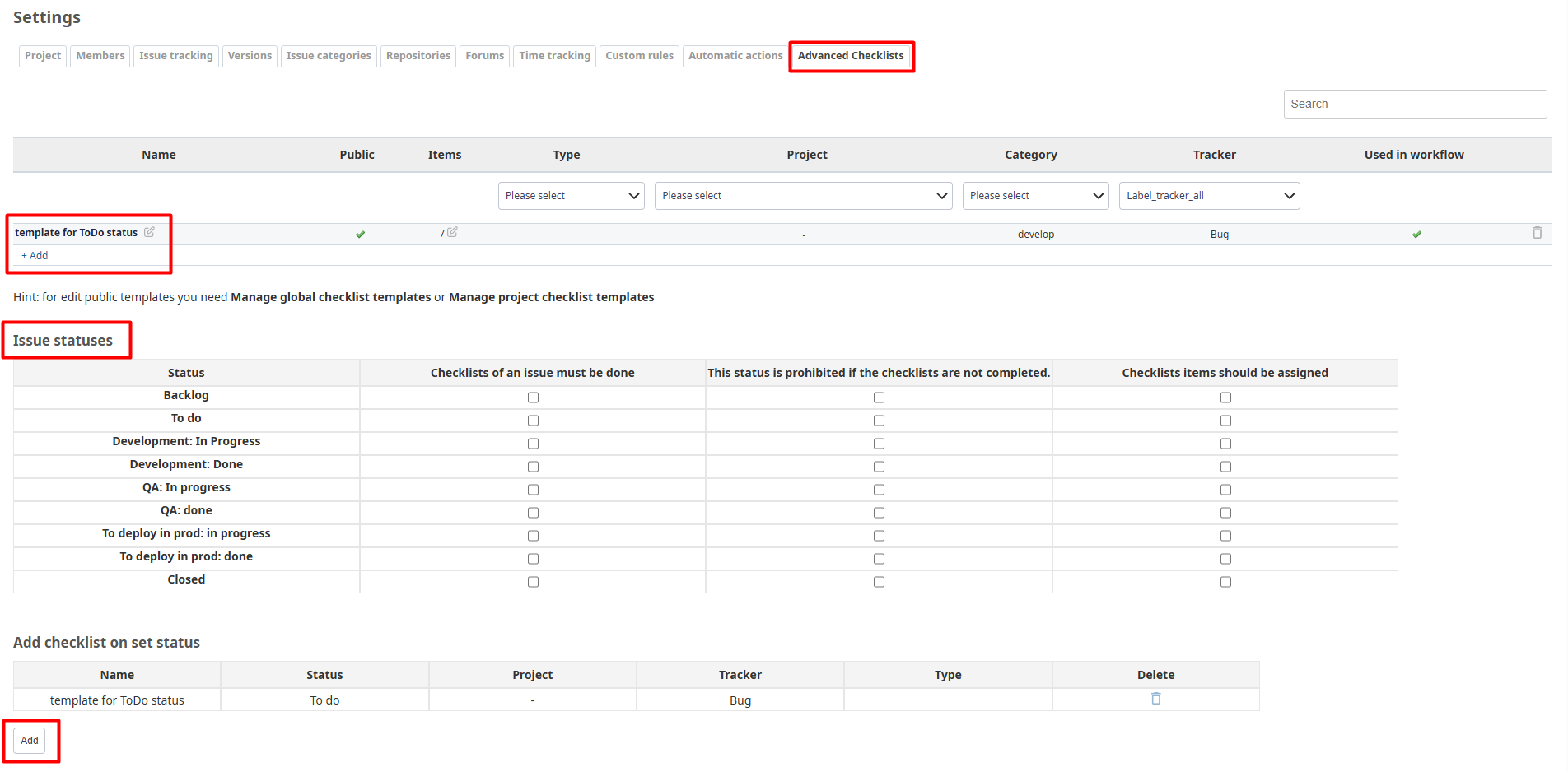
En esta pestaña puede configurar:
- Plantillas de checklists para el proyecto
- Creación automática de checklists según reglas
- Categorías y statuses para elementos de checklists
Uso
Añadir checklists a issues
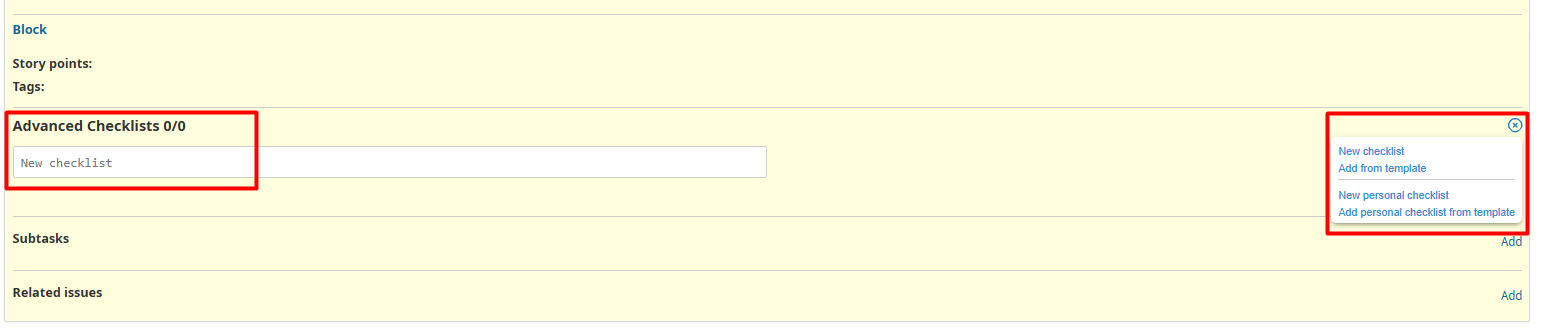
Los checklists se añaden directamente a los issues de Redmine. Para empezar a usar checklists:
- Vaya a la vista del issue
- Busque el campo «Checklist»
- Comience a introducir el primer elemento o utilice el botón «Añadir desde plantilla» para usar plantillas preparadas
Funcionalidades avanzadas:
-
Número ilimitado de elementos. Cree checklists detallados de cualquier complejidad
-
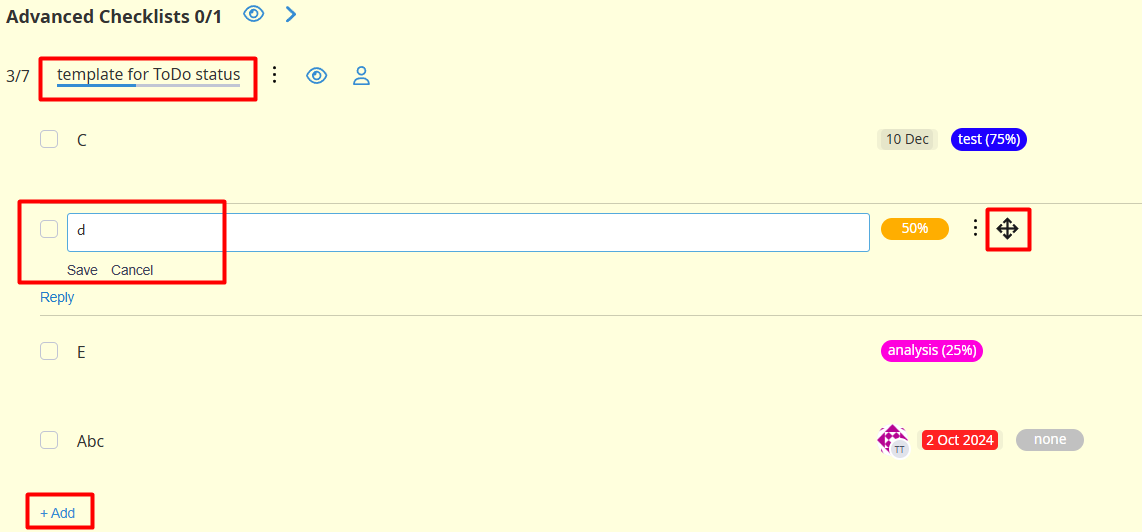
Organización flexible de estructura:
- Icono de movimiento junto a cada elemento
- Guardado instantáneo del nuevo orden
-
Seguimiento visual del progreso:
- Barra de progreso para evaluación rápida del estado
-
Edición rápida de nombres:
- Haga clic en el nombre de un checklist o de cualquier elemento - el texto se volverá editable.
- Realice los cambios necesarios y haga clic en "guardar" para guardar o "Cancelar" si cambia de opinión.
- Los cambios se aplican instantáneamente sin recargar la página.
Sistema de comentarios
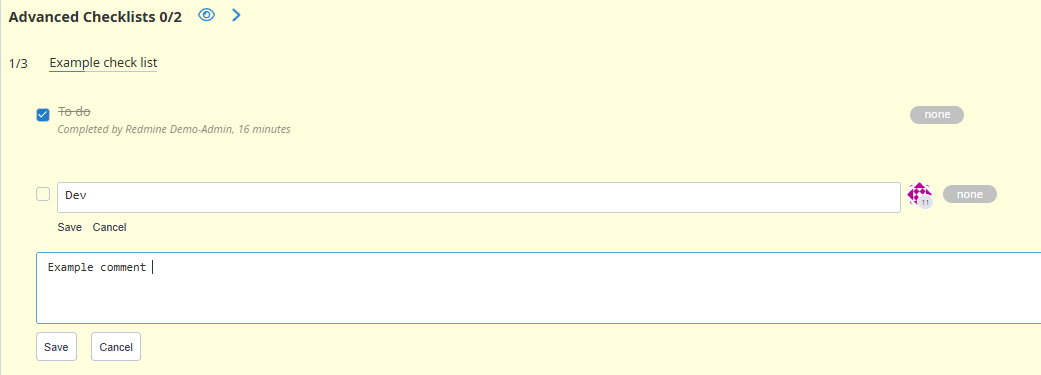
- Deje comentarios detallados bajo cada elemento del checklist
- Añada aclaraciones, instrucciones o requisitos adicionales
- Historial de comentarios se guarda para seguimiento de cambios
Historial completo de cambios
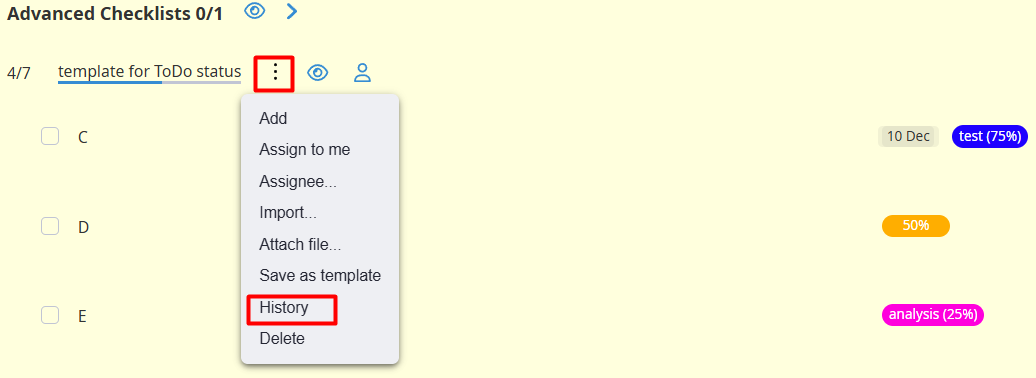
Siga todas las modificaciones de checklists con auditoría detallada. El sistema guarda:
- Quién y cuándo cambió cada elemento
- Cambios de statuses de ejecución
- Ajustes de deadlines y assignees
Establecimiento de deadlines para cualquier checkbox
Asigne fechas límite individuales para cada elemento del checklist. El sistema proporciona:
- Calendario para selección de fechas
- Recordatorios sobre deadlines próximos
- Resaltado visual de elementos vencidos
Asignación de assignees
Asignación de todo el checklist
- Seleccione un usuario para responder por todo el checklist
- Ideal para issues pequeños o responsabilidad individual
Asignación individual de elementos
- Asigne diferentes assignees para cada elemento del checklist
- Distribuya la carga de trabajo entre miembros del equipo
- División clara de responsabilidades para issues complejos
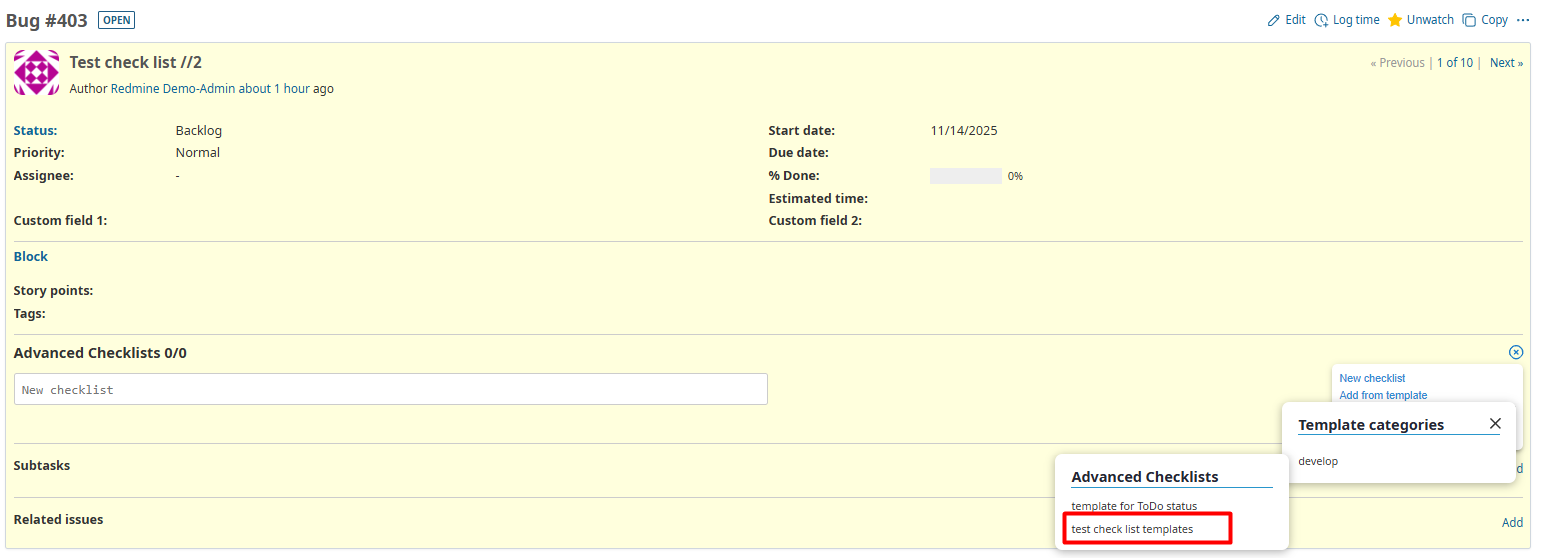
Adición rápida a issues desde plantilla
- Abra el issue deseado en Redmine
- Busque la sección de checklists y haga clic en «Añadir desde plantilla»
- Seleccione una plantilla adecuada de la lista de disponibles
Checklists personales (Visa)
Checklists personales son listas de control que solo pueden ser editadas por un círculo limitado de usuarios:
Quién puede editar checklists personales:
- Autor del checklist — el usuario que creó el checklist, incluyendo elementos añadidos por otros usuarios
- Assignee del issue (Assignee) — el usuario asignado al issue
- Usuarios con el rol "Edit any personal checklists" — permiso de acceso especial
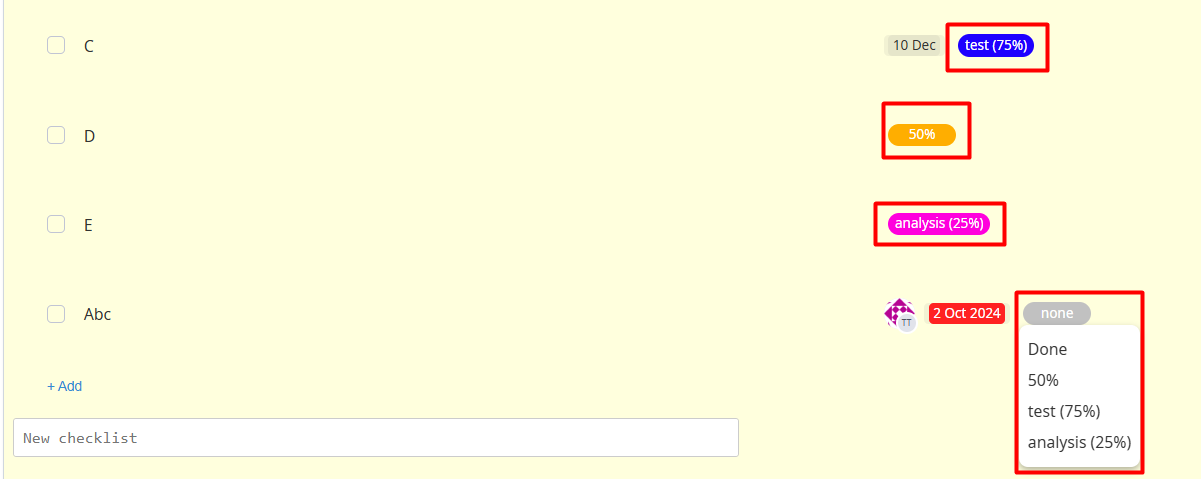
Gestión visual de statuses
- Asigne statuses con colores a cada elemento del checklist
- Identificación visual rápida de statuses de ejecución
- Sistema flexible de etiquetado, por ejemplo: Completado, En progreso, No iniciado, Requiere revisión
Creación automática
La creación automática de checklists se puede configurar en Proyecto → Configuración → Checklists o en Administración -> Módulos -> Advanced Checklists.
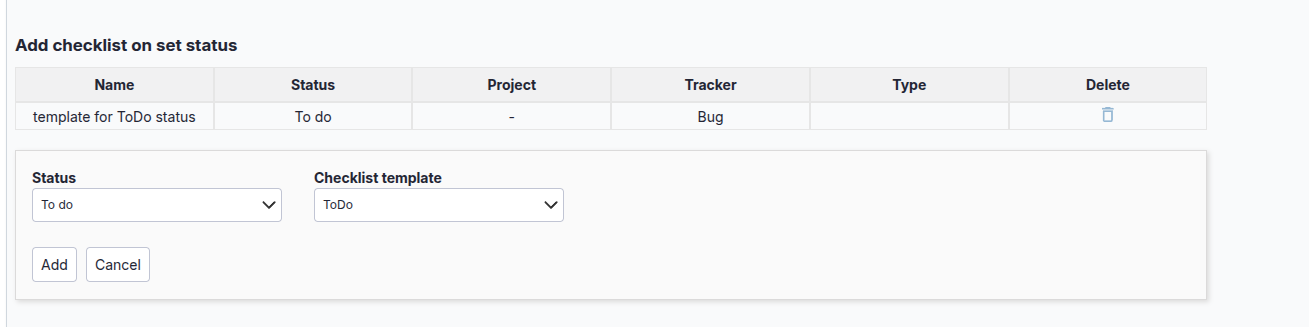
Adición automática al transicionar un issue a un status específico:
- Ejemplo: Al status "To do" añadir checklist "ToDo"
Project y Tracker se rellenarán según la plantilla del checklist.
Recordatorio sobre elemento de checklist
La función «Recordar por correo» permite enviar una notificación email personalizada al usuario asignado a un elemento específico del checklist. Esto ayuda a atraer la atención del assignee sobre un issue no completado y reducir su tiempo de ejecución.
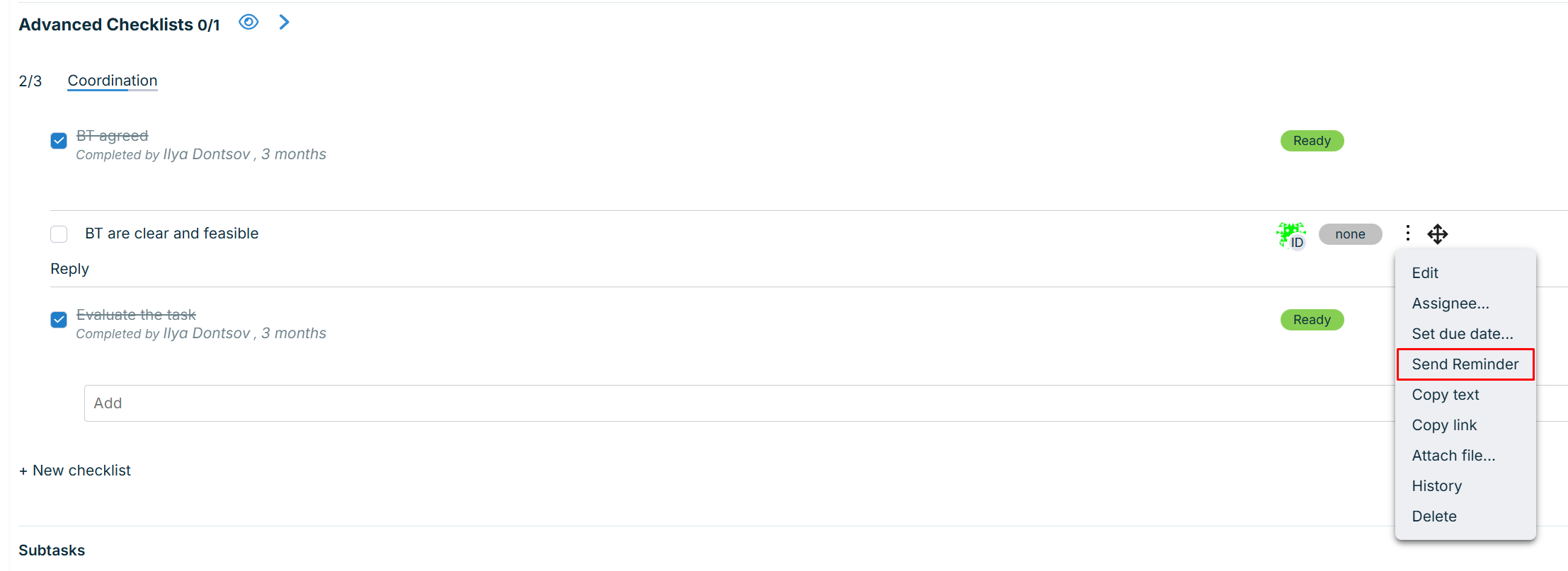
Recordatorio para un solo elemento
Para enviar un recordatorio para un solo elemento:
- Busque el elemento deseado en el checklist del issue.
- En el menú del elemento (tres puntos
⋮) busque el botón «Enviar recordatorio». - El usuario asignado recibirá inmediatamente un email con el recordatorio. En la interfaz aparecerá una notificación emergente sobre el envío exitoso.
Activo cuando se asigna un usuario específico al elemento, no un grupo.
Recordatorio para todo el checklist
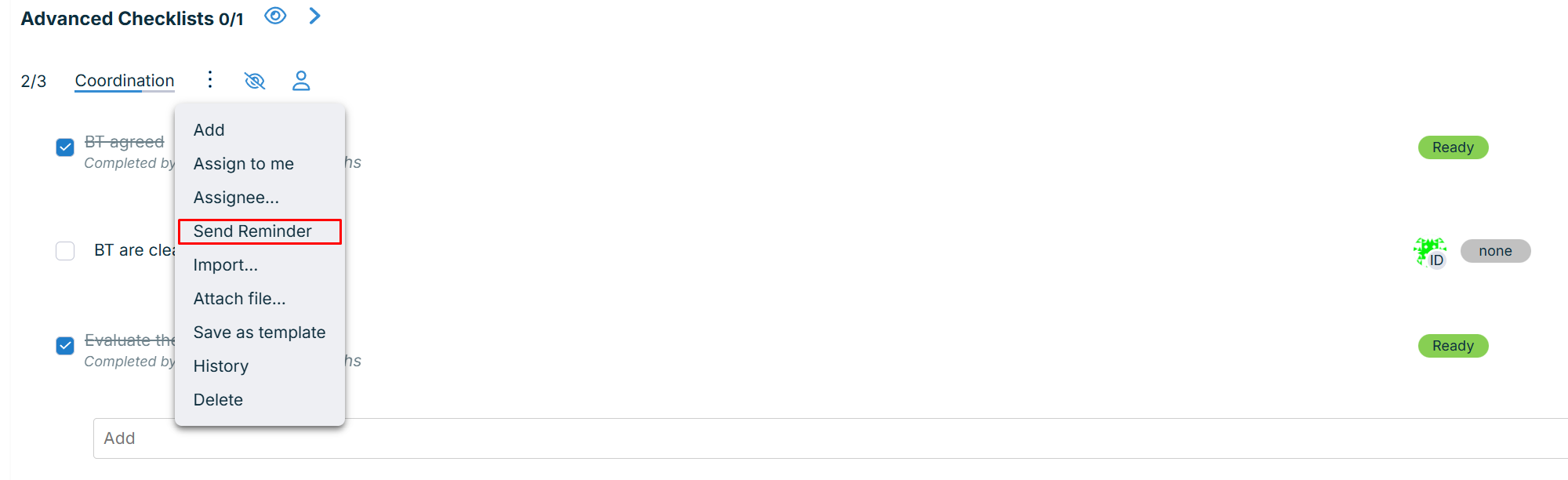
Si un checklist contiene varios elementos, se pueden enviar recordatorios para varios elementos a la vez.
- En el menú de todo el checklist (barra superior) busque y haga clic en el botón «Enviar recordatorio» (ubicado bajo el botón «Asignado»).
- Se abrirá una ventana emergente que listará a quién y para qué elementos se enviaron recordatorios.
Importante: En este modo, los emails solo se envían para elementos que cumplen las condiciones de actividad (no completados y asignados a un usuario).
Preguntas frecuentes (FAQ)
¿Cómo permitir a usuarios no administradores ver y gestionar checklists?
Si sus usuarios no administradores no pueden ver o editar checklists en issues, debe otorgarles los permisos correspondientes.
Para configurar derechos de acceso:
- Vaya a la sección «Administración»
- Haga clic en el enlace «Roles y permisos»
- Seleccione el rol que desea modificar
- Busque la sección «Checklists»
- Marque las casillas para los permisos necesarios:
- Ver checklists - para mostrar checklists en issues
- Editar checklists - para gestionar elementos de checklists
- Crear checklists - para añadir nuevos checklists
- Marcar como completado - para cambiar statuses de elementos
- Haga clic en el botón «Guardar» para aplicar cambios